Notatka
Dostęp do tej strony wymaga autoryzacji. Może spróbować zalogować się lub zmienić katalogi.
Dostęp do tej strony wymaga autoryzacji. Możesz spróbować zmienić katalogi.
Edytor obrazów w programie Visual Studio to narzędzie, którego można użyć do wyświetlania i modyfikowania zasobów tekstury i obrazu. W szczególności możesz użyć Edytora obrazów do pracy z rodzajami rozbudowanych formatów tekstur i obrazów używanych w programowaniu aplikacji DirectX. Edytor obrazów obejmuje obsługę popularnych formatów plików obrazów i kodowania kolorów, takich jak kanały alfa i mapowanie MIP, oraz wiele z wysoce skompresowanych, przyspieszanych przez sprzęt formatów tekstur, które obsługuje DirectX.
Obsługiwane formaty
Edytor obrazów obsługuje następujące formaty obrazów:
| Format nazwy | Rozszerzenie nazwy pliku |
|---|---|
| Portable Network Graphics | .png |
| JPEG | .jpg, .jpeg, .jpe, .jfif |
| Powierzchnia rysowania bezpośredniego | .dds |
| Graphics Interchange Format | .gif |
| Bitmapa | .bmp, .dib |
| Tagged Image File Format | .tif, .tiff |
| TGA (Targa) | .tga |
Wprowadzenie
W tej sekcji opisano sposób dodawania obrazu do projektu programu Visual Studio i konfigurowania go pod kątem wymagań.
Dodawanie obrazu do projektu
W Eksploratorze rozwiązań otwórz menu skrótów dla projektu, do którego chcesz dodać obraz, a następnie wybierz pozycję Dodaj>nowy element.
W oknie dialogowym Dodawanie nowego elementu w obszarze Zainstalowane wybierz pozycję Grafika, a następnie wybierz odpowiedni format pliku dla obrazu.
Uwaga / Notatka
Jeśli nie widzisz kategorii Grafika w oknie dialogowym Dodawanie nowego elementu , może być konieczne zainstalowanie składnika Edytory modeli Obraz i 3D . Zamknij okno dialogowe, a następnie wybierz pozycję NarzędziaPobierz narzędzia >i funkcje na pasku menu, aby otworzyć Instalatora programu Visual Studio. Wybierz kartę Poszczególne składniki , a następnie wybierz składnik Edytory modeli Obraz i 3D w kategorii Gry i grafika . Wybierz pozycję Modyfikuj.
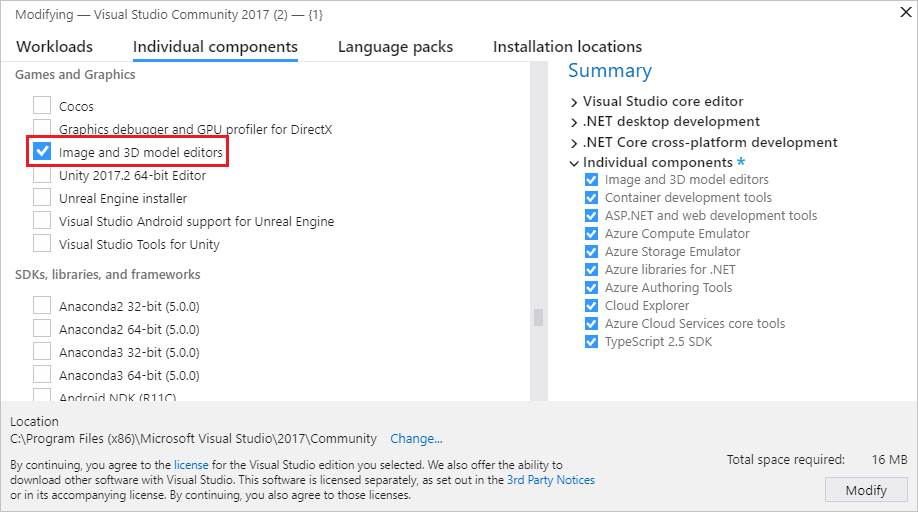
Aby uzyskać informacje o sposobie wybierania formatu pliku na podstawie wymagań, zobacz Wybieranie formatu obrazu.
Określ nazwę pliku obrazu i lokalizację , w której ma zostać utworzony.
Wybierz przycisk Dodaj.
Wybieranie formatu obrazu
W zależności od tego, jak planujesz używać obrazu, niektóre formaty plików mogą być bardziej odpowiednie niż inne. Na przykład niektóre formaty mogą nie obsługiwać funkcji, której potrzebujesz, na przykład przezroczystości lub określonego formatu kolorów. Niektóre formaty mogą nie zapewniać odpowiedniej kompresji dla planowanego rodzaju zawartości obrazu.
Poniższe informacje mogą pomóc w wyborze formatu obrazu spełniającego Twoje potrzeby:
Obraz mapy bitowej (.bmp)
Format obrazu mapy bitowej. Nieskompresowany format obrazu, który obsługuje kolor 24-bitowy. Format mapy bitowej nie obsługuje przezroczystości.
Obraz GIF (.gif)
Graficzny Format Wymiany (GIF) - format obrazu. Skompresowany bezstratny format obrazu LZW obsługujący maksymalnie 256 kolorów. Nieodpowiednie dla zdjęć i obrazów, które mają znaczną ilość szczegółów kolorów, ale zapewnia dobre współczynniki kompresji dla obrazów o niskim kolorze, które mają wysoki stopień spójności kolorów.
Obraz JPG (.jpg)
Format obrazu Joint Photographic Experts Group (JPEG). Wysoce skompresowany, stratny format obrazu, który obsługuje kolor 24-bitowy i nadaje się do kompresji ogólnego przeznaczenia obrazów, które mają wysoki stopień spójności kolorów.
Obraz PNG (.png)
Format graficzny Portable Network Graphics (PNG) Średnio skompresowany, bezstratny format obrazu, który obsługuje 24-bitowy kolor i przezroczystość alfa. Nadaje się zarówno do obrazów naturalnych, jak i sztucznych, jednakże nie zapewnia współczynników kompresji tak dobrych, jak formaty stratne, takie jak JPG lub GIF.
Obraz TIFF (.tif)
Format pliku obrazu typu Tagged Image File Format (TIFF lub TIF). Elastyczny format obrazu obsługujący kilka schematów kompresji.
Tekstura DDS (.dds)
Format tekstury DirectDraw Surface (DDS). Wysoce skompresowany, stratny format tekstury, który obsługuje 24-bitowy kolor i przezroczystość alfa. Jego współczynniki kompresji mogą być tak wysokie, jak 8:1. Opiera się na kompresji tekstury S3, która może być dekompresowana na sprzęcie graficznym.
Obraz TGA (.tga)
Format obrazu karty graficznej Truevision (TGA) (znany również jako Targa). Skompresowany, bezstratny format obrazu RLE, który obsługuje zarówno kolor mapowany (paletę kolorów), jak i obrazy kolorów bezpośrednich z maksymalnie 24-bitowym kolorem i przezroczystością alfa. Nieodpowiednie dla zdjęć i obrazów, które mają znaczną ilość szczegółów kolorów, ale zapewnia dobre współczynniki kompresji dla obrazów, które mają długie zakresy identycznych kolorów.
Konfigurowanie obrazu
Przed rozpoczęciem pracy z utworzonym obrazem możesz zmienić jego domyślną konfigurację. Można na przykład zmienić jego wymiary lub używany format koloru. Aby uzyskać informacje o sposobie konfigurowania tych i innych właściwości obrazu, zobacz Właściwości obrazu.
Uwaga / Notatka
Przed zapisaniem pracy upewnij się, że właściwość Color Format ma być ustawiona, jeśli chcesz użyć określonego formatu kolorów. Jeśli format pliku obsługuje kompresję, możesz dostosować ustawienia kompresji podczas zapisywania pliku po raz pierwszy lub po wybraniu opcji Zapisz jako.
Praca z Edytorem obrazów w celu modyfikowania tekstur i obrazów
Polecenia wpływające na stan Edytora obrazów znajdują się na pasku narzędzi Tryb edytora obrazów wraz z zaawansowanymi poleceniami. Pasek narzędzi znajduje się wzdłuż górnej krawędzi powierzchni projektowej Edytora obrazów . Narzędzia do rysowania znajdują się na pasku narzędzi Edytora obrazów wzdłuż lewej krawędzi powierzchni projektowej Edytora obrazów .
Pasek narzędzi trybu edytora obrazów

W poniższej tabeli opisano elementy na pasku narzędzi Tryb edytora obrazów, które są wymienione w kolejności z lewej do prawej.
| Element paska narzędzi | Description |
|---|---|
| Wybierz | Umożliwia wybór prostokątnego regionu obrazu. Po wybraniu regionu można go wycinać, kopiować, przenosić, skalować, obracać, przerzucać lub usuwać. Jeśli jest aktywny wybór, narzędzia do rysowania mają wpływ tylko na wybrany region. |
| Nieregularny wybór | Umożliwia wybór nieregularnego regionu obrazu. Po wybraniu regionu można go wycinać, kopiować, przenosić, skalować, obracać, przerzucać lub usuwać. Jeśli jest aktywny wybór, narzędzia do rysowania mają wpływ tylko na wybrany region. |
| Wybór różdżki | Umożliwia wybór podobnego koloru regionu obrazu. Tolerancja — czyli maksymalna różnica między sąsiednimi kolorami, w ramach których są uważane za podobne — można skonfigurować tak, aby zawierała mniejszy lub szerszy zakres podobnych kolorów. Po wybraniu regionu można go wycinać, kopiować, przenosić, skalować, obracać, przerzucać lub usuwać. Jeśli jest aktywny wybór, narzędzia do rysowania mają wpływ tylko na wybrany region. |
| Pan | Umożliwia przenoszenie obrazu względem ramki okna. W trybie Pan wybierz punkt na obrazie, a następnie przenieś go. Możesz tymczasowo aktywować tryb Pan , naciskając i trzymając Ctrl . |
| Zoom | Włącza wyświetlanie większej lub mniejszej liczby szczegółów obrazu względem ramki okna. W trybie powiększenia wybierz punkt na obrazie, a następnie przesuń go w prawo lub w dół, aby powiększyć, lub w lewo albo w górę, aby pomniejszyć. Możesz powiększać lub pomniejszać, naciskając i trzymając Ctrl, używając kółka myszy lub naciskając znak plus (+) lub znak minus (-). |
| Powiększanie do rzeczywistego rozmiaru | Wyświetla obraz przy użyciu relacji 1:1 między pikselami obrazu a pikselami ekranu. |
| Powiększenie, aby dopasować | Wyświetla pełny obraz w ramce okna. |
| Powiększenie do szerokości | Wyświetla pełną szerokość obrazu w ramce okna. |
| Siatka | Włącza lub wyłącza siatkę, która pokazuje granice pikseli. Siatka może nie pojawić się, dopóki nie powiększysz obrazu. |
| Wyświetl następny poziom MIP | Aktywuje następny większy poziom MIP w łańcuchu map MIP. Aktywny poziom MIP jest wyświetlany na powierzchni projektowej. Ten element jest dostępny tylko dla tekstur, które mają poziomy MIP. |
| Wyświetl poprzedni poziom MIP | Aktywuje następny mniejszy poziom MIP w łańcuchu map MIP. Aktywny poziom MIP jest wyświetlany na powierzchni projektowej. Ten element jest dostępny tylko dla tekstur, które mają poziomy MIP. |
|
Czerwony kanał Zielony kanał Niebieski kanał Kanał alfa |
Włącza lub wyłącza określony kanał kolorów. Nuta: Systematycznie włączając lub wyłączając kanały kolorów, można odizolować problemy związane z co najmniej jednym z nich. Można na przykład zidentyfikować niepoprawną przezroczystość alfa. |
| Tło | Włącza lub wyłącza wyświetlanie tła za pomocą przezroczystych części obrazu. Możesz skonfigurować sposób wyświetlania tła, wybierając spośród następujących opcji: Szachownica Używa koloru zielonego z określonym kolorem tła do wyświetlania tła jako wzór szachownicy. Możesz użyć tej opcji, aby uwydatnić przezroczyste części obrazu. Białe tło Używa koloru białego do wyświetlania tła. Czarne tło Używa koloru czarnego do wyświetlania tła. Animowanie tła Powoli przesuwa wzorzec szachownicy. Możesz użyć tej opcji, aby pomóc uwidocznić przezroczyste części obrazu. |
| Właściwości | Alternatywnie otwiera lub zamyka okno Właściwości . |
| Advanced | Zawiera dodatkowe polecenia i opcje. Filtry Udostępnia kilka typowych filtrów obrazu: Czarno-Biały, Rozmycie, Rozjaśnianie, Pociemnienie, Wykrywanie krawędzi, Tłoczenie, Odwracanie kolorów, Fala, Sepia i Wyostrzanie. Aparaty grafiki Renderowanie za pomocą D3D11 Używa funkcji Direct3D 11 do renderowania powierzchni projektowej Edytora obrazów . Renderowanie za pomocą D3D11WARP Używa zaawansowanej platformy rasteryzacji systemu Windows Direct3D 11 (WARP) do renderowania powierzchni projektowej Edytora obrazów . Narzędzia Odwróć poziomo Przekształca obraz przez jego odbicie wzdłuż osi poziomej, czyli osi x. Przerzuć w pionie Obraca obraz wokół osi pionowej (osi y). Generuj Mips Generuje poziomy MIP dla obrazu. Jeśli poziomy miP już istnieją, są one tworzone ponownie na podstawie największego poziomu MIP. Wszelkie zmiany wprowadzone w mniejszych poziomach MIP zostaną utracone. Aby zapisać wygenerowane poziomy MIP, należy użyć formatu .dds , aby zapisać obraz. View Szybkość klatek Po włączeniu tej opcji wyświetla częstotliwość klatek w prawym górnym rogu powierzchni projektowej. Liczba klatek na sekundę to ilość klatek rysowanych na sekundę. Wskazówka: Możesz wybrać przycisk Zaawansowane, aby ponownie uruchomić ostatnie polecenie. |
Pasek narzędzi edytora obrazów

W poniższej tabeli opisano elementy na pasku narzędzi Edytora obrazów , które są wyświetlane w kolejności, w której są wyświetlane od góry do dołu:
| Element paska narzędzi | Description |
|---|---|
| Ołówek | Używa aktywnego wyboru koloru do rysowania pociągnięcia z aliasowaniem. Kolor i grubość pociągnięcia można ustawić w oknie Właściwości . |
| Pędzel | Używa wybranego koloru do rysowania wygładzonego pociągnięcia. Kolor i grubość pociągnięcia można ustawić w oknie Właściwości . |
| Airbrush | Używa aktywnego wybranego koloru do rysowania pociągnięcia z antyaliasingiem, które łączy się z obrazem i staje się bardziej nasycone w miarę upływu czasu. Kolor i grubość pociągnięcia można ustawić w oknie Właściwości . |
| Pipeta | Ustawia aktywny wybór koloru na kolor wybranego piksela. |
| Wypełnić | Używa aktywnego koloru do wypełnienia obszaru obrazu. Region, którego dotyczy problem, jest definiowany jako piksel, w którym zastosowano wypełnienie, wraz z każdym pikselem połączonym z nim za pomocą pikseli tego samego koloru i jest to sam kolor. Jeśli wypełnienie jest stosowane w aktywnym zaznaczeniu, wybrany region jest ograniczony. Domyślnie aktywny wybór kolorów jest połączony z dotkniętym regionem obrazu zgodnie ze składnikiem alfa. Aby użyć aktywnego zaznaczenia koloru, aby zastąpić region, którego dotyczy problem, naciśnij i przytrzymaj Shift podczas korzystania z narzędzia wypełnienia. |
| Gumka | Ustawia piksele na w pełni przezroczysty kolor, jeśli obraz obsługuje kanał alfa. W przeciwnym razie gumka ustawia piksele na aktywny kolor tła. |
| Linia, prostokąt, zaokrąglony prostokąt,wielokropek | Rysuje kształt na obrazie. W oknie Właściwości można ustawić kolor i grubość obramowania. Aby narysować element pierwotny o równej szerokości i wysokości, naciśnij i przytrzymaj Shift podczas rysowania. |
| Tekst | Używa wyboru koloru pierwszego planu do wyświetlania tekstu. Kolor tła jest określany przez wybór koloru tła. W przypadku przezroczystego tła wartość alfa zaznaczenia koloru tła musi wynosić 0. Gdy region tekstu jest aktywny, możesz ustawić, czy tekst jest rysowany z wygładzonymi krawędziami, a w oknie Właściwości można ustawić wartość tekstu, czcionkę, rozmiar i styl—pogrubienie, kursywę lub podkreślenie. Zawartość i wygląd tekstu są finalizowane, gdy region tekstu nie jest już aktywny. |
| Obracać | Obraca obraz o 90 stopni zgodnie z ruchem wskazówek zegara. |
| Przycinać | Przycina obraz do aktywnego zaznaczenia. |
Praca z poziomami MIP
Niektóre formaty obrazów, na przykład DirectDraw Surface (.dds), obsługują poziomy MIP dla tekstury stopień szczegółowości (LOD).
Praca z transparentnością
Niektóre formaty obrazów, na przykład DirectDraw Surface (.dds), obsługują przezroczystość. Istnieje kilka sposobów korzystania z przezroczystości, w zależności od używanego narzędzia. Aby określić poziom przezroczystości wyboru koloru, w oknie Właściwości ustaw składnik A (alfa) wyboru koloru.
W poniższej tabeli opisano, jak różne rodzaje narzędzi kontrolują sposób stosowania przezroczystości:
| Tool | Description |
|---|---|
| Ołówek, szczotka, airbrush, linia, prostokąt, zaokrąglony prostokąt, elipsa, tekst | Aby połączyć aktywny wybór kolorów wraz z obrazem, w oknie Właściwości rozwiń grupę właściwości Kanały i ustaw pole wyboru Rysuj w kanale Alpha , a następnie rysuj normalnie. Aby rysować przy użyciu aktywnego zaznaczenia koloru i pozostawić wartość alfa obrazu na miejscu, wyczyść pole wyboru Rysujkanału Alfa , a następnie narysuj normalnie. |
| Wypełnić | Aby połączyć aktywny wybór kolorów razem z obrazem, wystarczy wybrać obszar do wypełnienia. Aby użyć aktywnego zaznaczenia koloru — w tym wartości kanału alfa — aby zastąpić obraz, naciśnij i przytrzymaj Shift , a następnie wybierz obszar do wypełnienia. |
Właściwości obrazu
Możesz użyć okna Właściwości , aby określić różne właściwości obrazu. Można na przykład ustawić właściwości szerokości i wysokości, aby zmienić rozmiar obrazu.
W poniższej tabeli opisano właściwości obrazu:
| Majątek | Description |
|---|---|
| Szerokość | Szerokość obrazu. |
| Wysokość | Wysokość obrazu. |
| Bity na piksel | Liczba bitów reprezentujących każdy piksel. Wartość tej właściwości zależy od formatu koloru obrazu. |
| Przezroczysty wybór | Prawda w celu połączenia warstwy zaznaczenia z obrazem głównym na podstawie wartości alfa warstwy zaznaczenia; w przeciwnym razie, Fałsz. Ten element jest dostępny tylko dla obrazów, które obsługują alfa. |
| Format | Format koloru obrazu. W zależności od formatu obrazu można określić różne formaty kolorów. Format koloru definiuje liczbę i rodzaj kanałów kolorów uwzględnionych w obrazie, a także rozmiar i kodowanie różnych kanałów. |
| Poziom mip | Aktywny poziom MIP. Ten element jest dostępny tylko dla tekstur, które mają poziomy MIP. |
| Liczba poziomów mip | Całkowita liczba poziomów MIP na obrazie. Ten element jest dostępny tylko dla tekstur, które mają poziomy MIP. |
| Liczba ramek | Całkowita liczba ramek na obrazie. Ten element jest dostępny tylko dla obrazów, które obsługują tablice tekstur. |
| Ramka | Bieżąca ramka. Można wyświetlić tylko pierwszą ramkę; wszystkie pozostałe ramki zostaną utracone po zapisaniu obrazu. |
| Liczba wycinków głębokości | Całkowita liczba wycinków głębokości na obrazie. Ten element jest dostępny tylko dla obrazów, które obsługują tekstury wolumetryczne. |
| Fragment głębokości | Bieżący przekrój głębokości. Można wyświetlić tylko pierwszy wycinek; wszystkie inne wycinki zostaną utracone podczas zapisywania obrazu. |
Uwaga / Notatka
Ponieważ właściwość Obróć według ma zastosowanie do wszystkich narzędzi i wybranych regionów, zawsze jest wyświetlana w dolnej części okna Właściwości wraz z innymi właściwościami narzędzia. Obróć według jest zawsze wyświetlana, ponieważ cały obraz jest niejawnie wybierany, gdy nie ma innego zaznaczenia ani aktywnego narzędzia. Aby uzyskać więcej informacji na temat właściwości Obróć według , zobacz Właściwości narzędzia.
Zmienianie rozmiaru obrazów
Istnieją dwa sposoby zmiany rozmiaru obrazu. W obu przypadkach Edytor obrazów używa interpolacji dwuliniowej do ponownego próbkowania obrazu.
W oknie Właściwości określ nowe wartości właściwości Width i Height .
Wybierz cały obraz i użyj znaczników obramowania, aby zmienić rozmiar obrazu.
Wybrane regiony
Opcje w Edytorze obrazów definiują regiony obrazu, które są aktywne. Aktywne regiony mają wpływ na narzędzia i przekształcenia. W przypadku aktywnego zaznaczenia obszary spoza wybranego regionu nie są dotknięte przez większość narzędzi i przekształceń. Jeśli nie ma aktywnego zaznaczenia, cały obraz zostaje aktywowany.
Większość narzędzi (ołówek, szczotka, airbrush, wypełnienie, gumka i 2D elementów pierwotnych) i przekształcenia (Obróć, Przycinanie, Odwróć kolory, Przerzuć w poziomie i Przerzuć w pionie) są ograniczone lub zdefiniowane przez aktywne zaznaczenie. Jednak niektóre narzędzia (Kroplomierz i Narzędzie Text) oraz przekształcenia (Generate Mips) nie są zależne od żadnego aktywnego zaznaczenia. Te narzędzia zawsze zachowują się tak, jakby cały obraz był aktywnym wyborem.
Podczas wybierania regionu możesz przytrzymać Shift, aby dokonać proporcjonalnego wyboru (kwadratowego). W przeciwnym razie selekcja nie jest ograniczona.
Zmień rozmiar zaznaczeń
Po wybraniu regionu można zmienić jego rozmiar lub jego zawartość obrazu, zmieniając rozmiar znacznika wyboru. Podczas zmiany rozmiaru wybranego regionu możesz użyć następujących klawiszy modyfikujących, aby zmienić jego zachowanie:
Ctrl — kopiuje zawartość wybranego regionu przed zmianą rozmiaru. Spowoduje to pozostawienie oryginalnego obrazu bez zmian podczas zmiany rozmiaru kopii.
Shift — zmienia rozmiar wybranego regionu proporcjonalnie do oryginalnego rozmiaru.
Alt — zmienia rozmiar regionu wyboru. Spowoduje to pozostawienie obrazu niezmodyfikowanego.
W poniższej tabeli opisano prawidłowe kombinacje klawiszy modyfikujących.
| Ctrl | Zmiana | Alt | Description |
|---|---|---|---|
| Zmienia rozmiar zawartości wybranego regionu. | |||
| Shift | Proporcjonalnie zmienia rozmiar zawartości wybranego regionu. | ||
| Alt | Zmienia rozmiar wybranego regionu. Definiuje nowy region wyboru. | ||
| Shift | Alt | Proporcjonalnie zmienia rozmiar wybranego regionu. Definiuje nowy region wyboru. | |
| Ctrl | Kopiuje, a następnie zmienia rozmiar zawartości wybranego regionu. | ||
| Ctrl | Shift | Kopiuje, a następnie proporcjonalnie zmienia rozmiar zawartości wybranego regionu. |
Właściwości narzędzia
Po wybraniu narzędzia możesz użyć okna Właściwości , aby określić szczegóły dotyczące wpływu na obraz. Można na przykład ustawić grubość narzędzia Ołówek lub kolor narzędzia Szczotka .
Można ustawić zarówno kolor pierwszego planu, jak i kolor tła. Obie obsługują kanał alfa, aby zapewnić nieprzezroczystość zdefiniowaną przez użytkownika. Ustawienia mają zastosowanie do wszystkich narzędzi. Jeśli używasz myszy, lewy przycisk myszy odpowiada kolorowi pierwszego planu, a prawy przycisk myszy odpowiada kolorowi tła.
W poniższej tabeli opisano właściwości narzędzi:
| Tool | Właściwości |
|---|---|
| Wszystkie narzędzia i wybory |
Obróć według Definiuje ilość, w stopniach, o jaką wybór lub efekt narzędzia jest obracany w kierunku wskazówek zegara. |
| Ołówek, Pędzel, Aerograf, Gumka |
Grubość Definiuje rozmiar obszaru, na który ma wpływ narzędzie. |
| Tekst |
Antyaliasing Rysuje tekst z wygładzonymi krawędziami. Zapewnia to wygładszy wygląd tekstu. Wartość Tekst, który ma zostać narysowany. Czcionka Czcionka użyta do narysowania tekstu. rozmiar Rozmiar tekstu. Pogrubiony Sprawia, że czcionka jest pogrubiona. Italics Zamienia czcionkę na kursywę. Podkreślony Czcionka staje się podkreślona. |
| Prymitiwa 2D |
Antyaliasing Rysuje prymitywy, które mają antyaliasowane krawędzie. Daje to im łagodniejszy wygląd. Grubość Definiuje grubość linii, która tworzy granicę prymitywu. Promień X (Tylko zaokrąglony prostokąt) Definiuje promień zaokrąglania dolnej i górnej krawędzi prymitywu. Promień Y (Tylko zaokrąglony prostokąt) Definiuje promień zaokrąglenia dla lewego i prawego brzegu prymitywu. |
| Ołówek, Szczotka, Airbrush, 2D Pierwotny |
Kanały Włącza lub wyłącza określone kanały kolorów do wyświetlania i rysowania. Jeśli opcja Widok jest ustawiona dla określonego kanału kolorów, ten kanał jest widoczny na obrazie; w przeciwnym razie nie jest widoczny. Jeśli dla określonego kanału kolorów ustawiono rysowanie , ten kanał ma wpływ na operacje rysowania; w przeciwnym razie nie jest. |
| Zaznaczenie różdżki, Wypełnienie |
Tolerancja Definiuje maksymalną różnicę między sąsiednimi kolorami, w których są uważane za podobne, tak aby mniej lub więcej podobnych kolorów było częścią objętego lub wybranego regionu. Domyślnie wartość to 32, co oznacza, że sąsiadujące piksele w 32 odcieniach (jaśniejszym lub ciemniejszym) oryginalnego koloru są uważane za część regionu. |
Skróty klawiaturowe
| Command | Skróty klawiaturowe |
|---|---|
| Przełącz do trybu Wybierz | S |
| Przełączanie do trybu powiększenia | Z |
| Przełączanie do trybu panowania | K |
| Wybierz wszystko | Ctrl+A |
| Usuń bieżące zaznaczenie | Delete |
| Anuluj bieżące zaznaczenie | Esc (ucieczka) |
| Powiększenie |
Ctrl+Kółko myszy do przodu Ctrl+PageUp Znak plus (+) |
| Pomniejszanie |
Ctrl-Kółko myszy do tyłu Ctrl-PageDown Znak minus (-) |
| Przesuń obraz w górę |
Kółko myszy do tyłu PageDown |
| Przesuń obraz w dół |
Kółko myszy do przodu PageUp |
| Przesuń obraz w lewo |
Zmiana+Kółko myszy do tyłu Kółko myszy w lewo Shift+Page Down |
| Przesuń obraz w prawo |
Zmiana+Kółko myszy do przodu Obrót kółka myszy w prawo Shift+PageUp |
| Przejdź do rzeczywistego rozmiaru | Ctrl+0 (zero) |
| Dopasuj obraz do okna | Ctrl+G, Ctrl+F |
| Dopasuj obraz do szerokości okna | Ctrl+G, Ctrl+I |
| Przełącz siatkę | Ctrl+G, Ctrl+G |
| Przytnij obraz do bieżącego zaznaczenia | Ctrl+G, Ctrl+C |
| Wyświetl następny poziom MIP o wyższej szczegółowości | Ctrl+G, Ctrl+6 |
| Wyświetlanie poprzedniego (niższego poziomu szczegółów) poziomu MIP | Ctrl+G, Ctrl+7 |
| Przełącz czerwony kanał kolorów | Ctrl+G, Ctrl+1 |
| Przełącz zielony kanał kolorów | Ctrl+G, Ctrl+2 |
| Przełącz niebieski kanał kolorów | Ctrl+G, Ctrl+3 |
| Przełącz kanał alfa (przezroczystość) | Ctrl+G, Ctrl+4 |
| Przełącz wzorzec szachownicy alfa | Ctrl+G, Ctrl+B |
| Przełącz na narzędzie nieregularnego wyboru | L |
| Przełącz na narzędzie do zaznaczania różdżką | M |
| Przełączanie do narzędzia ołówka | P |
| Przełącz na narzędzie pędzla | B |
| Przełącz na narzędzie wypełniania | F |
| Przełącz na narzędzie gumki | E |
| Przełączanie do narzędzia tekstowego | T |
| Przełącz się do narzędzia do wybierania kolorów (eyedropper) | Ja |
| Przenieś aktywne zaznaczenie i jego zawartość. | strzałek . |
| Zmień rozmiar aktywnego zaznaczenia i jego zawartości. | Ctrl+klawiszy strzałek |
| Przenieś aktywne zaznaczenie, ale nie jego zawartość. | Shift+strzałki |
| Zmień rozmiar zaznaczenia aktywnego, ale nie jego zawartość. | Shift+Ctrl+Strzałka keys |
| Zatwierdź bieżącą warstwę | Wrócić |
| Zmniejsz grubość narzędzia | [ |
| Zwiększ grubość narzędzia | ] |
Przykłady edytora obrazów
W przykładach w tej sekcji pokazano, jak za pomocą Edytora obrazów utworzyć podstawową teksturę oraz jak wygenerować i zmodyfikować poziomy MIP.
Tworzenie tekstury podstawowej
Edytor obrazów umożliwia tworzenie i modyfikowanie obrazów i tekstur dla gry lub aplikacji. Można na przykład ustawić rozmiar tekstury, ustawić kolory pierwszego planu i tła, użyć kanału alfa (przezroczystości), użyć narzędzi Fill i Ellipse i ustawić właściwości narzędzia.
W tym przykładzie przedstawiono, jak utworzyć teksturę reprezentującą tarczę typu 'bullseye'. Po zakończeniu tekstura powinna wyglądać jak na poniższej ilustracji. Aby lepiej pokazać przezroczystość tekstury, edytor obrazów został skonfigurowany do używania zielonego, szachownicowego wzoru do jego wyświetlania.
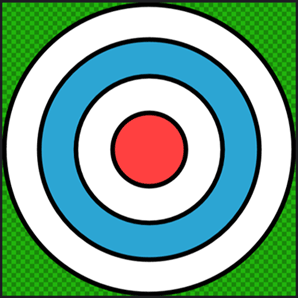
Przed rozpoczęciem upewnij się, że zostanie wyświetlone okno Właściwości . Okno Właściwości służy do ustawiania rozmiaru obrazu, zmieniania właściwości narzędzia i określania kolorów podczas pracy.
Stwórz teksturę tarczową "bullseye"
Utwórz teksturę, z którą chcesz pracować. Aby uzyskać informacje na temat dodawania tekstury do projektu, zobacz Edytor obrazów.
Ustaw rozmiar obrazu na 512x512 pikseli. W oknie Właściwości ustaw wartości właściwości Width i Height na
512.Na pasku narzędzi Edytor obrazów wybierz narzędzie Wypełnienie . Okno Właściwości teraz wyświetla właściwości narzędzia Wypełnienie razem z właściwościami obrazu.
Ustaw kolor pierwszego planu na w pełni przezroczysty. W oknie Właściwości w grupie właściwości Kolory wybierz pozycję Pierwszy plan. Ustaw wartości właściwości R, G, B i A obok selektora kolorów na
0.Na pasku narzędzi Edytor obrazów wybierz narzędzie Wypełnienie , a następnie naciśnij i przytrzymaj Shift , a następnie wybierz dowolny punkt na obrazie. Użycie Shift powoduje, że wartość alfa koloru wypełnienia zastępuje kolor na obrazie; w przeciwnym razie wartość alfa jest używana do mieszania koloru wypełnienia wraz z kolorem na obrazie.
Ważne
Ten krok, wraz z wyborem kolorów w poprzednim kroku, gwarantuje, że obraz podstawowy jest przygotowany do tekstury docelowej "bullseye", którą narysujesz. Gdy obraz jest wypełniony przezroczystą czarną i ze względu na to, że obramowanie obiektu docelowego jest czarne, nie będzie żadnych artefaktów aliasów wokół obiektu docelowego.
Na pasku narzędzi Edytor obrazów wybierz narzędzie Wielokropek .
Ustaw kolor pierwszego planu na w pełni nieprzezroczyste czarne. Ustaw wartości właściwości R, G i B na
0i wartość właściwości A na255.Ustaw kolor tła na w pełni nieprzezroczyste białe. W oknie Właściwości w grupie właściwości Kolory wybierz pozycję Tło. Ustaw wartości właściwości R, G, B i A na
255.Ustaw szerokość konturu wielokropka. W oknie Właściwości w grupie właściwości Wygląd ustaw wartość właściwości Width na
8.Upewnij się, że włączono antyaliasing. W oknie Właściwości w grupie właściwości Wygląd upewnij się, że właściwość Anti-alias jest ustawiona.
Za pomocą narzędzia Elipsa narysuj okrąg od współrzędnej pikselowej
(3, 3)do współrzędnej pikselowej(508, 508). Aby łatwiej rysować okrąg, możesz nacisnąć i trzymać Shift podczas rysowania.Uwaga / Notatka
Współrzędne pikseli bieżącej lokalizacji wskaźnika są wyświetlane na pasku stanu programu Visual Studio.
Zmień kolor tła. Ustaw R na
44, G na165, B na211, i A na255.Rysuj kolejny okrąg ze współrzędnych
(64, 64)pikseli do współrzędnych(448, 448)pikseli.Zmień kolor tła z powrotem na w pełni nieprzezroczystym białym. Ustaw R, G, B i A na
255.Rysuj kolejny okrąg ze współrzędnych
(128, 128)pikseli do współrzędnych(384, 384)pikseli.Zmień kolor tła. Ustaw R na
255, G na64, B na64, i A na255.Rysuj kolejny okrąg ze współrzędnych
(192, 192)pikseli do współrzędnych(320, 320)pikseli.
Tekstura celu typu "bullseye" jest gotowa. Oto końcowy obraz pokazany z przezroczystością.
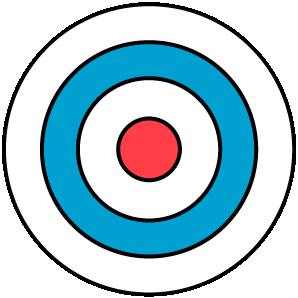
Aby kontynuować, możesz wygenerować poziomy MIP dla tej tekstury. Aby uzyskać informacje na temat tego, jak to zrobić, zobacz następną sekcję.
Tworzenie i modyfikowanie poziomów mip
W tym dokumencie pokazano, jak używać Edytora obrazów do generowania i modyfikowania poziomów detailling MIP dla poziomów szczegółowości (LoD) w przestrzeni tekstur.
Generowanie poziomów MIP
Mipmapping to technika używana do zwiększenia szybkości renderowania i zmniejszenia aliasów artefaktów na teksturowanych obiektach przez wstępne obliczenie i przechowywanie kilku kopii tekstury w różnych rozmiarach. Każda kopia, znana jako poziom MIP, ma o połowę mniejszą szerokość i wysokość niż poprzednia kopia. Gdy tekstura jest renderowana na powierzchni obiektu, automatycznie wybierany jest poziom MIP, który najdokładniej odpowiada wymiarom powierzchni teksturowanej w przestrzeni ekranu. Oznacza to, że sprzęt graficzny nie musi filtrować ponadwymiarowych tekstur w celu zachowania spójnej jakości wizualnej. Chociaż koszt pamięci przechowywania poziomów MIP wynosi około 33 procent więcej niż w przypadku samej oryginalnej tekstury, wydajność i wzrost jakości obrazu uzasadniają go.
Aby wygenerować poziomy MIP
Zacznij od tekstury podstawowej. Aby uzyskać najlepsze wyniki, określ teksturę o szerokości i wysokości będące potęgą liczby dwa, na przykład 256, 512, 1024 itd.
Wygeneruj poziomy MIP. Na pasku narzędzi Tryb edytora obrazów wybierz pozycję Zaawansowane>Narzędzia>Generuj Mips.
Zwróć uwagę, że przyciski Przejdź do następnego poziomu mip i Przejdź do poprzedniego poziomu mip są teraz wyświetlane na pasku narzędzi Tryb edytora obrazów . Jeśli okno Właściwości jest wyświetlone, zwróć również uwagę, że właściwości Mip Level i Mip Level Count są teraz widoczne we właściwościach obrazu.
Modyfikowanie poziomów miP
Aby uzyskać efekty specjalne lub zwiększyć jakość obrazu na określonych poziomach szczegółowości, można zmodyfikować poszczególne poziomy MIP osobno. Na przykład można nadać obiektowi teksturowanemu inny wygląd w odległości (większa odległość odpowiada mniejszym poziomom MIP) lub upewnić się, że tekstury zawierające tekst lub symbole pozostają czytelne nawet na mniejszych poziomach MIP.
Aby zmodyfikować pojedynczy poziom MIP
Wybierz poziom MIP, który chcesz zmodyfikować. Na pasku narzędzi Tryb edytora obrazów użyj przycisków Przejdź do następnego poziomu MIP i Przejdź do poprzedniego poziomu MIP, aby przejść między poziomami MIP.
Po wybraniu poziomu MIP, który chcesz zmodyfikować, możesz użyć narzędzi do rysowania, aby zmodyfikować go bez zmiany zawartości innych poziomów MIP. Narzędzia do rysowania są dostępne na pasku narzędzi edytora obrazów . Po wybraniu narzędzia można zmienić jego właściwości w oknie Właściwości .
Uwaga / Notatka
Jeśli nie musisz modyfikować zawartości poszczególnych poziomów MIP — co można zrobić, aby osiągnąć określone efekty — zalecamy wygenerowanie mipmap na podstawie tekstury źródłowej w czasie kompilacji. Pomaga to zapewnić, że poziomy MIP pozostają zsynchronizowane z teksturą źródłową, ponieważ modyfikacje poziomu MIP nie są automatycznie propagowane do innych poziomów.
Treści powiązane
Odwiedź stronę Eksportowanie tekstur , aby dowiedzieć się, jak używać potoku zawartości obrazu do eksportowania tekstur zawierających mipmapy, premultiplies alfa i nie tylko.