Notatka
Dostęp do tej strony wymaga autoryzacji. Może spróbować zalogować się lub zmienić katalogi.
Dostęp do tej strony wymaga autoryzacji. Możesz spróbować zmienić katalogi.
Ten samouczek jest drugą częścią czteroczęściowej serii wprowadzającej platformę Docker do użycia z programem Visual Studio Code (VS Code).
W tym poradniku nauczysz się, jak:
- Zaktualizuj kod i zastąp kontener.
- Udostępnij obraz.
- Uruchom obraz w nowym wystąpieniu.
Wymagania wstępne
W tym samouczku kontynuowano poprzedni samouczek : Tworzenie aplikacji kontenera za pomocą programu Visual Studio Code. Aby kontynuować tutaj, musisz mieć uruchomionego menedżera listy zadań do wykonania z części 1.
Aktualizowanie kodu i zastępowanie kontenera
Wprowadźmy kilka zmian i dowiedzmy się więcej o zarządzaniu kontenerami.
src/static/js/app.jsW pliku zaktualizuj wiersz 56, aby użyć tej nowej etykiety tekstowej:- <p className="text-center">No items yet! Add one above!</p> + <p className="text-center">You have no todo items yet! Add one above!</p>Zapisz zmiany.
Zatrzymaj i usuń bieżącą wersję kontenera. Więcej niż jeden kontener nie może używać tego samego portu.
Kliknij prawym przyciskiem myszy kontener początkowy i wybierz Usuń.
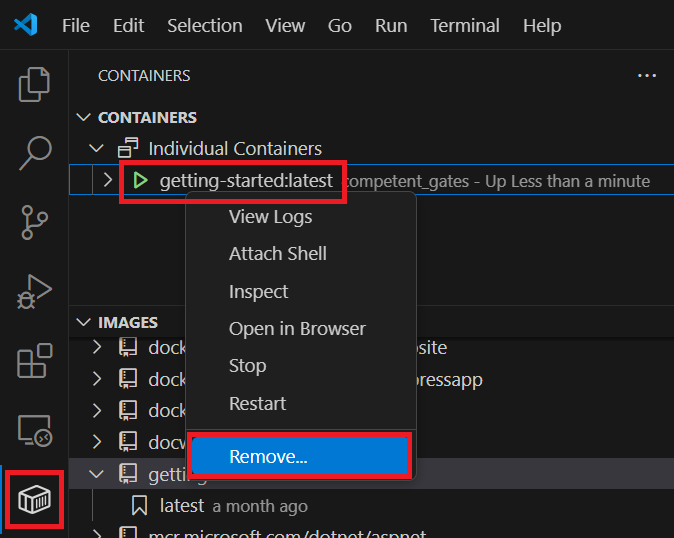
Możesz też użyć następującego polecenia, aby uzyskać identyfikator kontenera.
docker psNastępnie zatrzymaj i usuń kontener:
docker stop <container-id>
docker rm <container-id>
Skompiluj zaktualizowaną wersję obrazu. W Eksploratorze plików kliknij prawym przyciskiem myszy plik Dockerfile, a następnie wybierz pozycję Kompiluj obraz.
Lub, aby skompilować w wierszu polecenia, zmień katalog na folder zawierający plik Dockerfile i użyj tego samego polecenia, którego użyto wcześniej.
docker build -t getting-started .Uruchom nowy kontener, który używa zaktualizowanego kodu.
docker run -dp 3000:3000 getting-startedAby wyświetlić zaktualizowany tekst pomocy, odśwież przeglądarkę
http://localhost:3000.
Udostępnianie obrazu
Po utworzeniu obrazu możesz go udostępnić. Aby udostępnić obrazy kontenerów, użyj rejestru kontenerów. Domyślny rejestr to Docker Hub, czyli miejsce, z którego pochodzą wszystkie użyte obrazy.
Aby przesłać obraz, najpierw należy utworzyć repozytorium w usłudze Docker Hub.
Przejdź do usługi Docker Hub i zaloguj się do swojego konta.
Wybierz pozycję Utwórz repozytorium.
W polu Nazwa repozytorium wprowadź wartość
getting-started. Upewnij się, że widoczność jest publiczna.Wybierz Utwórz.
Po prawej stronie zobaczysz sekcję o nazwie Polecenia platformy Docker. Ta sekcja zawiera przykładowe polecenie do uruchomienia w celu wypchnięcia do tego repozytorium.
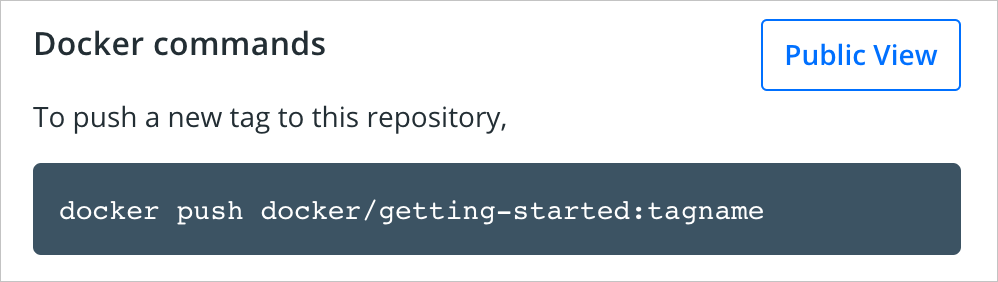
W programie VS Code w Eksploratorze kontenerów w obszarze REJESTRY kliknij ikonę wtyczki, aby nawiązać połączenie z rejestrem, a następnie wybierz pozycję Docker Hub.
Wprowadź nazwę konta usługi Docker Hub i hasło.
W Eksploratorze kontenerów programu VS Code, w obszarze OBRAZY, kliknij prawym przyciskiem myszy znacznik obrazu i wybierz pozycję Przesuń. Wprowadź przestrzeń nazw i tag lub zaakceptuj wartości domyślne.
Aby przesłać do usługi Docker Hub przy użyciu wiersza polecenia, skorzystaj z następującej procedury.
Zaloguj się do usługi Docker Hub:
docker login -u <username>Użyj następującego polecenia, aby nadać obrazowi getting-started nową nazwę.
docker tag getting-started <username>/getting-startedUżyj następującego polecenia, aby wypchnąć kontener.
docker push <username>/getting-started
Uruchamianie obrazu w nowym wystąpieniu
Teraz, gdy obraz został skompilowany i wypchnięty do rejestru, spróbuj uruchomić aplikację na zupełnie nowej instancji, która wcześniej nie miała styczności z tym obrazem kontenera. Aby uruchomić aplikację, użyj programu Play z platformą Docker.
Otwórz przeglądarkę w celu odtwarzania za pomocą platformy Docker.
Zaloguj się przy użyciu konta usługi Docker Hub.
Wybierz pozycję Start , a następnie wybierz link + DODAJ NOWE WYSTĄPIENIE na pasku po lewej stronie. Po kilku sekundach w przeglądarce zostanie otwarte okno terminalu.
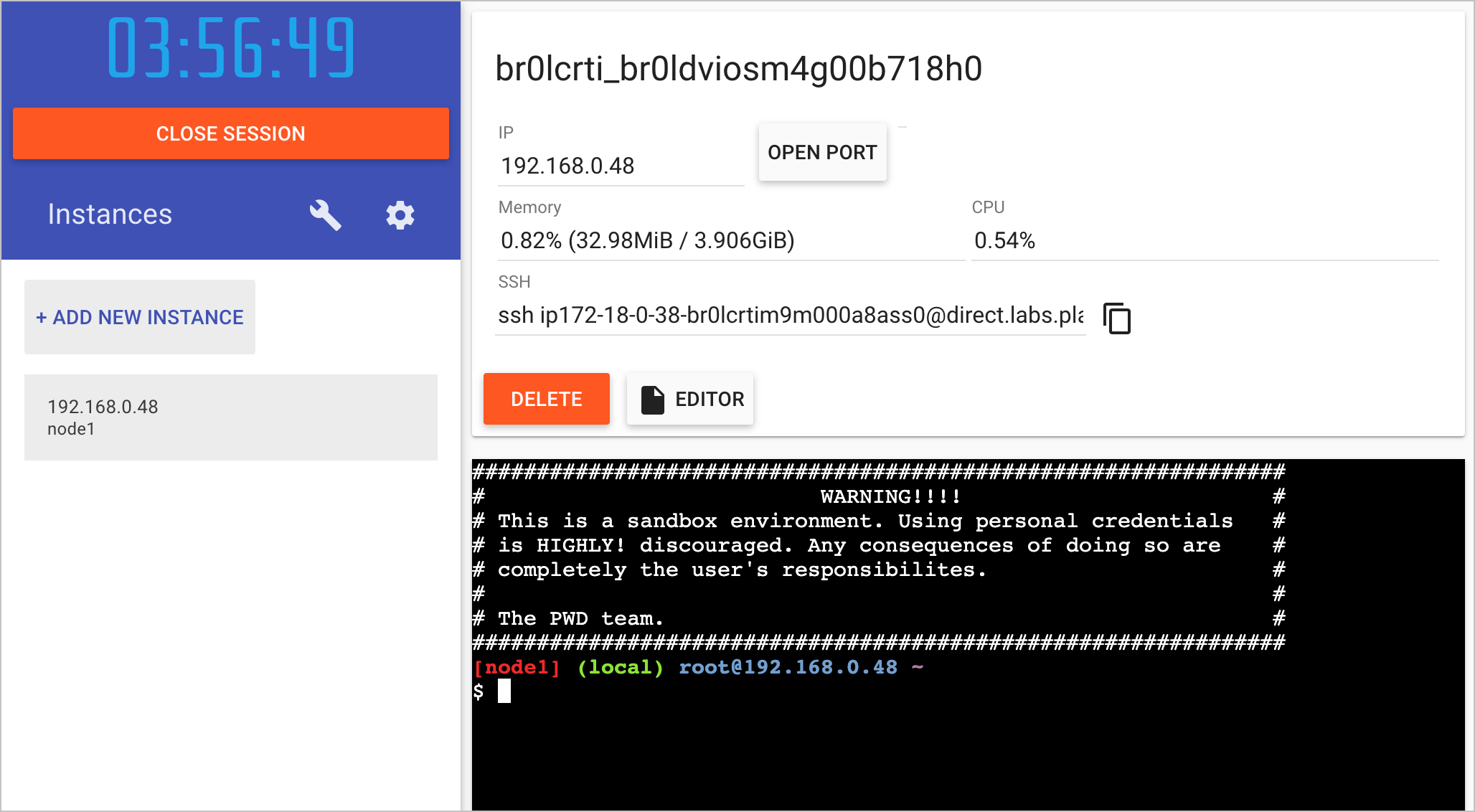
W terminalu uruchom aplikację.
docker run -dp 3000:3000 <username>/getting-startedPlay with Docker pobiera obraz i uruchamia go.
Wybierz wskaźnik 3000 obok pozycji OTWÓRZ PORT. Powinieneś zobaczyć aplikację z Twoimi zmianami.
Jeśli wskaźnik 3000 nie jest wyświetlany, wybierz pozycję OTWÓRZ PORT i wprowadź wartość 3000.
Uprzątnij zasoby
Zachowaj wszystko, co zrobiłeś do tej pory, aby kontynuować tę serię poradników.
Dalsze kroki
Gratulacje. Masz za sobą część 2 i nauczyłeś się, jak aktualizować kod i uruchamiać obraz na nowej instancji.
Poniżej przedstawiono niektóre zasoby, które mogą być przydatne:
Następnie spróbuj wykonać następny samouczek z tej serii: