Notatka
Dostęp do tej strony wymaga autoryzacji. Może spróbować zalogować się lub zmienić katalogi.
Dostęp do tej strony wymaga autoryzacji. Możesz spróbować zmienić katalogi.
W tym wprowadzeniu do edytora kodu programu Visual Studio dodasz kod do pliku i dowiesz się, jak program Visual Studio ułatwia pisanie, nawigację i zrozumienie kodu.
Jeśli program Visual Studio nie został jeszcze zainstalowany, przejdź do strony Visual Studio do pobrania, aby ją zainstalować bezpłatnie.
W tym artykule założono, że znasz już język programowania. Jeśli nie jesteś, zalecamy zapoznanie się z jednym z przewodników szybkiego startu programowania, takich jak tworzenie aplikacji internetowej z Python lub C#albo tworzenie aplikacji konsolowej przy użyciu Visual Basic lub C++.
Prerequisites
- Program Visual Studio ze skonfigurowanymi ustawieniami programowania w języku C#. Aby skonfigurować ustawienia, zobacz Wybieranie ustawień środowiska.
Tworzenie nowego pliku kodu
Utwórz nowy plik i dodaj do niego kod.
Otwórz program Visual Studio. Wybierz Esc lub wybierz pozycję Kontynuuj bez kodu w oknie uruchamiania, aby otworzyć środowisko programistyczne.
W menu Plik na pasku menu wybierz pozycję Nowy>plik lub naciśnij Ctrl+N .
W oknie dialogowym Nowy plik w kategorii Ogólne wybierz pozycję Klasa C#, a następnie wybierz pozycję Otwórz.
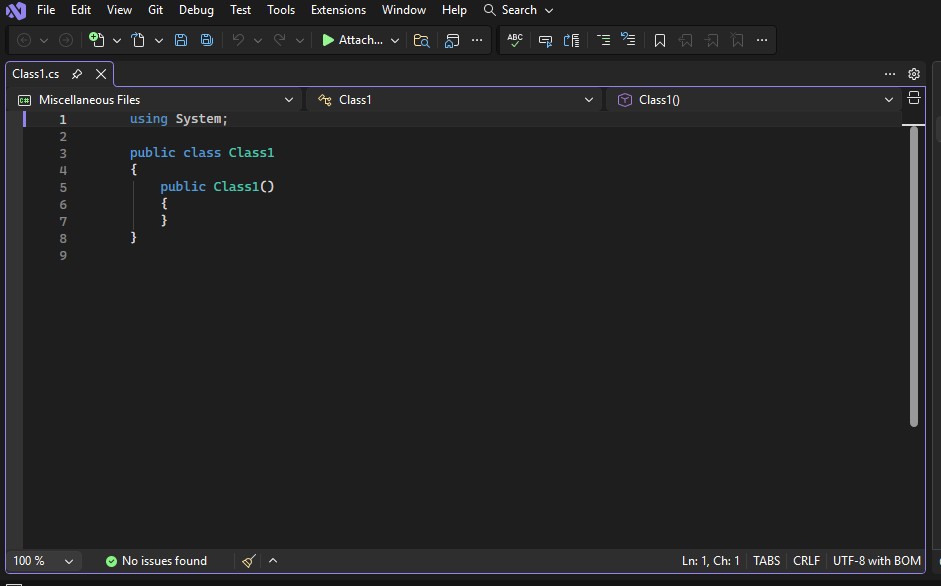
Nowy plik zostanie otwarty w edytorze z podstawową strukturą klas języka C#.
Otwórz program Visual Studio. Wybierz Esc lub wybierz pozycję Kontynuuj bez kodu w oknie uruchamiania, aby otworzyć środowisko programistyczne.
W menu Plik na pasku menu wybierz pozycję Nowy>plik lub naciśnij Ctrl+N .
W oknie dialogowym Nowy plik w kategorii Ogólne wybierz pozycję Klasa C#, a następnie wybierz pozycję Otwórz.
Nowy plik zostanie otwarty w edytorze z podstawową strukturą klas języka C#.

Korzystanie z narzędzia GitHub Copilot
GitHub Copilot działa jako pomocnik AI, aby zapewnić autouzupełnianie kodu i sugestie kodu wielowierszowego z obsługą kontekstu w czasie rzeczywistym, bezpośrednio w edytorze. Narzędzie GitHub Copilot zamienia komunikaty języka naturalnego, w tym komentarze i nazwy metod, na propozycje kodu. Sugestie można wyświetlać i dołączać z witryny GitHub Copilot bezpośrednio w edytorze.
Użyjmy narzędzia Copilot, aby wygenerować sugestie dotyczące kodu:
Umieść kursor tuż poniżej końcowego nawiasu klamrowego zamykającego } w pliku.
Wpisz komentarz w języku naturalnym:
// Add a method to add two numbersi , a następnie.Narzędzie GitHub Copilot generuje sugestię dotyczącą kodu. Sugerowana implementacja jest wyświetlana w szarym tekście.
Aby zaakceptować sugestię, wybierz kartę .


Użyjmy funkcji Copilot Chat, aby przesłać pytanie związane z kodowaniem jako monit:
Wybierz wskaźnik GitHub Copilot w prawym górnym rogu środowiska IDE.
Wybierz Otwórz okno czatu z listy rozwijanej.
Wprowadź następujący monit w oknie czatu:
Generate sample code for a simple C# method to add two numbers.Aplikacja Copilot Chat generuje przykładowy kod w odpowiedzi na monit.
Narzędzie GitHub Copilot jest obsługiwane przez sztuczną inteligencję, więc możliwe są niespodzianki i błędy. Aby uzyskać więcej informacji, zobacz GitHub Copilot — często zadawane pytania.
Rozpocznij pracę z GitHub Copilot w programie Visual Studio.
Używanie fragmentów kodu
Program Visual Studio udostępnia przydatne fragmenty kodu, których można użyć do szybkiego generowania często używanych bloków kodu. Fragmenty kodu są dostępne dla kilku języków programowania, w tym C#, Visual Basic i C++.
Teraz dodaj fragment kodu języka C# void Main do pliku.
Umieść kursor tuż nad ostatnim zamykającym nawiasem klamrowym
}w pliku i wpisz znakisvm.Zostanie wyświetlone wyskakujące okno dialogowe z informacjami o fragmencie kodu
svm.
Naciśnij dwukrotnie klawisz Tab (), aby wstawić fragment kodu.
Zobaczysz, że sygnatura metody
static void Main()zostanie dodana do pliku. Metoda Main() jest punktem wejścia dla aplikacji języka C#.
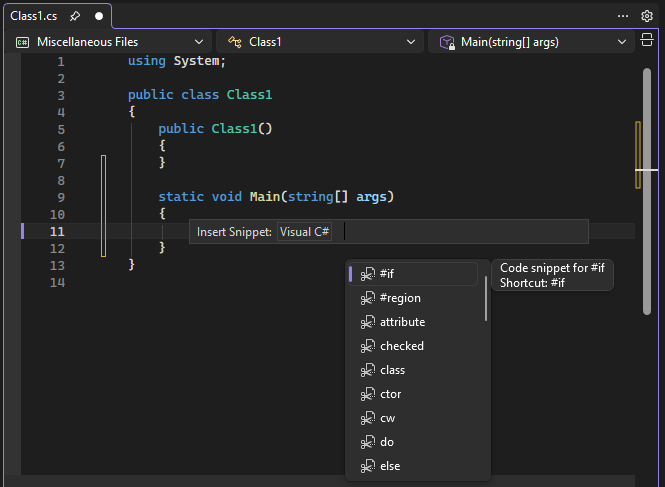
Dostępne fragmenty kodu różnią się w zależności od języka programowania. Aby wyświetlić dostępne fragmenty kodu dla Twojego języka, przejdź do Edytuj, >IntelliSense, >Wstaw fragment kodu lub naciśnij Ctrl+, CtrlX, a następnie wybierz folder dla swojego języka programowania. W przypadku języka C# lista fragmentów kodu wygląda następująco:
Umieść kursor tuż nad ostatnim zamykającym nawiasem klamrowym
}w pliku i wpisz znakisvm.Zostanie wyświetlone wyskakujące okno dialogowe z informacjami o fragmencie kodu
svm.
Naciśnij dwukrotnie klawisz Tab (), aby wstawić fragment kodu.
Zobaczysz, że sygnatura metody
static void Main()zostanie dodana do pliku. Metoda Main() jest punktem wejścia dla aplikacji języka C#.
Dostępne fragmenty kodu różnią się w zależności od języka programowania. Aby wyświetlić dostępne fragmenty kodu dla Twojego języka, przejdź do Edytuj, >IntelliSense, >Wstaw fragment kodu lub naciśnij Ctrl+, CtrlX, a następnie wybierz folder dla swojego języka programowania. W przypadku języka C# lista fragmentów kodu wygląda następująco:

Lista zawiera fragmenty kodu służące do tworzenia klasy , konstruktora , instrukcji pętli , instrukcji if lub switch i nie tylko.
Zakomentuj kod
Pasek narzędzi Edytor tekstów, wiersz przycisków na pasku menu w programie Visual Studio, pomaga zwiększyć produktywność podczas programowania. Na przykład można przełączać tryb uzupełniania IntelliSense, zwiększać lub zmniejszać wcięcie wiersza albo zakomentować kod, którego nie chcesz kompilować.

Zakomentujmy trochę kodu.
Wklej następujący kod do treści metody
Main().// someWords is a string array. string[] someWords = { "the", "quick", "brown", "fox", "jumps" }; string[] moreWords = { "over", "the", "lazy", "dog" }; // Alphabetically sort the words. IEnumerable<string> query = from word in someWords orderby word select word;Zmienna
moreWordsnie jest obecnie używana, ale może być używana później, więc zamiast ją usuwać, możesz te wiersze zakomentować. Zaznacz całą definicjęmoreWords, aż do zamykającego średnika, a następnie wybierz przycisk Komentarz zaznaczonych wierszy na pasku narzędzi edytora tekstowego lub naciśnij Ctrl+K, Ctrl+C.
Znaki komentarza języka C#
//są dodawane na początku każdego zaznaczonego wiersza w celu dodania komentarza do kodu.Aby odkomentować wiersze, zaznacz je i wybierz przycisk Odkomentuj zaznaczone wiersze na pasku narzędzi Edytora tekstu lub użyj skrótu klawiaturowego Ctrl+K, Ctrl+U.

Pasek narzędzi Edytor tekstów, wiersz przycisków na pasku menu w programie Visual Studio, pomaga zwiększyć produktywność podczas programowania. Na przykład można przełączać tryb uzupełniania IntelliSense, zwiększać lub zmniejszać wcięcie wiersza albo zakomentować kod, którego nie chcesz kompilować.

Zakomentujmy trochę kodu.
Wklej następujący kod do treści metody
Main().// someWords is a string array. string[] someWords = { "the", "quick", "brown", "fox", "jumps" }; string[] moreWords = { "over", "the", "lazy", "dog" }; // Alphabetically sort the words. IEnumerable<string> query = from word in someWords orderby word select word;Zmienna
moreWordsnie jest obecnie używana, ale może być używana później, więc zamiast ją usuwać, możesz te wiersze zakomentować. Zaznacz całą definicjęmoreWords, aż do zamykającego średnika, a następnie wybierz przycisk Komentarz zaznaczonych wierszy na pasku narzędzi edytora tekstowego lub naciśnij Ctrl+K, Ctrl+C.
Znaki komentarza języka C#
//są dodawane na początku każdego zaznaczonego wiersza w celu dodania komentarza do kodu.Aby odkomentować wiersze, zaznacz je i wybierz przycisk Odkomentuj zaznaczone wiersze na pasku narzędzi Edytora tekstu lub użyj skrótu klawiaturowego Ctrl+K, Ctrl+U.

Zwiń bloki kodu
Jeśli nie chcesz widzieć pustego konstruktora wygenerowanego dla Class1, możesz go zwinąć, aby uprościć widok kodu. Wybierz znak karetki na marginesie pierwszego wiersza konstruktora. Jeśli wolisz użyć klawiatury, umieść kursor w dowolnym miejscu w kodzie konstruktora i wybierz Ctrl+M, Ctrl+M.

Blok kodu zwija się tylko do pierwszego wiersza, po którym następuje wielokropek (...). Aby ponownie rozwinąć blok kodu, zaznacz znak karetki (>) lub ponownie naciśnij Ctrl+M, Ctrl+M . Ta funkcja nosi nazwę Obrysowanie i jest szczególnie przydatna w przypadku zwijania długich metod lub całych klas.
Wyświetlanie definicji symboli
Edytor programu Visual Studio ułatwia sprawdzanie definicji typu, metody lub zmiennej. Jednym ze sposobów jest przejście do definicji w pliku, który ją zawiera, wybierając pozycję Przejdź do definicji lub naciskając klawisz F12 w dowolnym miejscu, gdzie symbol jest użyty. Jeszcze szybszym sposobem, w jaki nie przenosisz fokusu od kodu, nad którym pracujesz, jest użycie Zobacz definicję.
Przyjrzyjmy się definicji typu string.
Kliknij prawym przyciskiem myszy dowolne wystąpienie
string, a następnie wybierz pozycję Zobacz definicję z menu kontekstowego. Możesz też wybrać Alt+F12.Pojawia się okno podręczne z definicją klasy
String. Możesz przewinąć okno podręczne, a nawet zajrzeć do definicji innego typu z poziomu podglądu kodu.
Zamknij okno definicji podglądu, wybierając przycisk z "x" w prawym górnym rogu okna wyskakującego.
Używanie funkcji IntelliSense do uzupełniania wyrazów
IntelliSense jest nieocenionym zasobem podczas kodowania. Może wyświetlać informacje o dostępnych składowych typu lub szczegóły parametrów dla różnych wersji przeciążenia metody. Możesz również użyć funkcji IntelliSense, aby ukończyć wyraz po wpisaniu wystarczającej liczby znaków, aby go uściślić.
Dodajmy wiersz kodu, aby wydrukować uporządkowane ciągi w oknie konsoli, które jest standardowym miejscem do wyświetlania danych wyjściowych z programu.
Poniżej zmiennej
queryrozpocznij wpisywanie następującego kodu:foreach (string str in quZostanie wyświetlone wyskakujące okienko funkcji IntelliSense z informacjami o symbolu
query.
Jeśli logujesz się przy użyciu konta usługi GitHub z subskrypcją Copilot, zobaczysz również sugestie dotyczące kodu w szarym tekście.
Aby wstawić resztę wyrazu
queryza pomocą uzupełniania IntelliSense, naciśnij klawisz Tab .Zakończ blok kodu, aby wyglądał podobnie do poniższego kodu. Możesz ćwiczyć dalej z fragmentami kodu, wprowadzając
cw, a następnie dwukrotnie wybierając zakładkę , aby wygenerować instrukcjęConsole.WriteLine.foreach (string str in query) { Console.WriteLine(str); }
IntelliSense jest nieocenionym zasobem podczas kodowania. Może wyświetlać informacje o dostępnych składowych typu lub szczegóły parametrów dla różnych wersji przeciążenia metody. Możesz również użyć funkcji IntelliSense, aby ukończyć wyraz po wpisaniu wystarczającej liczby znaków, aby go uściślić.
Dodajmy wiersz kodu, aby wydrukować uporządkowane ciągi w oknie konsoli, które jest standardowym miejscem do wyświetlania danych wyjściowych z programu.
Poniżej zmiennej
queryrozpocznij wpisywanie następującego kodu:foreach (string str in quZostanie wyświetlone wyskakujące okienko funkcji IntelliSense z informacjami o symbolu
query.
Jeśli logujesz się przy użyciu konta usługi GitHub z subskrypcją Copilot, zobaczysz również sugestie dotyczące kodu w szarym tekście.
Aby wstawić resztę wyrazu
queryza pomocą uzupełniania IntelliSense, naciśnij klawisz Tab .Zakończ blok kodu, aby wyglądał podobnie do poniższego kodu. Możesz ćwiczyć dalej z fragmentami kodu, wprowadzając
cw, a następnie dwukrotnie wybierając zakładkę , aby wygenerować instrukcjęConsole.WriteLine.foreach (string str in query) { Console.WriteLine(str); }
Zrefaktoryzuj nazwę
Nikt nie pisze poprawnego kodu za pierwszym razem, a jedną z rzeczy, które mogą wymagać zmiany, jest nazwa zmiennej lub metody. Wypróbujmy refaktoryzację funkcji programu Visual Studio, aby zmienić nazwę zmiennej someWords na unsortedWords.
Umieść kursor nad definicją zmiennej
someWordsi wybierz opcję Zmień nazwę z menu kontekstowego lub kliknij prawym przyciskiem myszy albo naciśnij klawisz F2.W prawym górnym rogu edytora pojawi się okno dialogowe Zmień nazwę.

Wprowadź żądaną nazwę niesortowaneSłowa. Zobaczysz, że odwołanie do
unsortedWordsw instrukcji przypisaniaqueryrównież jest automatycznie zmieniane. Przed wybraniem klawisza Wprowadź zaznacz pole wyboru Dołącz komentarze w oknie podręcznym Zmień nazwę.
Wybierz klucz Wprowadź.
Nazwa obu wystąpień
someWordsw kodzie została zmieniona, a także tekstsomeWordsw komentarzu do kodu.
Nikt nie pisze poprawnego kodu za pierwszym razem, a jedną z rzeczy, które mogą wymagać zmiany, jest nazwa zmiennej lub metody. Wypróbujmy refaktoryzację funkcji programu Visual Studio, aby zmienić nazwę zmiennej someWords na unsortedWords.
Umieść kursor nad definicją zmiennej
someWordsi wybierz opcję Zmień nazwę z menu kontekstowego lub kliknij prawym przyciskiem myszy albo naciśnij klawisz F2.W prawym górnym rogu edytora pojawi się okno dialogowe Zmień nazwę.

Wprowadź żądaną nazwę niesortowaneSłowa. Zobaczysz, że odwołanie do
unsortedWordsw instrukcji przypisaniaqueryrównież jest automatycznie zmieniane. Przed wybraniem klawisza Wprowadź zaznacz pole wyboru Dołącz komentarze w oknie podręcznym Zmień nazwę.
Wybierz klucz Wprowadź.
Nazwa obu wystąpień
someWordsw kodzie została zmieniona, a także tekstsomeWordsw komentarzu do kodu.