Notatka
Dostęp do tej strony wymaga autoryzacji. Może spróbować zalogować się lub zmienić katalogi.
Dostęp do tej strony wymaga autoryzacji. Możesz spróbować zmienić katalogi.
Możesz poprosić czat w usłudze GitHub Copilot , aby przekazać sugestie dotyczące kodu, wyjaśnić kod, wygenerować testy jednostkowe i zasugerować poprawki kodu. Czat w programie Visual Studio umożliwia udzielenie odpowiedzi i wygenerowanie kodu zgodnego z praktykami kodowania i wymaganiami projektu, jeśli nadasz mu odpowiedni kontekst. Zamiast wielokrotnie dodawać te informacje w każdym monicie czatu, możesz przechowywać ten kontekst w plikach i automatycznie dołączać je do każdego żądania czatu.
Aby zapewnić odpowiedni kontekst i dostosować odpowiedzi Copilot Chat, możesz wykonać następujące zadania:
- Użyj poleceń ukośnika, aby szybko zdefiniować typowe zadania, na przykład
/savePrompt, lub bezpośrednio wywołać niestandardowe podpowiedzi - Użyj środowiska czatu z przewodnikiem w celu doprecyzowania kontekstu
- Używanie niestandardowych instrukcji i plików monitów w celu dostosowania odpowiedzi
- Użyj poleceń ze slashem, aby szybko określić typowe zadania, takie jak
/explainaby uzyskać wyjaśnienia dotyczące kodu. - Użyj środowiska czatu z przewodnikiem w celu doprecyzowania kontekstu
- Używanie niestandardowych instrukcji i plików monitów w celu dostosowania odpowiedzi
Dowiedz się więcej na temat programowania wspomaganego przez sztuczną inteligencję w programie Visual Studio i dowiedz się, jak korzystać z czatu Copilot w programie Visual Studio.
Warunki wstępne
Przed rozpoczęciem upewnij się, że spełnisz następujące wymagania wstępne.
| wymagania wstępne | Details |
|---|---|
| Visual Studio | Visual Studio 2022 w wersji 17.10 lub nowszej. |
| Konto usługi GitHub | Zaloguj się do Visual Studio przy użyciu konta GitHub z dostępem do Copilot. Możesz zarejestrować się w celu korzystania z usługi GitHub Copilot Bezpłatnie. |
Note
Od 20 kwietnia 2026 r. wstrzymano próby usługi GitHub Copilot Pro. Jeśli korzystasz z wersji próbnej, przejdź do wersji Copilot Bezpłatna lub przejdź do planu płatnego. Aby uzyskać pomoc techniczną, zobacz https://docs.github.com/en/copilot/get-started/plans.
Aby uzyskać pomoc techniczną GitHub Copilot Chat, skontaktuj się z GitHub pod adresem https://support.github.com.
Wskazówki dotyczące monitowania
Prowadzony czat w Visual Studio 17.12 lub nowszym pomaga uściślić monity, aby wyjaśnić kontekst i uzyskać lepsze odpowiedzi. GitHub Copilot Chat teraz pomaga Ci zadawaniem wyjaśniających pytań, gdy kontekst jest niejasny.

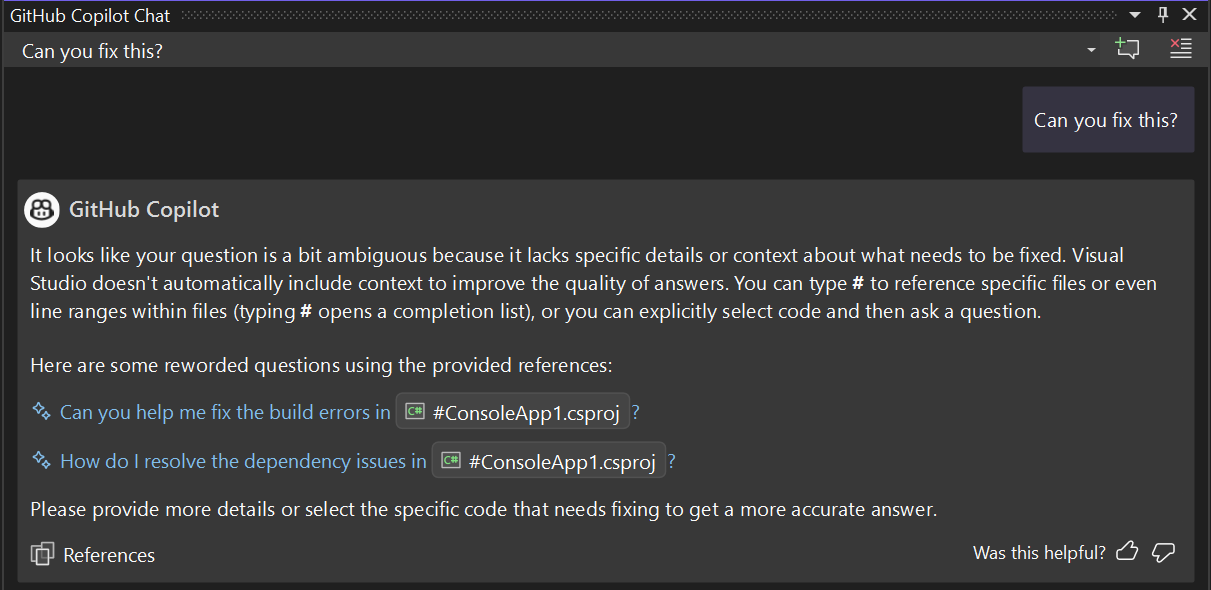
Korzystanie z instrukcji niestandardowych
Korzystając z funkcji niestandardowych instrukcji, możesz automatycznie dodać wstępnie określone szczegóły kontekstowe do pytań czatu. Copilot Chat używa tych instrukcji do generowania odpowiedzi, które odzwierciedlają określony kontekst, na przykład sposób działania zespołu, używane narzędzia lub specyfikę projektu.

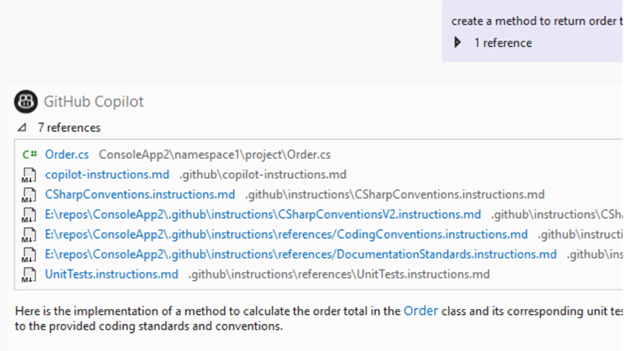
Używanie pliku .github/copilot-instructions.md
Aby użyć .github/copilot-instructions.md pliku:
-
Utwórz lub dodaj niestandardowy plik
.github/copilot-instructions.mdinstrukcji w katalogu głównym repozytorium.
- Włącz funkcję w programie Visual Studio w okienku Opcje narzędzi>. Rozwiń sekcję Wszystkie ustawienia>GitHub>Copilot>Chat i zaznacz pole wyboru Włącz niestandardowe instrukcje do załadowania z plików .github/copilot-instructions.md i dodaj do żądań.
- Włącz funkcję w programie Visual Studio w oknie dialogowym Opcje narzędzi>. Rozwiń sekcję GitHub>Copilot i zaznacz pole wyboru Włącz niestandardowe instrukcje do załadowania z plików .github/copilot-instructions.md i dodane do żądań w grupie Copilot Chat .
Treść niestandardowych instrukcji nie pojawia się w widoku czatu ani w czacie w tekście. Jeśli jednak Copilot używa .github/copilot-instructions.md pliku, wyświetla on plik na liście Odwołania dla odpowiedzi.
Wspomnienia Copilot mogą automatycznie wykrywać preferencje podczas czatu i dodawać je do plików instrukcji, więc nie trzeba ich zapisywać ręcznie.
Użyj niestandardowych instrukcji na poziomie organizacji
Dzięki niestandardowym instrukcjom na poziomie organizacji właściciele organizacji w serwisie GitHub mogą udostępniać wspólne wytyczne, które dostosowują odpowiedzi Copilota we wszystkich repozytoriach w organizacji. Zespoły mogą używać tych instrukcji do ustanawiania typowych preferencji i konwencji roboczych.
Note
Niestandardowe instrukcje na poziomie organizacji dotyczą tylko repozytoriów należących do organizacji GitHub. Te instrukcje wyrażają preferencje i nie wymuszają zasad organizacji.
Dodawanie niestandardowych instrukcji na poziomie organizacji
Właściciele organizacji mogą dodawać niestandardowe instrukcje organizacji w GitHub.
Przejrzyj zastosowane instrukcje
Gdy pracujesz w repozytorium należącym do organizacji, Copilot automatycznie stosuje niestandardowe instrukcje organizacji. Zastosowane instrukcje pojawiają się na liście Odwołania podczas interakcji z Copilotem. Wybierz odwołanie, aby otworzyć pełne instrukcje.
Wyłącz niestandardowe instrukcje na poziomie organizacji
Wyłącz instrukcje na poziomie organizacji, jeśli nie chcesz ich używać lub jeśli powodują konflikt z preferencjami na poziomie użytkownika:
- Wybierz Narzędzia>Opcje>GitHub>Copilot>Copilot Chat.
- Wyczyść pole Włącz instrukcje niestandardowe na poziomie organizacji.
Korzystanie z preferencji na poziomie użytkownika
Oprócz instrukcji niestandardowych na poziomie repozytorium można zdefiniować preferencje na poziomie użytkownika, które mają zastosowanie do wszystkich sesji Copilot w projektach. Plik %USERPROFILE%/copilot-instructions.md przechowuje te preferencje.
Użyj preferencji na poziomie użytkownika dla osobistych standardów kodowania, preferowanych wzorców lub konwencji przepływu pracy, które chcesz, aby były przestrzegane niezależnie od repozytorium, nad którym pracujesz. Instrukcje na poziomie repozytorium w .github/copilot-instructions.md nadal obowiązują obok preferencji na poziomie użytkownika, więc Copilot przestrzega również wspólnych standardów Twojego zespołu.
Możesz dodać preferencje do tego pliku ręcznie lub pozwolić, aby pamięci Copilot wykrywały i zapisywały je automatycznie podczas czatu.
Używanie plików .instructions.md
Zamiast używać pojedynczego pliku instrukcji, który ma zastosowanie do wszystkich żądań czatu, można utworzyć wiele *.instructions.md plików, które mają zastosowanie do określonych typów plików lub zadań. Można na przykład utworzyć pliki instrukcji dla różnych języków programowania, struktur lub typów projektów.
Aby użyć .github/instructions/*.instructions.md pliku:
.github/instructionsUtwórz katalog, jeśli jeszcze nie istnieje.Dodaj co najmniej jeden
.github/instructions/*.instructions.mdplik.Dodaj właściwość
applyTow części frontmatter pliku instrukcji. Użyj składni globu, aby określić pliki lub foldery, do których mają zastosowanie instrukcje.Włącz funkcję w programie Visual Studio.
W okienku
Opcje narzędzi rozwiń sekcję Wszystkie ustawienia , GitHub , Copilot i Copilot Chat , a następnie zaznacz pole wyboruWłącz ładowanie niestandardowych instrukcji z plików .github/copilot-instructions.md i dodaj je do żądań .W oknie dialogowym Opcje narzędzi> rozwiń sekcję GitHub>Copilot. W grupie Czat copilot zaznacz pole wyboru Włącz instrukcje niestandardowe do załadowania z plików .github/copilot-instructions.md i dodane do żądań .
Format pliku instrukcji
Docelowe pliki instrukcji używają rozszerzenia i mają następującą .instructions.md strukturę:
-
Nagłówek (opcjonalnie): frontmatter YAML
-
description: Opis wyświetlany po umieszczeniu wskaźnika myszy na pliku w widoku czatu -
applyTo: Wzorzec globu zgodny z plikami lub folderami, do których mają być stosowane instrukcje
-
- Treść: Instrukcje w formacie markdown
Example
Oto przykładowa instrukcja niestandardowa języka C#:
---
applyTo: "**/*.cs"
---

- Write clear and concise comments for each function.
- Use PascalCase for component names, method names, and public members.
- Use camelCase for private fields and local variables.
- Add a newline before the opening curly brace of any code block
  (such as after `if`, `for`, `while`, `foreach`, `using`, `try`, etc.).
- Ensure that the final `return` statement of a method is on its own line.
Skopiuj te instrukcje do pliku .github/instructions/*.instructions.md, aby je użyć i automatycznie zastosować do zachowania Copilot.
Aby uzyskać więcej przykładów instrukcji niestandardowych, zobacz listę przykładów instrukcji w witrynie GitHub.
Jak działają pliki instrukcji
Po rozpoczęciu pracy z rozwiązaniem Copilot automatycznie wykrywa, które pliki instrukcji są istotne dla bieżącego kontekstu i dołącza je jako odwołania. Ta funkcja zapewnia, że sugestie Copilot zawsze są zgodne z regułami projektu, niezależnie od tego, gdzie pracujesz w bazie kodu.
Copilot wymienia używane przez siebie pliki instrukcji na liście Odwołania w odpowiedzi.
Używanie plików podpowiedzi
Teraz możesz utworzyć pliki monitów wielokrotnego użytku w repozytorium, aby uruchamiać lub udostępniać często używane monity.
Aby utworzyć plik promptu:
- Pisz swoje monity tak jak zwykle w polu monitu, używając odwołań
#, aby uwzględnić określone informacje z rozwiązania, takie jak metody, klasy i pliki. Możesz nawet odwołać się do innych plików z poleceniami, aby uzyskać wspólne instrukcje. - Skopiuj monit do pliku markdown i zapisz go z
.prompt.mdrozszerzeniem w.github/promptsfolderze w katalogu głównym repozytorium.
Aby użyć pliku wiersza poleceń:
- Wpisz
#prompt:w polu wprowadzania czatu, aby odwołać się do dowolnych plików promptów z folderu.github/prompts, lub wybierz ikonę ➕ w polu wprowadzania czatu, aby dodać je jako kontekst. - Dodaj wszelkie dodatkowe szczegóły lub po prostu wprowadź monit w następujący sposób.
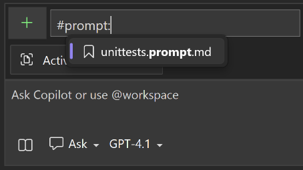
Po utworzeniu plików promptów możesz szybko je wywołać, wpisując / w polu wprowadzania czatu.
Wywoływanie niestandardowych monitów za pomocą poleceń ukośnika
Możesz szybko wywołać swoje ulubione niestandardowe podpowiedzi bezpośrednio z pola wprowadzania czatu, używając poleceń z ukośnikiem.
Uzyskiwanie dostępu do niestandardowych monitów za pomocą polecenia /
Wpisz / w czacie, aby wyświetlić niestandardowe monity na górze listy IntelliSense.
- Monity niestandardowe są wyświetlane w górnej części listy z ikoną zakładki.
-
Polecenia systemowe (na przykład
/help,/savePrompt) są wyświetlane poniżej bez ikony.

Tworzenie niestandardowych instrukcji za pomocą /generateInstructions
Użyj polecenia /generateInstructions, aby automatycznie wygenerować instrukcje niestandardowe dla projektu na poziomie repozytorium. To polecenie analizuje strukturę projektu i wzorce kodowania, aby utworzyć plik specyficzny dla copilot-instructions.md repozytorium.
Aby użyć /generateInstructions:
- Otwórz czat Copilot w programie Visual Studio.
- Wpisz
/generateInstructionsdane wejściowe czatu i naciśnij klawisz Enter. - Copilot analizuje strukturę projektu i wzorce kodowania.
- Copilot generuje
copilot-instructions.mdplik w.githubfolderze.
To polecenie używa inteligentnych projektów do wykrywania stylów i preferencji kodowania, co ułatwia konfigurowanie niestandardowych instrukcji bez ręcznego tworzenia pliku.
Zapisywanie monitów za pomocą polecenia /savePrompt
Użyj polecenia , /savePrompt aby wyodrębnić monit wielokrotnego użytku z bieżącej konwersacji i zapisać go do użycia w przyszłości.
Aby użyć /savePrompt:
- Wpisz monit w czacie Copilot, którego chcesz użyć ponownie.
- Gdy Copilot odpowie, wpisz
/savePromptw polu wprowadzania czatu i naciśnij Enter. - Wybierz nazwę pliku monitu.
-
/savePromptzapisuje polecenie do.github/prompts/[name].prompt.md.
Następnie możesz szybko uzyskać dostęp do monitu, wpisując / i wybierając go z listy funkcji IntelliSense.
Użyj poleceń ukośnika, aby ustawić kontekst typowych zadań
Polecenia Slash w aplikacji Copilot Chat ułatwiają szybkie ustawianie intencji dla typowych zadań programistycznych. Używając określonych poleceń ukośnika w celu utworzenia pytania, możesz uzyskać lepsze odpowiedzi bez konieczności pisania długich pytań.
Polecenia slash można użyć w oknie czatu lub bezpośrednio w tekście w kodzie, który chcesz zmodyfikować, przy użyciu wbudowanej pomocy dotyczącej kodu. Polecenia, które pomagają modyfikować lub dodawać do pliku kodu, który został otwarty w edytorze, działają zarówno w wbudowanym asystencie kodu, jak i w oknach czatu, podczas gdy polecenia dla bardziej ogólnych pytań kodujących działają tylko w okienku czatu.
| polecenie | użycie | okno czatu | czat wbudowany |
|---|---|---|---|
| /doc | Dodaj komentarze dla określonego lub wybranego kodu. Przykłady: - /doc DeleteBasketAsync method in BasketService.cs
— wybierz żądany kod i wprowadź /doc |
Tak | Tak |
| /wyjaśniać | Uzyskaj wyjaśnienia kodu. Przykłady: - /explain the AddItemToBasket method in BasketService.cs
— wybierz żądany kod i wprowadź /explain |
Tak | Tak |
| /naprawiać | Zaproponuj poprawkę problemów w wybranym kodzie. Przykłady: - /fix the SetQuantities method in BasketService.cs
— wybierz żądany kod i wprowadź /fix |
Tak | Tak |
| /stworzyć | Wygeneruj kod, aby odpowiedzieć na określone pytanie. Przykład: /generate code to add two numbers in Calculator.cs |
Tak | Tak |
| /generateInstructions | Wygeneruj niestandardowe instrukcje na poziomie repozytorium (copilot-instructions.md), które odzwierciedlają wzorce kodowania i strukturę projektu. |
Tak | Nie. |
| /Pomoc | Uzyskaj pomoc dotyczącą korzystania z czatu Copilot. Przykład: /help |
Tak | Tak |
| /optymalizuj | Analizowanie i ulepszanie czasu wykonywania wybranego kodu. Przykłady: - /optimize the AddItemToBasket method in BasketService.cs
— wybierz żądany kod i wprowadź /optimize |
Tak | Tak |
| /savePrompt | Zapisz wielokrotnego użytku zapytanie z bieżącego wątku konwersacji do pliku .prompt.md w folderze .github/prompts. |
Tak | Nie. |
| /Testy | Utwórz testy jednostkowe dla wybranego kodu. Przykład: wybierz żądany kod i wprowadź /tests using XUnit FrameworkW przypadku platformy .NET zalecamy testowanie narzędzia GitHub Copilot dla platformy .NET |
Tak | Tak |

| polecenie | użycie | okno czatu | czat wbudowany |
|---|---|---|---|
| /doc | Dodaj komentarze dla określonego lub wybranego kodu. Przykłady: - /doc DeleteBasketAsync method in BasketService.cs
— wybierz żądany kod i wprowadź /doc |
Tak | Tak |
| /wyjaśniać | Uzyskaj wyjaśnienia kodu. Przykłady: - /explain the AddItemToBasket method in BasketService.cs
— wybierz żądany kod i wprowadź /explain |
Tak | Tak |
| /naprawiać | Zaproponuj poprawkę problemów w wybranym kodzie. Przykłady: - /fix the SetQuantities method in BasketService.cs
— wybierz żądany kod i wprowadź /fix |
Tak | Tak |
| /stworzyć | Wygeneruj kod, aby odpowiedzieć na określone pytanie. Przykład: /generate code to add two numbers in Calculator.cs |
Tak | Tak |
| /Pomoc | Uzyskaj pomoc dotyczącą korzystania z czatu Copilot. Przykład: /help |
Tak | Tak |
| /optymalizuj | Analizowanie i ulepszanie czasu wykonywania wybranego kodu. Przykłady: - /optimize the AddItemToBasket method in BasketService.cs
— wybierz żądany kod i wprowadź /optimize |
Tak | Tak |
| /Testy | Utwórz testy jednostkowe dla wybranego kodu. Przykład: wybierz żądany kod i wprowadź /tests using XUnit FrameworkW przypadku platformy .NET zalecamy testowanie narzędzia GitHub Copilot dla platformy .NET |
Tak | Tak |
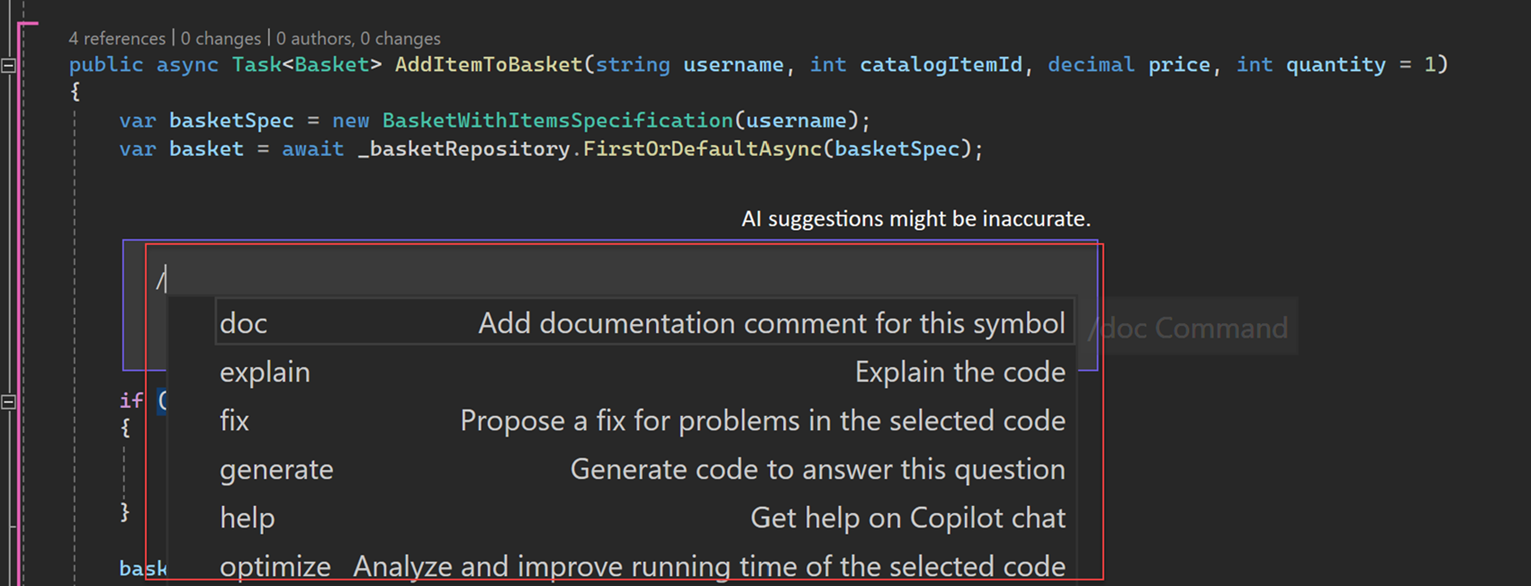
W programie Visual Studio 2022 w wersji 17.13, gdy użytkownik wpisze polecenie ze znakiem ukośnika, system rozszerza prompt i wyświetla kontekst polecenia w języku naturalnym.
Korzystanie z akcji Copilot
Skorzystaj z akcji Copilot w menu kontekstowym, aby szybko uzyskać dostęp do wstępnie skonfigurowanych monitów i poleceń slash do typowych zadań deweloperskich.

Zachowanie każdej akcji zależy od tego, czy wybierasz kod po otwarciu menu kontekstowego:
| Action | Po wybraniu kodu | Bez wybranego kodu |
|---|---|---|
| Wyjaśnij | Objaśnia wybrany kod | Objaśnia kod w pobliżu położenia kursora |
| Przegląd zaznaczenia | Przegląda wybrany kod i dodaje komentarze wbudowane | Nie dotyczy |
| Optymalizuj zaznaczenie | Optymalizuje wybrany kod pod kątem wydajności, możliwości utrzymania, niezawodności i architektury | Nie dotyczy |
| Generowanie komentarzy | Generuje komentarze dla wybranego kodu | Generowanie komentarzy dla kodu w pobliżu położenia kursora |
| Generowanie testów | Generuje testy dla wybranego kodu | Generowanie testów dla kodu w pobliżu położenia kursora |
| Dodaj do czatu | Dodaje wybrany kod do czatu jako odwołanie | Dodaj cały plik do czatu jako odwołanie |
Po wybraniu dowolnej akcji z wyjątkiem Przejrzyj zaznaczenie lub Optymalizuj zaznaczenie okno czatu otwiera się automatycznie i wysyła do Copilota polecenie slash z odpowiednim kontekstem zakresowym. Następnie możesz przejrzeć odpowiedź Copilota i korzystać z niej w oknie czatu.
Przeglądanie wybranego kodu
Użyj opcji Przejrzyj zaznaczenie, jeśli chcesz uzyskać ukierunkowane uwagi do przeglądu określonego fragmentu kodu. W edytorze wybierz kod, kliknij zaznaczenie prawym przyciskiem myszy, a następnie wybierz Akcje funkcji Copilot>Przejrzyj zaznaczenie.
Copilot dodaje komentarze recenzji bezpośrednio w kodzie do zaznaczonego fragmentu kodu. Przejrzyj każdy komentarz i wybierz, czy zaktualizować kod. Aby zastosować sugerowaną poprawkę, wybierz ikonę sparkle w komentarzu. Jeśli komentarz nie zawiera sugestii, Copilot je generuje.
Wybór recenzji używa funkcji przeglądu kodu GitHub Copilot. Aby przejrzeć wszystkie niezatwierdzone zmiany lokalne, zobacz Przeglądanie zmian lokalnych przy użyciu Copilot Chat. Aby przejrzeć zmiany w jednym zatwierdzeniu lub między dwoma zatwierdzeniami, zobacz Przeglądanie zatwierdzeń za pomocą GitHub Copilot.
Użyj opcji Optymalizuj wybór, aby uzyskać lepszy kod
Wybierz określoną sekcję kodu i wybierz pozycję Optymalizuj zaznaczenie, aby Copilot przeanalizował i ulepszył tylko tę sekcję zamiast całego pliku.
Copilot analizuje wybrany kod i jego kontekst, aby zapewnić znaczące, kontekstowe sugestie. Optymalizacja zachowuje istniejący styl kodu, strukturę i funkcjonalność, zachowując uporządkowaną i spójną bazę kodu. W przeciwieństwie do innych akcji wykorzystujących panel czatu, Optymalizacja Wyboru przedstawia sugestie jako różnice w tekście, które można bezpośrednio przeglądać, akceptować lub odrzucać.
Copilot udostępnia sugestie optymalizacji w następujących obszarach:
- Wydajność: Szybsze algorytmy, mniejsze użycie pamięci, wzorce asynchroniczne
- Łatwość konserwacji: Uproszczona logika, jaśniejsza struktura, lepsze nazewnictwo
- Niezawodność: Obsługa błędów, oczyszczanie zasobów, bezpieczeństwo wątków
- Architektura: Wstrzykiwanie zależności, lepsze interfejsy, konstrukcja modułowa
Korzystanie z akcji Copilot
Skorzystaj z akcji Copilot w menu kontekstowym, aby szybko uzyskać dostęp do wstępnie skonfigurowanych monitów i poleceń slash do typowych zadań deweloperskich.
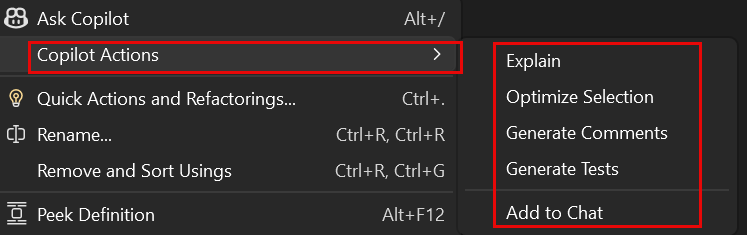
Zachowanie każdej akcji zależy od tego, czy wybierasz kod po otwarciu menu kontekstowego:
| Action | Po wybraniu kodu | Bez wybranego kodu |
|---|---|---|
| Wyjaśnij | Objaśnia wybrany kod | Objaśnia kod w pobliżu położenia kursora |
| Optymalizuj zaznaczenie | Optymalizuje wybrany kod pod kątem wydajności, możliwości utrzymania, niezawodności i architektury | Nie dotyczy |
| Generowanie komentarzy | Generuje komentarze dla wybranego kodu | Generowanie komentarzy dla kodu w pobliżu położenia kursora |
| Generowanie testów | Generuje testy dla wybranego kodu | Generowanie testów dla kodu w pobliżu położenia kursora |
| Dodaj do czatu | Dodaje wybrany kod do czatu jako odwołanie | Dodaj cały plik do czatu jako odwołanie |
Po wybraniu dowolnej akcji z wyjątkiem Optymalizacji zaznaczenia zostanie otwarte automatycznie okno czatu i wyśle polecenie ukośnika do Copilot z odpowiednim kontekstem o określonym zakresie. Następnie możesz przejrzeć odpowiedź Copilota i korzystać z niej w oknie czatu.
Użyj opcji Optymalizuj wybór, aby uzyskać lepszy kod
Wybierz określoną sekcję kodu i wybierz pozycję Optymalizuj zaznaczenie, aby Copilot przeanalizował i ulepszył tylko tę sekcję zamiast całego pliku.
Copilot analizuje wybrany kod i jego kontekst, aby zapewnić znaczące, kontekstowe sugestie. Optymalizacja zachowuje istniejący styl kodu, strukturę i funkcjonalność, zachowując uporządkowaną i spójną bazę kodu. W przeciwieństwie do innych akcji wykorzystujących panel czatu, Optymalizacja Wyboru przedstawia sugestie jako różnice w tekście, które można bezpośrednio przeglądać, akceptować lub odrzucać.
Copilot udostępnia sugestie optymalizacji w następujących obszarach:
- Wydajność: Szybsze algorytmy, mniejsze użycie pamięci, wzorce asynchroniczne
- Łatwość konserwacji: Uproszczona logika, jaśniejsza struktura, lepsze nazewnictwo
- Niezawodność: Obsługa błędów, oczyszczanie zasobów, bezpieczeństwo wątków
- Architektura: Wstrzykiwanie zależności, lepsze interfejsy, konstrukcja modułowa
Następne kroki
- środowisko GitHub Copilot dla programu Visual Studio
- Doświadczenie czatu Copilot w GitHubie dla programu Visual Studio
- Centrum zaufania w usłudze GitHub Copilot
- Wyślij nam sugestie, opinie i problemy
- obsługa czatu copilot w usłudze GitHub
- pl-PL: Jak korzystać z GitHub Copilot: podpowiedzi, porady i przypadki użycia