Notatka
Dostęp do tej strony wymaga autoryzacji. Może spróbować zalogować się lub zmienić katalogi.
Dostęp do tej strony wymaga autoryzacji. Możesz spróbować zmienić katalogi.
Możesz zmniejszyć rozmiar instalacji programu Visual Studio na dysku systemowym, zmieniając lokalizację niektórych jego plików. W szczególności można użyć innej lokalizacji dla pamięci podręcznej pobierania i udostępnionych składników, narzędzi i zestawów SDK.
Notatka
Istnieją pewne narzędzia i zestawy SDK, które mają różne reguły dotyczące tego, gdzie można je zainstalować. Takie narzędzia i zestawy SDK są instalowane na dysku systemowym, nawet jeśli wybierzesz inną lokalizację.
Wprowadzenie
Po zainstalowaniu programu Visual Studio wybierz kartę Lokalizacje instalacji.
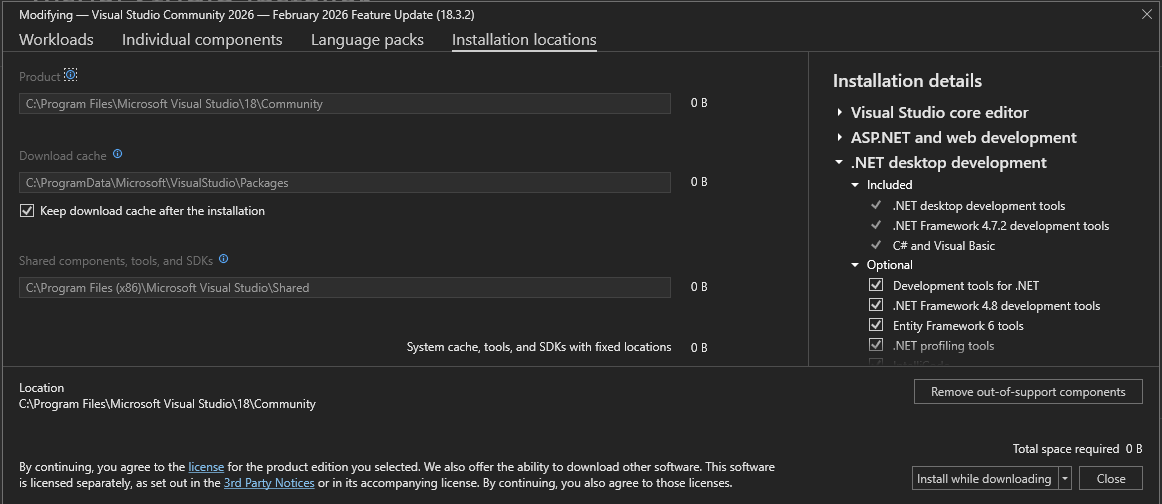
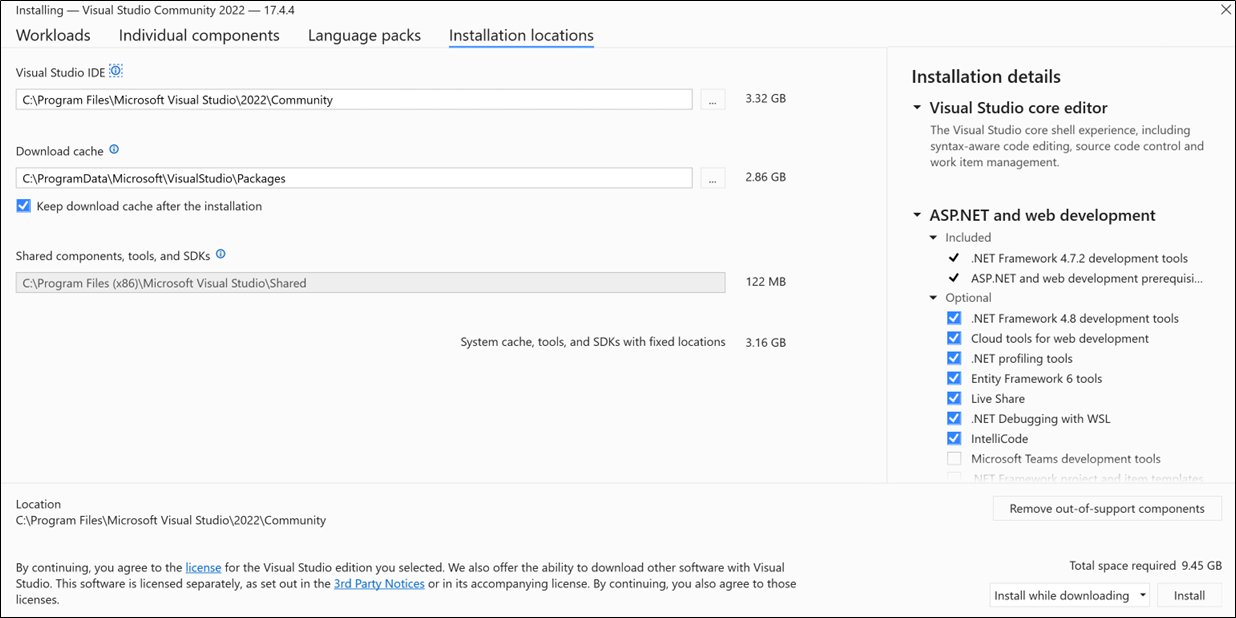
W sekcji IDE programu Visual Studio zaakceptuj ścieżkę domyślną. Program Visual Studio instaluje podstawowy produkt i zawiera pliki specyficzne dla tej wersji programu Visual Studio.
Napiwek
Jeśli dysk systemowy jest dyskiem półprzewodnikowym (SSD), zalecamy zachowanie podstawowego produktu na dysku systemowym. Podczas opracowywania za pomocą programu Visual Studio odczytujesz i zapisujesz wiele plików, co zwiększa aktywność we/wy dysku. Najlepiej wybrać najszybszy dysk do obsługi obciążenia.
Ważny
Możesz wybrać inną lokalizację tylko podczas pierwszej instalacji programu Visual Studio. Jeśli została już zainstalowana i chcesz zmienić lokalizację, musisz odinstalować program Visual Studio, a następnie zainstalować go ponownie.
W sekcji Pamięć podręczna pobierania zdecyduj, czy chcesz zachować pamięć podręczną pobierania, a jeśli tak, gdzie chcesz przechowywać jej pliki.
Wybierz lub usuń zaznaczenie opcji Zachowaj pamięć podręczną pobierania po instalacji.
Jeśli zdecydujesz się nie przechowywać pamięci podręcznej pobierania, lokalizacja pamięci podręcznej pobierania jest używana tylko tymczasowo. Ta akcja nie ma wpływu na pliki z poprzednich instalacji ani ich usuwania.
Jeśli na przykład wybierzesz zestaw funkcji "Tworzenie aplikacji desktopowych w C++", tymczasowo wymagany rozmiar miejsca na pamięć podręczną pobierania to 1,28 GB. Po zakończeniu instalacji pliki pobranej pamięci podręcznej zostaną usunięte, pozostawiając tylko metadane pakietu.
Określ ścieżkę folderu, w tym dysk, na którym mają być przechowywane pliki instalacyjne i manifesty z pamięci podręcznej pobierania.
Ważny
Możesz wybrać inną lokalizację tylko podczas pierwszej instalacji programu Visual Studio. Jeśli została już zainstalowana i chcesz zmienić lokalizację, musisz odinstalować program Visual Studio, a następnie zainstalować go ponownie.
W sekcji Udostępnione składniki, narzędzia i zestawy SDK wybierz folder, w którym chcesz przechowywać pliki współużytkowane przez instalacje programu Visual Studio obok siebie. Zestawy SDK i narzędzia są również przechowywane w tym katalogu.
Ważny
Jeśli program Visual Studio został wcześniej zainstalowany na komputerze, nie będzie można zmienić ścieżki składników współdzielonych, narzędzi i zestawów SDK i będzie ona wyszarzona.
Pomoc techniczna lub rozwiązywanie problemów
Czasami coś może pójść źle. Jeśli instalacja programu Visual Studio nie powiedzie się, zobacz Rozwiązywanie problemów z instalacją i uaktualnianiem programu Visual Studio, aby uzyskać szczegółowe wskazówki.
Oto kilka dodatkowych opcji pomocy technicznej:
- Użyj opcji czatu instalacji w języku angielskim, aby rozwiązać problemy związane z instalacją.
- Zgłoś problemy z produktem za pomocą narzędzia Zgłoś problem, które jest wyświetlane zarówno w Instalatorze programu Visual Studio, jak i w środowisku IDE programu Visual Studio. Jeśli jesteś administratorem IT i nie masz zainstalowanego programu Visual Studio, możesz przesłać opinię administratora IT.
- Zasugeruj funkcję, śledź problemy z produktami i znajdź odpowiedzi w witrynie Visual Studio Developer Community.
Powiązana zawartość
- Instalowanie programu Visual Studio
- Aktualizowanie programu Visual Studio
- modyfikowanie programu Visual Studio
- Odinstaluj program Visual Studio