Notatka
Dostęp do tej strony wymaga autoryzacji. Może spróbować zalogować się lub zmienić katalogi.
Dostęp do tej strony wymaga autoryzacji. Możesz spróbować zmienić katalogi.
W zależności od posiadanej Visual Studio subskrypcji możesz mieć dostęp do wielu różnych tytułów oprogramowania Microsoft. W tym artykule wyjaśniono, jak zlokalizować i pobrać oprogramowanie potrzebne do jak najlepszego wykorzystania swojej subskrypcji.
Na stronie Pliki do pobrania są wyświetlane tylko pliki do pobrania, które obejmuje Subskrypcja. Jeśli masz więcej niż jedną subskrypcję lub członkostwo w programie, wyświetlane pliki do pobrania dotyczą największej posiadanej subskrypcji, nawet jeśli obecnie wyświetlasz inną subskrypcję. Jeśli na przykład masz zarówno subskrypcje Visual Studio Enterprise, jak i Professional skojarzone z tym samym adresem e-mail logowania, wyświetlane pliki do pobrania są uwzględnione w subskrypcji Enterprise. To prawda, nawet jeśli obecnie używasz subskrypcji Professional.
Jeśli Twoja subskrypcja jest udostępniana przez pracę lub szkołę, administrator subskrypcji kontroluje, czy masz dostęp do pobierania. Wyłączenie dostępu do pobierania powoduje również wyłączenie dostępu do kluczy produktów. Jeśli nie masz dostępu do plików do pobrania i kluczy produktów i ich potrzebujesz, skontaktuj się z administratorem.
Jak mogę znaleźć pliki do pobrania w portalu subskrypcji?
Podczas odwiedzania strony Pliki do pobrania zobaczysz popularne pliki do pobrania rozmieszczone w grupach według typu produktu. Możesz wybrać jedną z popularnych wyświetlanych plików do pobrania lub wyszukać dowolny produkt przy użyciu paska wyszukiwania w górnej części strony.
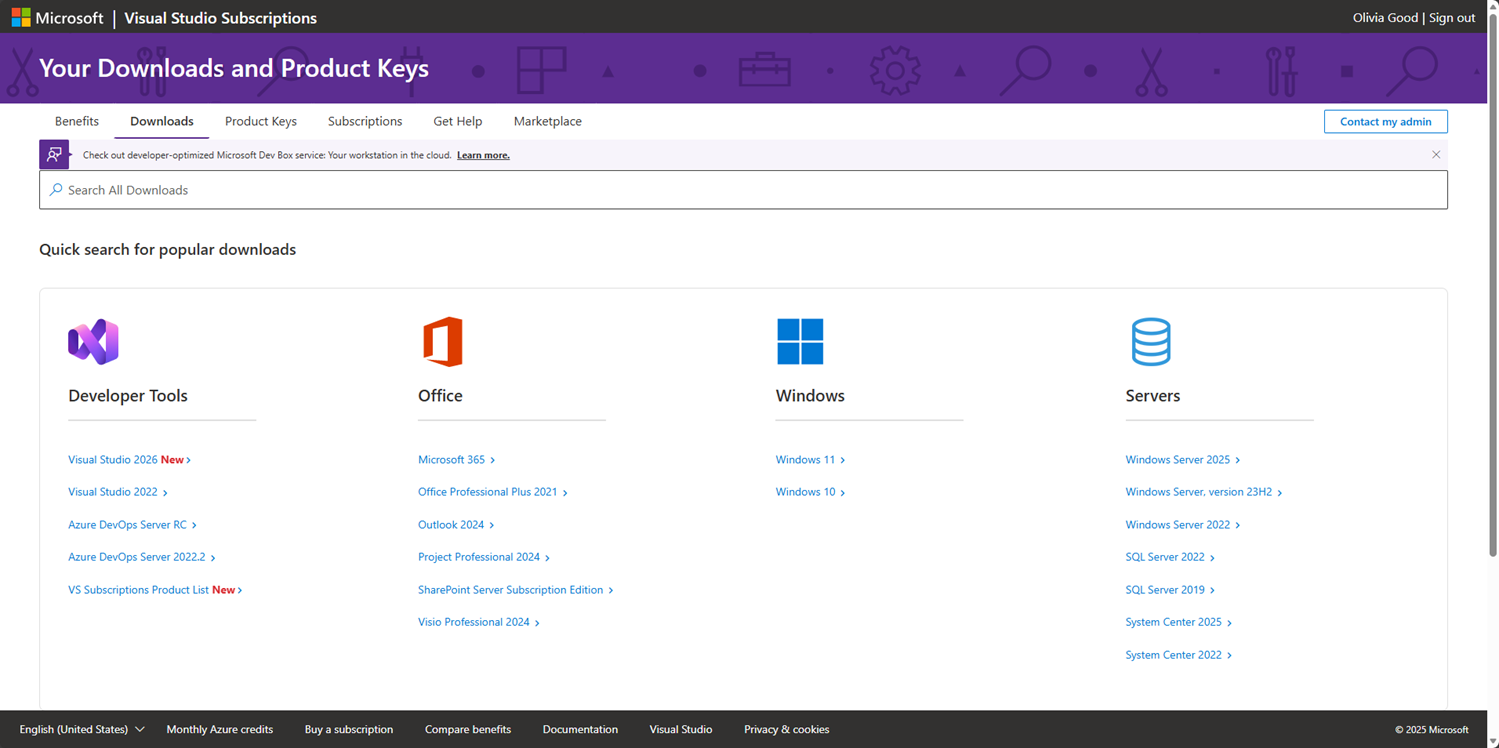
Jeśli na przykład wybierzesz Windows 11 z listy Windows, zostanie wyświetlona lista dostępnych Windows 11 plików do pobrania.
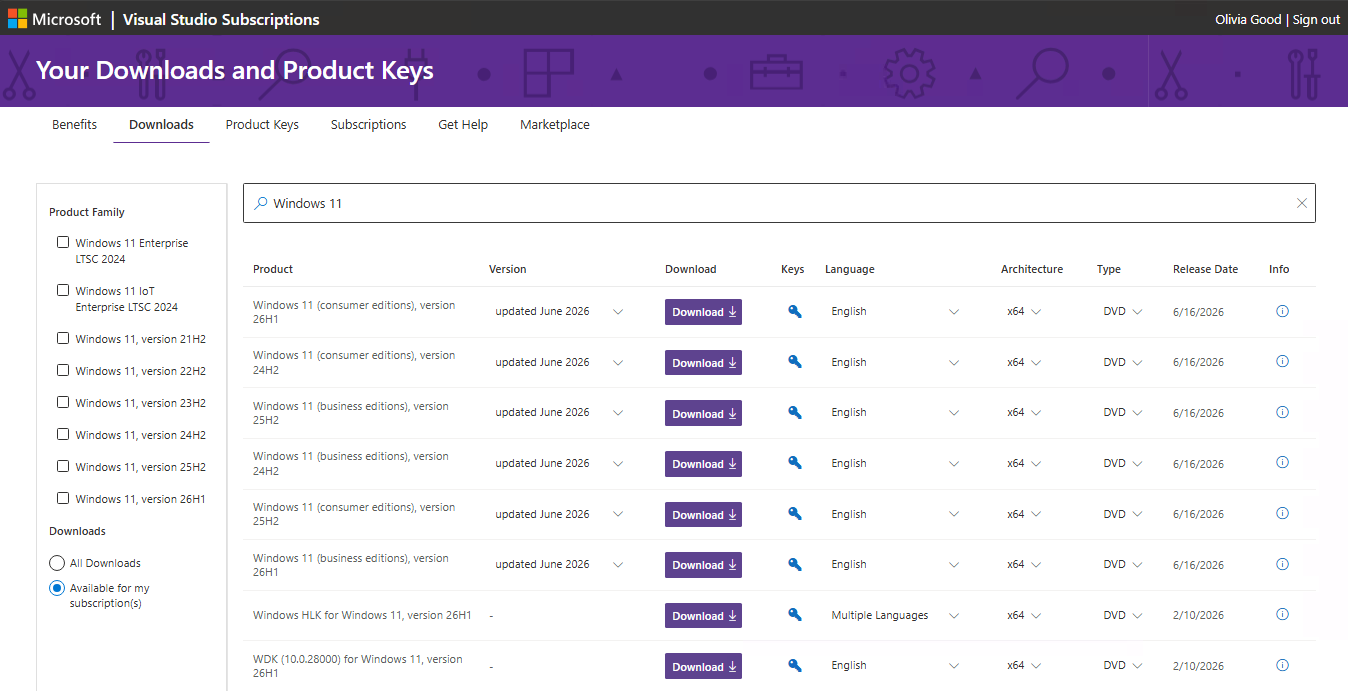
Możesz łatwo wybrać swoją architekturę, język i typ pliku przy użyciu dostępnych menu rozwijanych. Wybierz preferowane opcje, a następnie wybierz pozycję Pobierz , aby rozpocząć pobieranie produktu.
Note
Nie wszystkie tytuły są dostępne we wszystkich architekturach, językach lub formatach plików.
Wyświetlanie szczegółów pobierania
Po wybraniu nazwy produktu lub kliknięciu na łącze „Informacje” zostaną wyświetlone szczegółowe informacje dotyczące pobierania oraz zapewniony dostęp do informacji o wersji produktu.
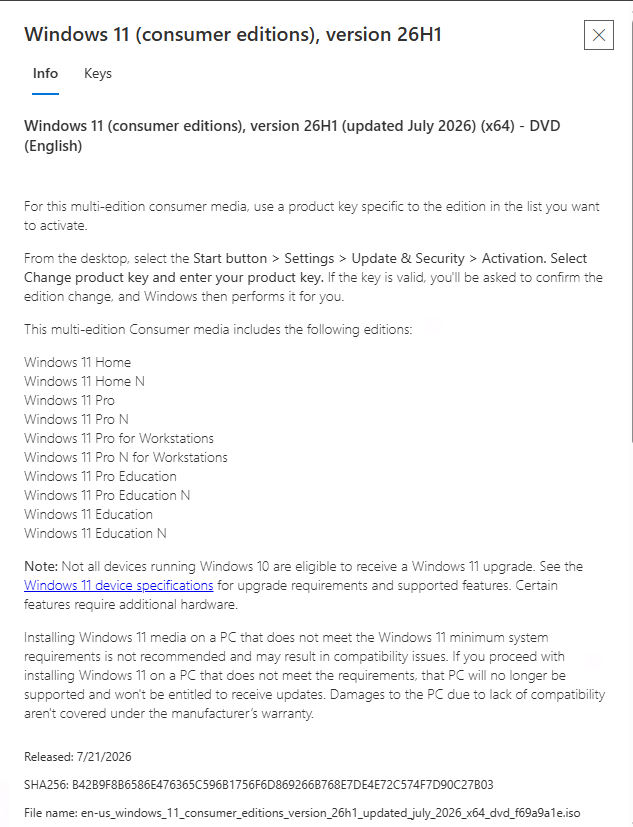
W okienku szczegółów możesz również wybrać kartę Klucze , aby sprawdzić stan kluczy produktów.
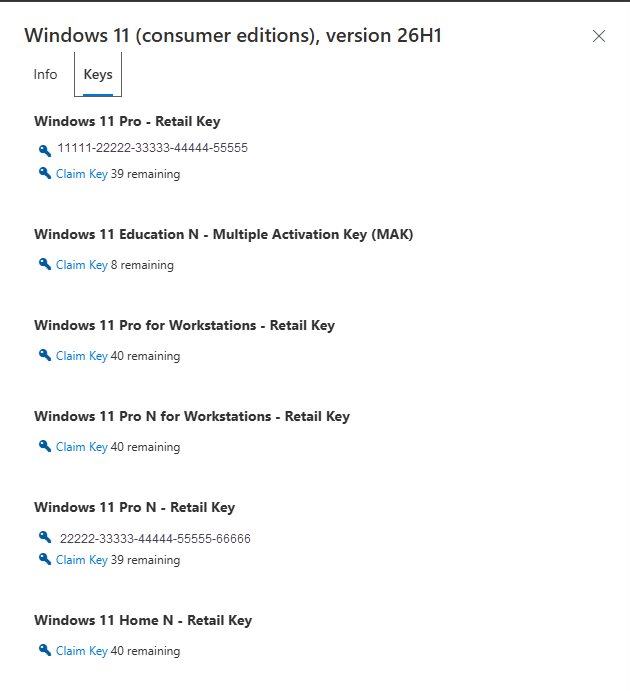
Uzyskiwanie kluczy produktów
Aby uzyskać klucz produktu do pobrania, możesz wybrać niebieski klucz z etykietą Pobierz klucz lub jeśli już wyświetlasz okienko szczegółów, wybierz niebieski klucz na karcie Klucze .
Note
Visual Studio 2026 nie wymaga klucza produktu. Zamiast tego środowisko IDE jest dostępne po zalogowaniu się przy użyciu konta, do którego jest przypisana subskrypcja Visual Studio. Klucze produktów dla innych kwalifikujących się produktów i wcześniejszych wersji Visual Studio pozostają dostępne na stronie Klucze produktów w portalu subskrybentów.
Jeśli organizacja korzysta z licencjonowania zbiorowego w celu kwalifikowania się do scenariuszy szerokiego, offline lub zarządzanego wdrażania, klucze Visual Studio 2026 mogą być nadal dostępne za pośrednictwem administratora licencjonowania zbiorowego.
Resources
obsługa subskrypcji Visual Studio.
Zobacz także
- Dokumentacja programu Visual Studio
- Dokumentacja usługi Azure DevOps
- Dokumentacja platformy Azure
- Dokumentacja platformy Microsoft 365
Dalsze kroki
Aby dowiedzieć się więcej na temat lokalizowania, oświadczeń i eksportowania kluczy produktów, zapoznaj się z naszą dokumentacją kluczy produktów:
- Omówienie kluczy produktu
- Lokalizowanie i odbieranie kluczy
Dowiedz się, jak korzystać z innych wielkich korzyści, takich jak: