Notatka
Dostęp do tej strony wymaga autoryzacji. Może spróbować zalogować się lub zmienić katalogi.
Dostęp do tej strony wymaga autoryzacji. Możesz spróbować zmienić katalogi.
W tym artykule wyjaśniono, jak znajdować, odbierać i eksportować klucze produktu na stronie Klucze produktu.
Visual Studio 2026 nie wymaga klucza produktu. Zamiast tego środowisko IDE jest dostępne po zalogowaniu się przy użyciu konta, do którego jest przypisana subskrypcja Visual Studio. Klucze produktów dla innych kwalifikujących się produktów i wcześniejszych wersji Visual Studio pozostają dostępne na stronie Klucze produktów w portalu subskrybentów.
Jeśli organizacja korzysta z licencjonowania zbiorowego w celu kwalifikowania się do scenariuszy szerokiego, offline lub zarządzanego wdrażania, klucze Visual Studio 2026 mogą być nadal dostępne za pośrednictwem administratora licencjonowania zbiorowego.
Aby uzyskać więcej informacji na temat typów kluczy produktów, limitów i nie tylko, zobacz omówienie kluczy produktów.
Lokalizowanie i przejmowanie kluczy produktów
Aby wyświetlić klucze produktów, musisz zalogować się do Visual Studio Subscriptions. Znajdź poszczególne klucze produktów, wybierając ikonę Niebieski klucz dla określonego produktu na stronie Pobrane . Wszystkie klucze produktów można również wyświetlić w agregacji na stronie Klucze produktów, w tym wcześniejsze wersje Visual Studio. Visual Studio 2026 nie pojawia się, ponieważ jest aktywowany po zalogowaniu się w ramach subskrypcji. Jeśli istnieje wiele kluczy dla jednego produktu, kolumna Notes identyfikuje klucz do użycia.
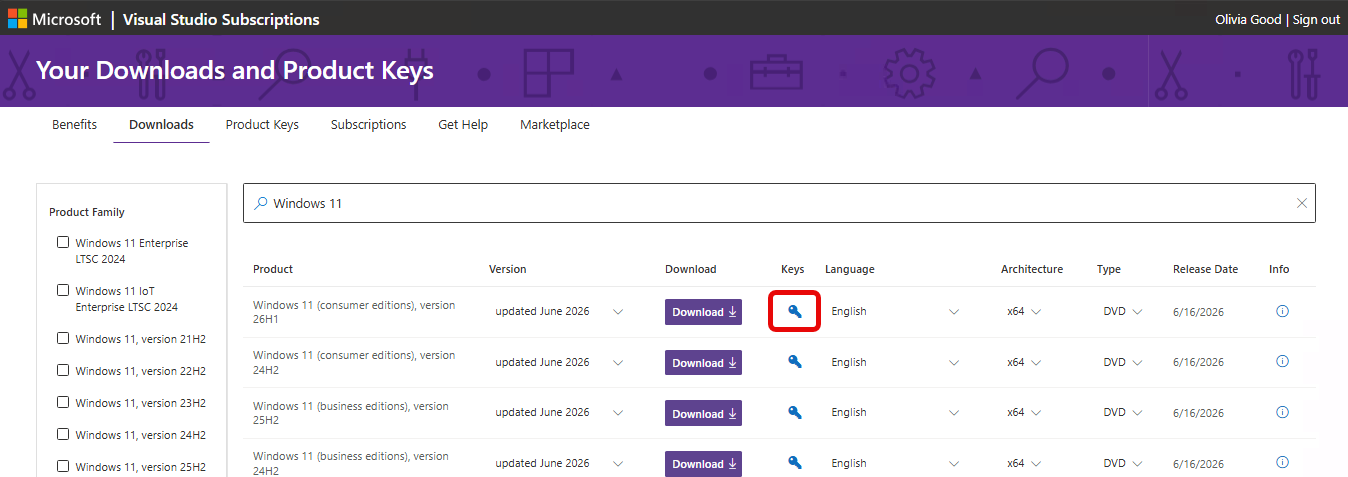
Niektóre produkty łączą wiele edycji w jeden plik do pobrania. W takich przypadkach wprowadzony klucz produktu określa, która wersja produktu jest zainstalowana. Niektóre klucze są udostępniane automatycznie, takie jak "statyczne" klucze, których można używać tyle razy, ile jest to konieczne, ponieważ aktywacja nie jest wymagana. Inne klucze muszą zostać zgłoszone przez wybranie linku Klucz dla produktu.
Różne typy kluczy są dostępne w zależności od produktu.
Typy kluczy produktu
Ta sekcja dotyczy tylko produktów, które wymagają kluczy produktów. Visual Studio IDE nie używa kluczy produktów i nie wyświetla ich w portalu.
| Typ klucza | Opis |
|---|---|
| Nie dotyczy | Do zainstalowania tego produktu nie jest wymagany żaden klucz. |
| Handel detaliczny | Klucze sprzedaży detalicznej umożliwiają wiele aktywacji i są używane do wersji detalicznych produktu. |
| Aktywacja wielokrotna | Klucz aktywacji wielokrotnej (MAK) aktywuje wiele instalacji produktu z tym samym kluczem. Klucze MAK są używane z wersjami produktów objętymi licencjonowaniem zbiorowym. Zazwyczaj na subskrypcję jest udostępniany tylko jeden klucz MAK. |
| Klucz aktywacji statycznej | Klucze aktywacji statycznej są udostępniane dla produktów, które nie wymagają aktywacji. Można ich używać w dowolnej liczbie instalacji. |
| Klucz niestandardowy | Klucze niestandardowe udostępniają specjalne akcje lub informacje dotyczące aktywowania lub instalowania produktu. |
| VA 1.0 | Wiele kluczy aktywacji podobnych do klucza MAK. |
| Klucz OEM | Oryginalne klucze producenta sprzętu, które umożliwiają wiele aktywacji. |
| Klucz handlowy Azure Dev Tools for Teaching | Klucze handlu detalicznego dla narzędzi Azure Dev Tools for Teaching umożliwiają aktywację na jednym urządzeniu. Te klucze są przeznaczone do użycia przez uczniów. |
| Klucz usługi Azure Dev Tools for Teaching Lab | Klucze do użytku laboratoryjnego umożliwiają wielokrotną aktywację. Narzędzia Azure Dev Tools for Teaching Lab Keys są przeznaczone do użytku w scenariuszach laboratorium komputerowego uniwersytetu. |
| Narzędzia Azure do nauczania MAK Key | Klucze MAK dla klientów programu Azure Dev Tools for Teaching. |
Klucz można uzyskać na stronie Pobrane dla produktu lub wyszukać klucz potrzebny na stronie Klucze produktów .
Pozyskiwanie kluczy produktów
Tylko subskrybenci z aktywnymi subskrypcjami mogą pobierać produkty i pobierać klucze produktów. Możesz wyeksportować żądane klucze ze strony Klucze produktów, gdy subskrypcja jest aktywna.
Aby uzyskać klucz produktu:
- Zaloguj się do subskrypcji programu Visual Studio. Musisz zalogować się, aby pobrać produkty lub otrzymać klucze produktów.
- Wybierz kartę Klucze produktów.
- Klucze produktów są wymienione alfabetycznie według nazwy produktu. Możesz przewinąć w dół nazwę żądanego produktu lub wyszukać go przy użyciu paska wyszukiwania w górnej części strony.
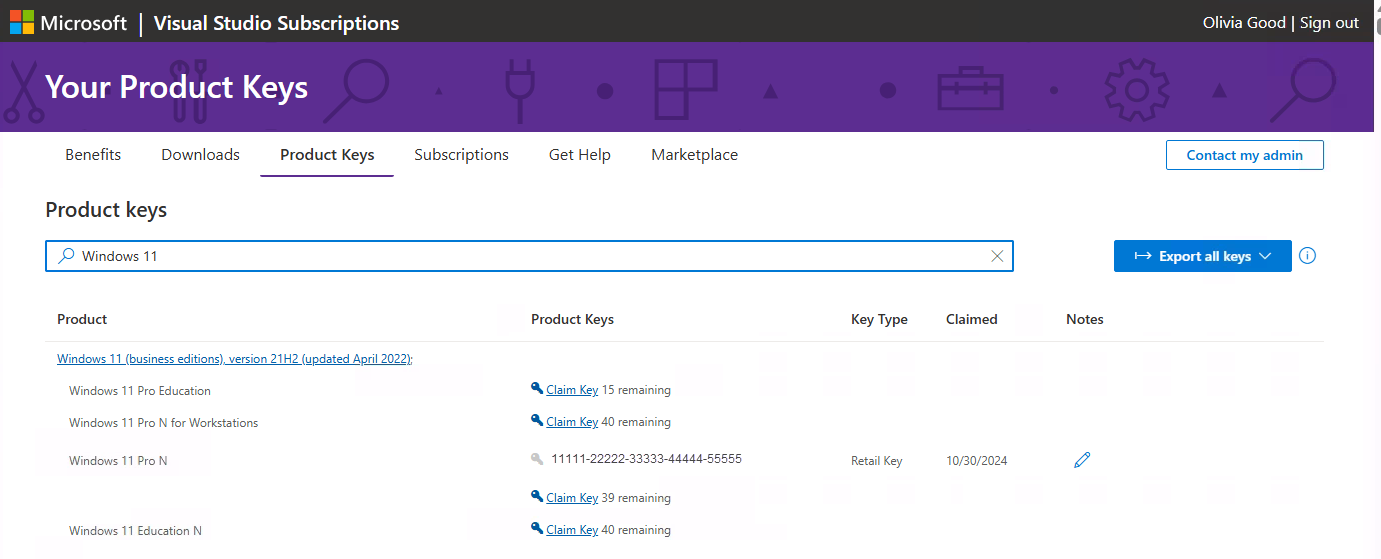
W tym przykładzie użyto paska wyszukiwania do zlokalizowania klucza produktu dla Windows 11. Lista zawiera wiele wersji.
Zwróć uwagę, że możesz zanotować krótką notatkę dotyczącą zadeklarowanych kluczy w kolumnie Notes. Możesz używać tej funkcji z datą w kolumnie Zgłoszone do śledzenia kluczy, które zgłaszasz. Możesz na przykład zanotowyć podczas aktywowania instalacji produktu przy użyciu klucza.
Eksportowanie przypisanych kluczy
Możesz wyeksportować listę kluczy, które deklarujesz. Ta lista zawiera duży wybór statycznych i innych kluczy, które są automatycznie oznaczone jako "zgłoszone".
Ważny
Jeśli subskrypcja wygaśnie, nie będziesz już mógł uzyskiwać nowych kluczy ani eksportować swoich uzyskanych kluczy.
Aby wyeksportować klucze, wybierz Eksportuj wszystkie klucze link po prawej stronie Klucze produktów. Wybierz subskrypcje aktywne lub wygasłe. Zostanie utworzony plik .xml zatytułowany KeysExport.xml. Możesz otworzyć lub zapisać plik. Musisz otworzyć plik z aplikacją, która może obsługiwać pliki .xml. Możesz na przykład otworzyć plik jako skoroszyt tylko do odczytu w programie Microsoft Excel.
Aktualizacja instalacji pakietu Office 2024
Od października 2024 r. subskrybenci mogą uzyskiwać dostęp do pakietu Office 2024 i powiązanych produktów pakietu Office 2024. Jednak link na stronie pobierania w portalu subskrypcji przekierowuje Cię do setup.office.com, w którym subskrybenci mogą utworzyć nowe konto lub zalogować się przy użyciu poświadczeń konto Microsoft. Użyj kluczy produktów wymienionych w portalu Visual Studio Subscriptions w setup.office.com do uzyskiwania i konfigurowania aplikacji pakietu Office.
Uzyskaj pomoc dotyczącą konfigurowania pakietu Office.
Aby uzyskać więcej informacji, odwiedź Office 2024 i Office LTSC 2024 — często zadawane pytania.
Zasoby
Obsługa subskrypcji programu Visual Studio.
Zobacz też
- dokumentacja programu Visual Studio
- Dokumentacja usługi Azure DevOps
- dokumentacja platformy Azure
- dokumentacja Microsoft 365
Następne kroki
Gdy wszystko będzie gotowe do pobrania oprogramowania i używania kluczy, odwiedź stronę https://my.visualstudio.com/downloads. Aby uzyskać więcej informacji na temat pobierania oprogramowania, zobacz przegląd pobierania.