Notatka
Dostęp do tej strony wymaga autoryzacji. Może spróbować zalogować się lub zmienić katalogi.
Dostęp do tej strony wymaga autoryzacji. Możesz spróbować zmienić katalogi.
Jeśli jesteś uwierzytelniony w usłudze GitHub lub Azure DevOps i wypchnąłeś zmiany do zdalnego repozytorium, możesz utworzyć pull request bez wychodzenia z programu Visual Studio. Pull Requesty to podstawowe narzędzie w usługach GitHub i Azure DevOps do przeglądu kodu. Te przeglądy pomagają wychwytywać problemy w nowych funkcjach i umożliwiają kolegom z zespołu dzielenie się swoim doświadczeniem z różnymi regionami bazy kodu — ogólną poprawę kondycji bazy kodu.
Aby utworzyć pull request, wykonaj następujące kroki:
Przed utworzeniem żądania ściągnięcia należy utworzyć nową gałąź dla zmian. Ta gałąź przechowuje modyfikacje oddzielnie od gałęzi głównej, dopóki nie będą gotowe do scalenia.
Następnie możesz zatwierdzić i wypchnąć zmiany, jak zwykle w oknie Zmiany usługi Git.
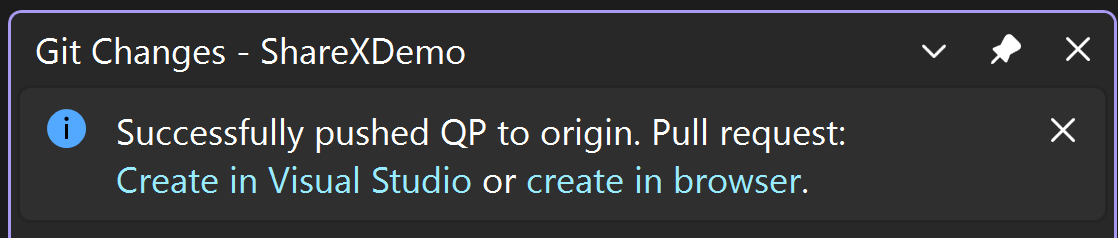
Wybierz link na banerze powiadomień, aby Utwórz w programie Visual Studio lub Utwórz w przeglądarce.

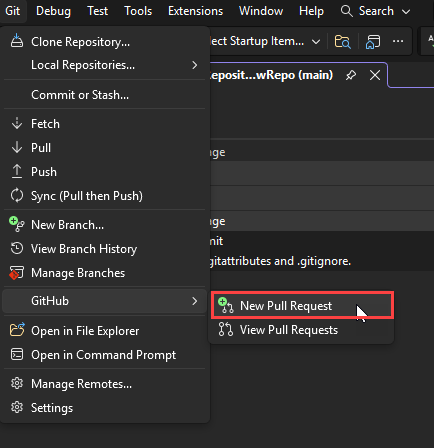
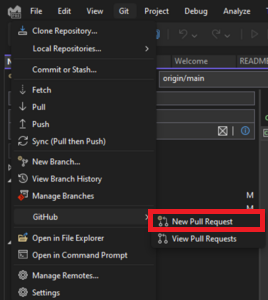
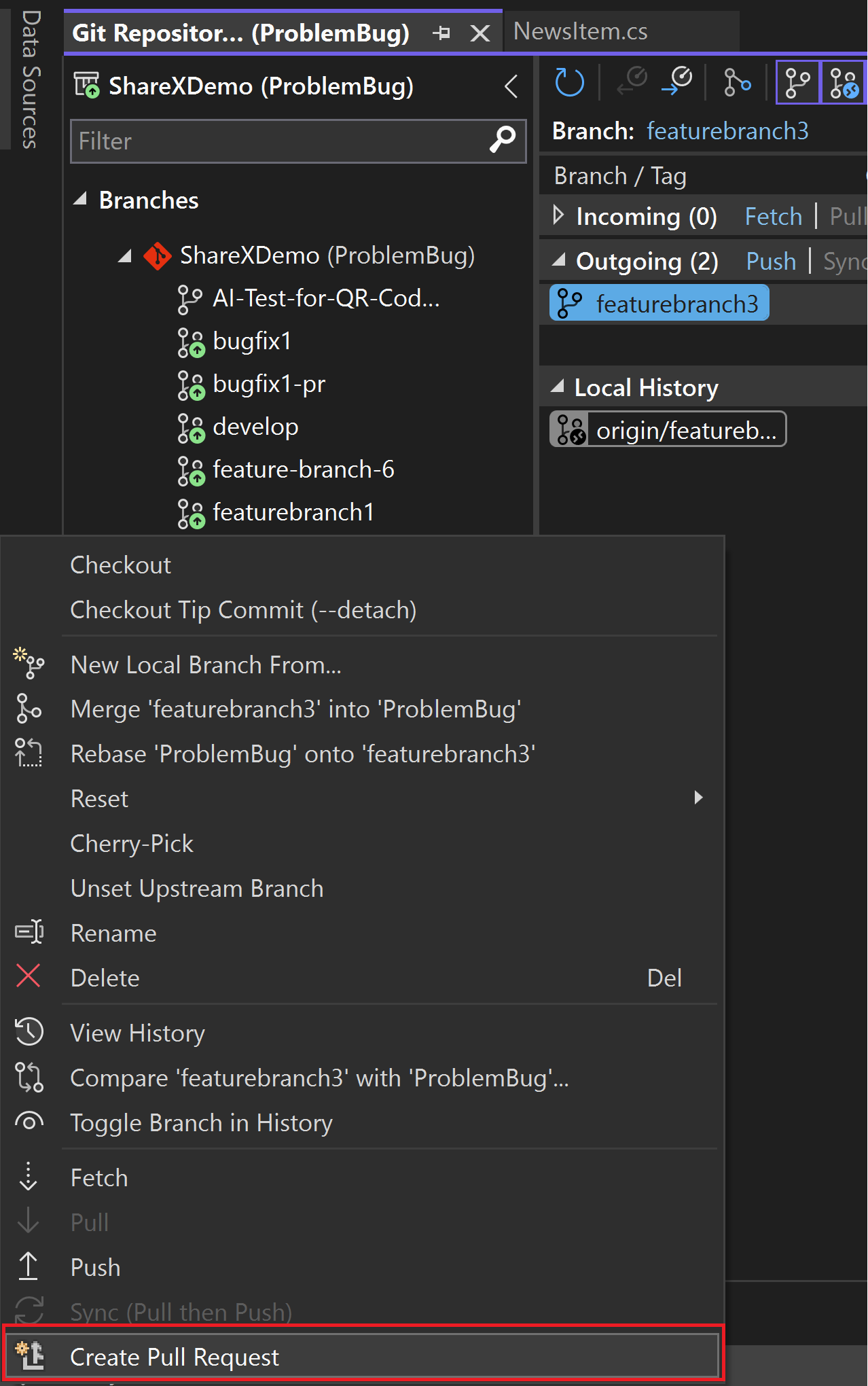
Alternatywnie możesz utworzyć prośbę o pobranie z gałęzi zdalnej, przechodząc do okna Nowa prośba o pobranie za pomocą menu głównego poziomu Git>GitHub lub Azure DevOps>Nowa prośba o pobranie. Możesz też kliknąć prawym przyciskiem myszy gałąź w oknie Repozytorium Git.
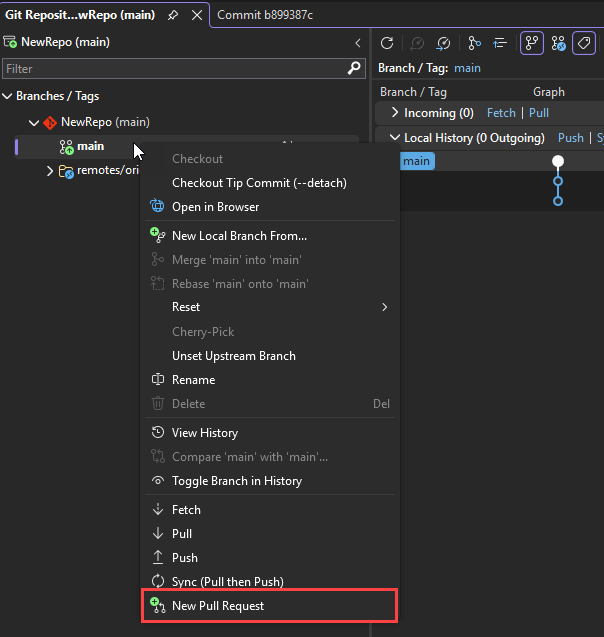
Możesz też wybrać gałąź w oknie repozytorium Git, aby otworzyć menu kontekstowe i wybrać nowe żądanie ściągnięcia.
Gdy próbujesz utworzyć żądanie przeciągnięcia, ale masz wiele kont w menedżerze haseł, pojawi się monit z pytaniem, którego konta użyć. Zobacz Dodaj konta GitHub do pęku kluczy.
Wybierz gałąź, z którą chcesz scalić, i nadaj żądaniu ściągnięcia opisowy tytuł i opis. Aby sformatować opis żądania pobrania z programu Visual Studio, możesz użyć składni języka znaczników markdown . Wypróbuj to, wpisując symbole markdown w polu Opis i wyświetlając podgląd markdown, wybierając przycisk Podgląd.
Napiwek
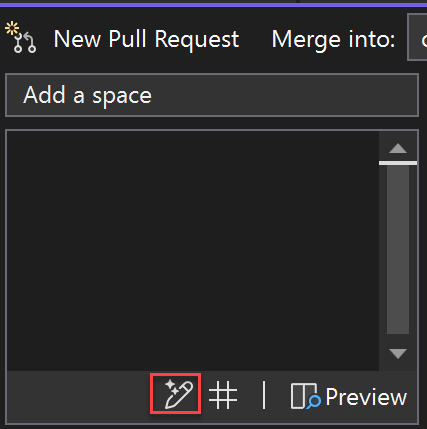
W programie Visual Studio 2022 w wersji 17.10 lub nowszej oraz rozszerzeniach GitHub Copilot można użyć sztucznej inteligencji do wygenerowania szczegółowego opisu żądania ściągnięcia opisującego zmiany. Naciśnij ikonę długopisu z blaskiem, aby poprosić GitHub Copilot o wygenerowanie opisu pull requesta. Aby zainstalować narzędzie GitHub Copilot, zobacz Instalowanie narzędzia GitHub Copilot i zarządzanie nim w programie Visual Studio.
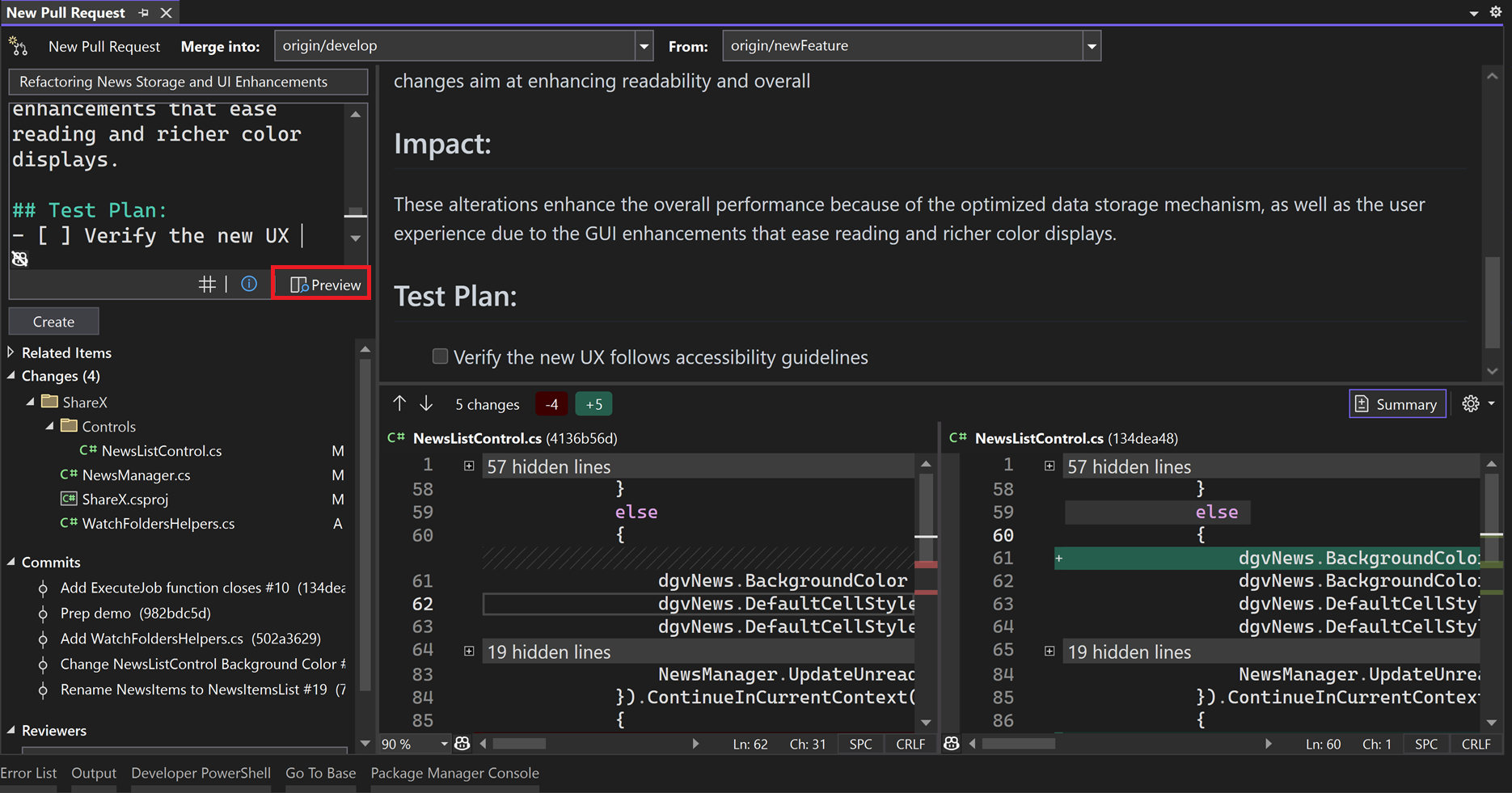
Podgląd różnicy umożliwia wyświetlenie wszystkich zmian w plikach, które zostały zatwierdzone w ramach pull requesta. Zobacz Porównanie plików — widok różnic.
Napiwek
Wybierz pozycję Otwórz podsumowanie zmian , aby otworzyć różnicę podsumowania wielowierszowego, która pokazuje zmienione wiersze z wielu plików w jednym ujednoliconym widoku w celu szybszego przeglądania.
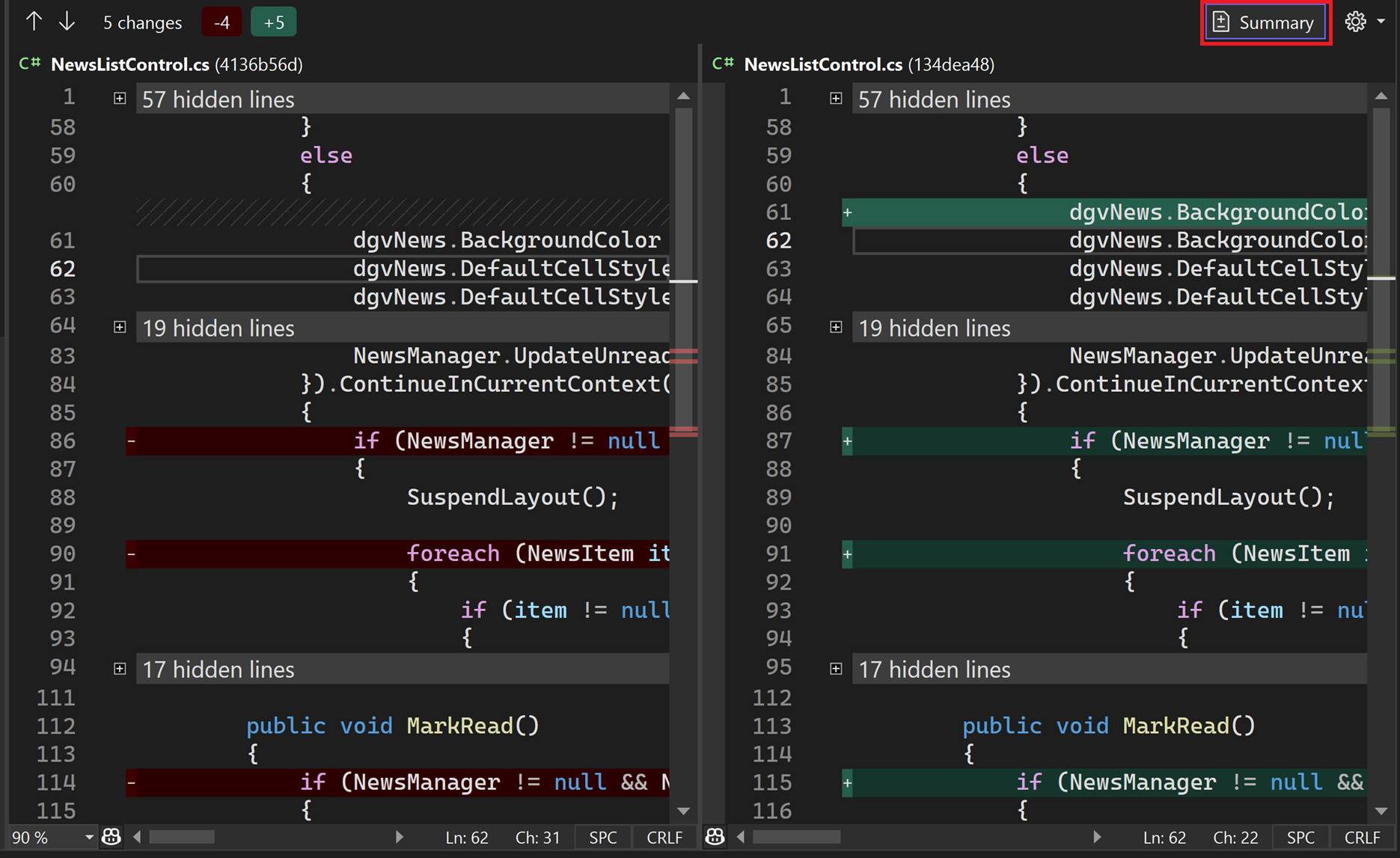
Przycisk Otwórz podsumowanie zmian jest również widoczny w widoku listy pull requestów.
Można łączyć elementy robocze, odwołując się do nich w wyszukiwarce za pomocą , wpisując
#w polu opisu lub naciskając przycisk # w prawym dolnym rogu. Możesz również dodać recenzentów, wpisując nazwę użytkownika usługi GitHub lub tożsamość lub adres e-mail usługi Azure DevOps.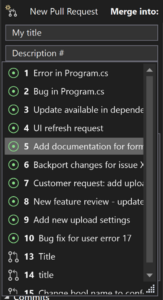
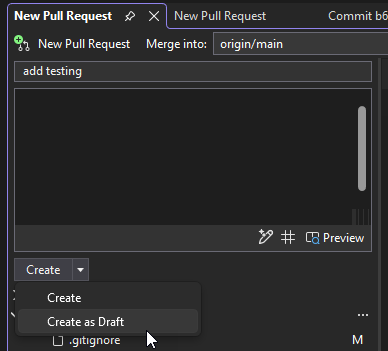
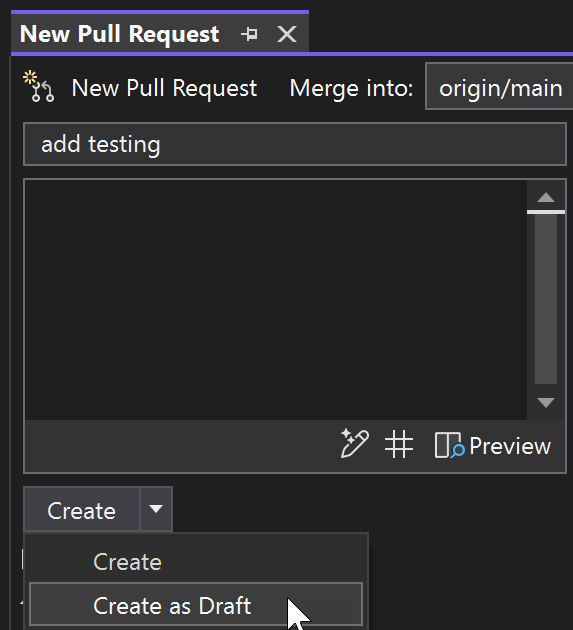
Kiedy klikniesz Utwórz na swoim pull request, inni deweloperzy mogą przejrzeć twoje zmiany i przekazać opinię. Alternatywnie, w Visual Studio 17.12 lub nowszym, wybierz listę rozwijaną i zaznacz opcję Utwórz jako wersję roboczą.
Dowiedz się więcej o dodawaniu szablonu pull request do swojego repozytorium w dokumentacji GitHub oraz dokumentacji Azure DevOps .
Przeglądanie, głosowanie i finalizowanie żądań pull w Visual Studio
Możesz otworzyć pull request w Visual Studio, sprawdzić, czy jest gotowy, i podjąć odpowiednie działania — wszystko w jednym miejscu. Osadzony widok żądania ściągnięcia zmian umożliwia przeglądanie dowolnego żądania ściągnięcia zmian w repozytorium, w tym opisu, zmienionych plików, zatwierdzeń zmian oraz powiązanych elementów roboczych i recenzentów, bez konieczności wyewidencjonowywania gałęzi żądania ściągnięcia zmian. Aby zamiast tego dodawać adnotacje do plików w edytorze, użyj opcji Pokaż komentarze w plikach, co wymaga przełączenia na gałąź pull requestu.
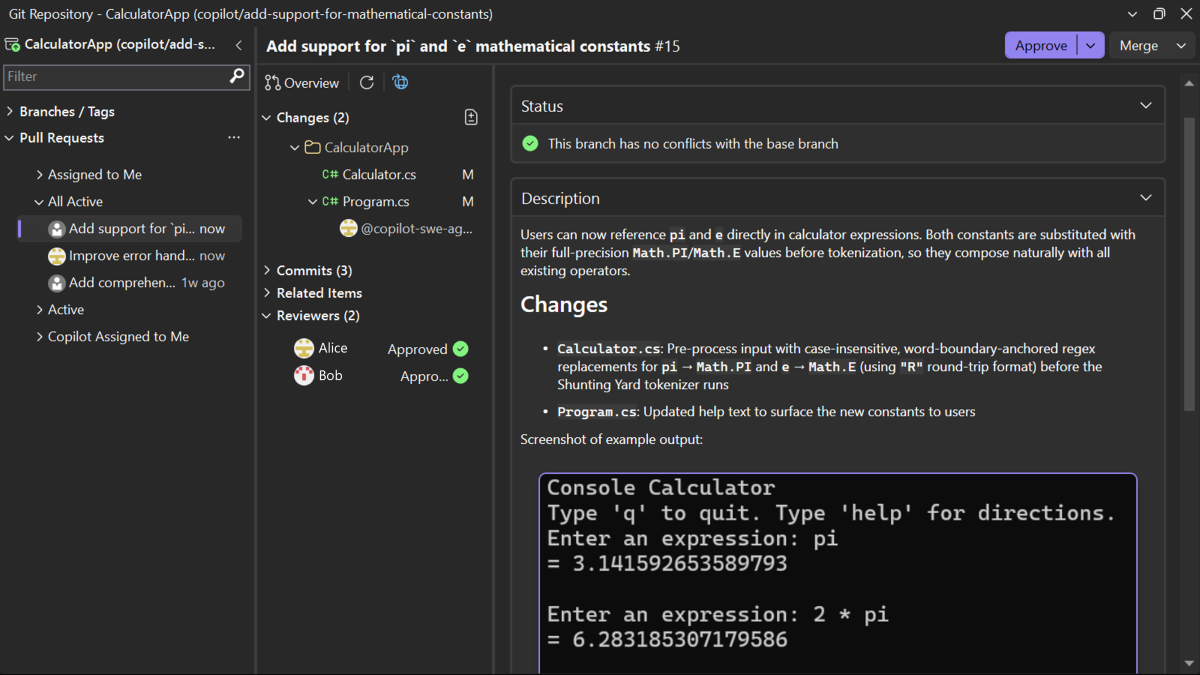
- Zagłosuj na żądania ściągnięcia i ukończ je lub scal je bezpośrednio z osadzonego widoku żądania ściągnięcia.
- Sprawdź kontrole statusu, konflikty scalania i wymagane zatwierdzenia na karcie Przegląd, aby zobaczyć, czy pull request jest gotowy.
- Przejrzyj szczegóły commitów w widoku pull requestu, aby śledzić zmiany commit po commicie.
- Przechodź między pull requestami na liście domyślnie posortowanej według czasu ostatniej aktualizacji.
- Zobacz komentarze na plik na liście Zmiany , aby szybko znaleźć aktywne dyskusje.
- Komentowanie określonych wierszy w widoku zmian, odpowiadanie w wątku i oznaczanie go jako rozwiązany, z użyciem obrazów osadzonych bezpośrednio oraz formatowania Markdown renderowanego w komentarzu.
- Wybierz pozycję Otwórz na nowej karcie w nagłówku żądania ściągnięcia, aby otworzyć żądanie ściągnięcia na dedykowanej karcie. Jest to alternatywny sposób wyświetlania szczegółów żądania ściągnięcia zamiast nawigacji osadzonej i ułatwia jednoczesne otwieranie wielu żądań ściągnięcia.
Uwaga / Notatka
Dostępne akcje i stany głosowania zależą od hosta. Azure DevOps obsługuje więcej działań dotyczących żądań ściągnięcia niż przepływ zatwierdzania i scalania w usłudze GitHub, takich jak przekształcanie żądania ściągnięcia w wersję roboczą lub jego porzucanie.
Otwórz pull request w osobnej karcie
Wybierz pozycję Otwórz na nowej karcie w nagłówku żądania ściągnięcia, aby otworzyć żądanie ściągnięcia na dedykowanej karcie. Możesz rozmieścić kartę obok kodu, aby uzyskać bardziej elastyczny układ przeglądu.
Śledź aktualizacje i automatycznie sfinalizuj pull request
Użyj osi czasu aktualizacji na karcie Przegląd, aby przejrzeć historię żądań ściągnięcia zmian, w tym wypchnięcia zmian, głosowania i inne zdarzenia.
Ustaw pull request na automatyczne ukończenie lub automatyczne scalanie w nagłówku pull requestu. Visual Studio kończy lub scala żądanie ściągnięcia po spełnieniu wymaganych zatwierdzeń i kontroli zasad. Harmonogram aktualizacji i automatyczne uzupełnianie są dostępne w repozytoriach GitHub i Azure DevOps.
Aby uzyskać dostęp do żądań pull request, użyj menu Git, okna Repozytorium Git lub okna Zmiany Git.

Jeśli lista żądań ściągnięcia jest niedostępna, otwórz okienko Opcje narzędzi>, rozwiń sekcję Wszystkie ustawienia>Funkcje w wersji zapoznawczej i zaznacz pole wyboru Wyświetl żądania ściągnięcia dla repozytorium Git. To ustawienie jest oddzielone od ustawienia Komentarze żądania ściągnięcia , które steruje komentarzami w środowisku edytora .
Dodawanie żądań ściągnięcia do Copilot Chat
Copilot Chat zna już Twoje commity i zmiany, a do rozmowy możesz też dołączyć pull requesty.
W oknie Repozytorium Git kliknij prawym przyciskiem myszy żądanie pull i wybierz polecenie Dodaj do Copilot Chat, aby dołączyć kontekst żądania pull, w tym opis żądania, zmienione pliki i komentarze.
Możesz również bezpośrednio odnieść się na czacie do pull requestu, wpisując # i identyfikator pull requestu. Na przykład poproś Copilot o podsumowanie żądania ściągnięcia, aby uzyskać szybki przegląd bez odczytywania każdego pliku.

Możesz również dołączyć gałąź Git jako kontekst czatu. W oknie Repozytorium Git kliknij gałąź prawym przyciskiem myszy i wybierz polecenie Dodaj do czatu, aby dołączyć nazwę gałęzi i powiązane z nią zmiany jako kontekst, oddzielnie od dodawania żądania ściągnięcia.
Przeglądaj lub dodawaj komentarze do pull requestów w edytorze
W programie Visual Studio 17.11 lub nowszym można wyświetlać komentarze i sugestie recenzentów bez przełączania kontekstów do przeglądarki.
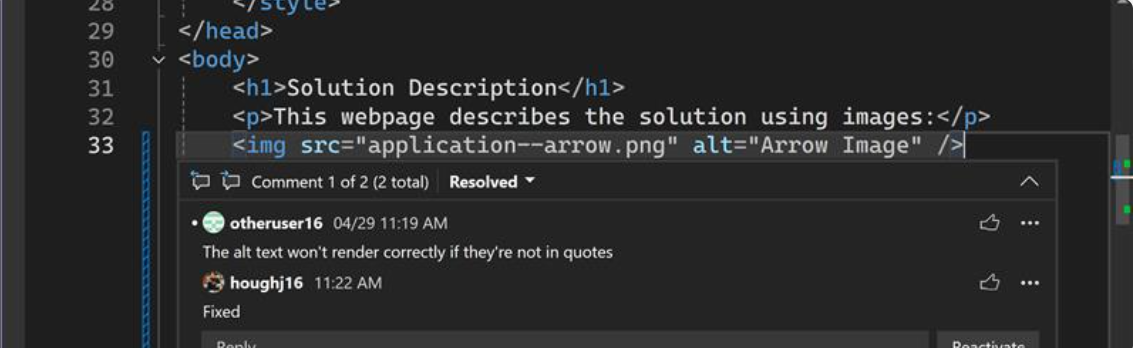
Aby włączyć tę funkcję, otwórz okienko Narzędzia>Opcje, rozwiń sekcję Wszystkie ustawienia>Funkcje w wersji zapoznawczej i zaznacz pole wyboru Komentarze żądania ściągnięcia.
Aby włączyć tę funkcję, otwórz okno dialogowe Opcje narzędzi> i rozwiń sekcjęFunkcje środowiska> w wersji zapoznawczej. Zaznacz pole wyboru Komentarze żądania ściągnięcia, a następnie wybierz OK.
Wyświetl komentarze pull requesta
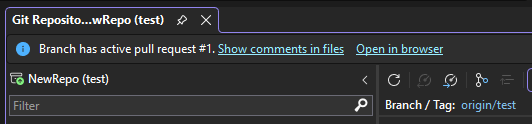
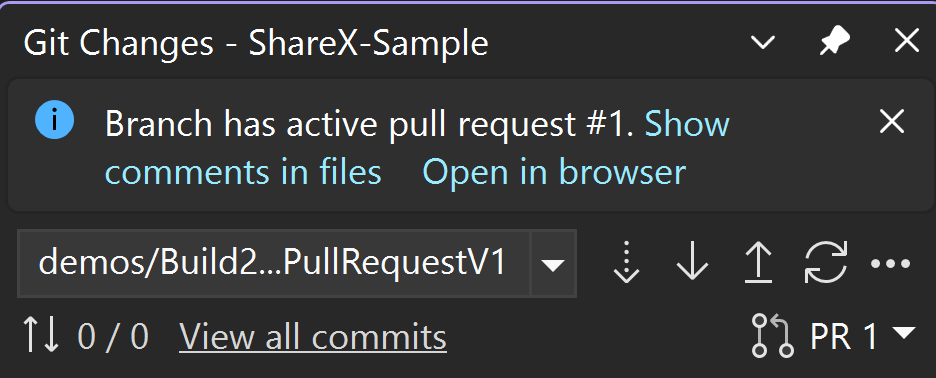
Aby wyświetlić komentarze dotyczące pull requestu, przejdź do dowolnej gałęzi z aktywnym pull requestem i wybierz pozycję Pokaż komentarze w plikach z paska informacji. Możesz również wybrać numer PR w oknie Git Changes lub z menu głównego Git przy użyciu Git>GitHub lub Azure DevOps>Pokaż komentarze w plikach.
Dodaj komentarze do pull requestu
W programie Visual Studio 17.13 lub nowszym możesz przejrzeć żądanie ściągnięcia lub dodać komentarze. Aby włączyć tę funkcję, otwórz okienko Narzędzia>Opcje, rozwiń sekcję Wszystkie ustawienia>Funkcje w wersji zapoznawczej i zaznacz pole wyboru Komentarze żądania ściągnięcia.
W programie Visual Studio 17.13 lub nowszym możesz przejrzeć żądanie ściągnięcia lub dodać komentarze. Aby włączyć tę funkcję, otwórz okno dialogowe Opcje narzędzi> i rozwiń sekcjęFunkcje środowiska> w wersji zapoznawczej. Zaznacz pole wyboru Komentarze żądania ściągnięcia, a następnie wybierz OK.
Po aktywowaniu komentarzy przełącz na dowolną gałąź z aktywnym pull requestem i kliknij przycisk Pokaż komentarze w plikach na pasku informacji. Przejdź przez zmiany, używając przycisków paska narzędzi powyżej pliku kodu.
Aby dodać komentarz, wybierz ikonę Dodaj komentarz po lewej stronie edytora, jak pokazano na poniższym zrzucie ekranu.
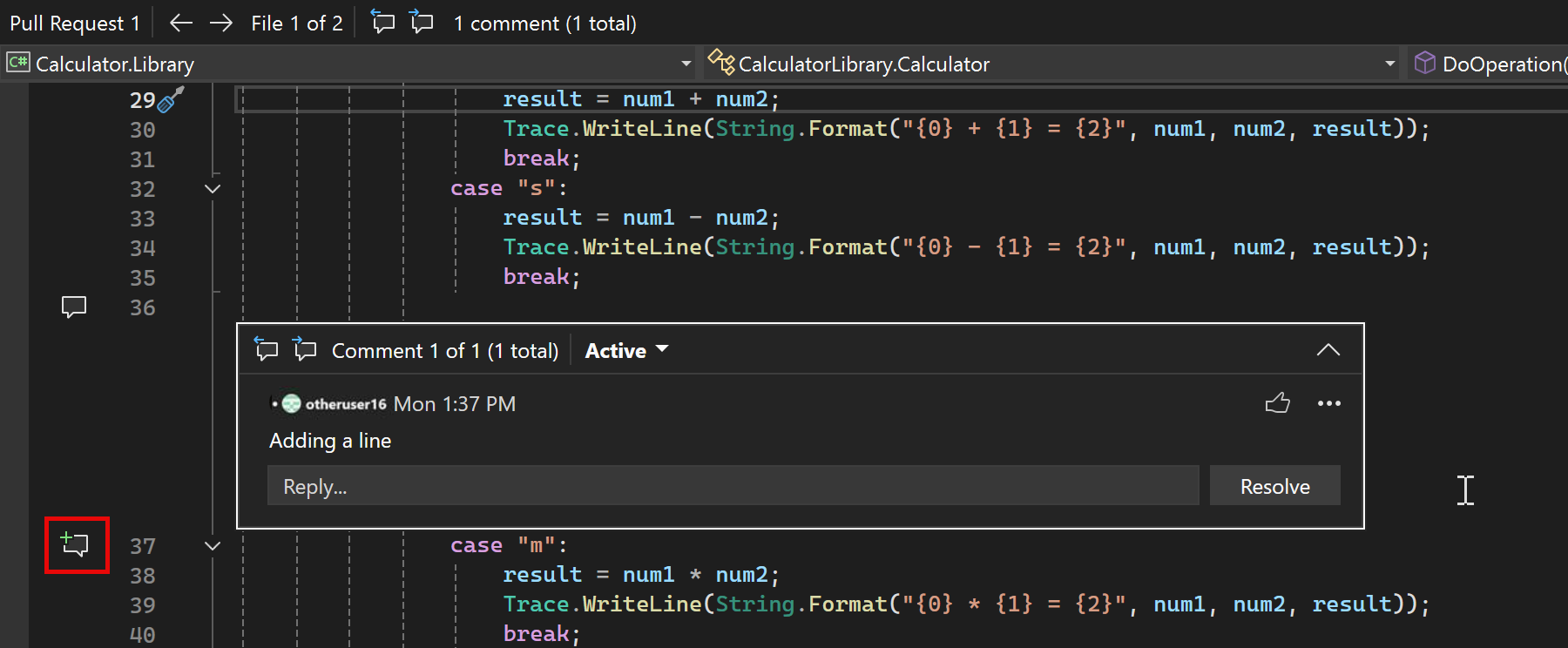
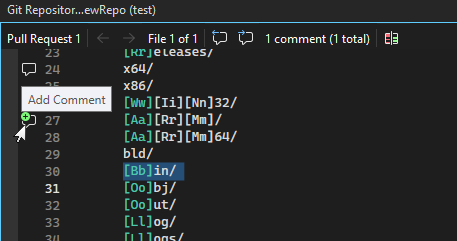
Możesz również kliknąć prawym przyciskiem myszy wiersz kodu, a następnie w menu kontekstowym wybierz pozycję Git>Dodaj komentarz.
Tekst komentarza nie zostanie opublikowany, dopóki nie klikniesz przycisku Dodaj komentarz w oknie komentarza.
Możesz kontynuować konwersację dotyczącą istniejącego komentarza, korzystając z sekcji Odpowiedz w polu komentarza. Komentarze są aktywne lub rozwiązane. Możesz kliknąć Odpowiedz i Rozwiąż, aby odpowiedzieć na komentarz i zmienić jego status na rozwiązany jednym kliknięciem, lub zmienić status przy użyciu listy rozwijanej powyżej tekstu komentarza.
Możesz zmienić status polubienia komentarza, klikając ikonę, lub klikając trzy kropki, możesz skopiować tekst komentarza do schowka, skopiować link do komentarza do schowka, usunąć komentarz lub otworzyć komentarz w przeglądarce internetowej w witrynie dostawcy (np. github.com lub witrynie projektu usługi Azure DevOps).
Reaguj na komentarze do pull requestu
Komentarze do pull requestów obsługują te same reakcje emoji, które są dostępne w wersji internetowej repozytoriów GitHub i Azure DevOps. Użyj kontrolki reakcji w komentarzu, aby dodać lub usunąć reakcję.
Możliwość dodawania komentarzy do pull requestów jest ograniczona u niektórych dostawców Git. Na przykład, używając GitHub jako usługodawcy, można dodawać komentarze tylko w wierszach w zakresie 3 wierszy od zmiany, ale przy użyciu usługodawcy Azure DevOps, można dodawać komentarze w dowolnym wierszu pliku zaangażowanego w pull request. W każdym razie można dodawać komentarze tylko do plików uwzględnionych w żądaniu ściągnięcia.
Wyświetlanie komentarzy w widoku różnic
Komentarze można wyświetlać w widoku różnic, a także w widoku plików. W widoku różnic można zobaczyć komentarze obok oryginalnego i zaktualizowanego kodu. Ułatwia to sprawdzanie, co zostało zmienione i dlaczego. Możesz również edytować plik roboczy bezpośrednio w tym widoku.

Formatowanie języka Markdown w komentarzach
W widoku pliku lub widoku różnic komentarze są renderowane przy użyciu formatowania markdown.

Zastosować sugerowaną zmianę z komentarza wniosku o wciągnięcie
Jeśli recenzent proponuje zmianę kodu w komentarzu pull requesta, możesz zastosować tę zmianę bezpośrednio w edytorze, bez potrzeby kopiowania i wklejania. Wybierz ikonę sparkle w prawym górnym rogu komentarza, aby dołączyć sugestię do kodu. Możesz wyświetlić oryginalny kod, proponowaną zmianę i otaczający kontekst w jednym miejscu, aby można było ocenić, edytować i przetestować poprawkę przed zatwierdzeniem.

Zażądaj sugerowanej zmiany z Copilot
Jeśli komentarz żądania ściągnięcia nie zawiera sugestii dotyczącej kodu, możesz poprosić narzędzie GitHub Copilot o wygenerowanie takiego komentarza. Copilot uwzględnia tekst komentarza i otaczający kontekst kodu, aby zaproponować zmianę. Możesz przejrzeć, zmodyfikować i przetestować sugerowaną edycję przed zatwierdzeniem, tak jak w przypadku sugestii, którą stworzyłby człowiek.

Uwaga / Notatka
Ta funkcja wymaga zainstalowania narzędzia GitHub Copilot i wymaga zalogowania.
Włączanie lub wyłączanie sugestii dotyczących komentarzy pull requestów
Aby użyć funkcji zastosowania oraz sugestii Copilot, włącz obie następujące flagi funkcji:
- Narzędzia>Opcje>Podgląd funkcji>Komentarze dotyczące żądania ściągnięcia
Możesz również zastosować sugestie dotyczące kodu z komentarzy podczas przeglądu kodu lokalnego. Copilot używa lokalnych komentarzy recenzji, aby zasugerować poprawki przed zatwierdzeniem.
Korzystanie z klawiatury
Możesz nawigować po plikach i poszczególnych komentarzach przy użyciu ikon na pasku narzędzi lub użyć następujących skrótów klawiaturowych:
| Akcja | Skrót klawiszowy |
|---|---|
| Przejdź do poprzedniego pliku w żądaniu ściągnięcia | Ctrl+Shift+Alt+F6 |
| Przejdź do następnego pliku w żądaniu ściągnięcia | Ctrl+Alt+F6 |
| Przejdź do poprzedniego komentarza | Ctrl+Shift+Alt+F8 |
| Przejdź do następnego komentarza | Ctrl+Alt+F8 |
| Ukrywanie komentarzy w plikach | Ctrl+Shift+F1 |
Następne kroki
Aby kontynuować podróż, odwiedź stronę Pobieranie, ściąganie i synchronizowanie w programie Visual Studio.