Notatka
Dostęp do tej strony wymaga autoryzacji. Może spróbować zalogować się lub zmienić katalogi.
Dostęp do tej strony wymaga autoryzacji. Możesz spróbować zmienić katalogi.
Podczas nawiązywania połączenia z komputerem w chmurze mogą wystąpić następujące błędy.
Błędy podczas nawiązywania połączenia z komputerem w chmurze przyłączonym do firmy Microsoft
Próba logowania nie powiodła się
Potencjalna przyczyna 1
Komputer w chmurze lub urządzenie fizyczne użytkownika odrzuciło żądania protokołu PKU2U. Protokół PKU2U jest wyzwalany tylko w następujących przypadkach:
- Komputer w chmurze jest przyłączony do firmy Microsoft Entra.
- Użytkownik nawiązuje połączenie z klienta klasycznego systemu Windows.
- Urządzenie fizyczne użytkownika jest zarejestrowane przez firmę Microsoft Entra, dołączone do firmy Microsoft Entra lub dołączone hybrydowe rozwiązanie Microsoft Entra do tej samej organizacji co komputer w chmurze.
Możliwe rozwiązanie
Włącz żądania protokołu PKU2U zarówno na komputerze w chmurze, jak i na urządzeniu fizycznym użytkownika:
Utwórz filtr dla wszystkich komputerów w chmurze.
Utwórz zasady konfiguracji urządzenia przy użyciu wykazu ustawień.
Na stronie Ustawienia konfiguracji wyszukaj i wybierz pozycję Zabezpieczenia sieciowe Zezwalaj na żądania>uwierzytelniania PKU2U Zezwalaj.
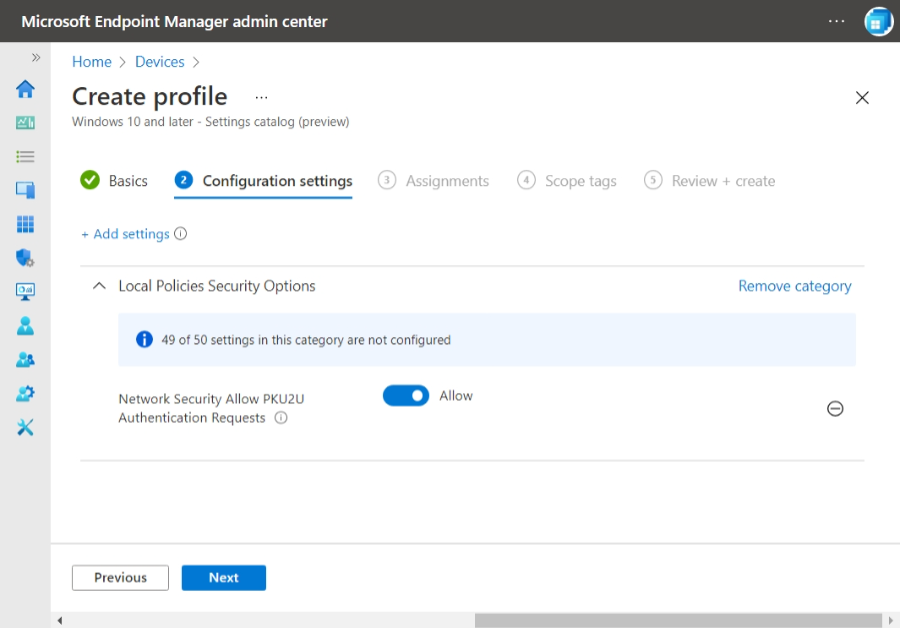
Na stronie Przypisania wybierz pozycję Dodaj wszystkie urządzenia Edytuj filtr>Uwzględnij odfiltrowane urządzenia>w przypisaniu, a następnie wybierz filtr utworzony dla wszystkich komputerów w chmurze.
Na stronie Przypisania wybierz również grupę Microsoft Entra zawierającą użytkownika lub urządzenie fizyczne użytkownika.
Ukończ tworzenie zasad konfiguracji urządzenia.
Jeśli zarządzasz urządzeniem fizycznym użytkownika tylko za pomocą zasad grupy lub nie zarządzasz urządzeniem fizycznym użytkownika, możesz (lub użytkownik) zarządzać tym ustawieniem za pomocą zasad Zezwalaj na uwierzytelnianie PKU2U na tym komputerze w celu korzystania z tożsamości online .
Potencjalna przyczyna 2
Uwierzytelnianie wieloskładnikowe dla użytkownika jest włączone dla konta użytkownika. Ponieważ blokuje logowanie, uwierzytelnianie wieloskładnikowe dla użytkownika nie jest obsługiwane w przypadku użytkowników łączących się z komputerami firmy Microsoft Entra dołączonymi do chmury.
Możliwe rozwiązanie
Usuń uwierzytelnianie wieloskładnikowe dla wszystkich użytkowników łączących się z komputerami w chmurze. Następnie ustaw zasady dostępu warunkowego firmy Microsoft Entra i przypisz je do odpowiednich użytkowników.
Określone błędy połączenia
Nie można nawiązać połączenia, ponieważ obecnie nie ma dostępnych zasobów
Prawdopodobna przyczyna
Na komputerze w chmurze może wystąpić problem z zasobem.
Możliwe rozwiązanie
Zaloguj się do systemu Windows 365, wybierz ikonę koła zębatego obok komputera w chmurze, a następnie wybierz pozycję Uruchom ponownie.
Nie można nawiązać połączenia z bramą z powodu błędu. Jeśli to się dzieje, poproś administratora lub pomoc techniczną o pomoc techniczną.
Prawdopodobna przyczyna
Ten błąd może być spowodowany ustawieniami konfiguracji sieci, takimi jak:
- Niestandardowe ustawienia DNS
- Blokowanie wirtualnego urządzenia sieciowego
- Konfiguracja sieciowej grupy zabezpieczeń
- Blokady zasobów
- Bloki w wymaganych punktach końcowych
Możliwe rozwiązanie
Przejrzyj ustawienia i upewnij się, że nie zakłócają one połączeń.
Komputer zdalny zakończył sesję. Jeśli to będzie się powtarzać, skontaktuj się z administratorem sieci, aby uzyskać pomoc. Kod błędu: 0x3
Prawdopodobna przyczyna
Ten błąd może wystąpić, gdy procesor komputera w chmurze jest nadmiernie wykorzystywany.
Możliwe rozwiązanie
Jeśli problem będzie się powtarzać, zaloguj się do systemu Windows 365, wybierz ikonę koła zębatego obok komputera w chmurze, a następnie wybierz pozycję Uruchom ponownie.
Upłynął limit czasu próby połączenia, Spróbuj ponownie lub Wystąpił błąd podczas uzyskiwania dostępu do tego zasobu
Jeśli wystąpią te błędy, upewnij się, że nie masz skonfigurowanego dostawcy usług w chmurze (CSP) ani obiektu zasad grupy (GPO), który blokuje połączenia pulpitu zdalnego.
Zasady dostawcy CSP usługi Intune:
Katalog ustawień: Szablony administracyjne\Składniki systemu Windows\Usługi pulpitu zdalnego\Host sesji usług pulpitu zdalnego\Połączenia
Zezwalaj użytkownikom na zdalne łączenie za pomocą usług pulpitu zdalnego
Ścieżka konfiguracji obiektu zasad grupy:
Konfiguracja komputera\Składniki systemu Windows\Usługi pulpitu zdalnego\Host sesji usług pulpitu zdalnego\Połączenia
Zezwalaj użytkownikom na zdalne łączenie za pomocą usług pulpitu zdalnego
Jeśli nadal występują problemy, uruchom opcję Sprawdź połączenie w aplikacji systemu Windows lub opcję Rozwiązywanie problemów w obszarze Zarządzanie komputerem w chmurze znajdującym się pod trzema kropkami.
Inne przyczyny błędu połączenia
Niektóre inne możliwe przyczyny niepowodzeń połączenia z komputerem w chmurze obejmują:
Nieaktualne wersje klienta sieci VPN innej firmy
Możliwe rozwiązanie
Zaktualizuj klientów sieci VPN do najbardziej aktualnych wersji.
Logowanie się do komputera w chmurze przy użyciu kont użytkowników tylko identyfikatora entra firmy Microsoft
Możliwe rozwiązanie
System Windows 365 jest obecnie urządzeniem przyłączanym hybrydowym firmy Microsoft Entra, które wymaga od użytkowników zalogowania się przy użyciu konta lokalna usługa Active Directory.
Używanie komputera klienckiego z włączoną funkcją Remote Credential Guard
Możliwe rozwiązanie
Funkcja Remote Credential Guard wymaga łączności z kontrolerem domeny lokalna usługa Active Directory na komputerze klienckim używanym do uzyskiwania dostępu do komputera w chmurze. To połączenie jest możliwe tylko przy użyciu rozwiązania sieci VPN. Korzystanie z serwera proxy usługi KDC nie jest obecnie dostępne dla systemu Windows 365.
Maszyna wirtualna Azure WireServer może zostać zablokowana
Komputer w chmurze Windows 365 wymagają dostępu do kanałów komunikacyjnych platformy Azure.
Upewnij się, że adres IP 168.63.129.16 jest osiągalny za pośrednictwem dowolnego oprogramowania zabezpieczającego zainstalowanego na komputerze w chmurze lub urządzeniach bramy używanych w sieci wirtualnej połączonej z połączeniem sieciowym platformy Azure (ANC).
Aby uzyskać więcej informacji, zobacz Co to jest adres IP 168.63.129.16.
Inne kroki rozwiązywania problemów
Przenoszenie komputera w chmurze do nowej jednostki organizacyjnej bez zasad grupy
Problemy z połączeniem mogą być spowodowane ustawieniami dostarczonymi przez zasady grupy. Aby przetestować tę możliwą przyczynę, możesz przenieść komputer w chmurze do oddzielnej jednostki organizacyjnej, która nie może otrzymywać zasad grupy.
Lokalny obiekt zasad grupy może mieć wpływ na aprowizację lub zachowanie komputera w chmurze
Ustawienia dostarczane przez zasady grupy mogą powodować problemy z połączeniem. Aby przetestować ten problem, możesz przenieść komputer w chmurze do oddzielnej jednostki organizacyjnej, która nie może otrzymywać zasad grupy.
Sporadyczne rozłączenia
Jeśli użytkownicy napotykają sporadyczne problemy z połączeniem, rozważ następujące kwestie:
Możliwe rozwiązanie
- Upewnij się, że inspekcja/kończenie żądań PROTOKOŁU SSL jest wyłączona dla sieci używanych przez komputery w chmurze. Aby uzyskać więcej informacji, zobacz Wskazówki dotyczące serwera proxy dla usługi Azure Virtual Desktop.
- W przypadku korzystania z bram internetowych oprogramowania innych firm upewnij się, że wymuszone wyjątki tunelu są spełnione w przypadku krytycznego ruchu usługi Azure Virtual Desktop (AVD). Aby uzyskać więcej informacji, zobacz Optymalizowanie łączności RDP dla systemu Windows 365.