Notatka
Dostęp do tej strony wymaga autoryzacji. Może spróbować zalogować się lub zmienić katalogi.
Dostęp do tej strony wymaga autoryzacji. Możesz spróbować zmienić katalogi.
W tym artykule opisano sposób tworzenia woluminów w klastrze przy użyciu centrum administracyjnego systemu Windows i programu Windows PowerShell, sposobu pracy z plikami na woluminach oraz sposobu włączania deduplikacji, sum kontrolnych integralności lub szyfrowania funkcją BitLocker na woluminach. Aby dowiedzieć się, jak tworzyć woluminy i konfigurować replikację dla klastrów rozproszony, zobacz Tworzenie woluminów rozproszony.
Tip
Jeśli jeszcze tego nie zrobiono, najpierw zapoznaj się z planowaniem woluminów .
Podczas tworzenia woluminów w klastrze z jednym węzłem należy użyć programu PowerShell. Zobacz Tworzenie woluminów przy użyciu programu PowerShell.
Tworzenie wolumenu lustrzanego dwukierunkowego lub trójkierunkowego
Aby utworzyć wolumin lustrzany dwu- lub trzykierunkowy przy wykorzystaniu Windows Admin Center:
- W centrum administracyjnym systemu Windows połącz się z klastrem, a następnie wybierz pozycję Woluminy w okienku Narzędzia .
- Na stronie Woluminy wybierz kartę Spis , a następnie wybierz pozycję Utwórz.
- W okienku Tworzenie woluminu wprowadź nazwę woluminu.
- W obszarze Odporność wybierz opcję Dublowanie dwukierunkowe lub Dublowanie trzystopniowe w zależności od liczby serwerów w klastrze.
- W Rozmiar na HDD podaj rozmiar wolumu. Na przykład 5 TB (terabajty).
- W obszarze Więcej opcji możesz użyć pól wyboru, aby włączyć deduplikację, sumy kontrolne integralności lub szyfrowanie.
- Wybierz Utwórz.
W zależności od rozmiaru tworzenie wolumenu może potrwać kilka minut. Powiadomienia w prawym górnym rogu powiadomią, gdy wolumin zostanie utworzony. Nowy wolumin pojawi się na liście inwentarza.
Utwórz wolumin parzystości przyspieszonej przez odbicie
Parzystość przyspieszana przez mirror (MAP) zmniejsza zużycie wolumenu na dysku twardym. Na przykład wolumin trzykierunkowego dublowania oznacza, że dla każdego 10 terabajtów rozmiaru potrzebne jest 30 terabajtów jako zapotrzebowanie na przestrzeń dyskową. Aby zmniejszyć narzut powierzchni, utwórz wolumin z parzystością przyspieszaną przez mirrorowanie. Zmniejsza to zużycie danych z 30 terabajtów do zaledwie 22 terabajtów, nawet w przypadku tylko 4 serwerów, dublując najbardziej aktywne 20 procent danych i używając parzystości, która jest wydajniejsza w celu przechowywania reszty. Możesz dostosować ten współczynnik parzystości i mirroringu, aby uzyskać kompromis między wydajnością a pojemnością, który jest odpowiedni dla twojego obciążenia roboczego. Na przykład 90 procent parytetu i 10 procent mirroringu daje mniejszą wydajność, ale dodatkowo zmniejsza obciążenie przestrzenne.
Note
Woluminy parzystości przyspieszone przez lustrzane odbicie wymagają systemu plików ReFS (Resilient File System).
Aby utworzyć wolumin z parzystością przyspieszaną przez mirroring w Windows Admin Center:
- W centrum administracyjnym systemu Windows połącz się z klastrem, a następnie wybierz pozycję Woluminy w okienku Narzędzia .
- Na stronie Woluminy wybierz kartę Spis , a następnie wybierz pozycję Utwórz.
- W okienku Tworzenie woluminu wprowadź nazwę woluminu.
- W obszarze Odporność wybierz pozycję Parzystość przyspieszana przez dublowanie.
- W obszarze Procent parzystości wybierz wartość procentową parzystości.
- W sekcji Więcej opcji można użyć pól wyboru, aby włączyć deduplikację, sumy kontrolne dla integralności lub szyfrowanie funkcją BitLocker.
- Wybierz Utwórz.
Otwieranie woluminu i dodawanie plików
Aby otworzyć wolumin i dodać pliki do woluminu w centrum administracyjnym systemu Windows:
W centrum administracyjnym systemu Windows połącz się z klastrem, a następnie wybierz pozycję Woluminy w okienku Narzędzia .
Na stronie Woluminy wybierz kartę Spis .
Na liście woluminów wybierz nazwę woluminu, który chcesz otworzyć.
Na stronie szczegółów woluminu można zobaczyć ścieżkę do woluminu.
W górnej części strony wybierz pozycję Otwórz. Spowoduje to uruchomienie narzędzia Pliki w centrum administracyjnym systemu Windows.
Przejdź do ścieżki woluminu. W tym miejscu możesz przeglądać pliki w woluminie.
Wybierz pozycję Przekaż, a następnie wybierz plik do przekazania.
Użyj przycisku Wstecz przeglądarki, aby wrócić do okienka Narzędzia w Centrum administracyjnym systemu Windows.
Korzystanie z deduplikacji systemu plików ReFS
Deduplikacja jest zarządzana na wolumin. Deduplikacja używa modelu przetwarzania końcowego, co oznacza, że oszczędności nie będą widoczne do momentu jego uruchomienia. Gdy tak, działa ona na wszystkich plikach, nawet plikach, które były tam wcześniej.
Aby dowiedzieć się więcej, zobacz Włączanie szyfrowania woluminów i deduplikacji.
Tworzenie woluminów przy użyciu programu Windows PowerShell
Najpierw uruchom program Windows PowerShell z menu Start systemu Windows. Zalecamy użycie polecenia cmdlet New-Volume w celu utworzenia woluminów dla usługi Azure Local. Zapewnia najszybsze i najprostsze doświadczenie. To pojedyncze polecenie cmdlet automatycznie tworzy dysk wirtualny, partycje i formatuje go, tworzy wolumin o pasującej nazwie i dodaje go do udostępnionych woluminów klastra — wszystko w jednym prostym kroku.
Polecenie cmdlet New-Volume ma cztery parametry, które należy podać:
FriendlyName: Dowolny ciąg, na przykład "Volume1"
System plików:CSVFS_ReFS (zalecane dla wszystkich woluminów; wymagane w przypadku woluminów z parzystością przyspieszoną przy użyciu dublowania) lub CSVFS_NTFS
StoragePoolFriendlyName: Nazwa puli magazynów, na przykład "S2D on ClusterName"
Rozmiar: Rozmiar woluminu, na przykład "10 TB"
Note
System Windows, w tym program PowerShell, liczy się przy użyciu liczb binarnych (base-2), natomiast dyski są często oznaczane przy użyciu liczb dziesiętnych (base-10). Wyjaśnia to, dlaczego dysk "jeden terabajt", zdefiniowany jako 1000 000 000 000 000 bajtów, pojawia się w systemie Windows jako około "909 GB". Jest to oczekiwane. Podczas tworzenia woluminów przy użyciu polecenia New-Volume należy określić parametr Rozmiar w liczbach binarnych (base-2). Na przykład określenie "909 GB" lub "0,909495 TB" powoduje utworzenie woluminu o rozmiarze około 1 000 000 000 000 bajtów.
Przykład: od 1 do 3 serwerów
Aby ułatwić sobie sprawę, jeśli wdrożenie ma tylko jeden lub dwa serwery, funkcja Storage Spaces Direct automatycznie używa dublowania dwukierunkowego w celu zapewnienia odporności. Jeśli wdrożenie ma tylko trzy serwery, automatycznie używa dublowania trzystopniowego.
New-Volume -FriendlyName "Volume1" -FileSystem CSVFS_ReFS -StoragePoolFriendlyName S2D* -Size 1TB
Przykład: z 4 lub więcej serwerami
Jeśli masz co najmniej cztery serwery, możesz użyć opcjonalnego parametru ResiliencySettingName , aby wybrać typ odporności. Parametr ResiliencySettingName to dublowanie lub parzystość.
W poniższym przykładzie wolumin "Volume2" używa trójkierunkowego mirrorowania, a wolumin "Volume3" używa podwójnej parzystości (często nazywanej "kodowanie korekcji błędów").
New-Volume -FriendlyName "Volume2" -FileSystem CSVFS_ReFS -StoragePoolFriendlyName S2D* -Size 1TB -ResiliencySettingName Mirror
New-Volume -FriendlyName "Volume3" -FileSystem CSVFS_ReFS -StoragePoolFriendlyName S2D* -Size 1TB -ResiliencySettingName Parity
Korzystanie z warstw magazynowania
We wdrożeniach z trzema typami dysków jeden wolumin może obejmować warstwy SSD i HDD, aby częściowo znajdować się na każdym z nich. Podobnie w przypadku wdrożeń z czterema lub większą liczbą serwerów jeden wolumin może mieszać dublowanie i parzystość podwójną, aby częściowo znajdować się na każdym z nich.
Aby ułatwić tworzenie takich woluminów, usługa Azure Local udostępnia domyślne szablony warstw o nazwie MirrorOnMediaType i NestedMirrorOnMediaType (na potrzeby wydajności) oraz ParityOnMediaType i NestedParityOnMediaType (dla pojemności), gdzie typ MediaType to HDD lub SSD. Szablony reprezentują warstwy magazynowania oparte na typach multimediów i hermetyzują definicje dublowania trzystopniowego na szybszych dyskach pojemności (jeśli dotyczy) i parzystości podwójnej na wolniejszych dyskach pojemności (jeśli ma to zastosowanie).
Pamięć podręczna warstwy magistrali magazynu (SBL) nie jest obsługiwana w konfiguracji pojedynczego serwera. Wszystkie płaskie konfiguracje typu pojedynczego magazynu (na przykład all-NVMe lub all-SSD) są jedynym obsługiwanym typem magazynu dla pojedynczego serwera.
W przypadku klastrów bezpośrednich miejsc do magazynowania działających we wcześniejszych wersjach systemu Windows Server 2016 domyślne szablony warstw są nazywane wydajnością i pojemnością.
Warstwy magazynowania można wyświetlić, uruchamiając polecenie cmdlet Get-StorageTier na dowolnym serwerze w klastrze.
Get-StorageTier | Select FriendlyName, ResiliencySettingName, PhysicalDiskRedundancy
Jeśli na przykład masz klaster z dwoma węzłami tylko z dyskiem HDD, dane wyjściowe mogą wyglądać mniej więcej tak:
FriendlyName      ResiliencySettingName PhysicalDiskRedundancy
------------      --------------------- ----------------------
NestedParityOnHDD Parity                                     1
Capacity          Mirror                                     1
NestedMirrorOnHDD Mirror                                     3
MirrorOnHDD       Mirror                                     1
Aby utworzyć woluminy warstwowe, należy odwołać się do tych szablonów warstw przy użyciu parametrów StorageTierFriendlyNames i StorageTierSizes polecenia cmdlet New-Volume . Na przykład następujące polecenie cmdlet tworzy jeden wolumin, który miesza dublowanie trójstopniowe i podwójną parzystość w proporcjach 30:70.
New-Volume -FriendlyName "Volume1" -FileSystem CSVFS_ReFS -StoragePoolFriendlyName S2D* -StorageTierFriendlyNames MirrorOnHDD, Capacity -StorageTierSizes 300GB, 700GB
Powtórz w razie potrzeby, aby utworzyć więcej niż jeden wolumin.
Tabela podsumowania warstwy magazynowania
W poniższych tabelach podsumowano warstwy magazynowania utworzone w systemach Azure Local i Windows Server.
NumberOfNodes: 1
| FriendlyName | MediaType | ResiliencySettingName | NumberOfDataCopies | PhysicalDiskRedundancy | NumberOfGroups | FaultDomainAwareness | ColumnIsolation | Note |
|---|---|---|---|---|---|---|---|---|
| MirrorOnHDD | dysk twardy | Mirror | 2 | 1 | 1 | PhysicalDisk | PhysicalDisk | automatycznie utworzony |
| MirrorOnSSD | SSD | Mirror | 2 | 1 | 1 | PhysicalDisk | PhysicalDisk | automatycznie utworzony |
| MirrorOnSCM | SCM | Mirror | 2 | 1 | 1 | PhysicalDisk | PhysicalDisk | automatycznie utworzony |
| ParityOnHDD | dysk twardy | Parity | 1 | 1 | 1 | PhysicalDisk | PhysicalDisk | automatycznie utworzony |
| ParityOnSSD | SSD | Parity | 1 | 1 | 1 | PhysicalDisk | PhysicalDisk | automatycznie utworzony |
| ParityOnSCM | SCM | Parity | 1 | 1 | 1 | PhysicalDisk | PhysicalDisk | automatycznie utworzony |
NumberOfNodes: 2
| FriendlyName | MediaType | ResiliencySettingName | NumberOfDataCopies | PhysicalDiskRedundancy | NumberOfGroups | FaultDomainAwareness | ColumnIsolation | Note |
|---|---|---|---|---|---|---|---|---|
| MirrorOnHDD | dysk twardy | Mirror | 2 | 1 | 1 | StorageScaleUnit | PhysicalDisk | automatycznie utworzony |
| MirrorOnSSD | SSD | Mirror | 2 | 1 | 1 | StorageScaleUnit | PhysicalDisk | automatycznie utworzony |
| MirrorOnSCM | SCM | Mirror | 2 | 1 | 1 | StorageScaleUnit | PhysicalDisk | automatycznie utworzony |
| NestedMirrorOnHDD | dysk twardy | Mirror | 4 | 3 | 1 | StorageScaleUnit | PhysicalDisk | manual |
| NestedMirrorOnSSD | SSD | Mirror | 4 | 3 | 1 | StorageScaleUnit | PhysicalDisk | manual |
| NestedMirrorOnSCM | SCM | Mirror | 4 | 3 | 1 | StorageScaleUnit | PhysicalDisk | manual |
| NestedParityOnHDD | dysk twardy | Parity | 2 | 1 | 1 | StorageScaleUnit | PhysicalDisk | manual |
| NestedParityOnSSD | SSD | Parity | 2 | 1 | 1 | StorageScaleUnit | PhysicalDisk | manual |
| NestedParityOnSCM | SCM | Parity | 2 | 1 | 1 | StorageScaleUnit | PhysicalDisk | manual |
NumberOfNodes: 3
| FriendlyName | MediaType | ResiliencySettingName | NumberOfDataCopies | PhysicalDiskRedundancy | NumberOfGroups | FaultDomainAwareness | ColumnIsolation | Note |
|---|---|---|---|---|---|---|---|---|
| MirrorOnHDD | dysk twardy | Mirror | 3 | 2 | 1 | StorageScaleUnit | PhysicalDisk | automatycznie utworzony |
| MirrorOnSSD | SSD | Mirror | 3 | 2 | 1 | StorageScaleUnit | PhysicalDisk | automatycznie utworzony |
| MirrorOnSCM | SCM | Mirror | 3 | 2 | 1 | StorageScaleUnit | PhysicalDisk | automatycznie utworzony |
LiczbaWęzłów: 4+
| FriendlyName | MediaType | ResiliencySettingName | NumberOfDataCopies | PhysicalDiskRedundancy | NumberOfGroups | FaultDomainAwareness | ColumnIsolation | Note |
|---|---|---|---|---|---|---|---|---|
| MirrorOnHDD | dysk twardy | Mirror | 3 | 2 | 1 | StorageScaleUnit | PhysicalDisk | automatycznie utworzony |
| MirrorOnSSD | SSD | Mirror | 3 | 2 | 1 | StorageScaleUnit | PhysicalDisk | automatycznie utworzony |
| MirrorOnSCM | SCM | Mirror | 3 | 2 | 1 | StorageScaleUnit | PhysicalDisk | automatycznie utworzony |
| ParityOnHDD | dysk twardy | Parity | 1 | 2 | Auto | StorageScaleUnit | StorageScaleUnit | automatycznie utworzony |
| ParityOnSSD | SSD | Parity | 1 | 2 | Auto | StorageScaleUnit | StorageScaleUnit | automatycznie utworzony |
| ParityOnSCM | SCM | Parity | 1 | 2 | Auto | StorageScaleUnit | StorageScaleUnit | automatycznie utworzony |
Woluminy zagnieżdżonej elastyczności
Odporność zagnieżdżona dotyczy tylko dwóch klastrów serwerów z systemem Azure Local lub Windows Server 2022 lub Windows Server 2019; Nie można użyć odporności zagnieżdżonej, jeśli klaster ma co najmniej trzy serwery lub jeśli klaster działa w systemie Windows Server 2016. Zagnieżdżona odporność umożliwia dwuserwerowemu klastrowi wytrzymanie wielu awarii sprzętowych jednocześnie bez utraty dostępności pamięci masowej, dzięki czemu użytkownicy, aplikacje i maszyny wirtualne działają bez zakłóceń. Aby uzyskać więcej informacji, zobacz Zagnieżdżona odporność w Storage Spaces Direct i Planowanie woluminów: wybieranie typu odporności.
Znane polecenia cmdlet magazynu w programie PowerShell umożliwiają tworzenie woluminów z zagnieżdżoną odpornością, jak opisano w poniższej sekcji.
Krok 1. Tworzenie szablonów warstw magazynowania (tylko system Windows Server 2019)
System Windows Server 2019 wymaga utworzenia nowych szablonów warstw magazynowania przy użyciu polecenia cmdlet przed utworzeniem New-StorageTier woluminów. Należy to zrobić tylko raz, a następnie każdy utworzony wolumin może odwoływać się do tych szablonów.
Note
Jeśli korzystasz z systemu Windows Server 2022, Azure Stack HCI, w wersji 21H2 lub Azure Stack HCI w wersji 20H2, możesz pominąć ten krok.
Określ -MediaType dla swoich dysków twardych o pojemności oraz opcjonalnie -FriendlyName swoich preferencji. Nie modyfikuj innych parametrów.
Jeśli na przykład dyski pojemnościowe są dyskami twardymi (HDD), uruchom program PowerShell jako administrator i uruchom następujące polecenia cmdletów.
Aby utworzyć warstwę NestedMirror:
New-StorageTier -StoragePoolFriendlyName S2D* -FriendlyName NestedMirrorOnHDD -ResiliencySettingName Mirror -MediaType HDD -NumberOfDataCopies 4
Aby utworzyć warstwę NestedParity:
New-StorageTier -StoragePoolFriendlyName S2D* -FriendlyName NestedParityOnHDD -ResiliencySettingName Parity -MediaType HDD -NumberOfDataCopies 2 -PhysicalDiskRedundancy 1 -NumberOfGroups 1 -FaultDomainAwareness StorageScaleUnit -ColumnIsolation PhysicalDisk
Jeśli dyski pojemności są dyskami półprzewodnikowymi (SSD), ustaw wartość -MediaTypeSSD zamiast i zmień wartość na -FriendlyName*OnSSD. Nie modyfikuj innych parametrów.
Tip
Sprawdź, czy Get-StorageTier utworzył pomyślnie warstwy.
Krok 2. Tworzenie zagnieżdżonych woluminów
Utwórz nowe woluminy przy użyciu cmdlet New-Volume.
Zagnieżdżone lustro dwukierunkowe
Aby użyć zagnieżdżonego lustra dwukierunkowego, użyj szablonu warstwy
NestedMirrori określ rozmiar. Przykład:New-Volume -StoragePoolFriendlyName S2D* -FriendlyName Volume01 -StorageTierFriendlyNames NestedMirrorOnHDD -StorageTierSizes 500GBJeśli te dyski pojemnościowe są dyskami półprzewodnikowymi (SSD), zmień wartość
-StorageTierFriendlyNamesna*OnSSD.Parzystość przyspieszana przez zagnieżdżone lustrzane kopiowanie
Aby użyć zagnieżdżonej parzystości przyspieszonej przez dublowanie, należy odwołać się zarówno do
NestedMirroriNestedParityszablonów warstwy i wskazać dwa rozmiary, po jednym dla każdej części woluminu (najpierw dublowanie, potem parzystość). Aby na przykład utworzyć jeden wolumin o rozmiarze 500 GB, który jest 20% zagnieżdżonego dwukierunkowego lustra i 80% zagnieżdżonej parzystości, uruchom polecenie:New-Volume -StoragePoolFriendlyName S2D* -FriendlyName Volume02 -StorageTierFriendlyNames NestedMirrorOnHDD, NestedParityOnHDD -StorageTierSizes 100GB, 400GBJeśli te dyski pojemnościowe są dyskami półprzewodnikowymi (SSD), zmień wartość
-StorageTierFriendlyNamesna*OnSSD.
Krok 3. Kontynuuj w Centrum administracyjnym systemu Windows
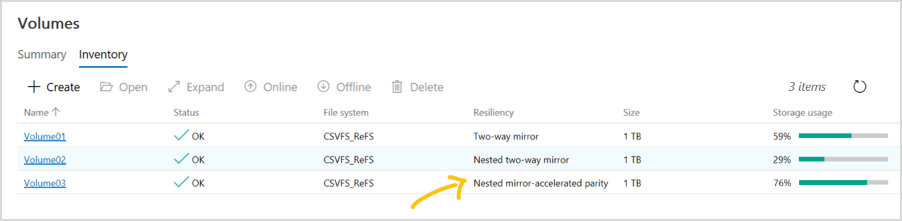
Woluminy korzystające z odporności zagnieżdżonej są wyświetlane w Centrum administracyjnym systemu Windows z wyraźnym etykietowaniem, jak na poniższym zrzucie ekranu. Po ich utworzeniu możesz zarządzać nimi i monitorować je za pomocą centrum administracyjnego systemu Windows, podobnie jak w przypadku dowolnego innego woluminu w funkcji Bezpośrednie miejsca do magazynowania.
Opcjonalnie: Rozszerz na dyski pamięci podręcznej
W przypadku ustawień domyślnych zagnieżdżona odporność chroni przed utratą wielu dysków twardych o pojemności w tym samym czasie lub jednego serwera i jednego dysku twardego o pojemności w tym samym czasie. Aby rozszerzyć tę ochronę na dyski pamięci podręcznej, należy wziąć pod uwagę inne kwestie: ponieważ dyski pamięci podręcznej często zapewniają buforowanie odczytu i zapisu dla wielu dysków pojemności, jedynym sposobem zapewnienia, że można tolerować utratę dysku pamięci podręcznej, gdy drugi serwer nie działa, to nie buforowanie zapisów, ale ma to wpływ na wydajność.
Aby rozwiązać ten scenariusz, funkcja Bezpośrednie miejsca do magazynowania oferuje opcję automatycznego wyłączania buforowania zapisu, gdy jeden serwer w klastrze dwóch serwerów nie działa, a następnie ponownie włącz buforowanie zapisu po utworzeniu kopii zapasowej serwera. Aby umożliwić rutynowe ponowne uruchamianie bez wpływu na wydajność, buforowanie zapisu nie jest wyłączone, dopóki serwer nie zostanie wyłączony przez 30 minut. Po wyłączeniu buforowania zapisu, zawartość buforu zapisu jest zapisywana na urządzeniach o dużej pojemności. Po tym serwer może tolerować nieudane urządzenie pamięci podręcznej na serwerze online, choć odczyty z pamięci podręcznej mogą być opóźnione lub kończą się niepowodzeniem, jeśli urządzenie pamięci podręcznej ulegnie awarii.
Note
W przypadku systemu fizycznego z pełnym buforem (pojedynczego rodzaju nośnika) nie musisz rozważać automatycznego wyłączania buforowania zapisu, gdy jeden z serwerów w klastrze dwuserwerowym przestanie działać. Należy uwzględnić tylko pamięć podręczną warstwy magistrali SBL, która jest wymagana tylko podczas korzystania z dysków twardych (HDD).
(Opcjonalnie) Aby automatycznie wyłączyć buforowanie zapisu, gdy jeden serwer w klastrze dwóch serwerów nie działa, uruchom program PowerShell jako administrator i uruchom polecenie:
Get-StorageSubSystem Cluster* | Set-StorageHealthSetting -Name "System.Storage.NestedResiliency.DisableWriteCacheOnNodeDown.Enabled" -Value "True"
Po ustawieniu wartości True zachowanie pamięci podręcznej jest następujące:
| Situation | Zachowanie pamięci podręcznej | Czy można tolerować utratę dysku pamięci podręcznej? |
|---|---|---|
| Oba serwery działają | Operacje odczytu i zapisu w pamięci podręcznej, pełna wydajność | Yes |
| Serwer w dół, pierwsze 30 minut | Operacje odczytu i zapisu w pamięci podręcznej, pełna wydajność | Nie (tymczasowo) |
| Po pierwszych 30 minutach | Tylko odczyty pamięci podręcznej, wydajność, której dotyczy problem | Tak (po zapisaniu pamięci podręcznej na dyskach o dużej pojemności) |
Treści powiązane
Aby uzyskać informacje o powiązanej zawartości i innych zadaniach zarządzania magazynem, zobacz: