Notatka
Dostęp do tej strony wymaga autoryzacji. Może spróbować zalogować się lub zmienić katalogi.
Dostęp do tej strony wymaga autoryzacji. Możesz spróbować zmienić katalogi.
Tryb zgodności procesora umożliwia migrację maszyny wirtualnej między hostami z różnymi możliwościami procesora. Ogranicza ona funkcje procesora dostępne dla maszyny wirtualnej w celu zapewnienia zgodności podczas przenoszenia maszyn wirtualnych między hostami lub klastrami z różnymi procesorami.
Czasami może być konieczne ograniczenie przekazywanych możliwości procesora, np. podczas przenoszenia aktywnej lub zapisanej maszyny wirtualnej między hostami lub klastrami z różnymi możliwościami procesora, lub przy tworzeniu aplikacji, które muszą działać na szerokim zakresie sprzętu. W takich przypadkach można użyć trybu zgodności procesora. Zalecamy włączenie trybu zgodności procesora tylko podczas procesu migracji, a następnie wyłączenie go, aby umożliwić maszynie wirtualnej korzystanie z pełnych możliwości procesora hosta. Jeśli masz klaster z różnymi generacjami procesorów, musisz pozostawić włączony tryb zgodności procesora, aby migracja na żywo działała.
Tryb zgodności procesora dynamicznego, wprowadzony w systemie Windows Server 2025 dla maszyn wirtualnych korzystających z konfiguracji w wersji 10.0 lub nowszej, rozszerza poprzednią wersję trybu zgodności procesora, umożliwiając maszynom wirtualnym używanie dynamicznie obliczanego zestawu funkcji procesora, które są wspólne we wszystkich węzłach w klastrze. Oznacza to, że maszyny wirtualne mogą korzystać z maksymalnych możliwości dostępnych w klastrze, jednocześnie zapewniając zgodność podczas przenoszenia maszyn wirtualnych między hostami.
Aby dowiedzieć się więcej na temat trybu zgodności procesora, zobacz Zgodność procesora w maszynach wirtualnych Hyper-V.
W tym artykule wyjaśniono, jak skonfigurować tryb zgodności procesora dla maszyny wirtualnej przy użyciu programu Hyper-V Manager, programu PowerShell lub Centrum administracyjnego systemu Windows.
Wymagania wstępne
Przed rozpoczęciem upewnij się, że spełnisz następujące wymagania wstępne:
Masz dostęp administracyjny do hosta lub klastra Hyper-V, na którym jest uruchomiona maszyna wirtualna i do której chcesz przeprowadzić migrację.
Maszyna wirtualna, którą chcesz skonfigurować tryb zgodności procesora, jest wyłączona. Nie można włączyć ani wyłączyć trybu zgodności procesora, gdy maszyna wirtualna jest uruchomiona.
Tryb zgodności procesora dynamicznego został wprowadzony dla maszyn wirtualnych na hoście Hyper-V z systemem Windows Server 2025 lub Azure Local (wcześniej Azure Stack HCI) w wersji 21H2, które używają konfiguracji w wersji 10.0 lub nowszej. Jeśli maszyna wirtualna używa starszej wersji konfiguracji, uaktualnij jej wersję konfiguracji, w przeciwnym razie używa standardowego trybu zgodności procesora.
Konfigurowanie maszyny wirtualnej do korzystania z trybu zgodności procesora
W tej sekcji wyjaśniono, jak skonfigurować maszynę wirtualną do korzystania z trybu zgodności procesora przy użyciu menedżera Hyper-V, programu PowerShell lub Centrum administracyjnego systemu Windows. Można uruchamiać maszyny wirtualne z trybem zgodności i bez niego w tym samym klastrze. Dwa tryby zgodności procesora są włączone i wyłączone w ten sam sposób. Tryb zgodności procesora dynamicznego jest przejrzysty dla użytkownika i włączany, gdy maszyna wirtualna jest uruchomiona w klastrze.
Wybierz odpowiednią kartę dla metody, której chcesz użyć.
Aby włączyć lub wyłączyć tryb zgodności procesora dla maszyny wirtualnej przy użyciu programu Hyper-V Manager, wykonaj następujące kroki. Nie można skonfigurować trybu zgodności procesora dynamicznego w programie Hyper-V Manager; Zamiast tego należy użyć programu PowerShell lub Centrum administracyjnego systemu Windows.
Otwórz Menedżera Hyper-V.
Wybierz serwer z systemem Hyper-V i odpowiednią maszyną wirtualną.
Jeśli maszyna wirtualna jest uruchomiona, musisz zamknąć maszynę wirtualną, aby zmienić ustawienie trybu zgodności procesora.
W okienku Akcje dla maszyny wirtualnej wybierz pozycję Ustawienia.
W okienku Sprzęt wybierz pozycję Procesor. Rozwiń Procesor, a następnie wybierz Zgodność.
Aby włączyć tryb zgodności procesora, zaznacz pole wyboru Migrowanie do komputera fizycznego z innym procesorem. Aby go wyłączyć, usuń zaznaczenie pola.
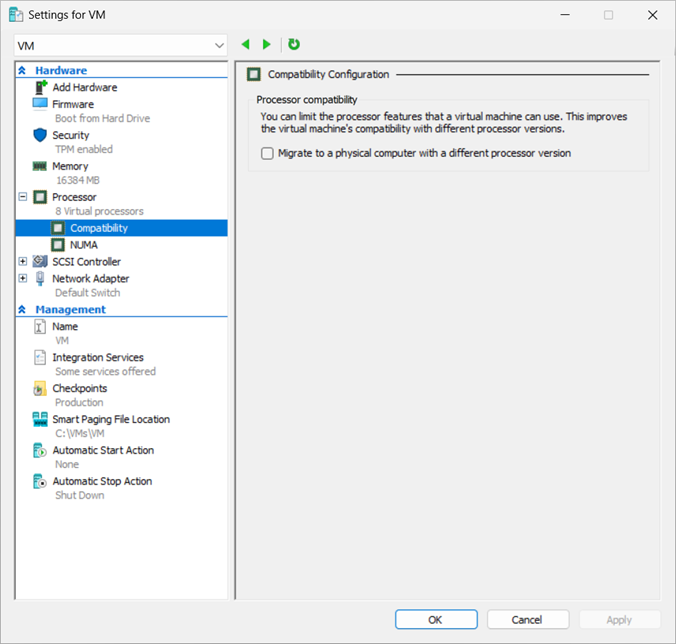
Wybierz przycisk OK , aby zapisać zmianę, a następnie uruchom maszynę wirtualną.
Weryfikowanie funkcji procesora na hoście Hyper-V i na maszynie wirtualnej
Po skonfigurowaniu trybu zgodności procesora można sprawdzić funkcje procesora dostępne na hoście Hyper-V i na maszynie wirtualnej. Te informacje mogą być przydatne, jeśli chcesz sprawdzić, czy maszyna wirtualna ma oczekiwany zestaw dostępnych funkcji.
Aby sprawdzić funkcje procesora na hoście Hyper-V i maszynie wirtualnej z systemem Windows, możesz uruchomić narzędzie Coreinfo z Sysinternals:
Zaloguj się do hosta lub maszyny wirtualnej i pobierz i wyodrębnij narzędzie Coreinfo.
Otwórz program PowerShell jako administrator i przejdź do katalogu, w którym wyodrębniono informacje Coreinfo.
Uruchom następujące polecenie. Jeśli uruchamiasz program Coreinfo na tym hoście po raz pierwszy, musisz zaakceptować umowę licencyjną.
.\Coreinfo.exe -fOto obcięty przykład danych wyjściowych, w których każdy wiersz reprezentuje funkcję procesora, a gwiazdka (*) wskazuje, że funkcja jest dostępna:
HTT             *       Hyperthreading enabled
CET             -       Supports Control Flow Enforcement Technology
Kernel CET      -       Kernel-mode CET Enabled
User CET        -       User-mode CET Allowed
HYPERVISOR      *       Hypervisor is present
VMX             -       Supports Intel hardware-assisted virtualization
SVM             -       Supports AMD hardware-assisted virtualization
X64             *       Supports 64-bit mode

SMX             -       Supports Intel trusted execution
SKINIT          -       Supports AMD SKINIT
SGX             -       Supports Intel SGX

...
Gdy tryb zgodności procesora jest włączony, zobaczysz, że niektóre funkcje nie są dostępne (wskazywane przez kreskę -) w porównaniu z danymi wyjściowymi z hosta. Zmniejszona lista wskazuje, że maszyna wirtualna jest uruchomiona w trybie zgodności procesora i jest ograniczona do wspólnego zestawu funkcji.
Jeśli używasz trybu zgodności procesora dynamicznego, funkcje dostępne na maszynie wirtualnej są maksymalnym zestawem funkcji, które są wspólne dla wszystkich węzłów w klastrze.
Maszyny wirtualne z systemem Linux
Oto przykład sprawdzania funkcji procesora na maszynie wirtualnej z systemem Linux opartym na systemie Debian lub Red Hat:
Zaloguj się do maszyny wirtualnej i otwórz terminal.
Uruchom następujące polecenie, aby wyświetlić listę funkcji procesora:
lscpu | grep FlagsOto obcięty przykład danych wyjściowych, które mogą zostać wyświetlone:
Flags:                           fpu vme de pse tsc msr pae mce cx8 apic sep mtrr pge mca cmov
pat pse36 clflush mmx fxsr sse sse2 ss ht syscall nx pdpe1gb rdtscp lm constant_tsc rep_good nopl
xtopology aperfmperf pni pclmulqdq ssse3 fma cx16 pcid sse4_1 sse4_2 x2apic movbe popcnt
tsc_deadline_timer aes xsave avx f16c rdrand hypervisor lahf_lm abm 3dnowprefetch invpcid_single
ssbd ibrs ibpb stibp ibrs_enhanced kaiser fsgsbase tsc_adjust bmi1 avx2 smep bmi2 erms invpcid
avx512f avx512dq rdseed adx smap clflushopt avx512cd sha_ni avx512bw avx512vl xsaveopt xsavec
xgetbv1 xsaves rdpid md_clear flush_l1d arch_capabilities
Po włączeniu trybu zgodności procesora zobaczysz, że niektóre funkcje nie są wyświetlane w porównaniu z danymi wyjściowymi z hosta. Zmniejszona lista wskazuje, że maszyna wirtualna jest uruchomiona w trybie zgodności procesora i jest ograniczona do wspólnego zestawu funkcji.
Jeśli używasz trybu zgodności procesora dynamicznego, funkcje dostępne na maszynie wirtualnej są maksymalnym zestawem funkcji, które są wspólne dla wszystkich węzłów w klastrze.
Zachowanie migracji na żywo maszyn wirtualnych między oddzielnymi klastrami
Zakładając, że wszystkie serwery w każdym klastrze działają na tym samym sprzęcie, można przeprowadzić migrację na żywo działających maszyn wirtualnych między klastrami. Istnieją trzy typowe scenariusze.
Migracja na żywo maszyny wirtualnej z klastra z nowymi procesorami do klastra z tymi samymi procesorami. Możliwości maszyny wirtualnej są przenoszone do klastra docelowego. Ten scenariusz nie wymaga włączenia trybu zgodności procesora; jednak pozostawienie go włączonego nie powinno powodować żadnych problemów z migracją.
Migracja na żywo maszyny wirtualnej z klastra ze starszymi procesorami do klastra z nowszymi procesorami. Możliwości maszyny wirtualnej są przenoszone do klastra docelowego. W tym scenariuszu po ponownym uruchomieniu maszyny wirtualnej otrzymuje ona najnowszą obliczoną możliwość klastra docelowego.
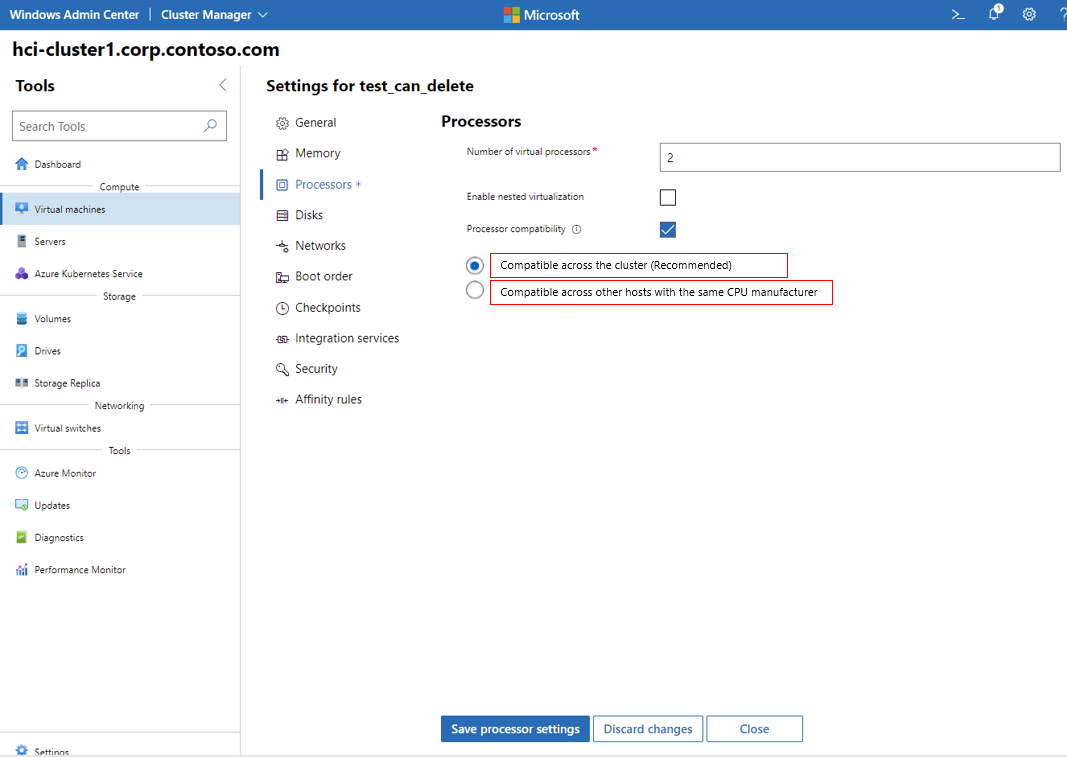
Migracja na żywo maszyny wirtualnej z klastra z nowszymi procesorami do klastra ze starszymi procesorami. Należy ustawić procesor maszyny wirtualnej, aby używał wartości
MinimumFeatureSetdla parametruCompatibilityForMigrationModew programie PowerShell, lub wybrać pozycję Zgodne na innych hostach z tym samym producentem CPU w Centrum administracyjnym systemu Windows. Po ponownym uruchomieniu maszyny wirtualnej otrzymuje ona najnowszą możliwość obliczeniową klastra docelowego.