Po włączeniu Hyper-V Replica i replikacji maszyny wirtualnej można wykonać operacje trybu failover, aby przełączyć maszynę wirtualną na hosta lub klaster repliki. W tym artykule wyjaśniono, jak wykonywać różne typy operacji awaryjnego przełączania przy użyciu Hyper-V Replica z Windows Admin Center w trybie wirtualizacji, Menedżera Hyper-V, Menedżera klastra awaryjnego przełączania lub programu PowerShell.
Aby uzyskać więcej informacji na temat Hyper-V Replica lub jeśli musisz włączyć replikację lub replikować maszynę wirtualną, zobacz następujące artykuły:
Scenariusze trybu failover
Hyper-V Replica obsługuje następujące trzy scenariusze trybu failover.
Testowanie pracy w trybie failover: tworzy testową maszynę wirtualną na hoście lub klastrze repliki bez wpływu na bieżącą replikację. Umożliwia sprawdzenie, czy maszyna wirtualna repliki działa prawidłowo. Po przetestowaniu możesz zatrzymać testowe przełączenie awaryjne, aby usunąć testową maszynę wirtualną.
Domyślnie testowa maszyna wirtualna jest tworzona z najnowszego punktu odzyskiwania i nie jest połączona z siecią. Jeśli skonfigurowano dodatkowe punkty odzyskiwania, możesz wybrać utworzenie testowej maszyny wirtualnej z jednego z tych punktów. Na maszynie wirtualnej można jednocześnie uruchomić tylko jeden test failover.
Planowana praca w trybie failover: użyj polecenia , gdy można bezpiecznie zamknąć podstawową maszynę wirtualną. Ułatwia to przeprowadzenie kompleksowej weryfikacji planu odzyskiwania. Gwarantuje to, że wszystkie zmiany zostaną zreplikowane do repliki przed przełączeniem, co spowoduje zerową utratę danych. Po zaplanowanym przejściu w tryb failover można opcjonalnie odwrócić replikację do oryginalnego podstawowego hosta lub klastra, a następnie wykonać failback maszyny wirtualnej do oryginalnej lokalizacji.
Planowane przełączenie awaryjne nie jest zamiennikiem wysokiej dostępności, ale pozwala na utrzymanie działania obciążeń przy minimalnych przestojach i bez utraty danych. Może to być przydatne w przypadku zdarzeń, takich jak planowana konserwacja całej lokacji lub centrum danych.
Nieplanowany tryb failover: użyj tego, gdy podstawowa VM jest niedostępna z powodu awarii, takiej jak przerwa w dostawie prądu. Umożliwia przełączenie się na maszynę wirtualną repliki przy użyciu najnowszego punktu odzyskiwania lub poprzednich punktów odzyskiwania, jeśli jest skonfigurowany. Po nieplanowanym przejściu do trybu failover można ukończyć proces przejścia i opcjonalnie cofnąć replikację do pierwotnego hosta lub klastra, a następnie przenieść maszynę wirtualną do pierwotnej lokalizacji.
Nieplanowane przejście w tryb failover jest przeznaczone dla scenariuszy odzyskiwania po awarii, w których podstawowa maszyna wirtualna nie może być bezpiecznie zamknięta. Może to spowodować utratę danych w zależności od wybranego punktu odzyskiwania.
Wymagania wstępne
Przed rozpoczęciem upewnij się, że spełnisz następujące wymagania wstępne:
Masz maszynę wirtualną, którą replikujesz przy użyciu Hyper-V Replica.
Stan kondycji replikacji maszyny wirtualnej to Normalny. Aby sprawdzić kondycję replikacji, zobacz Monitorowanie postępu replikacji.
Konto użytkownika, które jest członkiem grupy zabezpieczeń Administratorzy Hyper-V na każdym hoście. W domenie usługi Active Directory można dodawać użytkowników lub grupy do tej grupy przy użyciu preferencji zasad grupy. Alternatywnie konto może być administratorem lokalnym na każdym hoście. Aby uzyskać więcej informacji na temat grupy administratorzy Hyper-V, zobacz Grupy zabezpieczeń usługi Active Directory.
Jeśli chcesz kontrolować statyczny adres IP używany przez maszynę wirtualną po awarii, skonfiguruj autoryzację statycznego adresu IP przed wystąpieniem awarii. Aby uzyskać więcej informacji, zobacz Konfigurowanie statycznego wstrzykiwania adresów IP na potrzeby trybu failover.
Uruchomienie trybu failover maszyny wirtualnej
Musisz uruchomić operację trybu failover dla każdej maszyny wirtualnej. Dla maszyny wirtualnej można uruchomić tylko jedną operację trybu failover. Każdą operację trybu failover można uruchomić przy użyciu następujących kombinacji:
- Hyper-V Manager w klastrach lub na pojedynczych hostach
- Menedżer klastra trybu failover w klastrach
- Program PowerShell w klastrach lub pojedynczych hostach
- Windows Admin Center — tryb wirtualizacji klastrów lub pojedynczych hostów.
Wybierz odpowiednią zakładkę, aby uzyskać instrukcje.
Ważne
Konfigurowanie repliki Hyper-V przy użyciu Centrum administracyjnego systemu Windows — tryb wirtualizacji jest obecnie dostępny w wersji zapoznawczej.
Te informacje odnoszą się do produktu w wersji wstępnej, który może zostać znacząco zmodyfikowany przed jego wydaniem. Firma Microsoft nie udziela żadnych gwarancji, wyrażonych ani domniemanych, w odniesieniu do podanych tutaj informacji.
Aby uzyskać więcej informacji na temat programu Windows Admin Center — tryb wirtualizacji, zobacz Windows Admin Center — tryb wirtualizacji — omówienie.
Przełączanie maszyny wirtualnej w tryb failover przy użyciu centrum administracyjnego systemu Windows — tryb wirtualizacji zależy od typu trybu failover, który chcesz wykonać.
Planowane przełączenie awaryjne z użyciem Centrum administracyjnego Windows
Aby uruchomić planowane przełączenie awaryjne za pomocą Windows Admin Center w trybie wirtualizacji:
Przejdź do adresu URL centrum administracyjnego systemu Windows — tryb wirtualizacji i zaloguj się.
W okienku zasobów rozwiń hosta zawierającego główną maszynę wirtualną, dla której chcesz wykonać planowane przełączenie awaryjne, a następnie wybierz maszynę wirtualną, aby wyświetlić jej podgląd.
Zamknij maszynę wirtualną, jeśli jest uruchomiona. Aby przeprowadzić planowane przejście w tryb failover, należy zamknąć maszynę wirtualną.
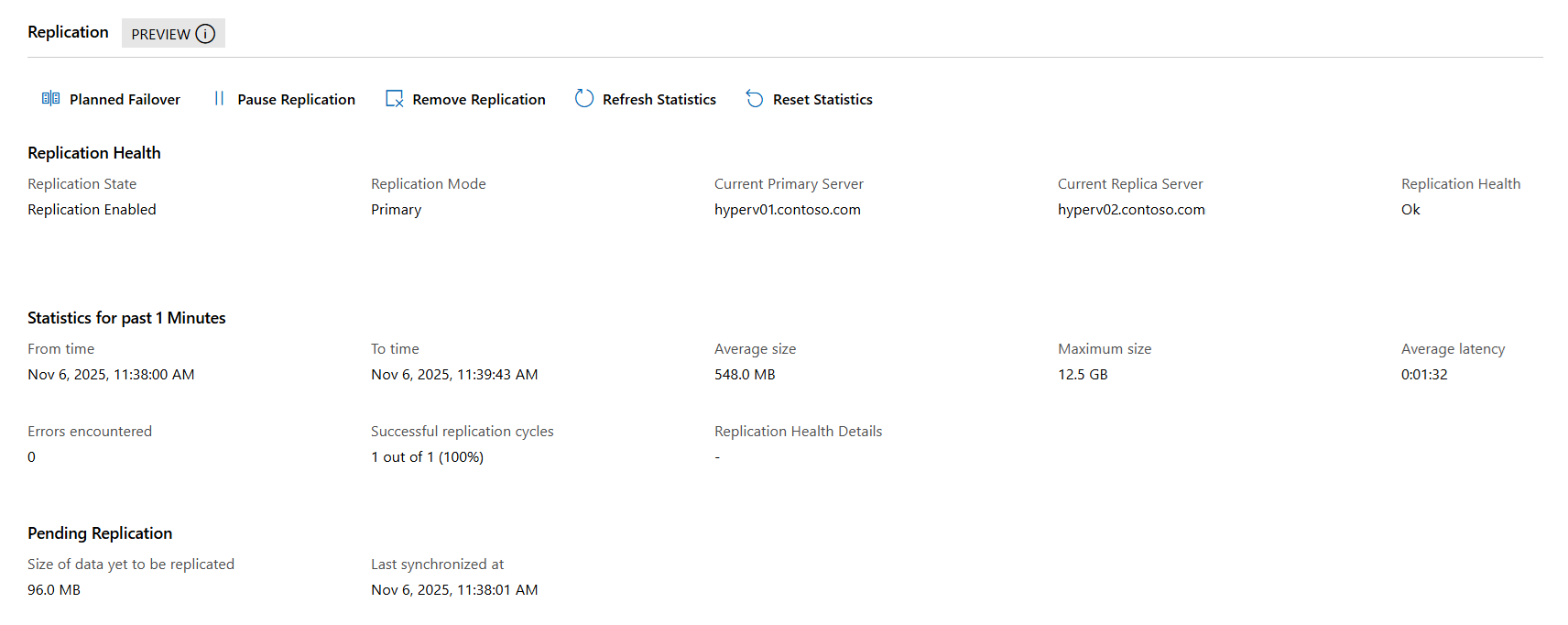
W sekcji Replikacja wybierz Planowane przełączenie awaryjne.
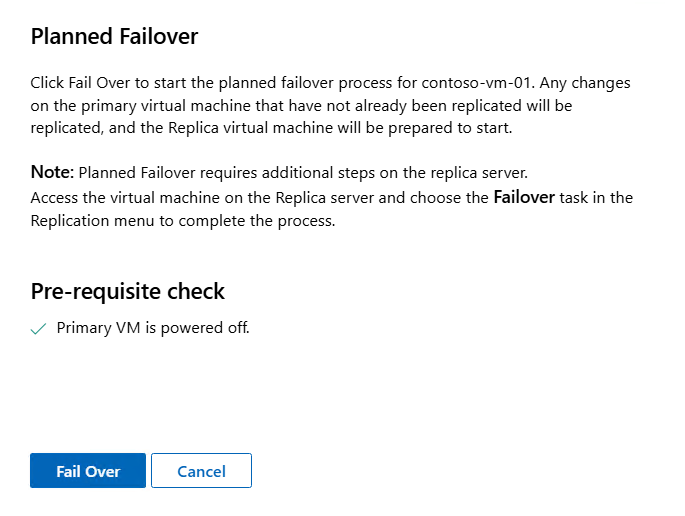
W otwartym oknie przejrzyj podsumowanie planowanego failover, a następnie wybierz pozycję Fail Over. Rozpoczyna się proces trybu failover, a stan replikacji jest przygotowany do planowanego przejścia w tryb failover. Jeśli chcesz anulować planowane przejście w tryb failover w tym momencie, wybierz pozycję Anuluj planowany tryb failover.
W okienku zasobów wybierz hosta, który ma replikę maszyny wirtualnej.
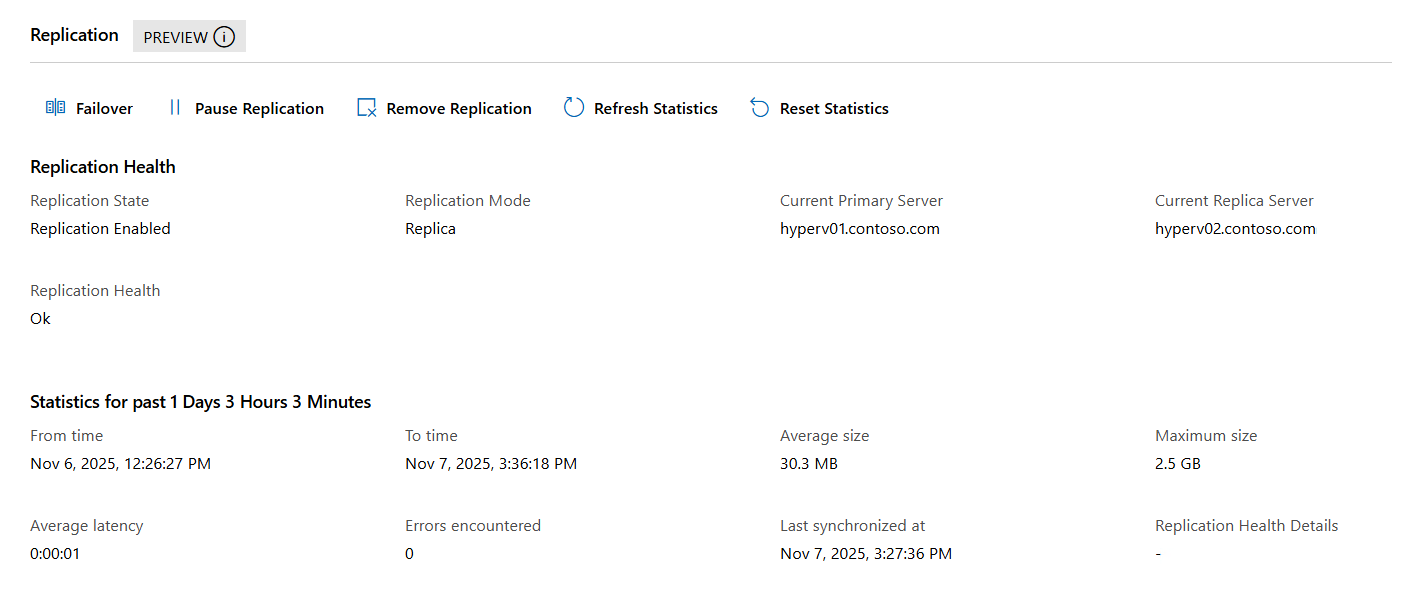
Z listy narzędzi dla hosta wybierz pozycję Maszyny wirtualne, a następnie wybierz maszynę wirtualną repliki, aby wprowadzić jej omówienie.
W sekcji Replikacja wybierz pozycję Failover.
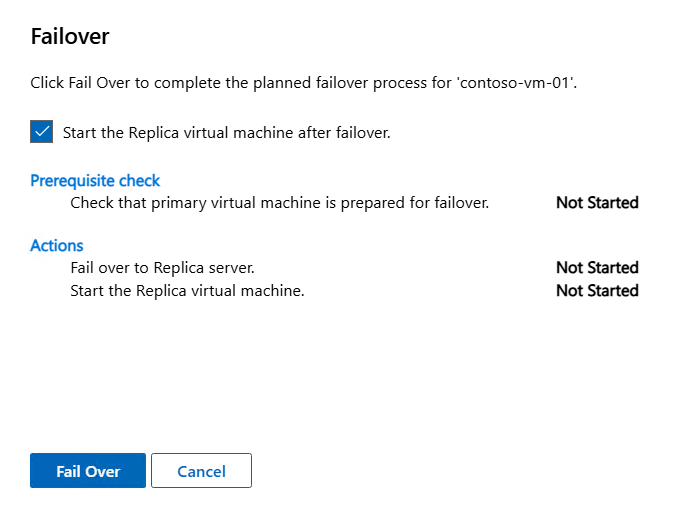
W otwartym okienku zaznacz pole wyboru, jeśli chcesz uruchomić maszynę wirtualną repliki po przejściu w tryb failover, w zależności od wymagań. Domyślnie maszyna wirtualna repliki jest uruchamiana po przejściu w tryb failover. Nie zapomnij dołączyć maszyny wirtualnej do sieci w razie potrzeby. Następnie wybierz Fail Over, aby rozpocząć proces. Po zakończeniu pracy w trybie failover w sekcji replikacji stan replikacji zmieni się na Ukończono tryb failover.
Aby ukończyć planowane przejście w tryb failover, w sekcji Replikacja wybierz pozycję Usuń punkty odzyskiwania. Na potrzeby potwierdzenia wybierz pozycję Tak. Ta akcja usuwa punkty odzyskiwania i scala punkt kontrolny repliki. W tym momencie failover został ukończony. Aby odwrócić kierunek replikacji, zobacz Odwrócenie replikacji za pomocą Windows Admin Center — tryb wirtualizacji.
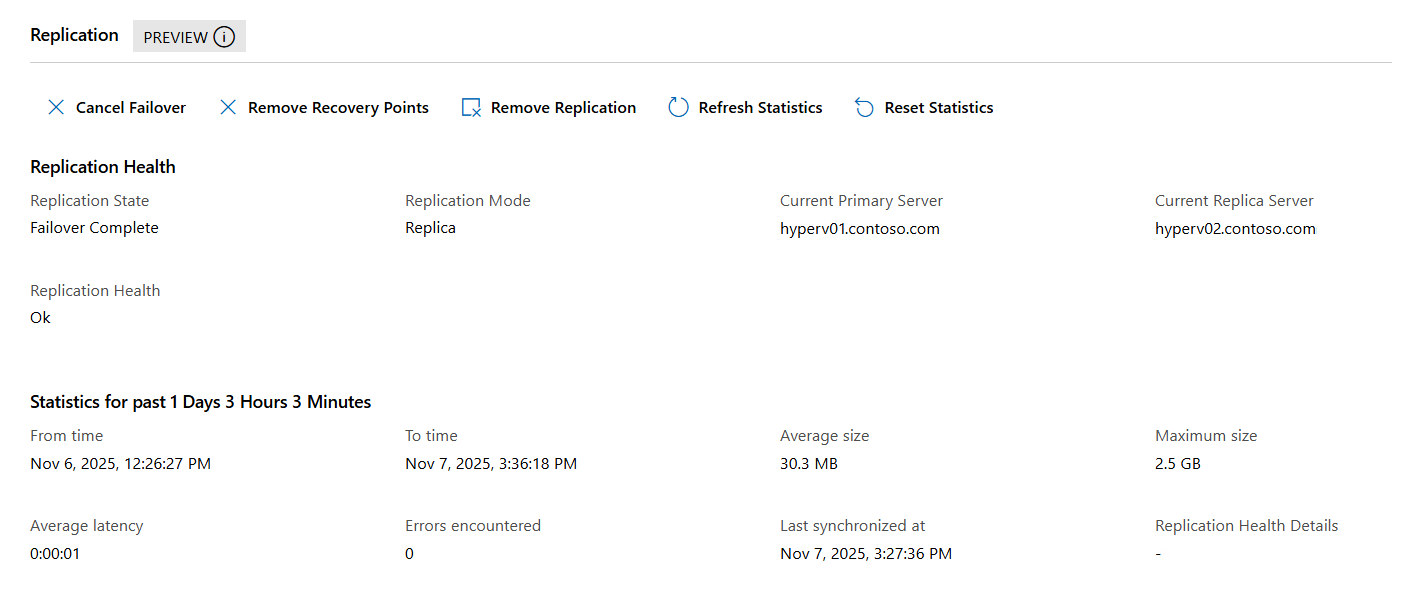
Uruchom maszynę wirtualną, jeśli nie jest jeszcze uruchomiona. Nie zapomnij dołączyć maszyny wirtualnej do sieci w razie potrzeby.
Nieplanowane przełączenie awaryjne przy użyciu Windows Admin Center
Aby uruchomić test failover przy użyciu Windows Admin Center w trybie wirtualizacji:
Przejdź do adresu URL centrum administracyjnego systemu Windows — tryb wirtualizacji i zaloguj się.
W okienku zasobów wybierz hosta zawierającego replikę maszyny wirtualnej, dla której chcesz wykonać nieplanowane przełączenie awaryjne.
Z listy narzędzi dla hosta wybierz pozycję Maszyny wirtualne, a następnie wybierz maszynę wirtualną repliki, aby wprowadzić jej omówienie.
W sekcji Replikacja wybierz pozycję Failover.
W otwartym okienku przejrzyj podsumowanie nieplanowanego trybu failover, wybierz punkt odzyskiwania do użycia z listy rozwijanej, a następnie wybierz pozycję Tryb failover. Rozpoczyna się proces przełączania awaryjnego.
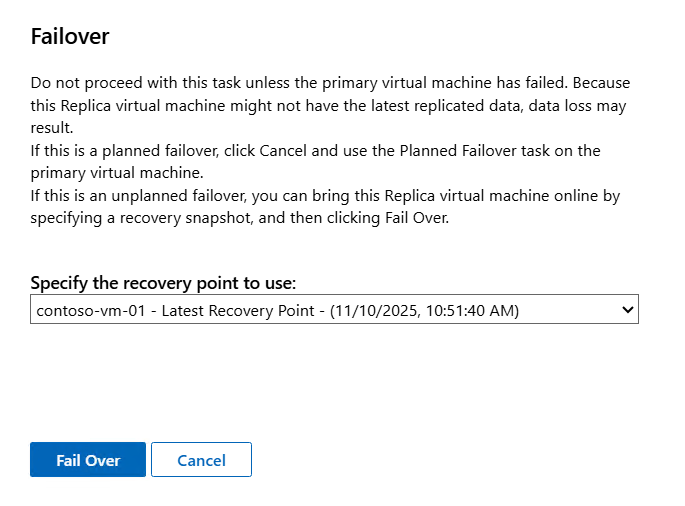
Proces tworzy punkt kontrolny dla repliki maszyny wirtualnej. Należy uruchomić maszynę wirtualną i wykonać testy wymagane do sprawdzenia, czy wybrany punkt odzyskiwania działa poprawnie. Nie zapomnij dołączyć maszyny wirtualnej do sieci w razie potrzeby.
Jeśli musisz wybrać inny punkt odzyskiwania, możesz anulować tryb failover, wybierając pozycję Anuluj planowany tryb failover. Następnie możesz wybrać inny punkt odzyskiwania.
Po przetestowaniu maszyny wirtualnej i nie trzeba wracać do innego punktu odzyskiwania, musisz ukończyć tryb failover. W sekcji Replikacja wybierz pozycję Usuń punkty odzyskiwania. Ta akcja usuwa punkty odzyskiwania i scala punkt kontrolny, co oznacza, że nie można przywrócić wcześniejszego punktu odzyskiwania. Jeśli chcesz zachować dodatkowe punkty odzyskiwania, możesz najpierw wyeksportować maszynę wirtualną repliki przed zakończeniem pracy w trybie failover.
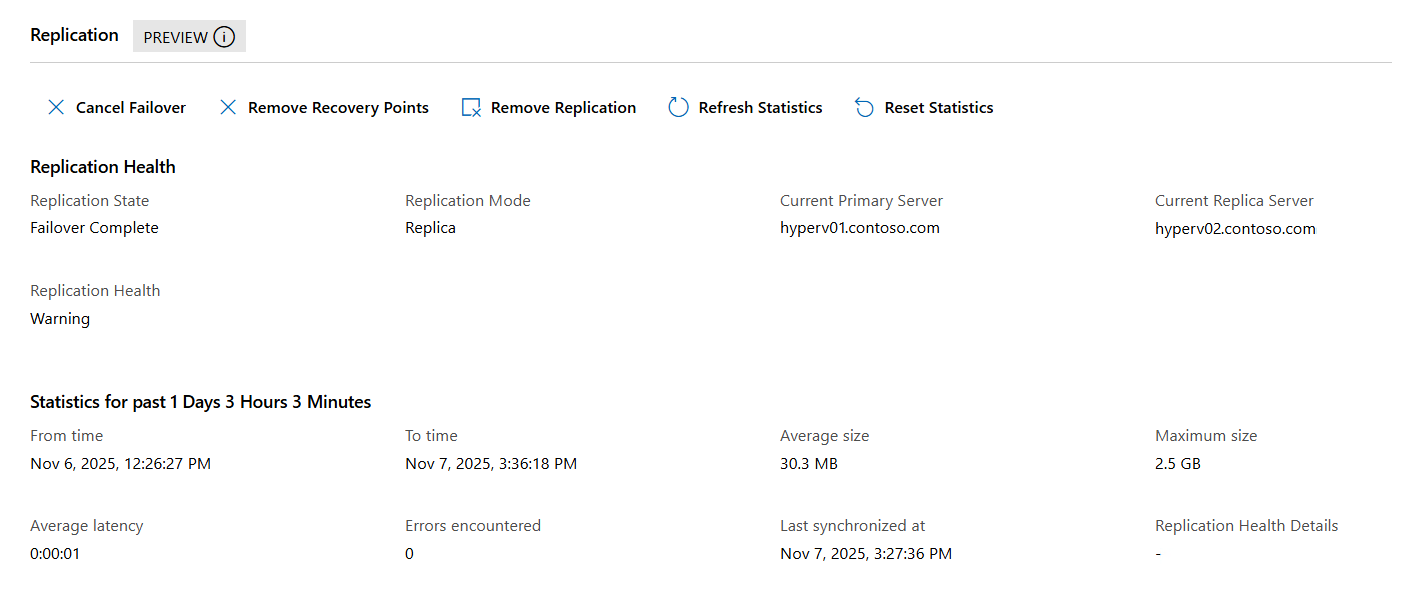
W tym momencie przejście w tryb failover jest ukończone, jednak kondycja replikacji jest wyświetlana jako Ostrzeżenie , ponieważ ten kierunek replikacji nie jest skonfigurowany. Aby skonfigurować replikację odwrotną, zobacz Replikacja odwrotna za pomocą Windows Admin Center — tryb wirtualizacji.
Testowanie trybu failover przy użyciu Windows Admin Center — tryb wirtualizacji
Aby uruchomić test failover przy użyciu Windows Admin Center w trybie wirtualizacji:
Przejdź do adresu URL centrum administracyjnego systemu Windows — tryb wirtualizacji i zaloguj się.
W okienku zasobów rozwiń hosta zawierającego maszynę wirtualną repliki, którą chcesz przetestować, a następnie wybierz maszynę wirtualną, aby wyświetlić jej podgląd.
Przewiń do sekcji Replikacja , a następnie wybierz pozycję Test pracy w trybie failover.
W otwartym okienku wybierz punkt odzyskiwania do użycia z listy rozwijanej, a następnie wybierz Failover.
Host tworzy zduplikowaną testową maszynę wirtualną. Nazwa maszyny wirtualnej to oryginalna nazwa maszyny wirtualnej z dołączonym - Test. Zduplikowana maszyna wirtualna nie jest domyślnie połączona z siecią. Uruchom maszynę wirtualną i wykonaj testy wymagane do sprawdzenia, czy działa prawidłowo.
Po zakończeniu testowania w sekcji Replikacja wybierz pozycję Anuluj test pracy w trybie failover. W oknie dialogowym potwierdzenia wybierz pozycję Tak , aby usunąć testową maszynę wirtualną i odrzucić jej dane.
Replikacja odwrotna przy użyciu Windows Admin Center — tryb wirtualizacji
Po zakończeniu planowanego lub nieplanowanego przejścia w tryb failover można odwrócić kierunek replikacji, aby zmiany wprowadzone w nowym głównym (dawniej replice) były replikowane z powrotem do pierwotnego hosta lub klastra. Ten krok jest niezbędny do przywrócenia ochrony dwukierunkowej.
Aby skonfigurować replikację odwrotną przy użyciu Windows Admin Center — tryb wirtualizacji:
Przejdź do adresu URL centrum administracyjnego systemu Windows — tryb wirtualizacji i zaloguj się.
W panelu zasobów rozwiń hosta, który zawiera maszynę wirtualną, gdzie ukończono tryb failover (maszyna wirtualna, która jest teraz uruchomiona jako podstawowa), a następnie wybierz maszynę wirtualną, aby wyświetlić jej podsumowanie.
Przewiń do sekcji Replikacja , wybierz pozycję Replikacja odwrotna , aby otworzyć kreatora replikacji odwrotnej .
Na karcie Połączenie replikacji wypełnij następujące informacje, a następnie wybierz pozycję Konfiguracja replikacji , aby kontynuować:
W przypadku Replica server wprowadź nazwę FQDN lub NetBIOS oryginalnego hosta podstawowego lub brokera repliki Hyper-V.
W polu Port serwera repliki wprowadź numer portu.
W polu Typ uwierzytelniania wybierz poprawną metodę uwierzytelniania. Jeśli używasz uwierzytelniania opartego na certyfikatach, wybierz pozycję Wybierz , aby wybrać certyfikat. Jeśli chcesz skompresować dane, zaznacz pole wyboru.
Na karcie Konfiguracja replikacji skonfiguruj ustawienia częstotliwości replikacji i punktu odzyskiwania, a następnie wybierz pozycję Replikacja początkowa , aby kontynuować.
Na karcie Replikacja początkowa wybierz metodę replikacji początkowej, a następnie wybierz pozycję Przejrzyj.
Przejrzyj informacje podsumowujące, a następnie wybierz pozycję Włącz replikację.
Rozpoczyna się replikacja odwrotna. Kondycja replikacji powraca do ok , a zmiany są replikowane do oryginalnego hosta podstawowego. Aby powrócić do oryginalnego kierunku replikacji, można wykonać planowane przełączenie awaryjne.
Przełączanie maszyny wirtualnej w tryb failover przy użyciu Hyper-V Manager zależy od typu trybu failover, który chcesz wykonać.
Testowanie pracy w trybie failover przy użyciu programu Hyper-V Manager
Aby uruchomić testowe przełączanie awaryjne przy użyciu programu Hyper-V Manager, wykonaj następujące kroki:
Otwórz Menedżer Hyper-V na urządzeniu, którego używasz do zarządzania hostem w klastrze repliki lub na pojedynczym hoście repliki z maszyną wirtualną (VM) lub bezpośrednio na hoście, na którym jest zainstalowany system Windows Server ze środowiskiem pulpitu.
W okienku zasobów wybierz hosta, który zawiera replikę maszyny wirtualnej, dla której chcesz uruchomić test pracy w trybie failover.
Kliknij prawym przyciskiem myszy maszynę wirtualną, wybierz pozycję Replikacja, a następnie wybierz pozycję Test pracy w trybie failover.
Na ekranie Test przełączenia awaryjnego, wybierz punkt odzyskiwania, którego chcesz użyć do testu przełączenia awaryjnego z listy rozwijanej, a następnie wybierz Test przełączenia awaryjnego.
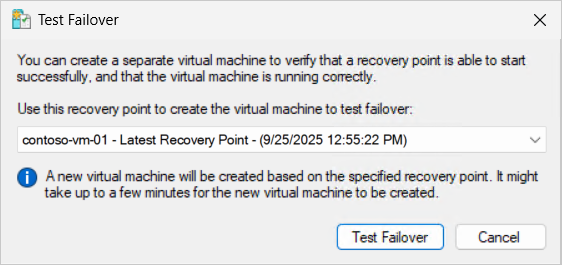
Host tworzy zduplikowaną maszynę wirtualną. Nazwa maszyny wirtualnej to oryginalna nazwa maszyny wirtualnej z dołączonym - Test. Zduplikowana maszyna wirtualna nie jest domyślnie połączona z siecią. Na tym etapie możesz uruchomić maszynę wirtualną i wykonać testy wymagane do sprawdzenia, czy działa prawidłowo.
Po zakończeniu testowania kliknij prawym przyciskiem myszy replikę maszyny wirtualnej (a nie duplikat testu), wybierz pozycję Replikacja, a następnie wybierz polecenie Zatrzymaj test pracy w trybie failover. W oknie dialogowym potwierdzenia wybierz pozycję Zatrzymaj test pracy w trybie failover , aby usunąć testową maszynę wirtualną i odrzucić jej dane.
Planowane przejście w tryb failover przy użyciu programu Hyper-V Manager
Aby uruchomić planowane przejście w tryb failover przy użyciu programu Hyper-V Manager:
Otwórz menedżera Hyper-V na urządzeniu używanym do zarządzania hostem w klastrze podstawowym lub na jednym podstawowym hoście z maszyną wirtualną, albo na samym hoście, na którym jest zainstalowany system Windows Server z funkcją Desktop Experience.
W okienku zasobów wybierz hosta zawierającego maszynę wirtualną, dla której chcesz uruchomić planowane przejście w tryb failover.
Zamknij maszynę wirtualną, jeśli jest uruchomiona. Aby przeprowadzić planowane przejście w tryb failover, należy zamknąć maszynę wirtualną.
Kliknij prawym przyciskiem myszy maszynę wirtualną, wybierz pozycję Replikacja, a następnie wybierz pozycję Planowany tryb failover.
Na ekranie Planowane przełączenie awaryjne zaznacz pole Odwróć kierunek replikacji po przełączeniu awaryjnym i opcjonalnie zaznacz pole Uruchom maszynę wirtualną repliki po przełączeniu awaryjnym, zgodnie z wymaganiami. W oknie dialogowym zostanie wyświetlona lista kontroli wymagań wstępnych i działań wykonywanych przez planowany failover. Domyślnie maszyna wirtualna repliki jest uruchamiana po przejściu w tryb failover. Nie zapomnij dołączyć maszyny wirtualnej do sieci w razie potrzeby.
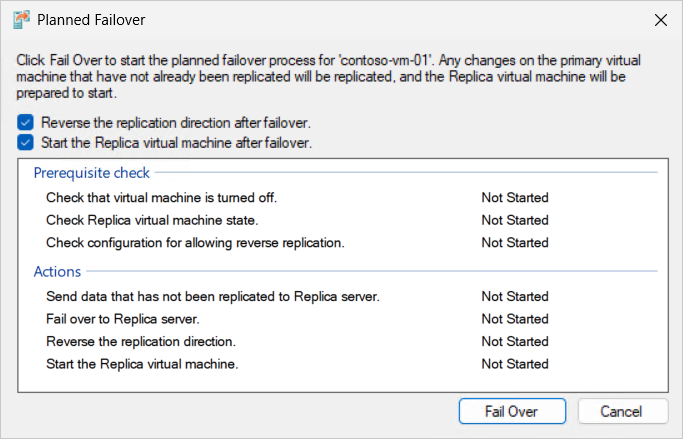
Wybierz Fail Over, aby rozpocząć proces.
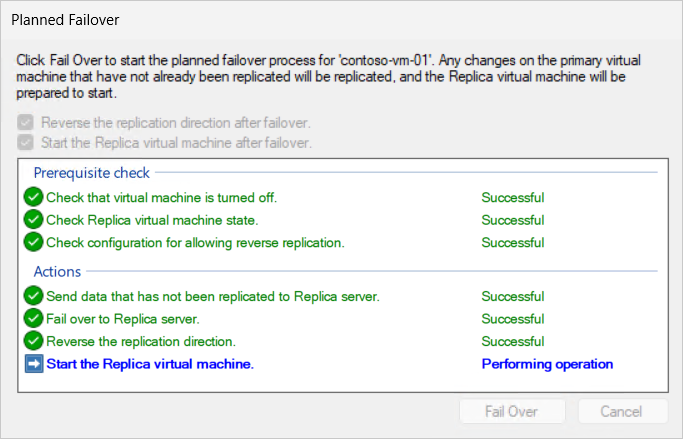
W tym momencie failover został ukończony. Jeśli wybrano opcję odwrócenia kierunku replikacji, replikacja zostanie automatycznie ponownie skonfigurowana w celu replikowania zmian z powrotem do oryginalnego hosta podstawowego lub klastra. Alternatywnie kliknij prawym przyciskiem myszy replikę maszyny wirtualnej, wybierz pozycję Replikacja, a następnie wybierz pozycję Replikacja odwrotna , aby ręcznie skonfigurować replikację z powrotem do oryginalnego podstawowego hosta lub klastra. Po skonfigurowaniu replikacji odwrotnej kondycja replikacji powróci do wartości Normal.
Uruchom maszynę wirtualną, jeśli nie jest jeszcze uruchomiona, klikając prawym przyciskiem myszy maszynę wirtualną, a następnie wybierając polecenie Uruchom. Pamiętaj, aby w razie potrzeby dołączyć maszynę wirtualną do sieci.
Nieplanowane przejście w tryb failover przy użyciu programu Hyper-V Manager
Aby uruchomić nieplanowany tryb failover przy użyciu programu Hyper-V Manager:
Otwórz Menedżer Hyper-V na urządzeniu, którego używasz do zarządzania hostem w klastrze repliki lub na pojedynczym hoście repliki z maszyną wirtualną (VM) lub bezpośrednio na hoście, na którym jest zainstalowany system Windows Server ze środowiskiem pulpitu.
W okienku zasobów wybierz hosta, który zawiera replikę maszyny wirtualnej, dla której chcesz uruchomić nieplanowany tryb failover.
Kliknij prawym przyciskiem myszy replikę maszyny wirtualnej, wybierz Replikacja, a następnie Failover.
Na ekranie Failover wybierz punkt odzyskiwania, którego chcesz użyć do failoveru z listy rozwijanej, a następnie wybierz Fail Over.
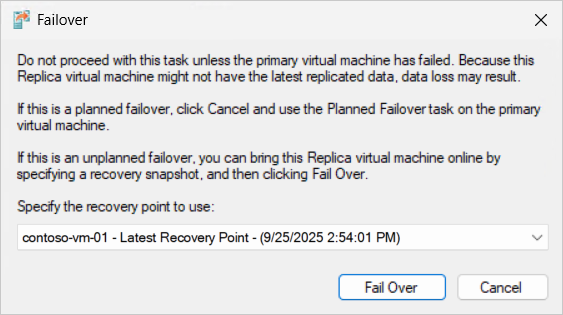
Proces tworzy punkt kontrolny dla maszyny wirtualnej repliki, a następnie uruchamia maszynę wirtualną. Należy wykonać testy wymagane do sprawdzenia, czy wybrany punkt odzyskiwania działa poprawnie. Nie zapomnij dołączyć maszyny wirtualnej do sieci w razie potrzeby.
Jeśli musisz wybrać inny punkt odzyskiwania, możesz anulować tryb failover, klikając prawym przyciskiem myszy replikę maszyny wirtualnej, wybierz pozycję Replikacja, a następnie wybierz pozycję Anuluj tryb failover. Następnie możesz wybrać inny punkt odzyskiwania.
Po przetestowaniu maszyny wirtualnej i nie trzeba wracać do innego punktu odzyskiwania, musisz ukończyć tryb failover. Kliknij prawym przyciskiem myszy replikę maszyny wirtualnej, wybierz pozycję Replikacja, a następnie wybierz polecenie Usuń punkty odzyskiwania. Ta akcja usuwa punkty odzyskiwania i scala punkt kontrolny, co oznacza, że nie można przywrócić wcześniejszego punktu odzyskiwania. Jeśli chcesz zachować dodatkowe punkty odzyskiwania, możesz najpierw wyeksportować maszynę wirtualną repliki przed zakończeniem pracy w trybie failover.
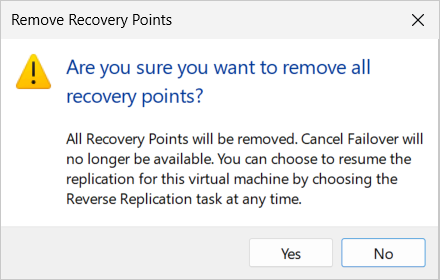
W tym momencie failover został ukończony, ale stan replikacji jest wyświetlany jako Ostrzeżenie, ponieważ ten kierunek replikacji nie został skonfigurowany.
Replikacja odwrotna po nieplanowanym przejściu w tryb failover przy użyciu programu Hyper-V Manager
Po ponownym udostępnieniu podstawowej maszyny wirtualnej należy zreplikować zmiany wprowadzone na maszynie wirtualnej repliki z powrotem do oryginalnej podstawowej maszyny wirtualnej. Proces jest nazywany replikacją odwrotną. Przed odwróceniem replikacji należy oznaczyć oryginalną podstawową maszynę wirtualną jako docelową do odbierania replikacji. Nie można wykonać tej akcji w programie Hyper-V Manager.
Na oryginalnym hoście podstawowym zawierającym oryginalną podstawową maszynę wirtualną otwórz sesję programu PowerShell jako administrator lub połącz się zdalnie przy użyciu polecenia cmdlet Enter-PSSession na urządzeniu używanym do zarządzania hostem.
Oznacz oryginalną podstawową maszynę wirtualną jako docelową do odbierania replikacji, uruchamiając następujące polecenie. Pamiętaj, aby zastąpić symbol zastępczy <VMName> nazwą oryginalnej podstawowej maszyny wirtualnej.
Set-VMReplication -VMName '<VM Name>' -AsReplica
Sprawdź stan oryginalnej podstawowej maszyny wirtualnej, uruchamiając następujące polecenie na hoście podstawowym:
Get-VMReplication -VMName '<VM Name>' | FL VMName, ReplicationMode, ReplicationState
Oto przykład danych wyjściowych, który pokazuje, że podstawowa maszyna wirtualna jest teraz skonfigurowana jako replika i oczekuje na replikację:
VMName           : contoso-vm-01
ReplicationMode  : Replica
ReplicationState : WaitingForInitialReplication
Na hoście repliki, który zawiera replikę VM, w Hyper-V Manager kliknij prawym przyciskiem myszy replikę VM, wybierz Replikacja, a następnie wybierz Odwrotna replikacja. Jeśli na ekranie Replikacja odwrotna zostanie wyświetlona opcja Przed rozpoczęciem, wybierz przycisk Dalej.
Opcje w kreatorze są automatycznie uzupełniane na podstawie ustawień oryginalnej podstawowej maszyny wirtualnej. Jeśli nie musisz zmieniać żadnych ustawień, wybierz pozycję Dalej na każdym ekranie, dopóki nie osiągniesz ekranu Podsumowanie , a następnie wybierz przycisk Zakończ , aby rozpocząć replikację odwrotną. Opcje są takie same jak w przypadku początkowego włączenia replikacji dla maszyny wirtualnej.
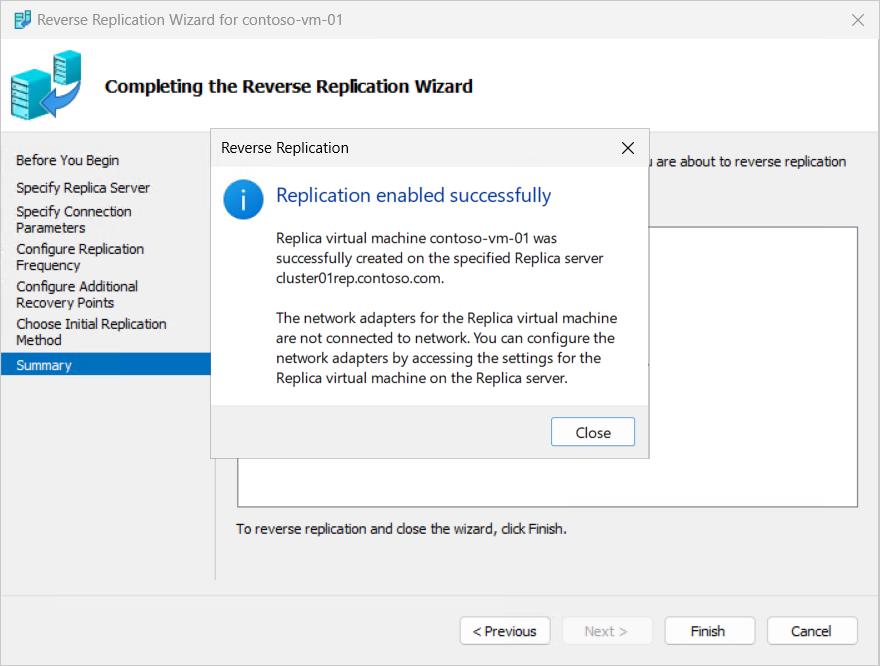
W tym momencie wszelkie zmiany są replikowane, a kondycja replikacji powraca do wartości Normal. Role podstawowe i repliki zostały zamienione. Aby powrócić do oryginalnego kierunku replikacji, można wykonać planowane przejście w tryb failover zgodnie z opisem w sekcji Planowana praca w trybie failover .
Przełączanie maszyny wirtualnej przy użyciu Menedżera klastra przełączeniowego zależy od rodzaju przełączania, który chcesz wykonać.
Testowanie trybu failover przy użyciu Menedżera klastra trybu failover
Aby uruchomić test awaryjny przy użyciu Menedżera klastra awaryjnego:
Otwórz Menedżera klastra trybu failover na urządzeniu używanym do zarządzania klastrem repliki z maszyną wirtualną lub na jednym z hostów w klastrze, w którym jest zainstalowany system Windows Server ze środowiskiem pulpitu.
W okienku zasobów rozwiń nazwę klastra zawierającego replikę maszyny wirtualnej, dla której chcesz uruchomić test pracy w trybie failover, a następnie wybierz pozycję Role.
Kliknij prawym przyciskiem myszy replikę maszyny wirtualnej, wybierz pozycję Replikacja, a następnie wybierz pozycję Test pracy w trybie failover.
Na ekranie Test przełączenia awaryjnego, wybierz punkt odzyskiwania, którego chcesz użyć do testu przełączenia awaryjnego z listy rozwijanej, a następnie wybierz Test przełączenia awaryjnego.
W klastrze jest tworzona zduplikowana maszyna wirtualna. Maszyna wirtualna ma nazwę utworzoną z oryginalnej nazwy maszyny wirtualnej z dodanym - Test. Zduplikowana maszyna wirtualna nie jest domyślnie połączona z siecią. Na tym etapie możesz uruchomić maszynę wirtualną i wykonać testy wymagane do sprawdzenia, czy działa prawidłowo.
Po zakończeniu testowania kliknij prawym przyciskiem myszy replikę maszyny wirtualnej (a nie duplikat testu), wybierz pozycję Replikacja, a następnie wybierz polecenie Zatrzymaj test pracy w trybie failover. W oknie dialogowym potwierdzenia wybierz pozycję Zatrzymaj test pracy w trybie failover , aby usunąć testową maszynę wirtualną i odrzucić jej dane.
Planowane przejście w tryb failover przy użyciu Menedżera klastra trybu failover
Aby uruchomić planowane przełączenie awaryjne przy użyciu Menedżera klastrów awaryjnych, wykonaj następujące kroki:
Otwórz Menedżer Klastrów Przełączalnych na urządzeniu, którego używasz do zarządzania klastrem podstawowym za pomocą maszyny wirtualnej lub na jednym z hostów w klastrze, na którym zainstalowany jest system Windows Server z interfejsem graficznym.
W okienku zasobów rozwiń nazwę klastra zawierającego maszynę wirtualną, dla której chcesz uruchomić planowane przejście w tryb failover, a następnie wybierz pozycję Role.
Zamknij maszynę wirtualną, jeśli jest uruchomiona. Aby przeprowadzić planowane przejście w tryb failover, należy zamknąć maszynę wirtualną.
Kliknij prawym przyciskiem myszy maszynę wirtualną, wybierz pozycję Replikacja, a następnie wybierz pozycję Planowany tryb failover.
Na ekranie Planowane przełączenie awaryjne zaznacz pole Odwróć kierunek replikacji po przełączeniu awaryjnym i opcjonalnie zaznacz pole Uruchom maszynę wirtualną repliki po przełączeniu awaryjnym, zgodnie z wymaganiami. W oknie dialogowym zostanie wyświetlona lista kontroli wymagań wstępnych i działań wykonywanych przez planowany failover. Domyślnie maszyna wirtualna repliki jest uruchamiana po przejściu w tryb failover. Nie zapomnij dołączyć maszyny wirtualnej do sieci w razie potrzeby.
Wybierz Fail Over, aby rozpocząć proces.
W tym momencie failover został ukończony. Jeśli wybrano opcję odwrócenia kierunku replikacji, replikacja zostanie automatycznie ponownie skonfigurowana w celu replikowania zmian z powrotem do oryginalnego hosta podstawowego lub klastra. Alternatywnie kliknij prawym przyciskiem myszy replikę maszyny wirtualnej, wybierz pozycję Replikacja, a następnie wybierz pozycję Replikacja odwrotna , aby ręcznie skonfigurować replikację z powrotem do oryginalnego podstawowego hosta lub klastra. Po skonfigurowaniu replikacji odwrotnej kondycja replikacji powróci do wartości Normal.
Uruchom maszynę wirtualną, jeśli nie jest jeszcze uruchomiona, klikając prawym przyciskiem myszy maszynę wirtualną, a następnie wybierając polecenie Uruchom. Pamiętaj, aby w razie potrzeby dołączyć maszynę wirtualną do sieci.
Nieprzewidziane przejście awaryjne za pomocą Menedżera klastrów trybu awaryjnego
Aby uruchomić nieplanowane przełączanie awaryjne przy użyciu Menedżera klastra przełączania awaryjnego, wykonaj następujące kroki:
Otwórz Menedżera klastra trybu failover na urządzeniu używanym do zarządzania klastrem repliki z maszyną wirtualną lub na jednym z hostów w klastrze, w którym jest zainstalowany system Windows Server ze środowiskiem pulpitu.
W okienku zasobów rozwiń nazwę klastra zawierającego replikę maszyny wirtualnej, dla której chcesz uruchomić nieplanowany tryb failover, a następnie wybierz pozycję Role.
Kliknij prawym przyciskiem myszy replikę maszyny wirtualnej, wybierz Replikacja, a następnie Failover.
Na ekranie Failover wybierz punkt odzyskiwania, którego chcesz użyć do failoveru z listy rozwijanej, a następnie wybierz Fail Over.
Proces tworzy punkt kontrolny dla maszyny wirtualnej repliki, a następnie uruchamia maszynę wirtualną. Należy wykonać testy wymagane do sprawdzenia, czy wybrany punkt odzyskiwania działa poprawnie. Nie zapomnij dołączyć maszyny wirtualnej do sieci w razie potrzeby.
Jeśli musisz wybrać inny punkt odzyskiwania, możesz anulować tryb failover, klikając prawym przyciskiem myszy replikę maszyny wirtualnej, wybierz pozycję Replikacja, a następnie wybierz pozycję Anuluj tryb failover. Następnie możesz wybrać inny punkt odzyskiwania.
Po przetestowaniu maszyny wirtualnej i nie trzeba wracać do innego punktu odzyskiwania, musisz ukończyć tryb failover. Kliknij prawym przyciskiem myszy replikę maszyny wirtualnej, wybierz pozycję Replikacja, a następnie wybierz polecenie Usuń punkty odzyskiwania. Ta akcja usuwa punkty odzyskiwania i scala punkt kontrolny, co oznacza, że nie można przywrócić wcześniejszego punktu odzyskiwania. Jeśli chcesz zachować dodatkowe punkty odzyskiwania, możesz najpierw wyeksportować maszynę wirtualną repliki przed zakończeniem pracy w trybie failover.
W tym momencie failover został ukończony, ale stan replikacji jest wyświetlany jako Ostrzeżenie, ponieważ ten kierunek replikacji nie został skonfigurowany.
Replikacja odwrotna po nieplanowanym przejściu w tryb awaryjnego przełączania przy użyciu Menedżera klastra awaryjnego przełączania
Po ponownym udostępnieniu podstawowej maszyny wirtualnej należy zreplikować zmiany wprowadzone na maszynie wirtualnej repliki z powrotem do oryginalnej podstawowej maszyny wirtualnej. Proces jest nazywany replikacją odwrotną. Przed odwróceniem replikacji należy oznaczyć oryginalną podstawową maszynę wirtualną jako docelową do odbierania replikacji. Nie można wykonać tej akcji w Menedżerze Klastra Przełączania Awaryjnego.
Na oryginalnym hoście podstawowym zawierającym oryginalną podstawową maszynę wirtualną otwórz sesję programu PowerShell jako administrator lub połącz się zdalnie przy użyciu polecenia cmdlet Enter-PSSession na urządzeniu używanym do zarządzania hostem.
Oznacz oryginalną podstawową maszynę wirtualną jako docelową do odbierania replikacji, uruchamiając następujące polecenie. Pamiętaj, aby zastąpić symbol zastępczy <VMName> nazwą oryginalnej podstawowej maszyny wirtualnej.
Set-VMReplication -VMName '<VM Name>' -AsReplica
Sprawdź stan oryginalnej podstawowej maszyny wirtualnej, uruchamiając następujące polecenie na hoście podstawowym:
Get-VMReplication -VMName '<VM Name>' | FL VMName, ReplicationMode, ReplicationState
Oto przykład danych wyjściowych, który pokazuje, że podstawowa maszyna wirtualna jest teraz skonfigurowana jako replika i oczekuje na replikację:
VMName           : contoso-vm-01
ReplicationMode  : Replica
ReplicationState : WaitingForInitialReplication
Na hoście repliki, który przechowuje replikowaną maszynę wirtualną, w Menedżerze klastra trybu failover kliknij prawym przyciskiem myszy na replikowanej maszynie wirtualnej, wybierz opcję Replikacja, a następnie wybierz opcję Replikacja odwrotna. Jeśli na ekranie Replikacja odwrotna zostanie wyświetlona opcja Przed rozpoczęciem, wybierz przycisk Dalej.
Opcje w kreatorze są automatycznie uzupełniane na podstawie ustawień oryginalnej podstawowej maszyny wirtualnej. Jeśli nie musisz zmieniać żadnych ustawień, wybierz pozycję Dalej na każdym ekranie, dopóki nie osiągniesz ekranu Podsumowanie , a następnie wybierz przycisk Zakończ , aby rozpocząć replikację odwrotną. Opcje są takie same jak w przypadku początkowego włączenia replikacji dla maszyny wirtualnej.
W tym momencie wszelkie zmiany są replikowane, a kondycja replikacji powraca do wartości Normal. Role maszyny wirtualnej repliki i podstawowej maszyny wirtualnej zostały zamienione. Aby powrócić do oryginalnego kierunku replikacji, można wykonać planowane przejście w tryb failover zgodnie z opisem w sekcji Planowana praca w trybie failover .
Przełączanie maszyny wirtualnej w tryb failover przy użyciu programu PowerShell zależy od typu trybu failover, który chcesz wykonać. Można używać poleceń cmdlet w module Hyper-V, jak pokazano w poniższych przykładach. Pamiętaj, aby zastąpić symbol zastępczy <values> własnym.
Testowanie przełączenia awaryjnego przy użyciu programu PowerShell
Aby uruchomić test awaryjnego przełączenia przy użyciu programu PowerShell:
Otwórz sesję programu PowerShell jako administrator na hoście w klastrze repliki lub na jednym hoście repliki z maszyną wirtualną. Możesz też połączyć się zdalnie przy użyciu polecenia cmdlet Enter-PSSession na urządzeniu używanym do zarządzania klastrem lub hostem.
Rozpocznij testowe przełączenie awaryjne, uruchamiając następujące polecenie. Po wyświetleniu monitu potwierdź działanie. Domyślnie jest używany najnowszy punkt odzyskiwania. Aby użyć innego punktu odzyskiwania, możesz połączyć Get-VMSnapshot z potokiem i przekazać do polecenia Start-VMFailover cmdlet. Aby zapoznać się z przykładem, zobacz Start-VMFailover.
Start-VMFailover -VMName '<VM Name>' -AsTest
Na hoście jest tworzona zduplikowana maszyna wirtualna. Maszyna wirtualna ma nazwę utworzoną z oryginalnej nazwy maszyny wirtualnej z dodanym - Test. Zduplikowana maszyna wirtualna nie jest domyślnie połączona z siecią. Na tym etapie możesz uruchomić maszynę wirtualną i wykonać testy wymagane do sprawdzenia, czy działa prawidłowo. Uruchom następującą komendę, by uruchomić testową maszynę wirtualną:
Start-VM -Name '<VM Name> - Test'
Po zakończeniu testowania uruchom następujące polecenie, aby zatrzymać test pracy w trybie failover. Zatrzymanie testu pracy w trybie failover powoduje usunięcie testowej maszyny wirtualnej i odrzucenie jej danych.
Stop-VMFailover -VMName '<VM Name>'
Planowane przejście w tryb failover przy użyciu programu PowerShell
Aby uruchomić planowane przejście w tryb failover przy użyciu programu PowerShell:
Otwórz sesję programu PowerShell jako administrator na hoście w klastrze podstawowym lub jednym hoście podstawowym z maszyną wirtualną albo połącz się zdalnie przy użyciu polecenia cmdlet Enter-PSSession na urządzeniu używanym do zarządzania klastrem lub hostem.
Zamknij maszynę wirtualną, jeśli jest uruchomiona. Aby przeprowadzić planowane przejście w tryb failover, należy zamknąć maszynę wirtualną.
Stop-VM -Name '<VM Name>'
Przygotuj maszynę wirtualną do pracy w trybie failover, uruchamiając następujące polecenie, które replikuje wszelkie oczekujące zmiany.
Start-VMFailover -VMName '<VM Name>' -Prepare
Otwórz sesję programu PowerShell jako administrator na hoście w klastrze repliki lub na jednym hoście repliki z maszyną wirtualną. Możesz też połączyć się zdalnie przy użyciu polecenia cmdlet Enter-PSSession na urządzeniu używanym do zarządzania klastrem lub hostem.
Zainicjuj planowany tryb failover, uruchamiając następujące polecenie. Po wyświetleniu monitu potwierdź działanie. Najnowszy punkt odzyskiwania jest używany domyślnie. Aby użyć innego punktu odzyskiwania, możesz połączyć Get-VMSnapshot z potokiem i przekazać do polecenia Start-VMFailover cmdlet. Aby zapoznać się z przykładem, zobacz Start-VMFailover.
Start-VMFailover -VMName '<VM Name>'
Odwrócić kierunek replikacji, aby ukończyć planowane przejście w tryb failover, uruchamiając następujące polecenie. Replikacja odwrotna używa tych samych ustawień, jakich zastosowano podczas włączania replikacji dla maszyny wirtualnej.
Set-VMReplication -VMName '<VMName>' -Reverse
W tym momencie wszelkie zmiany są replikowane, a kondycja replikacji powraca do wartości Normal. Uruchom maszynę wirtualną, uruchamiając następujące polecenie i wykonując testy wymagane do sprawdzenia, czy wybrany punkt odzyskiwania działa poprawnie. Nie zapomnij dołączyć maszyny wirtualnej do sieci w razie potrzeby.
Start-VM -Name '<VM Name>'
Nieplanowane przełączenie awaryjne przy użyciu PowerShell
Aby uruchomić nieplanowany tryb failover przy użyciu programu PowerShell:
Otwórz sesję programu PowerShell jako administrator na hoście w klastrze repliki lub na jednym hoście repliki z maszyną wirtualną. Możesz też połączyć się zdalnie przy użyciu polecenia cmdlet Enter-PSSession na urządzeniu używanym do zarządzania klastrem lub hostem.
Zainicjuj nieplanowany tryb failover, uruchamiając następujące polecenie. Po wyświetleniu monitu potwierdź działanie. Najnowszy punkt odzyskiwania jest używany domyślnie. Aby użyć innego punktu odzyskiwania, możesz połączyć Get-VMSnapshot z potokiem i przekazać do polecenia Start-VMFailover cmdlet. Aby zapoznać się z przykładem, zobacz Start-VMFailover.
Start-VMFailover -VMName '<VM Name>'
Proces tworzy punkt kontrolny dla maszyny wirtualnej repliki, ale nie uruchamia maszyny wirtualnej. Należy uruchomić maszynę wirtualną, uruchamiając następujące polecenie i wykonując testy wymagane do sprawdzenia, czy wybrany punkt odzyskiwania działa poprawnie. Nie zapomnij dołączyć maszyny wirtualnej do sieci w razie potrzeby.
Start-VM -Name '<VM Name>'
Po przetestowaniu maszyny wirtualnej i nie trzeba wracać do innego punktu odzyskiwania, musisz ukończyć tryb failover. Uruchom następujące polecenie i potwierdź akcję po wyświetleniu monitu. Ta akcja usuwa punkty odzyskiwania i scala punkt kontrolny, co oznacza, że nie można przywrócić wcześniejszego punktu odzyskiwania. Jeśli chcesz zachować dodatkowe punkty odzyskiwania, możesz najpierw wyeksportować maszynę wirtualną repliki przed zakończeniem pracy w trybie failover. W tym momencie przejście w tryb failover jest ukończone, jednak kondycja replikacji jest wyświetlana jako Ostrzeżenie , ponieważ ten kierunek replikacji nie jest skonfigurowany.
Complete-VMFailover -VMName '<VM Name>'
Sprawdź, czy failover repliki maszyny wirtualnej został ukończony, uruchamiając następujące polecenie:
Get-VMReplication -VMName '<VM Name>' | FL VMName, ReplicationMode, ReplicationState
Oto przykład danych wyjściowych, który pokazuje, że replika maszyny wirtualnej jest teraz w stanie awaryjnego przełączania (failover).
VMName           : contoso-vm-01
ReplicationMode  : Replica
ReplicationState : FailedOver
Replikacja odwrotna po nieplanowanej awarii przy użyciu PowerShell
Po ponownym udostępnieniu podstawowej maszyny wirtualnej należy zreplikować zmiany wprowadzone na maszynie wirtualnej repliki z powrotem do oryginalnej podstawowej maszyny wirtualnej. Proces jest nazywany replikacją odwrotną. Przed odwróceniem replikacji należy oznaczyć oryginalną podstawową maszynę wirtualną jako docelową do odbierania replikacji.
Na oryginalnym hoście podstawowym zawierającym oryginalną podstawową maszynę wirtualną otwórz sesję programu PowerShell jako administrator lub połącz się zdalnie przy użyciu polecenia cmdlet Enter-PSSession na urządzeniu używanym do zarządzania hostem.
Oznacz oryginalną podstawową maszynę wirtualną jako docelową do odbierania replikacji, uruchamiając następujące polecenie:
Set-VMReplication -VMName '<VM Name>' -AsReplica
Sprawdź stan oryginalnej podstawowej maszyny wirtualnej, uruchamiając następujące polecenie na hoście podstawowym:
Get-VMReplication -VMName '<VM Name>' | FL VMName, ReplicationMode, ReplicationState
Oto przykład danych wyjściowych, który pokazuje, że podstawowa maszyna wirtualna jest teraz skonfigurowana jako replika i oczekuje na replikację:
VMName           : contoso-vm-01
ReplicationMode  : Replica
ReplicationState : WaitingForInitialReplication
Na hoście repliki, który zawiera replikę maszyny wirtualnej, odwróć replikację, uruchamiając następujące polecenie. Replikacja odwrotna używa tych samych ustawień, jakich zastosowano podczas włączania replikacji dla maszyny wirtualnej. Jeśli chcesz zmienić ustawienia, przekaż odpowiednie parametry do cmdlet. Aby uzyskać więcej informacji, zobacz Set-VMReplication .
Set-VMReplication -VMName '<VMName>' -Reverse -ReplicaServerName '<Replica cluster broker or server FQDN>'
Uruchom replikację, uruchamiając następujące polecenie:
Start-VMInitialReplication -VMName '<VM Name>'
W tym momencie wszelkie zmiany są replikowane, a kondycja replikacji powraca do wartości Normal. Sprawdź stan maszyny wirtualnej repliki, uruchamiając następujące polecenie:
Get-VMReplication -VMName '<VM Name>' | FL VMName, ReplicationMode, ReplicationState
Oto przykład danych wyjściowych, który pokazuje, że replika maszyny wirtualnej jest teraz skonfigurowana jako podstawowa i replikuje zmiany:
VMName           : contoso-vm-01
ReplicationMode  : Primary
ReplicationState : Replicating
Role maszyny wirtualnej repliki i podstawowej maszyny wirtualnej zostały zamienione. Aby powrócić do oryginalnego kierunku replikacji, można wykonać planowane przejście w tryb failover zgodnie z opisem w sekcji Planowana praca w trybie failover .
