Hyper-V Replica pomaga chronić obciążenia przez replikowanie maszyn wirtualnych między hostami Hyper-V z systemem Windows Server. W tym artykule wyjaśniono, jak replikować maszynę wirtualną po włączeniu replikacji na odbieranym hoście lub klastrze przy użyciu Windows Admin Center — tryb wirtualizacji, Hyper-V Manager, Menedżera klastra trybu failover lub programu PowerShell.
Można replikować między klastrami, pojedynczymi hostami lub kombinacją obu. Jeśli używasz certyfikatu do uwierzytelniania, nie ma zależności usługi Active Directory między hostami. Pojedyncze hosty mogą być członkami domeny lub być w grupie roboczej.
Aby uzyskać więcej informacji na temat Hyper-V Replica i sposobu jej działania, zobacz Hyper-V Replica overview (Omówienie funkcjiHyper-V Replica). Jeśli musisz włączyć Hyper-V Replica, zobacz:
Wymagania wstępne
Przed rozpoczęciem upewnij się, że spełnisz następujące wymagania wstępne:
Masz klaster Hyper-V do odbierania replikowanej maszyny wirtualnej, na której skonfigurowano już Hyper-V Replica. Jeśli musisz skonfigurować replikę Hyper-V, zobacz Włączanie repliki Hyper-V w klastrze trybu failover lub Włączanie repliki Hyper-V na jednym hoście. Masz również inny klaster lub pojedynczy host, na którym uruchomiono maszynę wirtualną, którą chcesz replikować.
Wystarczająca łączność sieciowa i przepustowość między lokacjami podstawowymi i replikami, aby spełnić cel punktu odzyskiwania (RPO) i metodę replikacji początkowej. Rozważ przeznaczanie lub ograniczanie ruchu replikacyjnego przy użyciu QoS, aby uniknąć wpływu na obciążenia produkcyjne.
Jeśli używasz uwierzytelniania opartego na certyfikatach, musisz mieć zainstalowany prawidłowy certyfikat na każdym hoście w każdym klastrze lub jednym hoście, zarówno wysyłającym, jak i odbieranym. Certyfikat musi spełniać następujące wymagania:
- Nie wygasło
- Należy posiadać zarówno atrybuty EKU (Client and Server Authentication Enhanced Key Usage), jak i skojarzony klucz prywatny.
- Zakończ przy prawidłowym certyfikacie głównym.
- Nazwa podmiotu (CN) lub alternatywna nazwa podmiotu (SAN) musi być zgodna z w pełni kwalifikowaną nazwą domeny (FQDN) roli brokera repliki Hyper-V, którą podajesz dla klastra odbiorcy.
Odpowiednia pojemność magazynowa w lokalizacji repliki dla maszyny wirtualnej, obejmująca pliki konfiguracji, pliki wirtualnego dysku twardego (VHDX lub VHD) oraz opcjonalne dodatkowe punkty odzyskiwania (migawki).
Konto użytkownika, które jest członkiem grupy zabezpieczeń Administratorzy Hyper-V na każdym hoście. W domenie usługi Active Directory można dodawać użytkowników lub grupy do tej grupy przy użyciu preferencji zasad grupy. Alternatywnie konto może być administratorem lokalnym na każdym hoście. Więcej informacji na temat grupy administratorzy Hyper-V można znaleźć w temacie Grupy zabezpieczeń usługi Active Directory.
Replikowanie maszyny wirtualnej
Należy włączyć replikację dla każdej maszyny wirtualnej, którą chcesz replikować. Maszynę wirtualną można replikować przy użyciu następujących kombinacji:
- Hyper-V Manager na klastrach lub na pojedynczych hostach.
- Menedżer klastra przełączenia awaryjnego tylko na klastrach.
- Program PowerShell w klastrach lub pojedynczych hostach.
- Windows Admin Center — tryb wirtualizacji klastrów lub pojedynczych hostów.
Wybierz odpowiednią zakładkę, aby uzyskać instrukcje.
Ważne
Konfigurowanie repliki Hyper-V przy użyciu Windows Admin Center — tryb wirtualizacji jest obecnie w wersji zapoznawczej.
Te informacje odnoszą się do produktu w wersji wstępnej, który może zostać znacząco zmodyfikowany przed jego wydaniem. Firma Microsoft nie udziela żadnych gwarancji, wyrażonych ani domniemanych, w odniesieniu do podanych tutaj informacji.
Aby uzyskać więcej informacji na temat programu Windows Admin Center — tryb wirtualizacji, zobacz Windows Admin Center — tryb wirtualizacji — omówienie.
Aby włączyć i skonfigurować replikę Hyper-V przy użyciu Centrum administracyjnego systemu Windows — tryb wirtualizacji:
Przejdź do adresu URL centrum administracyjnego systemu Windows — tryb wirtualizacji i zaloguj się.
W okienku zasobów rozwiń hosta, który zawiera maszynę wirtualną, którą chcesz replikować, a następnie wybierz maszynę wirtualną, aby wprowadzić jej omówienie.
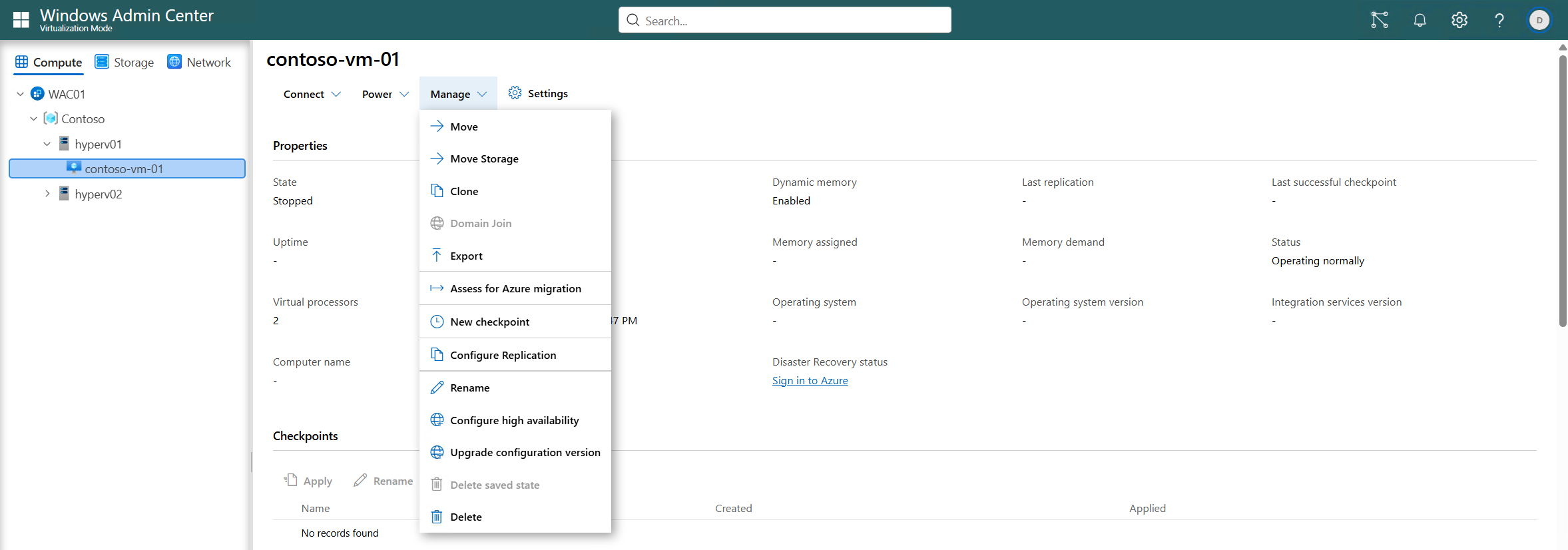
Na pasku menu wybierz pozycję Zarządzaj, a następnie wybierz pozycję Konfiguruj replikację , aby otworzyć okienko Włącz replikację .
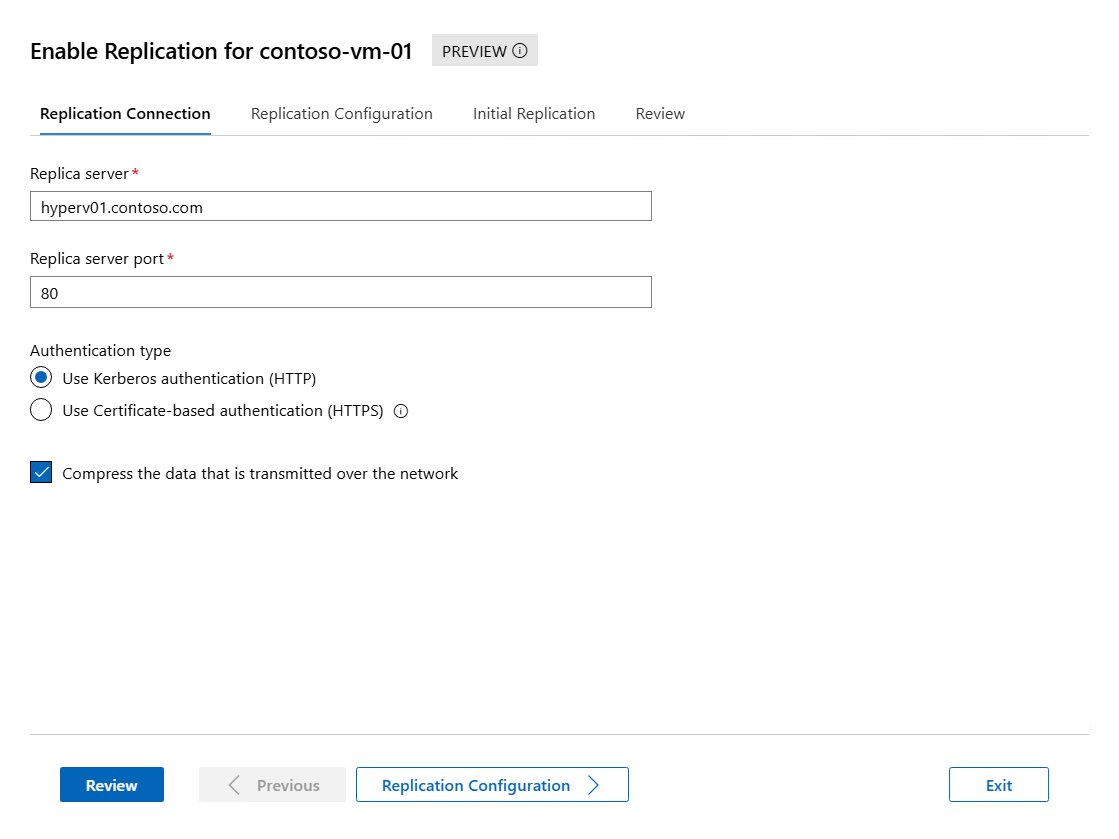
Na karcie Połączenie replikacji wprowadź następujące informacje, a następnie wybierz pozycję Konfiguracja replikacji , aby kontynuować:
W polu Serwer repliki wprowadź nazwę NetBIOS lub FQDN hosta Hyper-V, do którego replikujesz.
W polu Port serwera repliki wprowadź numer portu skonfigurowany na hoście repliki dla Hyper-V Replica.
W polu Typ uwierzytelniania wybierz poprawną wartość z pozycji Użyj uwierzytelniania Kerberos (HTTP) lub Użyj uwierzytelniania opartego na certyfikatach (HTTPS) na podstawie metody uwierzytelniania skonfigurowanej na hoście repliki. Jeśli używasz uwierzytelniania opartego na certyfikatach, wybierz pozycję Wybierz certyfikat, a następnie wybierz certyfikat hosta podstawowego spełniającego wymagania. Jeśli chcesz skompresować dane przesyłane przez sieć, zaznacz to pole wyboru.
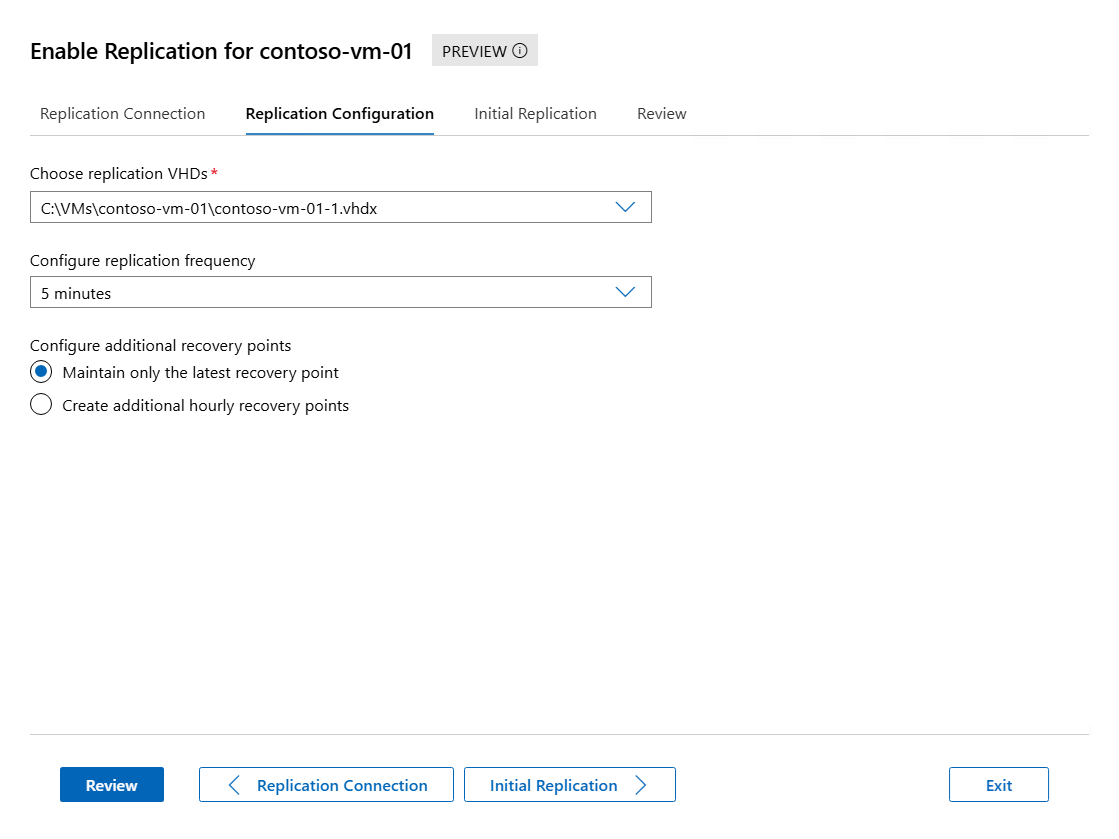
Na karcie Konfiguracja replikacji wypełnij następujące informacje, a następnie wybierz pozycję Replikacja początkowa , aby kontynuować:
W obszarze Wybierz dyski VHD do replikacji upewnij się, że zaznaczone są pola wyboru dla dysków VHD, które chcesz replikować, oraz usuń zaznaczenie z tych, które chcesz wykluczyć z replikacji.
W obszarze Częstotliwość replikacji określ, jak często zmiany mają być synchronizowane z klastrów podstawowych do klastrów repliki lub hostów z 30 sekund, 5 minut lub 15 minut.
W obszarze Konfigurowanie dodatkowych punktów odzyskiwania wybierz opcję Zachowaj tylko najnowszy punkt odzyskiwania lub Utwórz dodatkowe punkty odzyskiwania godzinowe oraz liczbę dodatkowych punktów odzyskiwania , które chcesz utworzyć w godzinach. Podczas tworzenia dodatkowych punktów odzyskiwania godzinowych można również zaznaczyć pole Częstotliwość migawek usługi kopiowania woluminów w tle (VSS), jeśli chcesz, aby punkty odzyskiwania zapewniały punkty odzyskiwania spójne na poziomie aplikacji dla maszyn wirtualnych z aplikacjami obsługującymi usługę VSS.
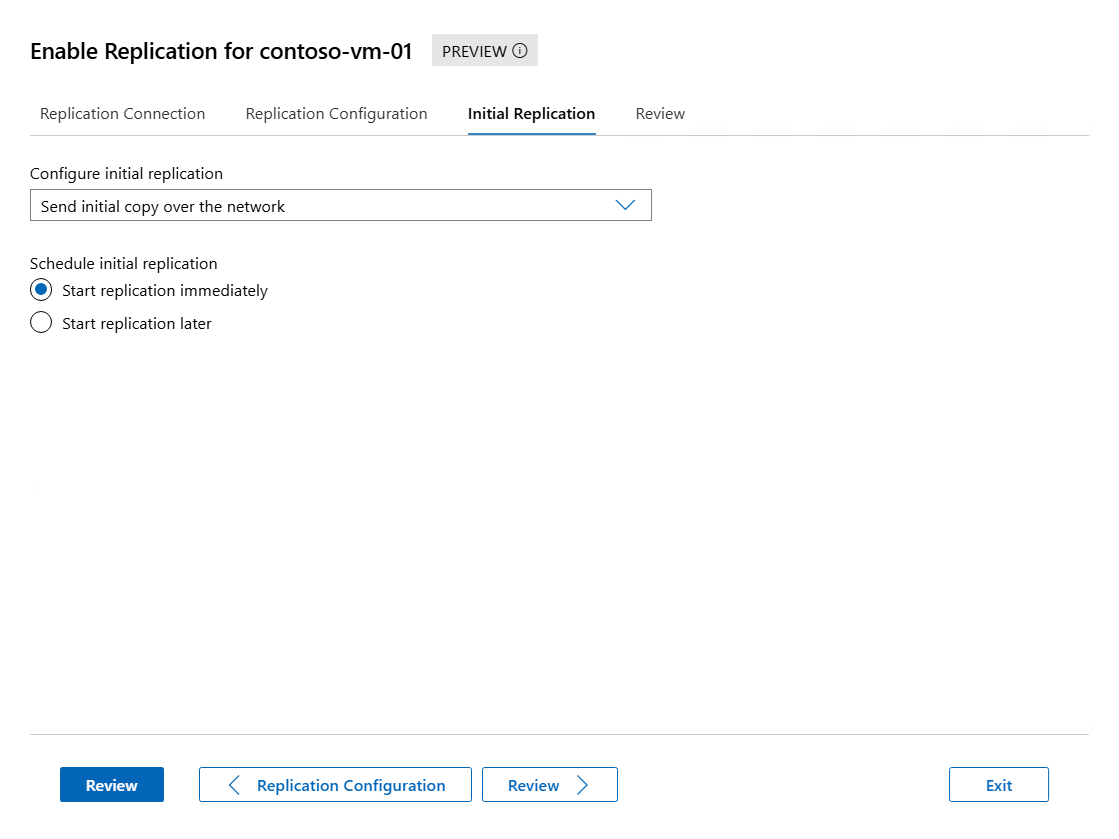
Na karcie Replikacja początkowa wypełnij następujące informacje, a następnie wybierz pozycję Przejrzyj , aby kontynuować:
W obszarze Konfigurowanie replikacji początkowej wybierz metodę replikacji początkowej. Zostanie wyświetlony całkowity rozmiar kopii początkowej. Wybierz opcję z następującej listy:
-
Wyślij kopię początkową za pośrednictwem sieci: ta metoda jest opcją domyślną. Opcjonalnie można określić, czy należy natychmiast uruchomić replikację, czy rozpocząć replikację o określonej godzinie i datę do siedmiu dni w przyszłości.
-
Wyślij kopię początkową przy użyciu nośnika zewnętrznego: określ lokalizację folderu na nośniku lokalnym lub zewnętrznym, w którym można przechowywać początkową kopię. Aby dowiedzieć się więcej o procesie importowania kopii początkowej, zobacz Wysyłanie kopii początkowej przy użyciu nośnika zewnętrznego.
Przejrzyj informacje podsumowujące, a następnie wybierz pozycję Włącz replikację.
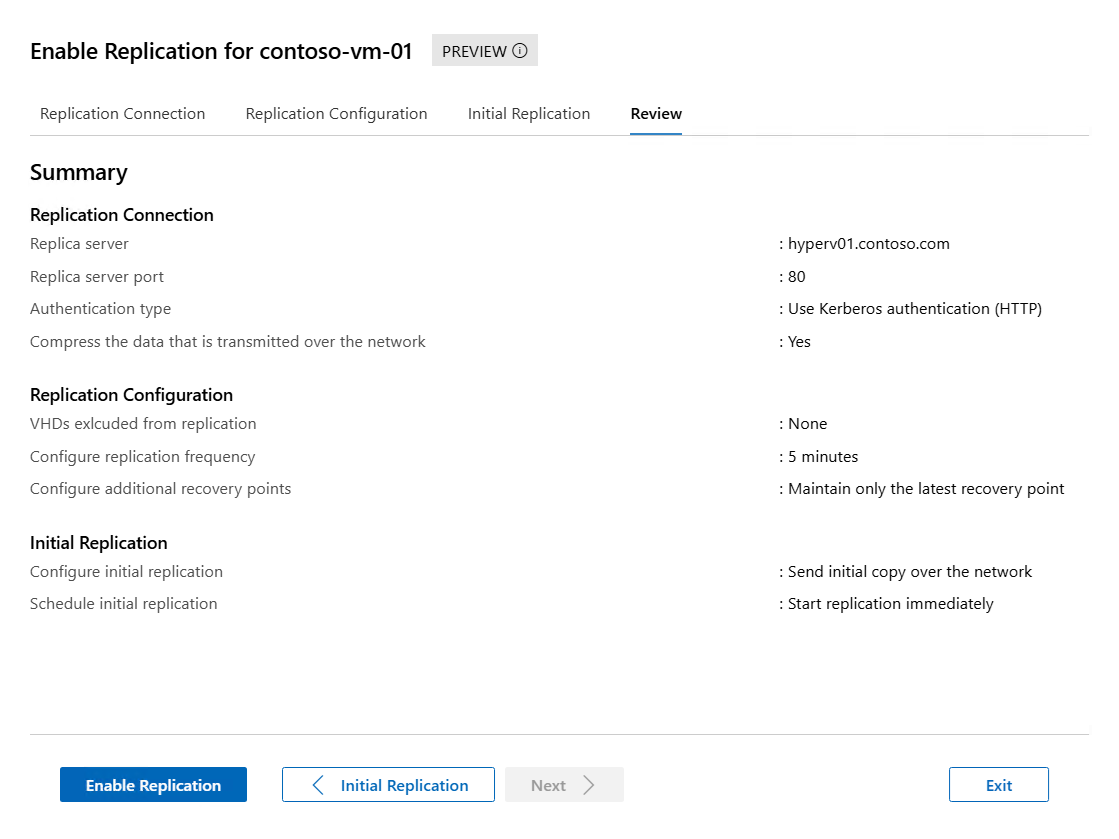
Możesz sprawdzić, czy replikacja została pomyślnie włączona w okienku Powiadomienia .
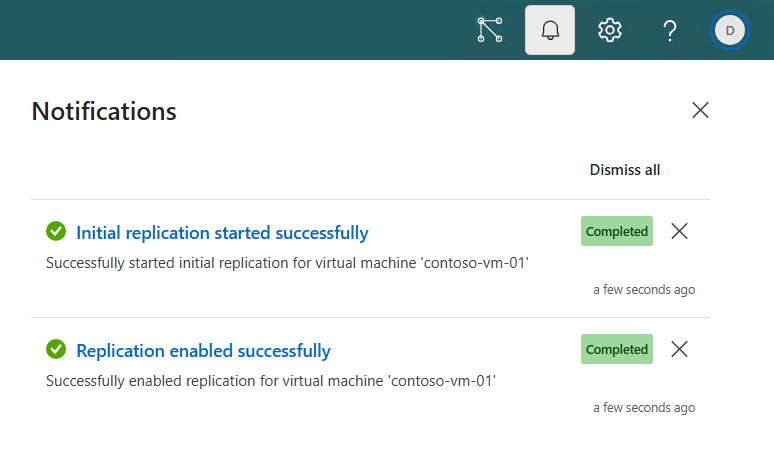
Aby monitorować postęp replikacji początkowej, zobacz sekcję Monitorowanie postępu replikacji. Ustawienia replikacji można zmienić później, jeśli zajdzie potrzeba w sekcji Replikacja ustawień maszyny wirtualnej.
Jeśli wybrano opcję wysłania kopii początkowej przy użyciu nośnika zewnętrznego, zobacz sekcję Wysyłanie kopii początkowej przy użyciu nośnika zewnętrznego w celu zaimportowania kopii początkowej. Maszyna wirtualna zastępcza jest tworzona w witrynie repliki, a jej stan kondycji replikacji to Ostrzeżenie. Zawartość repliki maszyny wirtualnej jest przechowywana na nośniku zewnętrznym w podfolderze maszyny wirtualnej.
Aby replikować maszynę wirtualną przy użyciu programu Hyper-V Manager:
Otwórz menedżera Hyper-V na urządzeniu używanym do zarządzania hostem w klastrze podstawowym lub na jednym podstawowym hoście z maszyną wirtualną, albo na samym hoście, na którym jest zainstalowany system Windows Server z funkcją Desktop Experience.
W okienku zasobów wybierz hosta zawierającego maszynę wirtualną, którą chcesz replikować.
Kliknij prawym przyciskiem myszy maszynę wirtualną, którą chcesz replikować, a następnie wybierz pozycję Włącz replikację. Jeśli na ekranie Włącz replikację zobaczysz pozycję Przed rozpoczęciem, wybierz przycisk Dalej.
W polu Określ serwer repliki w polu Serwer repliki wprowadź nazwę NetBIOS lub FQDN serwera repliki. Jeśli serwer repliki jest częścią klastra awaryjnego, wprowadź nazwę menedżera repliki Hyper-V. Następnie wybierz Dalej. Połączenie z serwerem repliki jest weryfikowane w celu pobrania ustawień uwierzytelniania i portu skonfigurowanych dla serwera repliki.
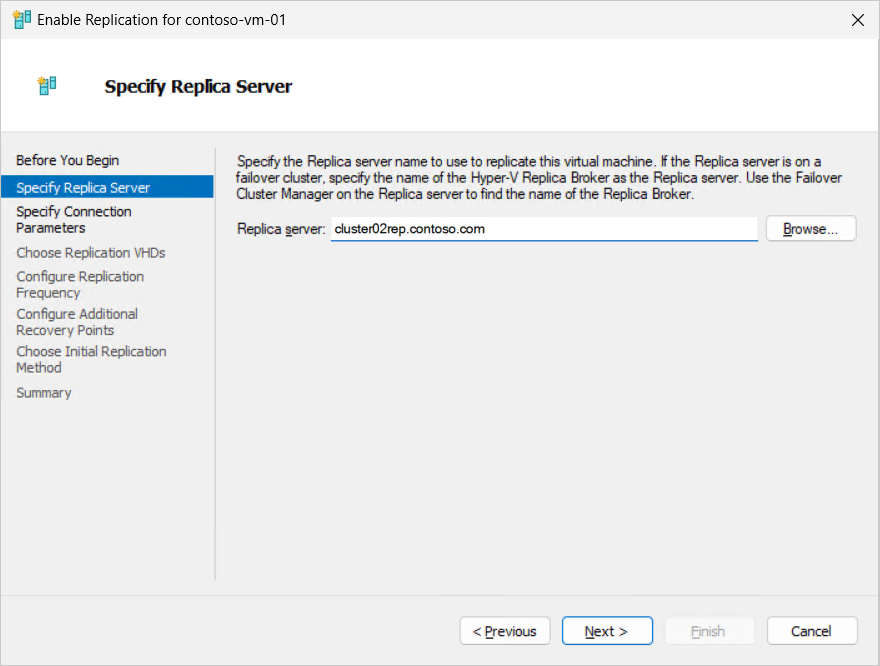
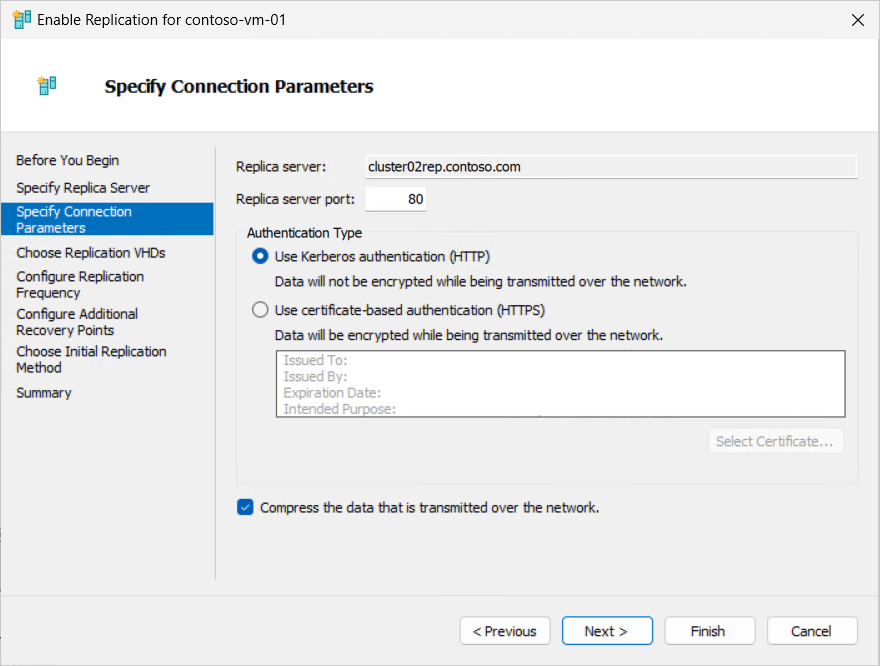
Przejrzyj ustawienia serwera repliki. Jeśli używasz uwierzytelniania opartego na certyfikatach, wybierz pozycję Wybierz certyfikat, a następnie zostanie wyświetlony monit o wybranie certyfikatu dla hosta podstawowego zgodnego z wymaganiami. Jeśli chcesz skompresować dane przesyłane przez sieć, zaznacz to pole wyboru. Wybierz Dalej.
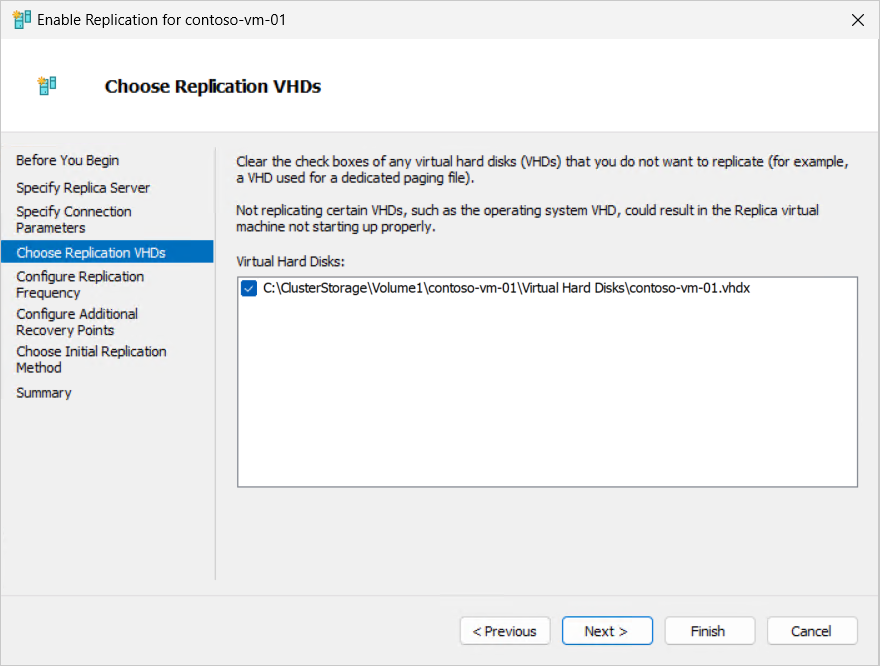
W obszarze Wybierz dyski VHD replikacji upewnij się, że zaznaczono pola wyboru dla dysków VHD do replikacji oraz usuń zaznaczenia z dysków, które chcesz wykluczyć z replikacji. Następnie wybierz Dalej.
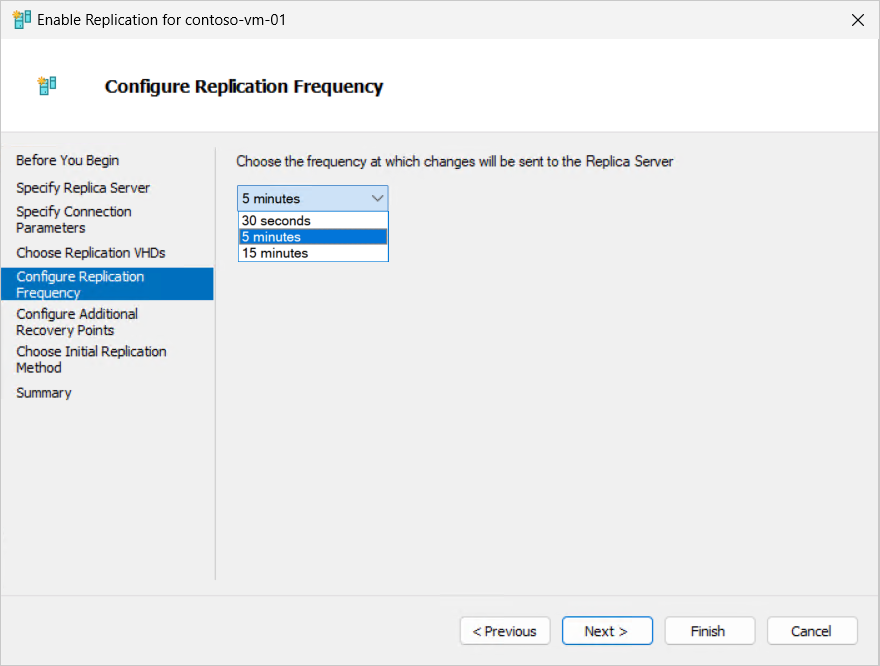
Dla Konfigurowanie częstotliwości replikacji określ, jak często zmiany mają być synchronizowane z klastrów podstawowych do klastrów repliki lub hostów: co 30 sekund, 5 minut lub 15 minut. Następnie wybierz Dalej.
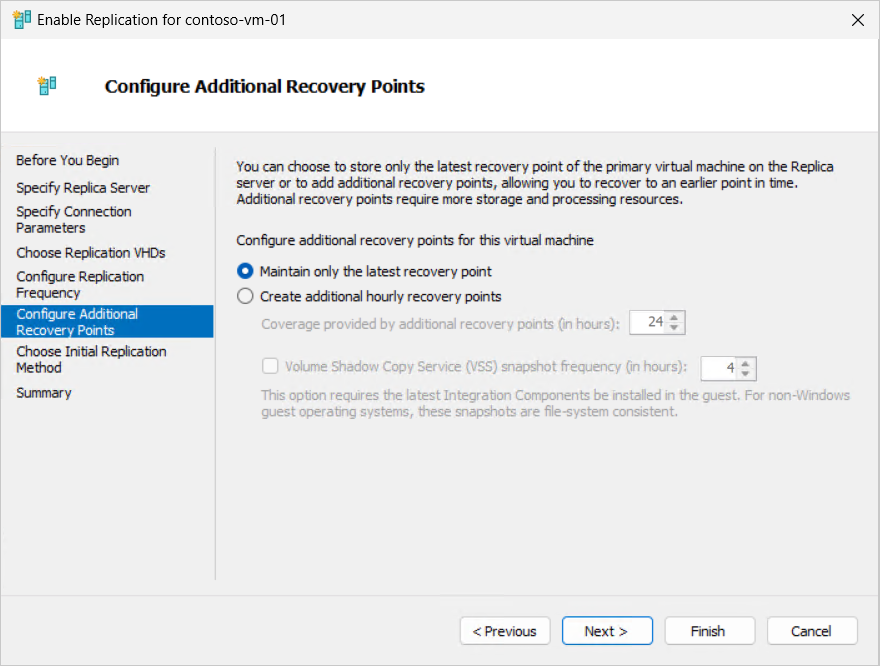
W obszarze Konfigurowanie dodatkowych punktów odzyskiwania wybierz opcję Zachowaj tylko najnowszy punkt odzyskiwania lub Utwórz dodatkowe punkty odzyskiwania godzinowe oraz liczbę dodatkowych punktów odzyskiwania, które chcesz utworzyć w godzinach. Następnie wybierz Dalej.
Podczas tworzenia dodatkowych punktów odzyskiwania godzinowych można również zaznaczyć pole Częstotliwość migawek usługi kopiowania woluminów w tle (VSS), jeśli chcesz, aby punkty odzyskiwania zapewniały punkty odzyskiwania spójne na poziomie aplikacji dla maszyn wirtualnych z aplikacjami obsługującymi usługę VSS.
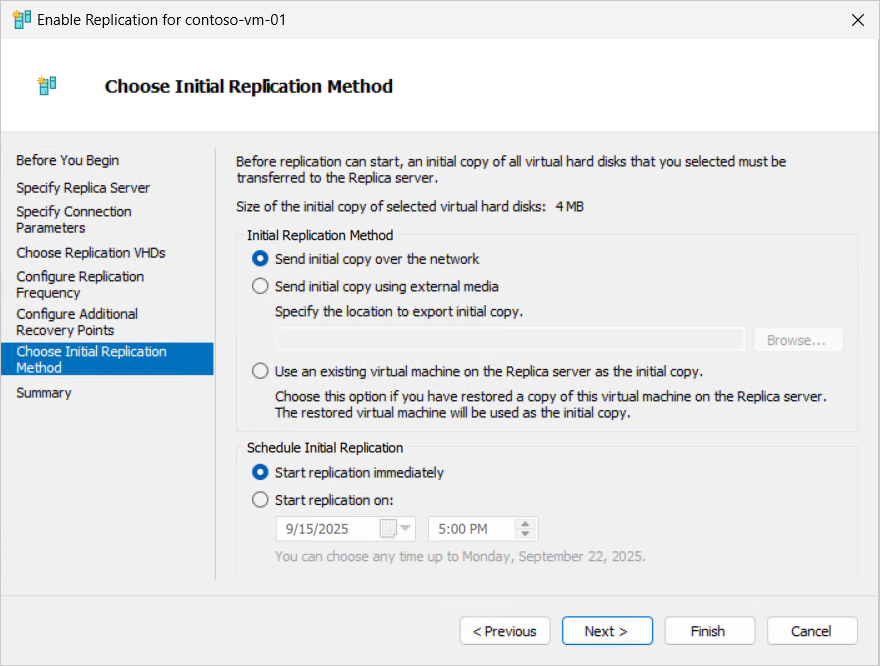
W obszarze Wybierz replikację początkową wybierz metodę replikacji początkowej. Zostanie wyświetlony całkowity rozmiar kopii początkowej. Wybierz opcję z poniższej listy, a następnie wybierz pozycję Dalej.
-
Wyślij kopię początkową za pośrednictwem sieci: ta metoda jest opcją domyślną.
-
Wyślij kopię początkową przy użyciu nośnika zewnętrznego: określ lokalizację folderu na nośniku lokalnym lub zewnętrznym, w którym można przechowywać początkową kopię.
-
Użyj istniejącej maszyny wirtualnej na serwerze repliki jako kopii początkowej: przywróć maszynę wirtualną na serwerze repliki i użyj jej jako podstawy replikacji, a następnie zreplikuj tylko zmiany. Proces importowania kopii początkowej można znaleźć w sekcji Wysyłanie kopii początkowej przy użyciu nośników zewnętrznych.
Jeśli wybierzesz opcję Wyślij kopię początkową za pośrednictwem sieci lub Użyj istniejącej maszyny wirtualnej na serwerze repliki jako kopii początkowej, opcjonalnie możesz określić, czy natychmiast rozpocząć replikację, czy uruchomić replikację o określonej godzinie i dacie do siedmiu dni w przyszłości.
Przejrzyj informacje podsumowujące, a następnie wybierz pozycję Zakończ.
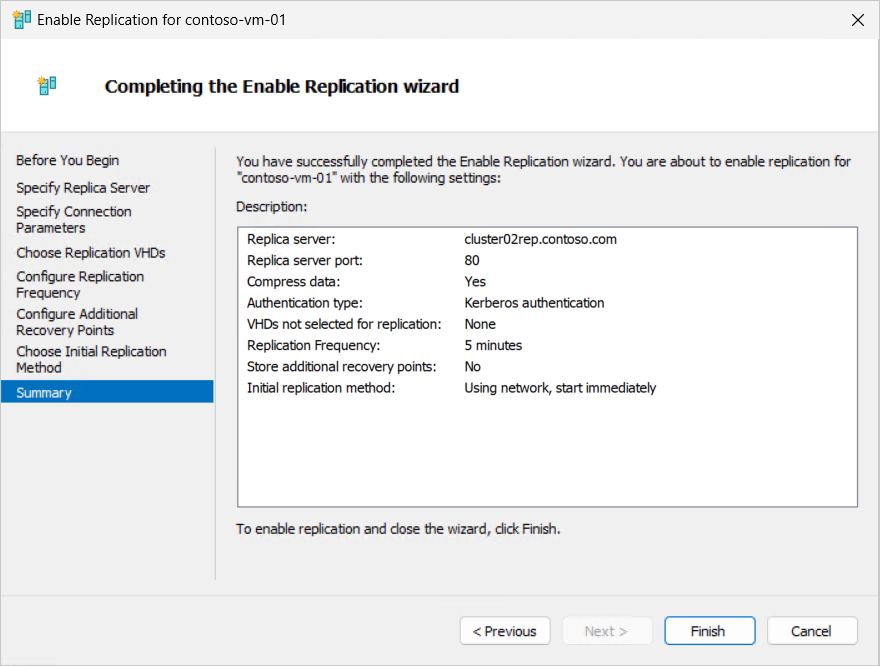
Zostanie wyświetlone okno dialogowe wskazujące, że replikacja została pomyślnie włączona.
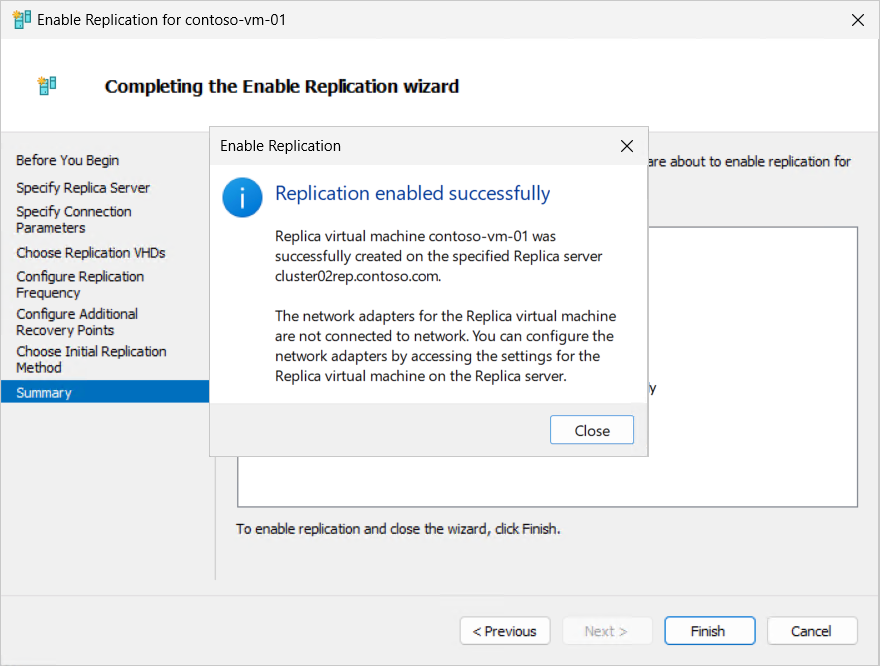
Aby monitorować postęp replikacji początkowej, zobacz sekcję Monitorowanie postępu replikacji. Ustawienia replikacji można zmienić później, jeśli zajdzie potrzeba w sekcji Replikacja ustawień maszyny wirtualnej.
Jeśli wybrano opcję wysłania kopii początkowej przy użyciu nośnika zewnętrznego, zobacz sekcję Wysyłanie kopii początkowej przy użyciu nośnika zewnętrznego w celu zaimportowania kopii początkowej. Maszyna wirtualna zastępcza jest tworzona w witrynie repliki, a jej stan kondycji replikacji to Ostrzeżenie. Zawartość repliki maszyny wirtualnej jest przechowywana na nośniku zewnętrznym w podfolderze maszyny wirtualnej. Po zakończeniu eksportu bezpiecznie wyrzuć nośnik zewnętrzny i przetransportuj go na serwer repliki.
Aby zreplikować maszynę wirtualną przy użyciu Menedżera klastra awaryjnego:
Otwórz Menedżera klastra Failover na urządzeniu, którego używasz do zarządzania klastrem podstawowym lub podstawowym pojedynczym hostem z maszyną wirtualną lub na jednym z hostów w klastrze, na którym jest zainstalowany system Windows Server ze środowiskiem pulpitu.
W okienku zasobów rozwiń nazwę klastra, do którego chcesz replikować, a następnie wybierz pozycję Role.
Kliknij prawym przyciskiem myszy maszynę wirtualną, którą chcesz replikować, wybierz pozycję Replikacja, a następnie wybierz pozycję Włącz replikację. Jeśli na ekranie Włącz replikację zobaczysz pozycję Przed rozpoczęciem, wybierz przycisk Dalej.
W polu Określ serwer repliki w polu Serwer repliki wprowadź nazwę NetBIOS lub FQDN serwera repliki. Jeśli serwer repliki jest częścią klastra awaryjnego, wprowadź nazwę menedżera repliki Hyper-V. Następnie wybierz Dalej. Połączenie z serwerem repliki jest weryfikowane w celu pobrania ustawień uwierzytelniania i portu skonfigurowanych dla serwera repliki.
Przejrzyj ustawienia serwera repliki. Jeśli używasz uwierzytelniania opartego na certyfikatach, wybierz pozycję Wybierz certyfikat, a następnie zostanie wyświetlony monit o wybranie certyfikatu dla hosta podstawowego zgodnego z wymaganiami. Jeśli chcesz skompresować dane przesyłane przez sieć, zaznacz to pole wyboru. Wybierz Dalej.
W obszarze Wybierz dyski VHD replikacji upewnij się, że zaznaczono pola wyboru dla dysków VHD do replikacji oraz usuń zaznaczenia z dysków, które chcesz wykluczyć z replikacji. Następnie wybierz Dalej.
Dla Konfigurowanie częstotliwości replikacji określ, jak często zmiany mają być synchronizowane z klastrów podstawowych do klastrów repliki lub hostów: co 30 sekund, 5 minut lub 15 minut. Następnie wybierz Dalej.
W obszarze Konfigurowanie dodatkowych punktów odzyskiwania wybierz opcję Zachowaj tylko najnowszy punkt odzyskiwania lub Utwórz dodatkowe punkty odzyskiwania godzinowe oraz liczbę dodatkowych punktów odzyskiwania, które chcesz utworzyć w godzinach. Następnie wybierz Dalej.
Podczas tworzenia dodatkowych punktów odzyskiwania godzinowych można również zaznaczyć pole Częstotliwość migawek usługi kopiowania woluminów w tle (VSS), jeśli chcesz, aby punkty odzyskiwania zapewniały punkty odzyskiwania spójne na poziomie aplikacji dla maszyn wirtualnych z aplikacjami obsługującymi usługę VSS.
W obszarze Wybierz replikację początkową wybierz metodę replikacji początkowej. Zostanie wyświetlony całkowity rozmiar kopii początkowej. Wybierz opcję z poniższej listy, a następnie wybierz pozycję Dalej.
-
Wyślij kopię początkową za pośrednictwem sieci: ta metoda jest opcją domyślną.
-
Wyślij kopię początkową przy użyciu nośnika zewnętrznego: wybierz pozycję Przeglądaj i określ lokalizację folderu na nośniku lokalnym lub zewnętrznym, w którym można przechowywać początkową kopię. Aby dowiedzieć się więcej o procesie importowania kopii początkowej, zobacz Wysyłanie kopii początkowej przy użyciu nośnika zewnętrznego.
-
Użyj istniejącej maszyny wirtualnej na serwerze repliki jako kopii początkowej: przywróć maszynę wirtualną na serwerze repliki i użyj jej jako podstawy replikacji, a następnie zreplikuj tylko zmiany.
Jeśli wybierzesz opcję Wyślij kopię początkową za pośrednictwem sieci lub Użyj istniejącej maszyny wirtualnej na serwerze repliki jako kopii początkowej, opcjonalnie możesz określić, czy natychmiast rozpocząć replikację, czy uruchomić replikację o określonej godzinie i dacie do siedmiu dni w przyszłości.
Przejrzyj informacje podsumowujące, a następnie wybierz pozycję Zakończ. Zostanie wyświetlone okno dialogowe wskazujące, że replikacja została pomyślnie włączona.
Aby monitorować postęp replikacji początkowej, zobacz sekcję Monitorowanie postępu replikacji. Ustawienia replikacji można zmienić później, jeśli zajdzie potrzeba w sekcji Replikacja ustawień maszyny wirtualnej.
Jeśli wybrano opcję wysłania kopii początkowej przy użyciu nośnika zewnętrznego, zobacz sekcję Wysyłanie kopii początkowej przy użyciu nośnika zewnętrznego w celu zaimportowania kopii początkowej. Maszyna wirtualna zastępcza jest tworzona w witrynie repliki, a jej stan kondycji replikacji to Ostrzeżenie. Zawartość repliki maszyny wirtualnej jest przechowywana na nośniku zewnętrznym w podfolderze maszyny wirtualnej. Po zakończeniu eksportu bezpiecznie wyrzuć nośnik zewnętrzny i przetransportuj go na serwer repliki.
Aby replikować maszynę wirtualną za pomocą PowerShell, użyj cmdletEnable-VMReplication, które jest częścią modułu Hyper-V, jak pokazano w poniższych przykładach. Pamiętaj, aby zastąpić symbol zastępczy <values> własnym. Ten proces działa w przypadku replikacji do klastra lub jednego hosta.
Otwórz sesję programu PowerShell jako administrator na jednym z hostów w klastrze podstawowym lub jednym hoście podstawowym z maszyną wirtualną lub połącz się zdalnie przy użyciu polecenia cmdlet Enter-PSSession na urządzeniu używanym do zarządzania klastrem lub hostem.
Zaimportuj moduł Hyper-V, uruchamiając następujące polecenie:
Import-Module Hyper-V
Włącz replikację dla maszyny wirtualnej, uruchamiając następujące polecenie. W tym przykładzie użyto uwierzytelniania Kerberos przez port 80 z domyślnymi ustawieniami częstotliwości replikacji 5 minut i nie ma dodatkowych punktów odzyskiwania. Aby uzyskać więcej informacji na temat dostępnych parametrów, takich jak uwierzytelnianie certyfikatu lub wykluczanie określonych wirtualnych dysków twardych, zobacz Enable-VMReplication (Włączanie funkcji VMReplication).
$parameters = @{
    VMName = '<VM name>'
    ReplicaServerName = '<Replica cluster broker or server FQDN>'
    ReplicaServerPort = '80'
    AuthenticationType = 'Kerberos'
}

Enable-VMReplication @parameters
Natychmiast uruchom replikację maszyny wirtualnej. Oto kilka przykładów:
Aby natychmiast uruchomić replikację i wysłać początkową kopię przez sieć, uruchom następujące polecenie. Można również określić zaplanowany czas rozpoczęcia do siedmiu dni przy użyciu parametru InitialReplicationStartTime .
Start-VMInitialReplication -VMName $parameters.VMName
Aby wysłać replikę początkową przy użyciu nośnika zewnętrznego, uruchom następujące polecenie, a następnie postępuj zgodnie z procesem w sekcji Wyślij kopię początkową przy użyciu nośnika zewnętrznego , aby dowiedzieć się, jak zaimportować ją na serwer repliki.
Start-VMInitialReplication -VMName $parameters.VMName -DestinationPath '<Path to store initial copy on external media>'
Rozpoczyna się replikacja. Czas potrzebny do ukończenia zależy od rozmiaru maszyny wirtualnej. Stan replikacji można sprawdzić, uruchamiając następujące polecenie z hosta podstawowego lub repliki. Ustawienia replikacji można zmienić później, jeśli konieczne będzie użycie polecenia cmdlet Set-VMReplication .
Get-VMReplication -VMName $parameters.VMName
Właściwość State pokazuje bieżący stan replikacji. Jeśli zdecydujesz się wysłać początkową kopię za pośrednictwem sieci, po zakończeniu replikacji początkowej stan to Replicating, jak pokazano w następujących przykładowych danych wyjściowych:
VMName        State       Health Mode    FrequencySec PrimaryServer ReplicaServer ReplicaPort AuthType Relationship
------        -----       ------ ----    ------------ ------------- ------------- ----------- -------- ------------
contoso-vm-01 Replicating Normal Primary 300          hyperv01      cluster02rep  80          Kerberos Simple
Jeśli wybrano opcję wysłania kopii początkowej przy użyciu nośnika zewnętrznego, zobacz sekcję Wysyłanie kopii początkowej przy użyciu nośnika zewnętrznego w celu zaimportowania kopii początkowej. Maszyna wirtualna zastępcza jest tworzona w witrynie repliki, a jej stan kondycji replikacji to Ostrzeżenie. Zawartość repliki maszyny wirtualnej jest przechowywana na nośniku zewnętrznym w podfolderze maszyny wirtualnej. Po zakończeniu eksportu bezpiecznie wyrzuć nośnik zewnętrzny i przetransportuj go na serwer repliki.
Ważne
Następujące zachowania mają zastosowanie do replikowanych maszyn wirtualnych:
Podczas replikowania maszyny wirtualnej jej karty sieciowe nie są połączone z przełącznikiem wirtualnym na hoście repliki. Po zakończeniu replikacji początkowej podłącz dowolne karty sieciowe do przełącznika wirtualnego na hoście repliki, aby maszyny wirtualne były gotowe do włączenia, jeśli zajdzie potrzeba przełączenia trybu pracy na awaryjny.
Jeśli wprowadzisz zmiany w konfiguracji maszyny wirtualnej, takie jak zmiana ustawień pamięci lub procesora lub modyfikowanie kart sieciowych, te zmiany nie są automatycznie replikowane do maszyny wirtualnej repliki. W razie potrzeby należy ręcznie zaktualizować maszynę wirtualną repliki. Alternatywnie można usunąć replikację i ponownie włączyć ją, aby utworzyć nową maszynę wirtualną repliki ze zaktualizowaną konfiguracją.
Hyper-V Replika wskazuje pojedynczy wolumin domyślny na potrzeby replikacji maszyny wirtualnej. Aby zapobiec problemom z pojemnością lub wydajnością, przenieś magazyn maszyny wirtualnej do innego woluminu niż domyślny wolumin na potrzeby replikacji.
Jeśli maszyna wirtualna uruchamia aplikację, która zapisuje dane na wirtualnych dyskach twardych, możesz upewnić się, że wszystkie wirtualne dyski twarde wybrane do replikacji są replikowane do tego samego punktu w czasie. Przykładem tego podejścia jest sytuacja, w której aplikacja ma jeden wirtualny dysk twardy dedykowany dla danych aplikacji, a drugi wirtualny dysk twardy przeznaczony dla plików dziennika aplikacji. Aby użyć tej funkcji, skonfiguruj replikację maszyny wirtualnej przy użyciu programu PowerShell za Enable-VMReplication pomocą polecenia cmdlet i dodaj parametr EnableWriteOrderPreservationAcrossDisks. Aby uzyskać więcej informacji, zobacz Enable-VMReplication (Włączanie funkcji VMReplication).
W przypadku wysłania kopii początkowej przy użyciu nośnika zewnętrznego, takiego jak dysk twardy lub dysk USB, proces tworzy symbol zastępczy maszyny wirtualnej w lokacji repliki z punktem kontrolnym. Proces przechowuje zawartość repliki maszyny wirtualnej na nośniku zewnętrznym w podfolderze maszyny wirtualnej. Najpierw przetransportujesz kopię początkową na serwer repliki, a następnie zaimportujesz ją do zastępczej maszyny wirtualnej.
Replikację można włączyć za pomocą programu Hyper-V Manager, Menedżera klastra trybu failover, programu PowerShell lub centrum administracyjnego systemu Windows — tryb wirtualizacji. Wybierz odpowiednią zakładkę, aby uzyskać instrukcje.
Aby wysłać kopię początkową przy użyciu nośnika zewnętrznego i zaimportować ją przy użyciu programu Windows Admin Center — tryb wirtualizacji:
Wykonaj kroki opisane w sekcji Replikowanie maszyny wirtualnej przy użyciu trybu wirtualizacji w centrum administracyjnym systemu Windows. Proces tworzy maszynę wirtualną zastępczą na witrynie repliki i ustawia jej stan replikacji na replikacja początkowa w toku. Proces przechowuje zawartość repliki maszyny wirtualnej na nośniku zewnętrznym w podfolderze maszyny wirtualnej. Bezpiecznie wyrzuć nośnik zewnętrzny i przetransportuj go na serwer repliki.
W centrum administracyjnym systemu Windows — tryb wirtualizacji w okienku po lewej stronie wybierz hosta, do którego replikujesz maszynę wirtualną.
Z listy narzędzi dla hosta wybierz pozycję Maszyny wirtualne, a następnie wybierz symbol zastępczy maszyny wirtualnej, aby wprowadzić jej omówienie.
W sekcji Replikacja wybierz pozycję Importuj replikę początkową.
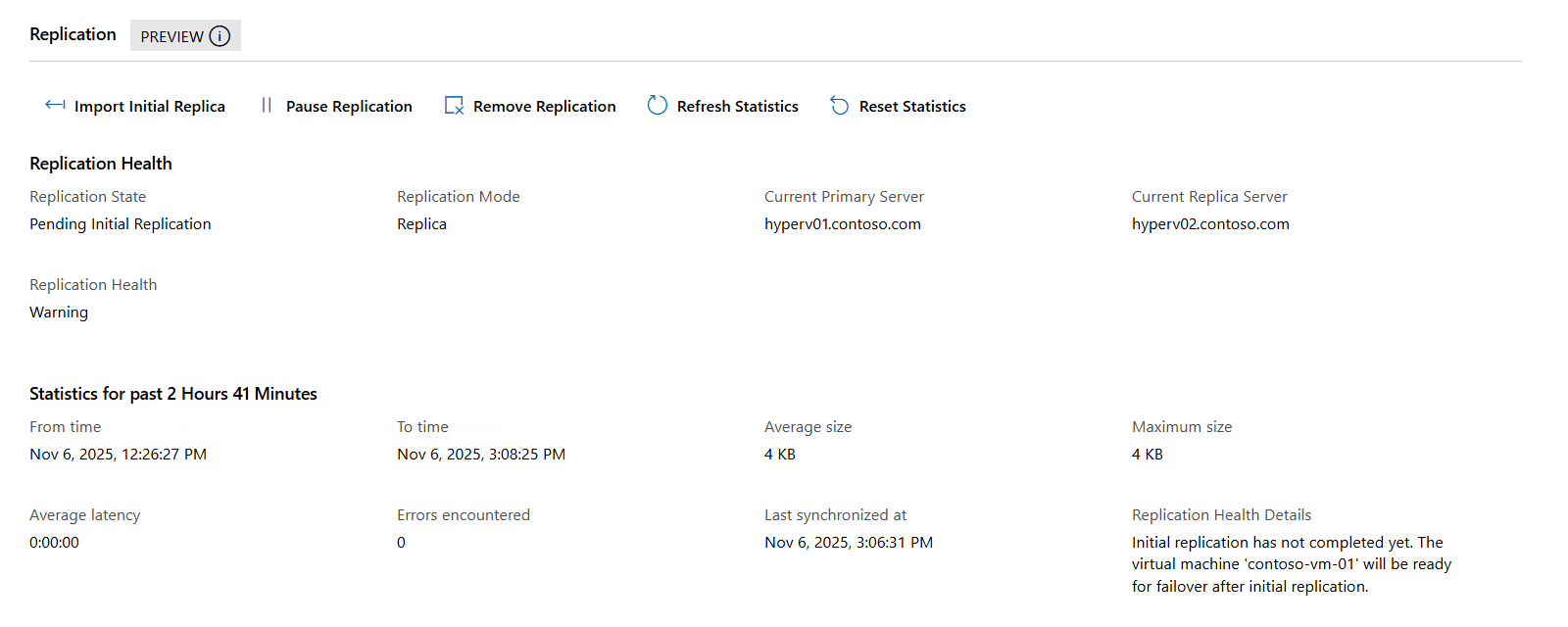
W otwartym okienku wprowadź ścieżkę pliku do lokalizacji, w której jest przechowywana kopia początkowa. Możesz również wybrać pozycję Przeglądaj , aby przejść do lokalizacji. Wybierz pozycję Ukończ replikację początkową.
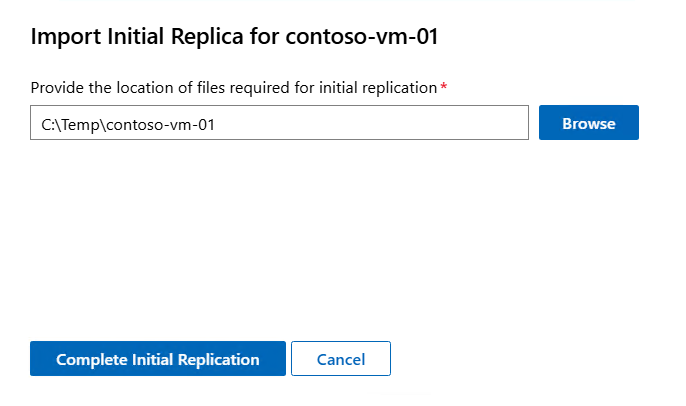
Proces stosuje początkowy punkt kontrolny do symbolu zastępczego maszyny wirtualnej i zmienia stan kondycji replikacji na ok. Replikacja jest kontynuowana z określoną częstotliwością. Aby monitorować postęp ciągłej replikacji, zobacz sekcję Monitorowanie postępu replikacji.
Aby wysłać kopię początkową przy użyciu nośników zewnętrznych i zaimportować ją przy użyciu programu Hyper-V Manager:
Wykonaj kroki opisane w sekcji Replikowanie maszyny wirtualnej przy użyciu programu Hyper-V Manager. Proces tworzy symbol zastępczy maszyny wirtualnej w lokacji repliki i ustawia stan kondycji replikacji na Ostrzeżenie. Proces przechowuje zawartość repliki maszyny wirtualnej na nośniku zewnętrznym w podfolderze maszyny wirtualnej. Po zakończeniu eksportu bezpiecznie wyrzuć nośnik zewnętrzny i przetransportuj go na serwer repliki.
Otwórz menedżera Hyper-V na urządzeniu używanym do zarządzania hostem repliki lub na hoście repliki, na którym zainstalowano system Windows Server z funkcją Desktop Experience.
Na karcie zasobów wybierz hosta, gdzie znajduje się symboliczna maszyna wirtualna, którą replikujesz.
Kliknij prawym przyciskiem myszy symbol zastępczy maszyny wirtualnej, a następnie wybierz polecenie Importuj replikę początkową.
Określ lokalizację, w której jest przechowywana kopia początkowa, a następnie wybierz pozycję Ukończ replikację początkową.
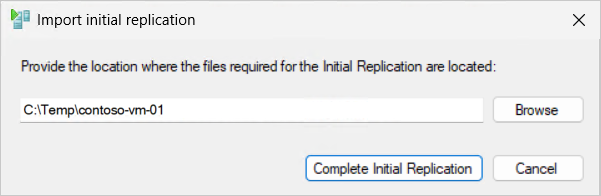
Proces stosuje początkowy punkt kontrolny do tymczasowej maszyny wirtualnej i zmienia stan kondycji repliki na Normalny. Replikacja jest kontynuowana z określoną częstotliwością. Zobacz sekcję Monitorowanie postępu replikacji , aby monitorować postęp replikacji ciągłej.
Aby wysłać kopię początkową przy użyciu nośnika zewnętrznego i zaimportować ją za pomocą Menedżera Klastra Przełączania Awaryjnego:
Wykonaj kroki opisane w sekcji Replikowanie maszyny wirtualnej przy użyciu Menedżera klastra trybu failover. Maszyna wirtualna zastępcza jest tworzona w witrynie repliki, a jej stan kondycji replikacji to Ostrzeżenie. Zawartość repliki maszyny wirtualnej jest przechowywana na nośniku zewnętrznym w podfolderze maszyny wirtualnej. Po zakończeniu eksportu bezpiecznie wyrzuć nośnik zewnętrzny i przetransportuj go na serwer repliki.
Otwórz Menedżer klastra trybu przełączenia awaryjnego na urządzeniu używanym do zarządzania klastrem z maszyną wirtualną lub jednym z hostów w klastrze, na którym zainstalowany jest system Windows Server z interfejsem graficznym.
W okienku zasobów rozwiń nazwę klastra, do którego chcesz replikować, a następnie wybierz pozycję Role.
Kliknij prawym przyciskiem myszy symbol zastępczy maszyny wirtualnej, a następnie wybierz polecenie Importuj replikę początkową.
Określ lokalizację, w której jest przechowywana kopia początkowa, a następnie wybierz pozycję Ukończ replikację początkową.
Początkowy punkt kontrolny jest stosowany do maszyny wirtualnej zastępczej, więc zawartość repliki jest teraz synchronizowana z podstawową maszyną wirtualną z tego punktu kontrolnego, a stan zdrowia replikacji zmienia się na Normalny. Replikacja jest kontynuowana z określoną częstotliwością. Zobacz sekcję Monitorowanie postępu replikacji , aby monitorować postęp replikacji ciągłej.
Aby wysłać początkową kopię przy użyciu nośników zewnętrznych i zaimportować ją przy użyciu programu PowerShell:
Wykonaj kroki opisane w sekcji Replikowanie maszyny wirtualnej przy użyciu programu PowerShell. Proces tworzy symbol zastępczy maszyny wirtualnej w lokacji repliki, a jej stan kondycji replikacji to Ostrzeżenie. Proces przechowuje zawartość repliki maszyny wirtualnej na nośniku zewnętrznym w podfolderze maszyny wirtualnej. Po zakończeniu eksportu bezpiecznie wyrzuć nośnik zewnętrzny i przetransportuj go do serwera repliki.
Otwórz sesję programu PowerShell jako administrator na jednym z hostów repliki lub połącz się zdalnie przy użyciu polecenia cmdlet Enter-PSSession na urządzeniu używanym do zarządzania klastrem lub hostem.
Zaimportuj replikę początkową, uruchamiając następujące polecenie:
$parameters = @{
   VMName = '<VM name>'
   Path = '<Path to initial copy on external media>'
}

Import-VMInitialReplica @parameters
Czas potrzebny do ukończenia zależy od rozmiaru maszyny wirtualnej i szybkości nośników zewnętrznych. Po zakończeniu polecenia stosuje początkowy punkt kontrolny do maszyny wirtualnej tymczasowej i zmienia stan zdrowia replikacji na Normalny. Replikacja jest kontynuowana z określoną częstotliwością. Stan replikacji można sprawdzić, uruchamiając następujące polecenie z hosta podstawowego lub repliki:
Get-VMReplication -VMName $parameters.VMName
Właściwość State pokazuje bieżący stan replikacji. Po zakończeniu replikacji początkowej stan to Replicating, jak pokazano w następujących przykładowych danych wyjściowych:
VMName        State       Health Mode    FrequencySec PrimaryServer ReplicaServer ReplicaPort AuthType Relationship
------        -----       ------ ----    ------------ ------------- ------------- ----------- -------- ------------
contoso-vm-01 Replicating Normal Primary 300          hyperv01      cluster02rep  80          Kerberos Simple
Zobacz sekcję Monitorowanie postępu replikacji , aby monitorować postęp replikacji ciągłej.
Monitorowanie postępu replikacji
Postęp replikacji początkowej i trwającej replikacji można monitorować za pomocą programu Hyper-V Manager, Menedżera klastra trybu failover, programu PowerShell lub trybu wirtualizacji systemu Windows. Stany kondycji replikacji to:
Normalny: cykle replikacji kończą się zgodnie z harmonogramem (cel RPO jest osiągnięty), zaległości są minimalne, a ostatnie błędy replikacji nie występują. Nie jest wymagana żadna akcja.
Ostrzeżenie: Replikacja działa, ale rośnie opóźnienie lub zaległości (często przejściowe obciążenie sieci lub magazynu). Monitoruj i zbadaj, czy szybko się nie czyści.
Krytyczne: replikacja zatrzymuje się lub kończy się niepowodzeniem. Punkt odzyskiwania danych jest zagrożony, ponieważ zmiany nie są stosowane. Zbadaj natychmiast, na przykład sprawdź łączność, pojemność magazynu i wydajność, uwierzytelnianie i certyfikaty oraz dzienniki zdarzeń. Wznów lub ponownie zsynchronizuj zgodnie z wymaganiami.
Wybierz odpowiednią zakładkę, aby uzyskać instrukcje.
Aby monitorować postęp replikacji przy użyciu Windows Admin Center — tryb wirtualizacji:
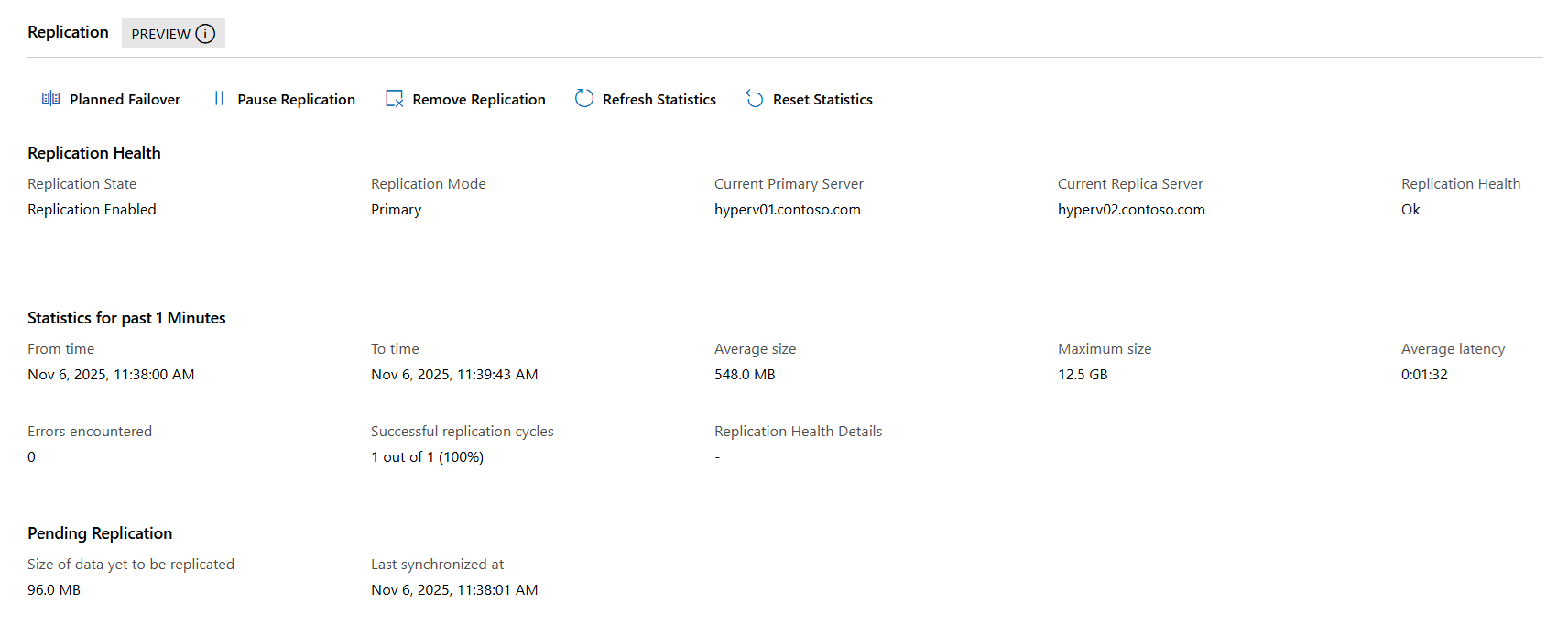
W Windows Admin Center — tryb wirtualizacji w okienku po lewej stronie rozwiń hosta zawierającego replikową maszynę wirtualną, a następnie wybierz maszynę wirtualną, aby wprowadzić jej omówienie.
W sekcji Replikacja wyświetl podsumowanie informacji o replikacji, takie jak stan replikacji, czas ostatniej synchronizacji oraz nazwy FQDN hosta podstawowego i repliki.
Aby monitorować postęp replikacji przy użyciu programu Hyper-V Manager:
Po powrocie do Hyper-V Manager wybierz hosta.
W okienku centralnym dodaj kolumnę Kondycja replikacji , aby wyświetlić stan kondycji wysokiego poziomu replikacji dla każdej maszyny wirtualnej. Kliknij prawym przyciskiem myszy dowolny nagłówek kolumny, wybierz pozycję Dodaj/Usuń kolumny. Na liście Dostępnych kolumn wybierz pozycję Kondycja replikacji, a następnie wybierz pozycję Dodaj , aby przenieść ją do pozycji Wyświetlane kolumny. Kliknij przycisk OK.
Wyświetl informacje o podsumowaniu replikacji, takie jak czas ostatniej synchronizacji i FQDN hostów podstawowego oraz repliki. Wybierz maszynę wirtualną, a następnie w dolnym okienku wybierz kartę Replikacja .
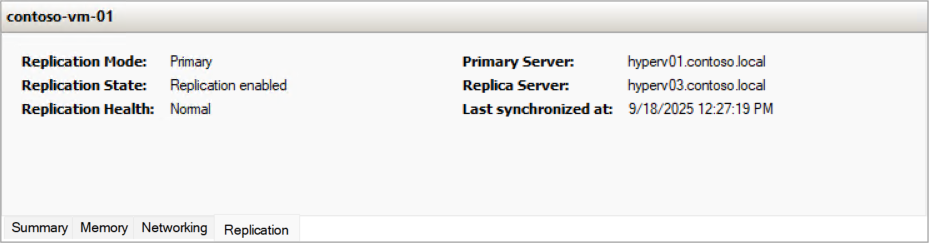
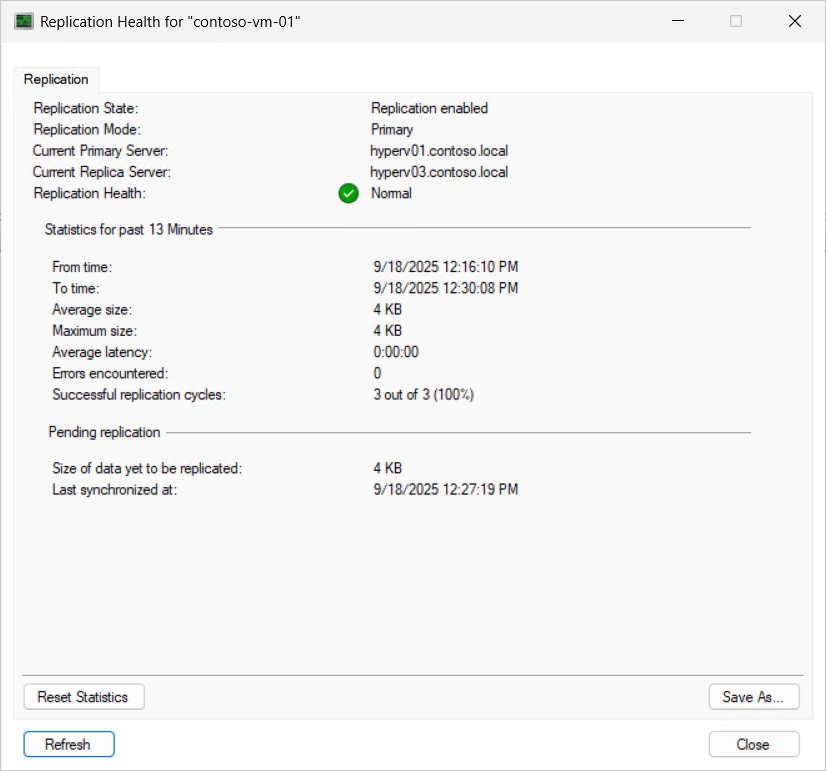
Aby wyświetlić bardziej szczegółowe informacje o replikacji, kliknij prawym przyciskiem myszy maszynę wirtualną i wybierz pozycję Replikacja, a następnie wyświetl kondycję replikacji. W razie potrzeby możesz zresetować statystyki replikacji, wybierając pozycję Resetuj statystyki.
Aby monitorować postęp replikacji przy użyciu Menedżera klastra przełączania awaryjnego:
W Menedżerze klastra awaryjnego wybierz nazwę klastra, a następnie wybierz pozycję Role.
Wyświetl informacje o podsumowaniu replikacji, takie jak czas ostatniej synchronizacji i FQDN hostów podstawowego oraz repliki. Wybierz maszynę wirtualną, a następnie w dolnym okienku wybierz kartę Replikacja .
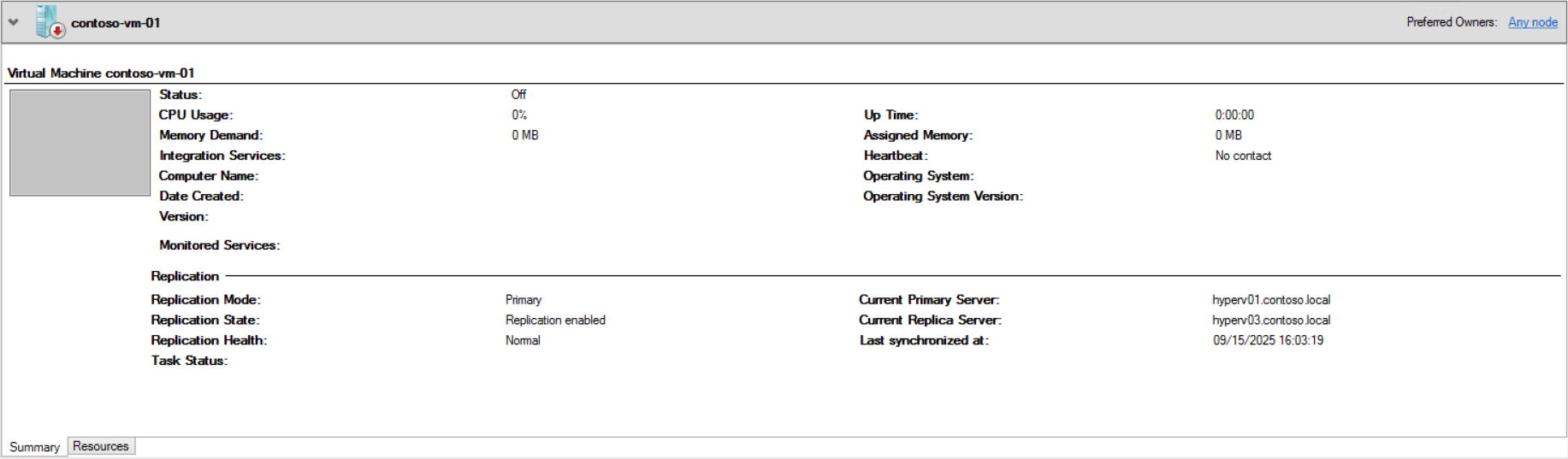
Aby wyświetlić bardziej szczegółowe informacje o replikacji, kliknij prawym przyciskiem myszy maszynę wirtualną i wybierz pozycję Replikacja, a następnie wyświetl kondycję replikacji. W razie potrzeby możesz zresetować statystyki replikacji, wybierając pozycję Resetuj statystyki.
Aby monitorować postęp replikacji przy użyciu programu PowerShell, użyj polecenia cmdlet Get-VMReplication , jak pokazano w poniższych przykładach. Zastąp symbol zastępczy <values> własnymi wartościami.
Wróć do istniejącej sesji programu PowerShell, w której włączono replikację.
Uruchom następujące polecenie, aby wyświetlić informacje o konfiguracji replikacji, takie jak stan, oraz pełne nazwy domenowe (FQDN) hosta podstawowego i repliki.
Get-VMReplication -Name '<VM name>'
Oto przykład danych wyjściowych:
VMName        State       Health Mode    FrequencySec PrimaryServer ReplicaServer ReplicaPort AuthType Relationship
------        -----       ------ ----    ------------ ------------- ------------- ----------- -------- ------------
contoso-vm-01 Replicating Normal Replica 300          hyperv01      cluster02rep  80          Kerberos Simple
Uruchom następujące polecenie, aby wyświetlić informacje o wydajności replikacji, takie jak czas ostatniej synchronizacji i średni rozmiar replikacji:
Measure-VMReplication -VMName '<VM name>'
Oto przykład danych wyjściowych:
VMName        State       Health LReplTime             PReplSize(M) AvgLatency AvgReplSize(M) Relationship
------        -----       ------ ---------             ------------ ---------- -------------- ------------
contoso-vm-01 Replicating Normal 9/23/2025 10:22:30 AM 0.00         01:39:43   0.0039         Simple
Uruchom następujące polecenie, aby zresetować statystyki replikacji:
Reset-VMReplicationStatistics -VMName '<VM name>'
Możesz skonfigurować statyczną iniekcję adresu IP w celu kontrolowania adresu IP używanego przez maszynę wirtualną podczas uruchamiania po przejściu w tryb failover. Jeśli chcesz, aby maszyna wirtualna korzystała z dynamicznie przypisanego adresu IP, nie musisz konfigurować tych ustawień. Niezależnie od typu trybu failover upewnij się, że te wartości są ustawiane zarówno na serwerze podstawowym, jak i na serwerze repliki. Dotknięta maszyna wirtualna i serwer, na którym działa, muszą korzystać z tej samej wersji usług integracji.
Statyczne wstrzyknięcie adresu IP obsługuje zarówno adresy IPv4, jak i IPv6. Statyczne wstrzyknięcie adresu IP na maszynie wirtualnej repliki można skonfigurować po włączeniu replikacji. Ustawienia są przechowywane w konfiguracji maszyny wirtualnej i stosowane podczas przełączenia awaryjnego przez składnik integracji wymiany par klucz-wartość (KVP) działający w systemie operacyjnym gościa.
Uwaga / Notatka
Wstrzykiwanie statycznych adresów IP wymaga:
- Najnowsza wersja usług integracji zainstalowanych na maszynie wirtualnej gościa.
- Syntetyczne karty sieciowe (nie starsze karty sieciowe).
- Obsługiwany system operacyjny gościa Windows.
Wybierz odpowiednią zakładkę, aby uzyskać instrukcje.
Aby skonfigurować statyczne wstrzyknięcie adresu IP przy użyciu Windows Admin Center — tryb wirtualizacji:
Przejdź do adresu URL centrum administracyjnego systemu Windows — tryb wirtualizacji i zaloguj się.
W okienku zasobów rozwiń hosta, który zawiera maszynę wirtualną repliki , a następnie wybierz maszynę wirtualną, aby wprowadzić jej omówienie.
Z listy narzędzi dla maszyny wirtualnej wybierz pozycję Ustawienia.
W okienku Ustawienia w obszarze ustawień maszyny wirtualnej wybierz pozycję Replikacja.
Wybierz kartę Sieć.
Aby skonfigurować ustawienia protokołu IPv4, na karcie Ustawienia protokołu TCP/IP IPv4:
Zaznacz pole wyboru Użyj następującego schematu adresów IPv4 dla maszyny wirtualnej.
Wprowadź adres IPv4, maskę podsieci, bramę domyślną, preferowany serwer DNS i opcjonalnie alternatywny serwer DNS.
Aby skonfigurować ustawienia protokołu IPv6, wybierz podkarty Ustawienia protokołu TCP/IP protokołu IPv6 i wprowadź odpowiednie informacje o adresie IPv6.
Wybierz pozycję Zapisz ustawienia replikacji , aby zastosować zmiany.
Aby skonfigurować statyczne wstrzyknięcie adresu IP przy użyciu programu Hyper-V Manager:
Otwórz Hyper-V Manager na urządzeniu używanym do zarządzania hostem za pomocą replica maszyny wirtualnej lub na hoście, na którym zainstalowano Windows Server z funkcją Środowisko pulpitu.
W okienku zasobów wybierz hosta, który zawiera replikę maszyny wirtualnej.
Kliknij prawym przyciskiem myszy replikę maszyny wirtualnej, a następnie wybierz pozycję Ustawienia.
W oknie dialogowym Ustawienia wybierz pozycję Karta sieciowa, a następnie wybierz pozycję Tryb failover TCP/IP.
Aby skonfigurować ustawienia protokołu IPv4:
Wybierz Użyj następującego adresu IPv4.
Wprowadź adres IPv4, maskę podsieci, bramę domyślną, preferowany serwer DNS i opcjonalnie alternatywny serwer DNS.
Aby skonfigurować ustawienia protokołu IPv6, wybierz pozycję Użyj następującego adresu IPv6 i wprowadź odpowiednie informacje o adresie IPv6.
Wybierz przycisk OK , aby zapisać ustawienia.
Aby skonfigurować statyczne wstrzyknięcie adresu IP przy użyciu Menedżera klastra przełączania awaryjnego:
Otwórz Menedżer klastra przełączania awaryjnego na urządzeniu, którego używasz do zarządzania klastrem za pomocą replikowanej maszyny wirtualnej.
W okienku zasobów rozwiń nazwę klastra, a następnie wybierz pozycję Role.
Kliknij prawym przyciskiem myszy replikę maszyny wirtualnej, a następnie wybierz pozycję Ustawienia.
W oknie dialogowym Ustawienia wybierz pozycję Karta sieciowa, a następnie wybierz pozycję Tryb failover TCP/IP.
Aby skonfigurować ustawienia protokołu IPv4:
Wybierz Użyj następującego adresu IPv4.
Wprowadź adres IPv4, maskę podsieci, bramę domyślną, preferowany serwer DNS i opcjonalnie alternatywny serwer DNS.
Aby skonfigurować ustawienia protokołu IPv6, wybierz pozycję Użyj następującego adresu IPv6 i wprowadź odpowiednie informacje o adresie IPv6.
Wybierz przycisk OK , aby zapisać ustawienia.
Aby skonfigurować statyczne wprowadzenie adresu IP przy użyciu programu PowerShell, użyj polecenia cmdlet Set-VMNetworkAdapterFailoverConfiguration. Uruchom następujące polecenia na hoście, który zawiera replikę maszyny wirtualnej. Zastąp symbol zastępczy <values> własnymi wartościami.
Aby ustawić adres trybu failover IPv4, uruchom następujące polecenie:
Set-VMNetworkAdapterFailoverConfiguration -VMName '<VM name>' -IPv4Address '<IPv4 address>' -IPv4SubnetMask '<Subnet mask>' -IPv4DefaultGateway '<Default gateway>' -IPv4PreferredDNSServer '<Preferred DNS>' -IPv4AlternateDNSServer '<Alternate DNS>'
Aby ustawić adres trybu failover IPv6, uruchom następujące polecenie:
Set-VMNetworkAdapterFailoverConfiguration -VMName '<VM name>' -IPv6Address '<IPv6 address>' -IPv6SubnetPrefixLength <Prefix length> -IPv6DefaultGateway '<Default gateway>' -IPv6PreferredDNSServer '<Preferred DNS>' -IPv6AlternateDNSServer '<Alternate DNS>'
Aby skonfigurować określony przełącznik wirtualny do testowania pracy w trybie failover, użyj polecenia cmdlet Set-VMNetworkAdapter :
Set-VMNetworkAdapter -VMName '<VM name>' -TestReplicaSwitchName '<Virtual switch name>'
Można skonfigurować replikację rozszerzoną, która umożliwia replikowanie maszyny wirtualnej do trzeciej lokalizacji z jednego serwera repliki do innego serwera repliki. Takie podejście może pomóc spełnić wymagania dotyczące zgodności dla kopii zapasowych poza siedzibą firmy lub zapewnić dodatkową warstwę ochrony dla obciążeń.
Replikację rozszerzoną można włączyć przy użyciu Windows Admin Center — tryb wirtualizacji, menedżer Hyper-V, menedżer klastra trybu failover lub program PowerShell.
Wybierz odpowiednią zakładkę, aby uzyskać instrukcje.
Aby skonfigurować rozszerzoną replikację przy użyciu Windows Admin Center — tryb wirtualizacji:
Przejdź do adresu URL centrum administracyjnego systemu Windows — tryb wirtualizacji i zaloguj się.
W okienku zasobów rozwiń hosta zawierającego maszynę wirtualną, dla której chcesz skonfigurować rozszerzoną replikację, a następnie wybierz maszynę wirtualną, aby wprowadzić jej omówienie.
Przewiń do sekcji Replikacja , wybierz pozycję Rozszerz replikację , aby otworzyć konfigurację rozszerzonej replikacji .
Na karcie Połączenie replikacji wprowadź następujące informacje, a następnie wybierz pozycję Konfiguracja replikacji , aby kontynuować:
W przypadku serwera Replica wprowadź nazwę NetBIOS lub FQDN hosta Hyper-V lub klastra, do którego rozszerzasz replikację.
Dla portu serwera Replica wprowadź numer portu, który skonfigurowałeś na hoście replik rozszerzonych dla repliki Hyper-V.
W polu Typ uwierzytelniania wybierz poprawną wartość z pozycji Użyj uwierzytelniania Kerberos (HTTP) lub Użyj uwierzytelniania opartego na certyfikatach (HTTPS) na podstawie metody uwierzytelniania skonfigurowanej na hoście rozszerzonej repliki. Jeśli używasz uwierzytelniania opartego na certyfikatach, wybierz pozycję Wybierz , aby wybrać certyfikat. Jeśli chcesz skompresować dane przesyłane przez sieć, zaznacz to pole wyboru.
Na karcie Konfiguracja replikacji wypełnij następujące informacje, a następnie wybierz pozycję Replikacja początkowa , aby kontynuować:
W obszarze Konfiguruj częstotliwość replikacji wybierz 5 minut lub 15 minut. Replikacja rozszerzona nie obsługuje częstotliwości 30 sekund.
W obszarze Konfigurowanie dodatkowych punktów odzyskiwania wybierz pozycję Zachowaj tylko najnowszy punkt odzyskiwania lub Utwórz dodatkowe punkty odzyskiwania godzinowe.
Na karcie Replikacja początkowa wybierz metodę replikacji początkowej, a następnie wybierz pozycję Przejrzyj , aby kontynuować.
Przejrzyj informacje podsumowujące, a następnie wybierz pozycję Włącz replikację.
Aby skonfigurować replikację rozszerzoną przy użyciu programu Hyper-V Manager:
Otwórz menedżeraHyper-V na urządzeniu używanym do zarządzania hostem za pomocą maszyny wirtualnej lub na samym hoście, na którym jest zainstalowany system Windows Server ze środowiskiem pulpitu.
W okienku zasobów wybierz hosta zawierającego maszynę wirtualną, dla której chcesz skonfigurować rozszerzoną replikację.
Kliknij prawym przyciskiem myszy maszynę wirtualną, dla której chcesz skonfigurować rozszerzoną replikację, a następnie wybierz pozycję Replikacja>.
Proces konfigurowania replikacji rozszerzonej jest podobny do replikowania maszyny wirtualnej do pierwszej lokalizacji repliki. Postępuj zgodnie z procedurą w sekcji Replikowanie maszyny wirtualnej z następującymi wyjątkami:
- Nie można określić, które wirtualne dyski twarde mają być replikowane. Wirtualne dyski twarde replikowane do pierwszego serwera repliki są używane do replikacji rozszerzonej.
- Częstotliwość replikacji może potrwać tylko 5 minut lub 15 minut.
- Nie można zmienić typu uwierzytelniania.
Aby skonfigurować rozszerzoną replikację za pomocą Menedżera klastrów trybu failover:
Otwórz Menedżer klastra trybu przełączenia awaryjnego na urządzeniu używanym do zarządzania klastrem z maszyną wirtualną lub jednym z hostów w klastrze, na którym zainstalowany jest system Windows Server z interfejsem graficznym.
W okienku zasobów rozwiń nazwę klastra, do którego chcesz replikować, a następnie wybierz pozycję Role.
Kliknij prawym przyciskiem myszy maszynę wirtualną, którą chcesz replikować, a następnie wybierz pozycję Replikacja>.
Proces konfigurowania replikacji rozszerzonej jest podobny do replikowania maszyny wirtualnej do pierwszej lokalizacji repliki. Postępuj zgodnie z procedurą w sekcji Replikowanie maszyny wirtualnej z następującymi wyjątkami:
- Nie można określić, które wirtualne dyski twarde mają być replikowane. Wirtualne dyski twarde replikowane do pierwszego serwera repliki są używane do replikacji rozszerzonej.
- Częstotliwość replikacji może potrwać tylko 5 minut lub 15 minut.
Proces konfigurowania replikacji rozszerzonej jest taki sam jak replikowanie maszyny wirtualnej do pierwszej lokalizacji repliki. Postępuj zgodnie z procedurą w sekcji Replikowanie maszyny wirtualnej z następującymi wyjątkami:
- Nie można określić, które wirtualne dyski twarde mają być replikowane. Wirtualne dyski twarde replikowane do pierwszego serwera repliki są używane do replikacji rozszerzonej.
- Częstotliwość replikacji może potrwać tylko 5 minut lub 15 minut.
Następny krok
Po włączeniu replikacji maszyny wirtualnej można przetestować tryb failover na serwerze repliki bez wpływu na trwającą replikację. Aby uzyskać więcej informacji na temat przeprowadzania testu pracy w trybie failover i sposobu przełączania w tryb failover podczas awarii, zobacz Tryb failover replikowanej maszyny wirtualnej z Hyper-V Replica.
