Notatka
Dostęp do tej strony wymaga autoryzacji. Może spróbować zalogować się lub zmienić katalogi.
Dostęp do tej strony wymaga autoryzacji. Możesz spróbować zmienić katalogi.
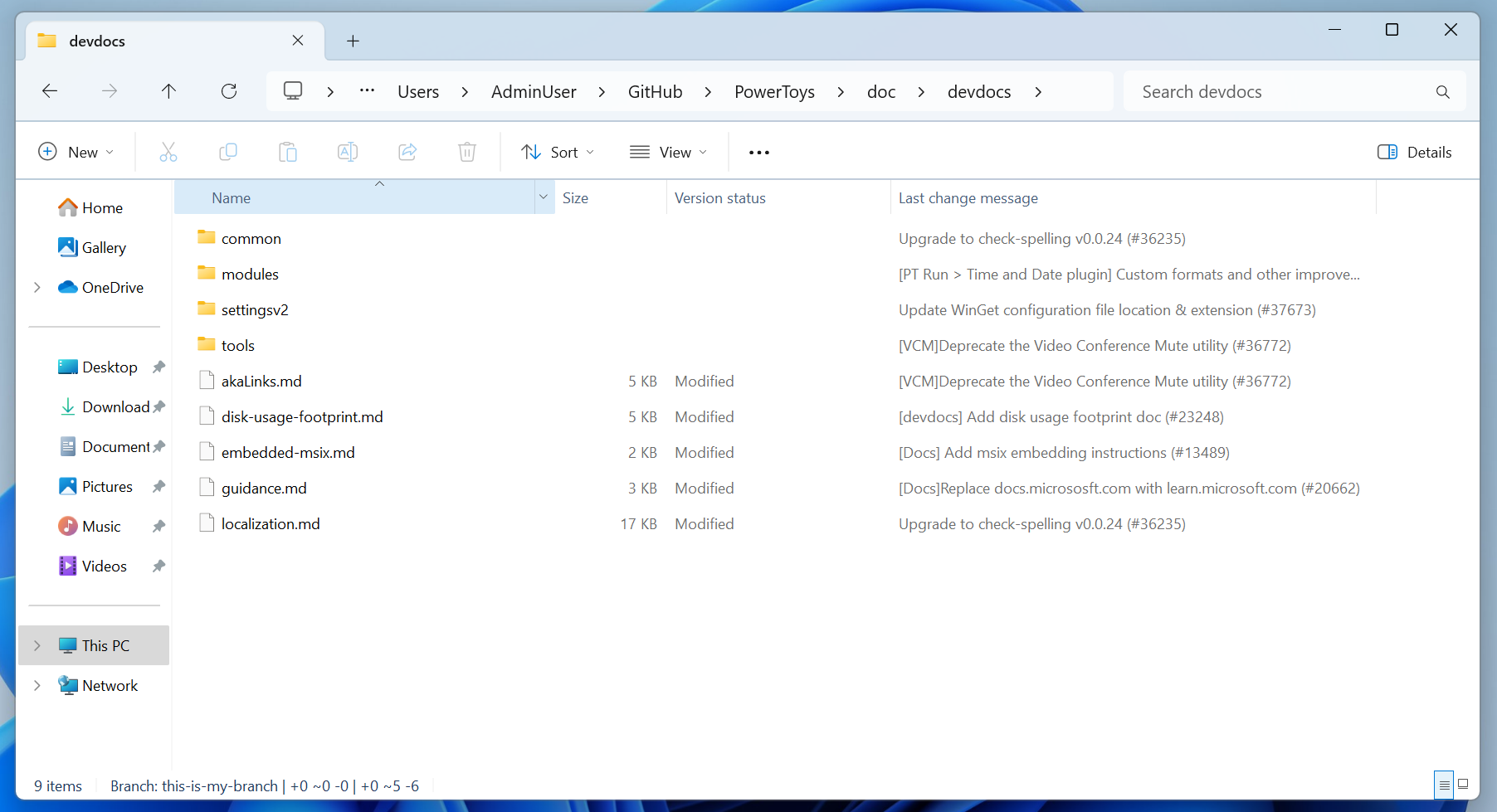
Integracja kontroli wersji Eksploratora plików zapewnia informacje o kontroli wersji bezpośrednio w Eksploratorze plików. Obejmuje to informacje, takie jak nazwa gałęzi, autor ostatniego zatwierdzenia, komunikat ostatniego zatwierdzenia i inne.
Uwaga / Notatka
Od tej pory integracja kontroli wersji Eksploratora plików obsługuje tylko usługę Git. Składnik systemu Ustawienia zaawansowane jest rozszerzalny, aby umożliwić korzystanie z dodatkowych typów kontroli wersji.
Ważne
Zasady organizacyjne mogą wyłączać lub ukrywać kontrolki ustawień zaawansowanych. Jeśli przełącznik jest niedostępny, skontaktuj się z administratorem. Zobacz powiązane wskazówki w zasadach grupy.
Włączanie wskaźników kontroli wersji
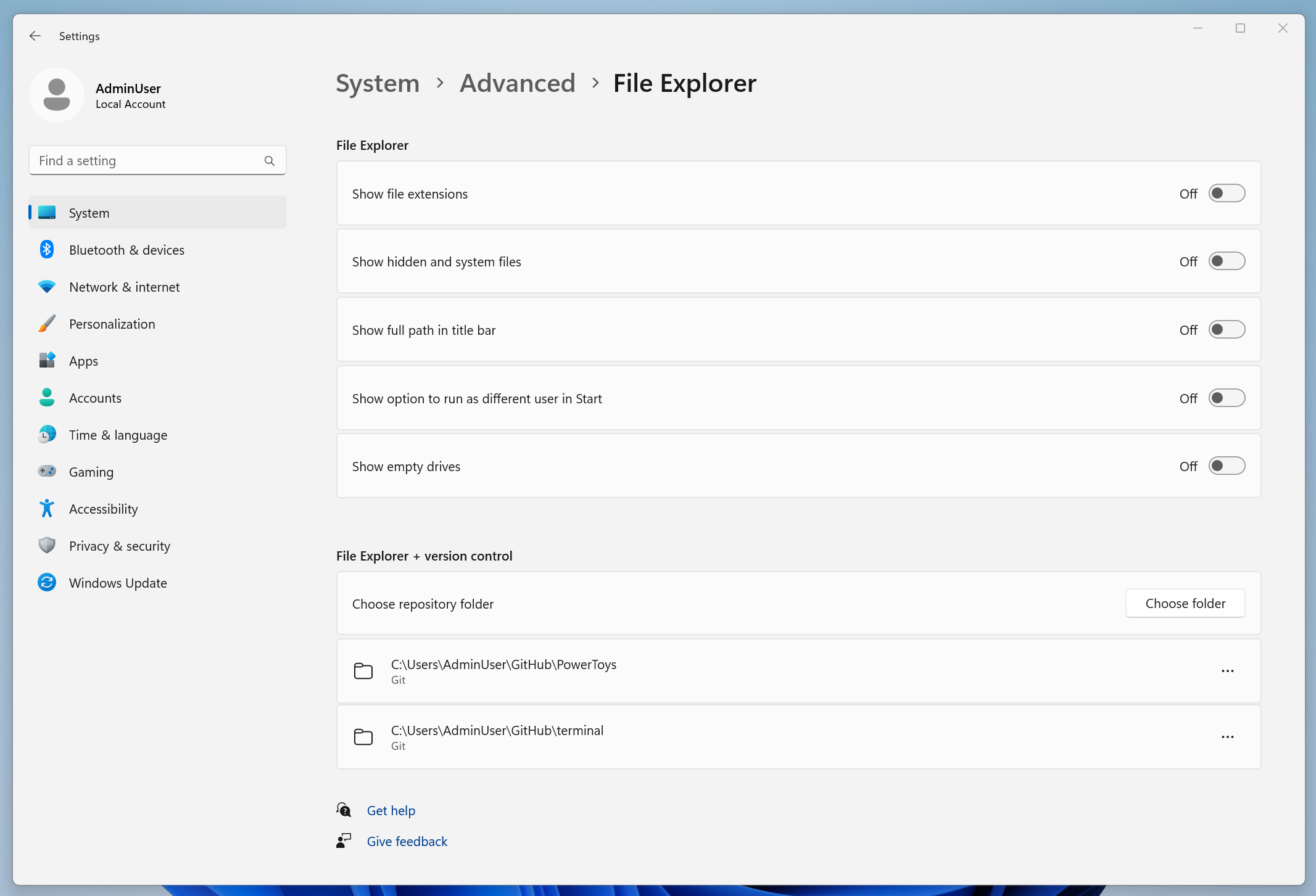
- Otwórz pozycję Ustawienia i przejdź do pozycji System > Advanced*.
- W obszarze Eksplorator plików i kontrola wersji wybierz pozycję Dodaj foldery i wybierz repozytoria, które chcesz rozpoznać w Eksploratorze plików.
- Wróć do Eksploratora plików i otwórz jeden z wybranych folderów, aby wyświetlić szczegóły repozytorium.
Wskazówka
Jeśli wskaźniki nie są wyświetlane natychmiast, zamknij i otwórz ponownie Eksploratora plików.
Jak identyfikować repozytoria
System Windows musi wiedzieć, które foldery są repozytoriami kodu źródłowego, aby Eksplorator plików mógł wyświetlać informacje o kontroli wersji. Foldery repozytorium można wybrać w sekcji Ustawienia > Ustawienia Zaawansowane > Eksplorator plików w sekcji Eksplorator plików + nagłówek kontroli wersji.
Co pojawia się w Eksploratorze plików
Po otwarciu wybranego folderu repozytorium w Eksploratorze plików szczegóły kontroli wersji są wyświetlane w interfejsie użytkownika Eksploratora, w tym:
- Nazwa gałęzi
- Autor ostatniego zatwierdzenia
- Ostatni komunikat zatwierdzenia
- Zapisz znacznik czasu
Ograniczenia
- Obsługiwane są repozytoria Git; inne systemy mogą wymagać przyszłych rozszerzeń.
- Bardzo duże repozytoria lub foldery z obszerną wygenerowaną zawartością mogą opóźniać wskaźniki.
- Zagnieżdżone repozytoria i moduły podrzędne mogą nie wyświetlać szczegółów spójnie.
- Udziały sieciowe, ścieżki symlinkowane lub lokalizacje zainstalowane w programie WSL mogą nie zawierać metadanych.
- Systemy plików uwzględniające wielkość liter i nietypowe atrybuty plików mogą mieć wpływ na wykrywanie.
Uwaga / Notatka
Aby zwiększyć wydajność, rozważ wykluczenie dużych wygenerowanych folderów (na przykład node_modules, danych wyjściowych kompilacji) podczas wybierania repozytoriów.
Rozwiązywanie problemów
- Wskaźniki nie są wyświetlane: Upewnij się, że folder zawiera
.gitkatalog i jest wybrany w obszarze Eksplorator plików + kontrola wersji w ustawieniach zaawansowanych; uruchom ponownie Eksploratora plików. - Przełączniki wyłączone: urządzenie może być zarządzane zgodnie z zasadami. Zobacz Zasady grupy i skontaktuj się z administratorem.
- Powolne lub niespójne aktualizacje: Zmniejsz wybór bardzo dużych folderów lub przenieś repozytorium na dysk lokalny.
- Konflikty z alternatywnymi usługami SSH: w przypadku korzystania z funkcji SSH w trybie dewelopera upewnij się, że porty i usługi nie zakłócają dostępu do repozytorium.
Rozszerzalność i informacje zwrotne
Składnik systemu Windows Advanced Settings jest oprogramowaniem open source i przeznaczonym do obsługi dodatkowych dostawców kontroli wersji.
- Dowiedz się więcej lub zażądaj funkcji w usłudze GitHub.
- Aby uzyskać szerszy kontekst ustawień zaawansowanych, zobacz stronę docelową Zaawansowane ustawienia systemu Windows .
Współpracuj z nami w serwisie GitHub
Źródło tej zawartości można znaleźć w witrynie GitHub, gdzie można również tworzyć i przeglądać problemy i żądania ściągnięcia. Więcej informacji znajdziesz w naszym przewodniku dla współtwórców.
