Notatka
Dostęp do tej strony wymaga autoryzacji. Może spróbować zalogować się lub zmienić katalogi.
Dostęp do tej strony wymaga autoryzacji. Możesz spróbować zmienić katalogi.
Kontrolki daty i godziny zapewniają standardowe, zlokalizowane sposoby zezwalania użytkownikowi na wyświetlanie i ustawianie wartości daty i godziny w aplikacji. Ten artykuł zawiera wskazówki dotyczące projektowania i pomaga wybrać właściwą kontrolę.

Aplikacja Galeria WinUI 3 zawiera interaktywne przykłady kontrolek i funkcji WinUI. Pobierz aplikację z Microsoft Store lub przejrzyj kod źródłowy GitHub.
Której kontrolki daty lub godziny należy użyć?
Istnieją cztery kontrolki daty i godziny do wyboru; kontrolka, której używasz, zależy od danego scenariusza. Użyj tych informacji, aby wybrać odpowiednią kontrolkę do użycia w aplikacji.
| Kontrola | Example | Description |
|---|---|---|
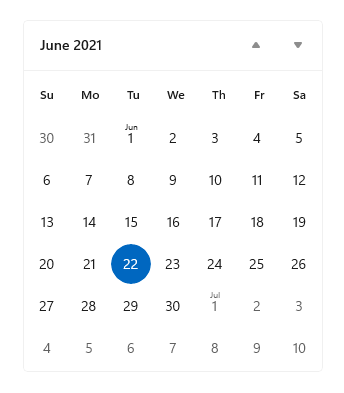
| Widok kalendarza |
|
Służy do wybierania pojedynczej daty lub zakresu dat z zawsze widocznego kalendarza. |
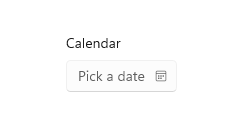
| Selektor dat kalendarza |
|
Służy do wybierania pojedynczej daty z kalendarza kontekstowego. |
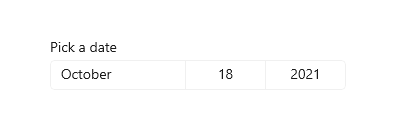
| Selektor daty |
|
Używaj, aby wybrać jedną znaną datę, gdy informacje kontekstowe nie są istotne. |
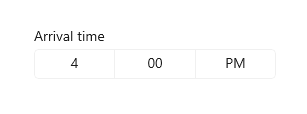
| Wybór godziny |
|
Użyj, aby wybrać pojedynczą wartość czasu. |
Widok kalendarza
Funkcja CalendarView umożliwia użytkownikowi wyświetlanie kalendarza i interakcję z nim, który może nawigować według miesiąca, roku lub dekady. Użytkownik może wybrać jedną datę lub zakres dat. Nie ma powierzchni interfejsu wyboru, a kalendarz jest zawsze widoczny.
Widok kalendarza składa się z 3 oddzielnych widoków: widoku miesiąca, widoku roku i widoku dekady. Domyślnie rozpoczyna się od otwartego widoku miesiąca, ale można określić dowolny widok jako widok uruchamiania.
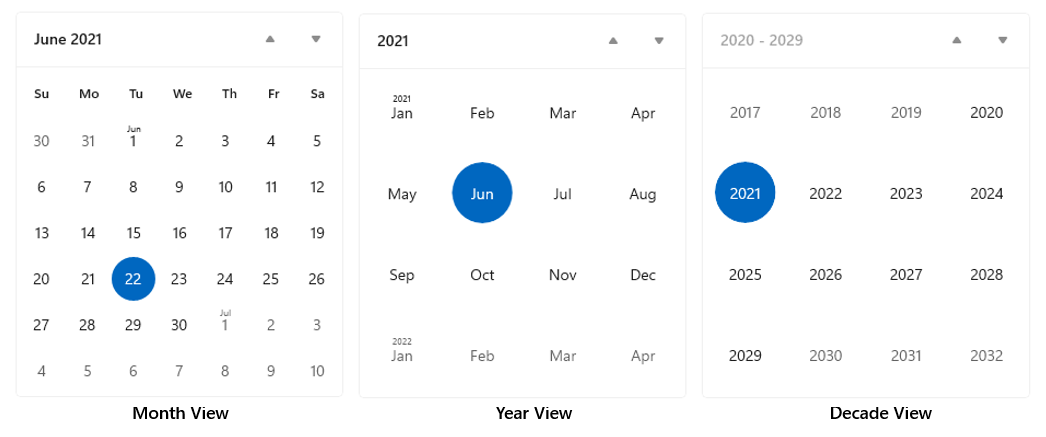
- Jeśli musisz zezwolić użytkownikowi na wybranie wielu dat, musisz użyć widoku CalendarView.
- Jeśli chcesz zezwolić użytkownikowi na wybranie tylko jednej daty i nie musisz, aby kalendarz był zawsze widoczny, rozważ użycie kontrolki CalendarDatePicker lub DatePicker .
Selektor dat kalendarza
CalendarDatePicker to kontrolka listy rozwijanej zoptymalizowana pod kątem wybierania pojedynczej daty z widoku kalendarza, w której ważne są informacje kontekstowe, takie jak dzień tygodnia lub pełnaość kalendarza. Możesz zmodyfikować kalendarz, aby udostępnić dodatkowy kontekst lub ograniczyć dostępne daty.
Punkt wejścia wyświetla tekst zastępczy, jeśli data nie została ustawiona; w przeciwnym razie wyświetla wybraną datę. Gdy użytkownik wybierze punkt wejścia, widok kalendarza jest rozwijany, aby użytkownik wybrał datę. Widok kalendarza nakłada się na inne elementy interfejsu użytkownika; nie przesuwa ich.
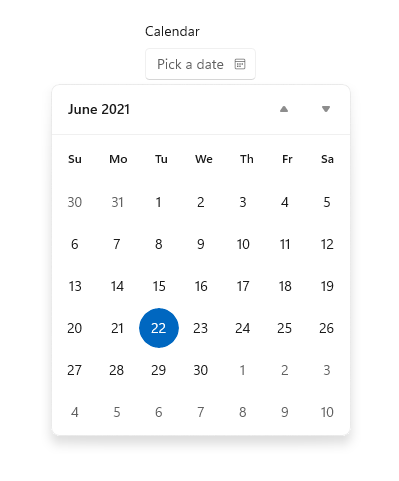
- Użyj selektora dat kalendarza, aby wybrać termin lub datę odlotu.
Selektor daty
Kontrolka DatePicker zapewnia ustandaryzowany sposób wybierania określonej daty.
Punkt wejścia wyświetla wybraną datę, a gdy użytkownik go wybierze, okno wyboru rozwija się pionowo od środka, umożliwiając dokonanie wyboru. Selektor daty zakrywa inne elementy interfejsu użytkownika; nie usuwa innych elementów interfejsu użytkownika.
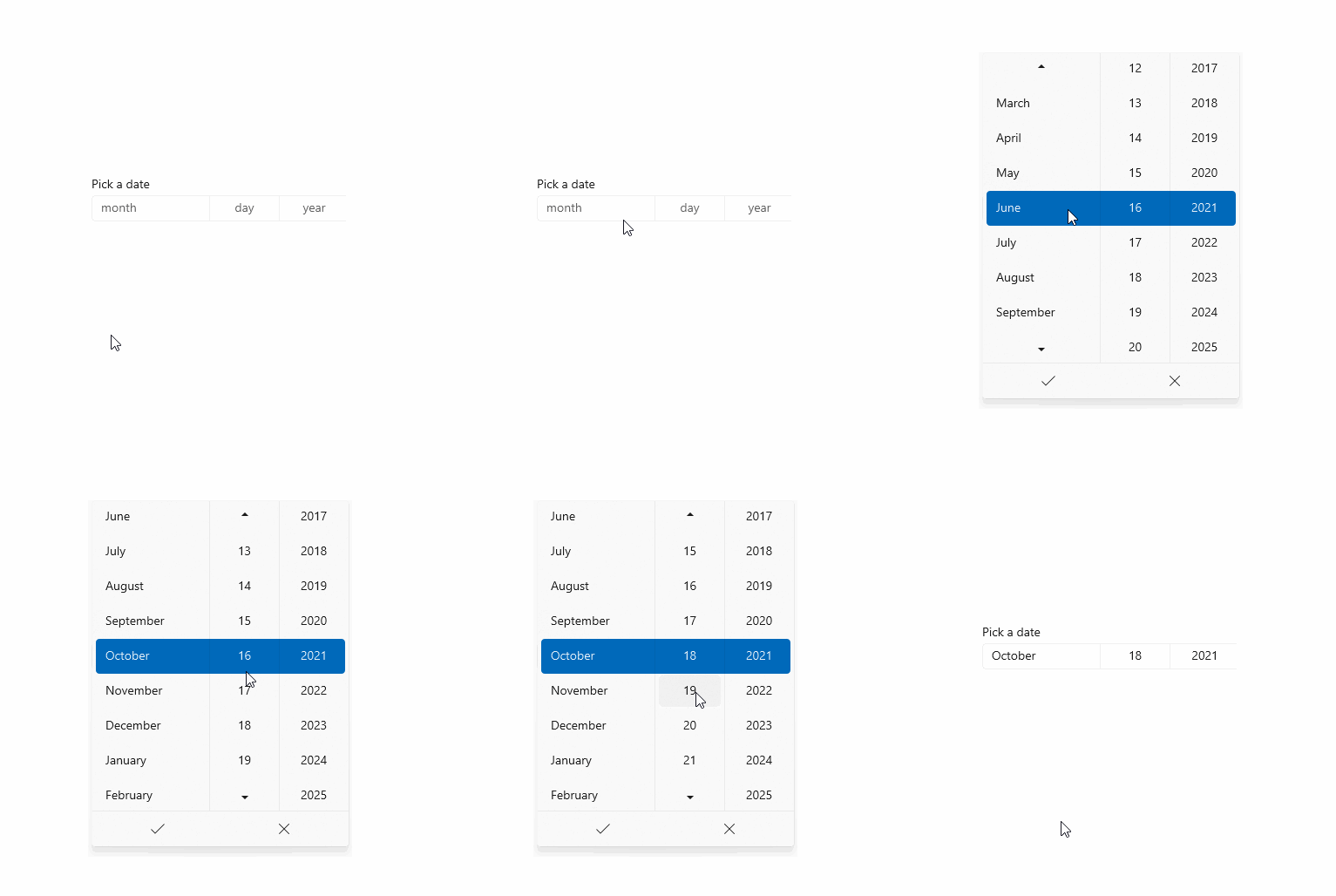
- Użyj selektora dat, aby umożliwić użytkownikowi wybranie znanej daty, takiej jak data urodzenia, gdzie kontekst kalendarza nie jest ważny.
Wybór godziny
Platforma TimePicker służy do wybierania pojedynczej wartości czasu dla elementów, takich jak terminy lub godzina odlotu. Jest to statyczny ekran, który jest ustawiany przez użytkownika lub w kodzie, ale nie jest aktualizowany w celu wyświetlenia bieżącej godziny.
Punkt wejścia wyświetla wybraną godzinę, a gdy użytkownik wybierze punkt wejścia, powierzchnia selektora rozwija się w pionie od środka, aby użytkownik mógł dokonać wyboru. Selektor czasu nakłada się na inne elementy interfejsu użytkownika; nie przesuwa innych elementów interfejsu.
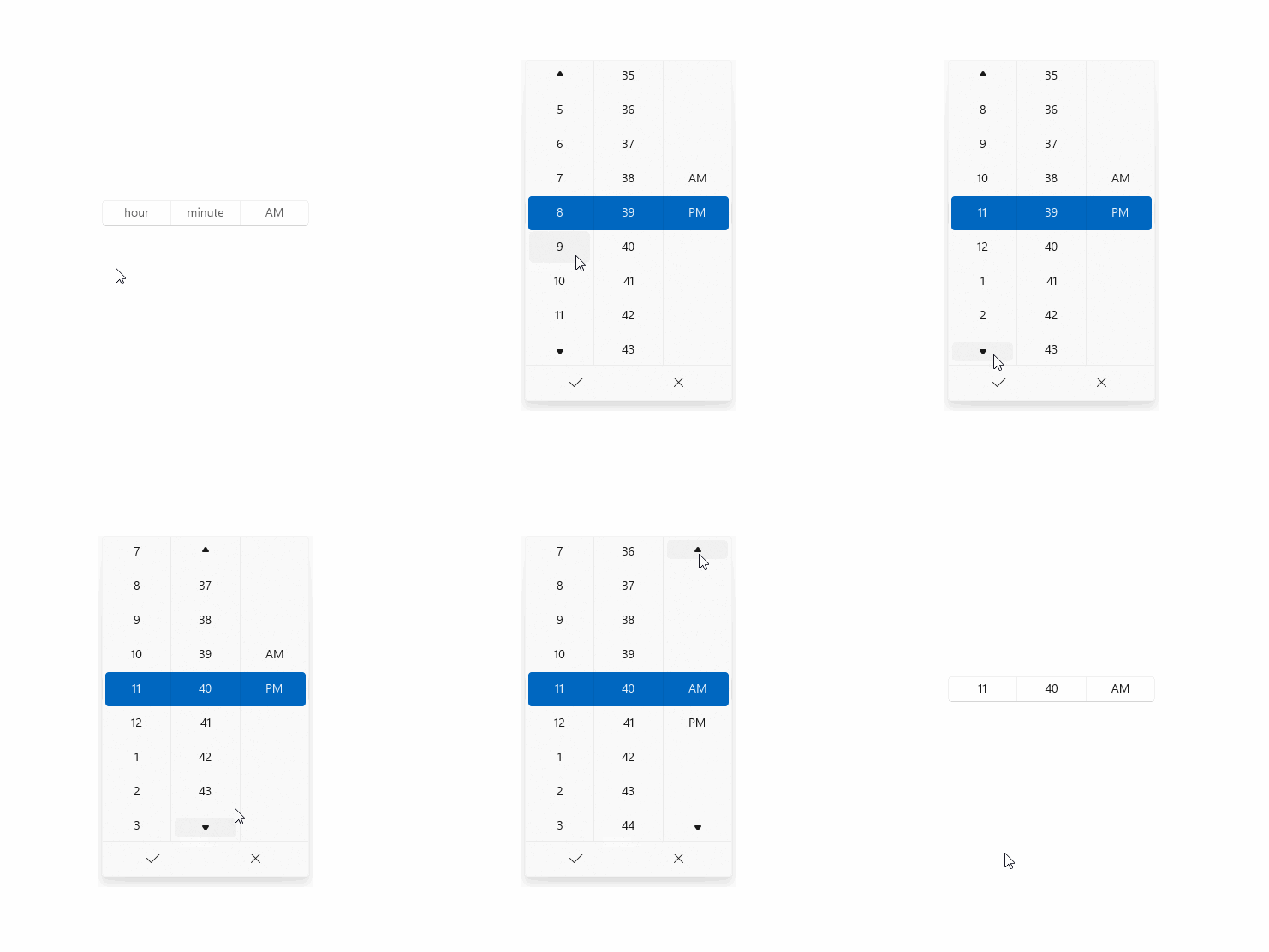
- Użyj selektora czasu, aby umożliwić użytkownikowi wybranie pojedynczej wartości czasu.
Tworzenie kontrolki daty lub godziny
Zapoznaj się z tymi artykułami, aby uzyskać informacje i przykłady specyficzne dla każdej kontrolki daty i godziny.
- widok kalendarza
- Wybieracz daty z kalendarza
- Wybór daty
- Selektor czasu
Użyj selektora dat i selektora czasu razem
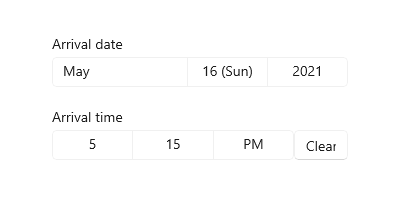
W tym przykładzie pokazano, jak używać a DatePicker i TimePicker razem, aby umożliwić użytkownikowi wybranie daty i godziny przyjazdu. Obsługujesz zdarzenia SelectedDateChanged i SelectedTimeChanged w celu zaktualizowania pojedynczej instancji DateTime o nazwie arrivalDateTime. Użytkownik może również wyczyścić selektory daty i godziny po ich ustawieniu.
<StackPanel>
    <DatePicker x:Name="arrivalDatePicker" Header="Arrival date"
                DayFormat="{}{day.integer} ({dayofweek.abbreviated})"
                SelectedDateChanged="ArrivalDatePicker_SelectedDateChanged"/>
    <StackPanel Orientation="Horizontal">
        <TimePicker x:Name="arrivalTimePicker" Header="Arrival time"
                MinuteIncrement="15"
                SelectedTimeChanged="ArrivalTimePicker_SelectedTimeChanged"/>
        <Button Content="Clear" Click="ClearDateButton_Click"
                VerticalAlignment="Bottom" Height="30" Width="54"/>
    </StackPanel>
    <TextBlock x:Name="arrivalText" Margin="0,12"/>
</StackPanel>
public sealed partial class MainPage : Page
{
    DateTime arrivalDateTime;

    public MainPage()
    {
        this.InitializeComponent();

        // Set minimum to the current year and maximum to five years from now.
        arrivalDatePicker.MinYear = DateTimeOffset.Now;
        arrivalDatePicker.MaxYear = DateTimeOffset.Now.AddYears(5);
    }

    private void ArrivalTimePicker_SelectedTimeChanged(TimePicker sender, TimePickerSelectedValueChangedEventArgs args)
    {
        if (arrivalTimePicker.SelectedTime != null)
        {
            arrivalDateTime = new DateTime(arrivalDateTime.Year, arrivalDateTime.Month, arrivalDateTime.Day,
                                           args.NewTime.Value.Hours, args.NewTime.Value.Minutes, args.NewTime.Value.Seconds);
        }
        arrivalText.Text = arrivalDateTime.ToString();
    }

    private void ArrivalDatePicker_SelectedDateChanged(DatePicker sender, DatePickerSelectedValueChangedEventArgs args)
    {
        if (arrivalDatePicker.SelectedDate != null)
        {
            if (VerifyDateIsFuture((DateTimeOffset)arrivalDatePicker.SelectedDate) == true)
            {
                arrivalDateTime = new DateTime(args.NewDate.Value.Year, args.NewDate.Value.Month, args.NewDate.Value.Day,
                                               arrivalDateTime.Hour, arrivalDateTime.Minute, arrivalDateTime.Second);
                arrivalText.Text = arrivalDateTime.ToString();
            }
            else
            {
                arrivalDatePicker.SelectedDate = null;
                arrivalText.Text = "Arrival date must be later than today.";
            }
        }
    }

    private bool VerifyDateIsFuture(DateTimeOffset date)
    {
        if (date > DateTimeOffset.Now)
        {
            return true;
        }
        return false;
    }

    private void ClearDateButton_Click(object sender, RoutedEventArgs e)
    {
        arrivalDateTime = new DateTime();
        arrivalDatePicker.SelectedDate = null;
        arrivalTimePicker.SelectedTime = null;
        arrivalText.Text = string.Empty;
    }
}
Globalization
Kontrolki daty XAML obsługują wszystkie systemy kalendarzy obsługiwane przez system Windows. Te kalendarze są określone w klasie Windows.Globalization.CalendarIdentifiers . Każda kontrolka używa poprawnego kalendarza dla języka domyślnego aplikacji lub można ustawić właściwość CalendarIdentifier , aby używać określonego systemu kalendarzy.
Kontrolka selektora czasu obsługuje każdy z systemów zegarowych określonych w klasie Windows.Globalization.ClockIdentifiers . Właściwość ClockIdentifier można ustawić tak, aby korzystała z zegara 12-godzinnego lub 24-godzinnego. Typ właściwości to String, ale należy użyć wartości odpowiadających właściwościom statycznego ciągu klasy ClockIdentifiers. Są to: TwelveHour (ciąg "12HourClock") i TwentyFourHour (ciąg "24HourClock"). Wartość domyślna to "12HourClock".
Wartości daty/godziny i kalendarza
Obiekty daty używane w kontrolkach daty i godziny XAML mają inną reprezentację w zależności od języka programowania.
- Język C# i Visual Basic używają struktury System.DateTimeOffset która jest częścią .NET.
- Język C++/CX używa struktury Windows::Foundation::DateTime.
Powiązana koncepcja to klasa Calendar, która wpływa na sposób interpretowania dat w kontekście. Wszystkie aplikacje środowisko wykonawcze systemu Windows mogą używać klasy Windows.Globalization.Calendar. Aplikacje języka C# i Visual Basic mogą również używać klasy System.Globalization.Calendar która ma bardzo podobną funkcjonalność. (środowisko wykonawcze systemu Windows aplikacje mogą używać podstawowej klasy .NET Calendar, ale nie określonych implementacji, na przykład GregorianCalendar).
.NET obsługuje również typ o nazwie DateTime, który jest niejawnie konwertowany na DateTimeOffset. Dlatego może zostać wyświetlony typ "DateTime" używany w kodzie .NET używanym do ustawiania wartości, które są naprawdę typu DateTimeOffset. Aby uzyskać więcej informacji na temat różnic między wartościami DateTime i DateTimeOffset, zobacz Uwagi w klasie DateTimeOffset .
Uwaga / Notatka
Właściwości, które przyjmują obiekty daty, nie można ustawić jako ciągu atrybutu XAML, ponieważ analizator XAML środowisko wykonawcze systemu Windows nie posiada logiki konwertowania ciągów na daty w formie obiektów DateTime/DateTimeOffset. Zazwyczaj te wartości są ustawiane w kodzie. Inną możliwą techniką jest zdefiniowanie daty dostępnej jako obiekt danych lub w kontekście danych, a następnie ustawienie właściwości jako atrybutu XAML, który odwołuje się do wyrażenia rozszerzenia znaczników {Binding}, które może uzyskać dostęp do daty jako danych.
Pobieranie przykładowego kodu
- przykład galerii WinUI 3
- Przykład widoku kalendarza
- Przykład platformy DatePicker
Tematy pokrewne
Dla deweloperów (XAML)
Współpracuj z nami w serwisie GitHub
Źródło tej zawartości można znaleźć w witrynie GitHub, gdzie można również tworzyć i przeglądać problemy i żądania ściągnięcia. Więcej informacji znajdziesz w naszym przewodniku dla współtwórców.
