Notatka
Dostęp do tej strony wymaga autoryzacji. Może spróbować zalogować się lub zmienić katalogi.
Dostęp do tej strony wymaga autoryzacji. Możesz spróbować zmienić katalogi.
Najlepsze rozwiązania w tym artykule ułatwiają tworzenie niezawodnych Windows aplikacji dla różnych osób, urządzeń i środowisk. Ten artykuł jest podzielony na następujące sekcje:
- Środowisko użytkownika: Wskazówki w tej sekcji ułatwiają ulepszanie wyglądu, działania i użyteczności aplikacji.
- Wydajność i podstawy: Wskazówki w tej sekcji ułatwiają zwiększenie wydajności aplikacji i wykorzystania zasobów.
- Optymalizacja systemu operacyjnego/sprzętu: wskazówki w tej sekcji ułatwiają optymalizację pakowania i dystrybucji pod kątem różnych konfiguracji sprzętowych.
- Odnajdywanie aplikacji i zarządzanie nimi: wskazówki w tej sekcji ułatwiają użytkownikom odnajdywanie, instalowanie, aktualizowanie i odinstalowywanie aplikacji.
- Ułatwienia dostępu: wskazówki w tej sekcji ułatwiają tworzenie dostępnych i inkluzywnych środowisk.
- Bezpieczeństwo i prywatność: Wskazówki w tej sekcji ułatwiają ograniczanie ryzyka zabezpieczeń i spełnianie potrzeb użytkowników w zakresie prywatności.
Środowisko użytkownika (UX)
Windows 11 oferuje wizualną ewolucję systemu operacyjnego Windows, który poprawia wygląd, działanie i użyteczność Windows. Badania pokazują, że użytkownicy mają wysokie oczekiwania dotyczące aplikacji Windows:
- Oczekują, że Windows aplikacje będą działać z pełnym zakresem danych wejściowych.
- Oczekują wzorców projektowania i interakcji, które wyglądają i działają natywnie na bieżących i przyszłych urządzeniach.
- Oczekują one wsparcia dla nowoczesnych przepływów pracy z oknami i punktów integracji z powłoką systemową.
Gdy aplikacje są zgodne ze stylami Windows i standardowymi zachowaniami Windows, użytkownicy nie muszą ponownie uczyć się wzorców interakcji. Ta spójność znacznie ułatwia użytkownikom korzystanie z aplikacji. Aplikacja, która wygląda świetnie, może stworzyć doskonałe wrażenie, ale aplikacja, która jest również łatwa w użyciu i pomaga użytkownikowi osiągnąć swoje cele, tworzy doskonałe trwałe wrażenie.
Windows 11 opiera się na zasadach projektowania Windows 11. Postępując zgodnie z tymi wytycznymi podczas tworzenia aplikacji, możesz spełnić oczekiwania klientów dotyczące doskonałego środowiska aplikacji. Podczas myślenia o włączeniu najnowszych i zalecanych wzorców interfejsu użytkownika/środowiska użytkownika aplikacji Windows do aplikacji Windows skoncentruj się na następujących pięciu obszarach:
- Układ
- Interakcja interfejsu użytkownika
- Styl wizualizacji
- Zachowanie okna
- Punkty integracji powłoki systemowej
Interfejs WinUI zapewnia wbudowaną obsługę wielu z tych środowisk i stylów za pośrednictwem wspólnych kontrolek. Jeśli nie możesz użyć interfejsu WinUI, rozważ emulowanie stylów przedstawionych w naszych zestawach narzędzi projektowych i galerii WinUI 3.
Układ
Windows aplikacje działają w różnych konfiguracjach, które odpowiadają potrzebom użytkowników. Przetestuj okienka i strony aplikacji w różnych wymiarach, urządzeniach, rozmiarach okien, ustawieniach DPI i ustawieniach skalowania. Aplikacja powinna działać zgodnie z oczekiwaniami nawet w przypadku zmiany rozmiaru na małe wymiary.
Świadomość DPI
Aplikacje WinUI są automatycznie skalowane dla każdego wyświetlacza, na którym są uruchomione. Inne technologie programowania Windows (Win32, WinForms, WPF itd.) nie obsługują automatycznie skalowania DPI na monitor. Bez dodatkowych działań wspierających skalowanie DPI dla poszczególnych monitorów w tych technologiach aplikacje mogą wydawać się rozmyte lub w niepoprawnym rozmiarze. Aby uzyskać więcej informacji, zobacz High DPI Desktop Application Development on Windows.
Układ dynamiczny
Użyj dynamicznych technik projektowania, aby zoptymalizować strony aplikacji pod kątem różnych rozmiarów okien. Postępuj zgodnie z wytycznymi dotyczącymi przesuwania lub przewijania, aby upewnić się, że użytkownicy zawsze będą mogli uzyskać dostęp do zawartości, niezależnie od tego, jak małe jest okno aplikacji.
Interakcja interfejsu użytkownika
Windows użytkownicy mogą wybierać spośród różnych urządzeń wejściowych do interakcji z aplikacją, a Windows ma określone środowiska systemowe, z których korzystają użytkownicy. Kiedy Twoja aplikacja przestrzega tych doświadczeń, użytkownicy mogą niezawodnie używać aplikacji. Jeśli aplikacja nie jest zgodna z tymi konwencjami, użytkownicy mogą znaleźć to mylące lub frustrujące.
Polecenie na obiekcie
Użyj poleceń, takich jak menu kontekstowe , polecenia szybkiego przesunięcia , i skróty klawiaturowe . Windows 11 poprawia zachowanie menu kontekstowego kliknięcia prawym przyciskiem myszy, więc jeśli aplikacja tworzy menu kontekstowe, zapoznaj się z najnowszymi wskazówkami dotyczącymi integracji menu kontekstowego. Kontrolki tekstu WinUI automatycznie uwidaczniają polecenia wycinania, kopiowania i wklejania, ale inne kontrolki mogą wymagać dodatkowej pracy w celu obsługi tych poleceń.
Interakcja z tekstem
Za każdym razem, gdy w aplikacji znajduje się tekst, użytkownicy oczekują, że będą mogli ją zaznaczyć i skopiować. Jeśli tekst jest edytowalny, spodziewają się również, że mogą wycinać i wklejać. Dzięki zapewnieniu spójnych skrótów dla użytkowników można umożliwić im wydajniejsze wykonywanie zadań. Upewnij się, że użytkownicy mogą wykonywać te akcje przy użyciu klawiatury, myszy lub klawiatury, dotyku i pióra.
Przesuwanie i przewijanie
Nie jest powszechne, aby interfejs użytkownika aplikacji mieścił się całkowicie na pojedynczej stronie, która nie wymaga przewijania. Nawet jeśli istnieje tylko kilka elementów interfejsu użytkownika, użytkownicy mogą swobodnie zmieniać rozmiar okna aplikacji i powodować ukrycie niektórych elementów interfejsu użytkownika. Upewnij się, że interfejs użytkownika aplikacji prawidłowo obsługuje przewijanie i przesuwanie (za pomocą klawiatury, myszy lub trackpadu, dotyku i pióra), aby umożliwić użytkownikom access wszelkich elementów interfejsu użytkownika, które mogą wyprowadzić się z widocznego obszaru okna.
Styl wizualizacji
Windows 11 opiera się na zasadach projektowania Windows 11: Bez wysiłku, Spokojny, Osobisty, Znajomy, Kompletny + Spójny. Doświadczenia, które są zgodne z tymi zasadami, zapewniają doskonałe doświadczenia użytkownika w systemie Windows.
Materiały: Akryl i Mica
Akryl i Mica to materiały wizualne , które nadają interaktywnym kontrolkom interfejsu użytkownika odrębny "przykryty" styl wizualny.
- Użyj akrylu aby zastosować półprzezroczysty styl do przejściowych powierzchni, takich jak menu kontekstowe, okna podręczne i inne elementy, które użytkownicy mogą łatwo zamknąć.
- Użyj Mica, aby dodać subtelny odcień adaptacyjny do trwałych powierzchni interfejsu użytkownika.
Mica to bardzo wydajny materiał, który ma być używany na długotrwałych powierzchniach interfejsu użytkownika, takich jak TitleBar, do komunikowania aktywnego lub nieaktywnego stanu aplikacji. Mica to tekstura, która tworzy wizualną przyjemność, jednocześnie oszczędzając żywotność baterii.

- Mica ma być używana w warstwie podstawowej interfejsu użytkownika aplikacji w celu komunikowania aktywnego stanu aplikacji; wraca do stałego koloru, gdy aplikacja nie ma fokusu. W związku z tym zalecamy użycie Mica jako tła paska tytułu.
- Niektóre kontrolki, takie jak NavigationView, są już tworzone z zachowaniem domyślnym.
- Gdy aplikacja korzystająca z Mica działa w Windows 10 lub na wcześniejszej wersji, przejdzie do trybu prostego (Mica wróci do koloru stałego).
- Mica ma być używana na długotrwałych powierzchniach, w przeciwieństwie do Akrylu, który ma być stosowany na powierzchni przejściowych.
- Jeśli używasz materiału akrylowego, postępuj zgodnie z istniejącymi wskazówkami dotyczącymi akrylu, ponieważ zaktualizowaliśmy kolory tak, aby były bardziej żywe.
Prowadnica mikowa, Prowadnica akrylowa
Motywy ciemne i jasne
Motywy ciemne i jasne umożliwiają użytkownikom dostosowanie aplikacji do swoich preferencji wizualnych. Windows 11 aktualizuje odcienie kolorów, aby były bardziej miękkie na oczach, unikając czystych białych i czarnych, co sprawia, że kolory są znacznie bardziej urocze.
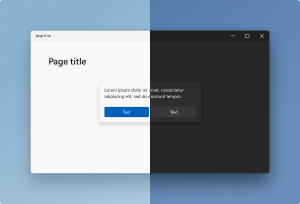
Interfejs WinUI domyślnie obsługuje przełączanie między motywami ciemnymi i jasnymi (zobacz zasoby motywu XAML ). W przypadku aplikacji Win32 zobacz sekcję dotyczącą obsługi motywów ciemnych i jasnych w aplikacjach Win32. (Pasek tytułu w aplikacjach Win32 nie jest automatycznie dostosowywany do motywu Ciemny. Pamiętaj, aby postępować zgodnie ze wskazówkami dotyczącymi paska tytułu w artykule).
Odświeżone elementy interfejsu użytkownika
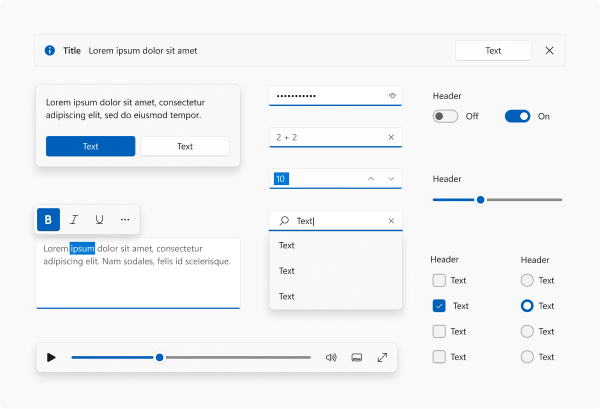
Windows 11 oferuje piękne innowacje interfejsu użytkownika w systemie operacyjnym Windows, który można wykorzystać w aplikacjach. Architektura Windows 11 obsługuje nowoczesne środowiska aplikacji. Stopniowo zaokrąglone rogi, zagnieżdżone elementy i spójne rynny łączą się w celu stworzenia miękkiego, spokojnego i zbliżalnego efektu, który podkreśla jedność celu i łatwość użytkowania.
Zmiany wizualne i behawioralne są wbudowane w interfejs WinUI. Użyj interfejsu WinUI, w którym możesz skorzystać z pracy, którą już wykonał zespół deweloperów Windows. Jeśli nie możesz użyć interfejsu WinUI, rozważ emulowanie stylów przedstawionych w zestawach narzędzi projektowych i galerii WinUI 3.
Typowe kontrolki zapewniają bieżące style Windows, zachowanie danych wejściowych i wbudowaną obsługę ułatwień dostępu. Preferuj kontrolki platformy zamiast kontrolek niestandardowych, chyba że dany scenariusz wymaga zachowania, którego kontrolki platformy nie zapewniają.
Rozszerzenia menu kontekstowego i obiekty docelowe udostępniania
Menu kontekstowe to menu skrótów, które użytkownik wywołuje za pomocą kliknięcia prawym przyciskiem myszy lub naciśnięcia i przytrzymania na ekranie, aby wyświetlić menu poleceń odpowiednich dla danej kontrolki, z którą użytkownik wchodzi w interakcję. Użytkownicy oczekują, że wygląd i zachowanie menu kontekstowych będą spójne w Windows. Używaj menu kontekstowych udostępnianych przez platformę, jeśli jest to możliwe, aby zachować ich spójność z resztą systemu.
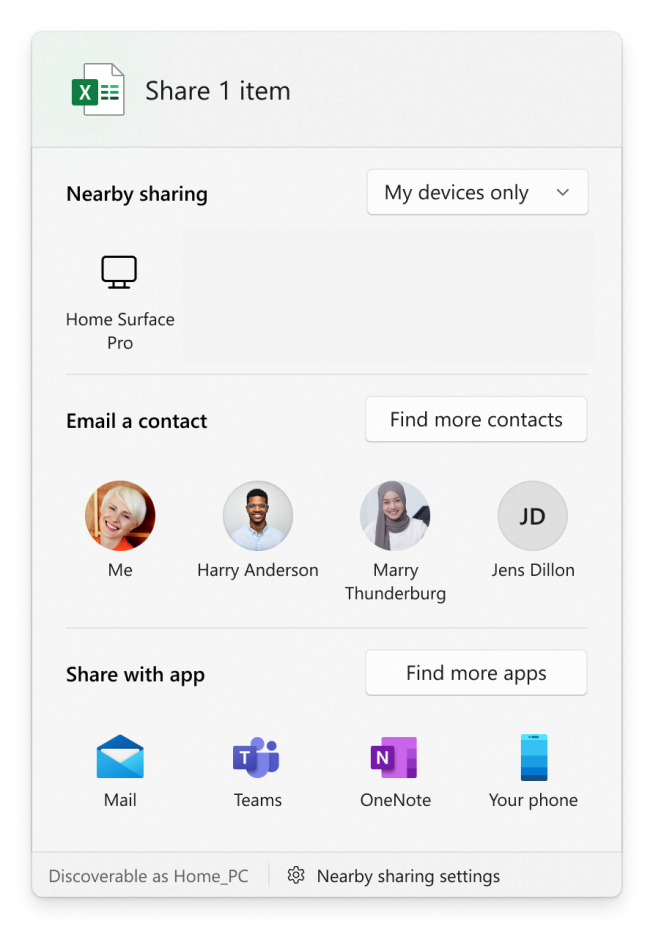
Windows 11 uściśli zachowanie kontekstowych operacji na plikach w menu kontekstowym Eksploratora plików i w oknie dialogowym Udostępnianie. Jeśli aplikacja tworzy menu kontekstowe lub definiuje cele udostępniania, może być konieczne wprowadzenie pewnych zmian, aby zapewnić ich prawidłowe działanie w Windows 11.
Menu kontekstowe
W przypadku Windows 11 ulepszyliśmy zachowanie menu kontekstowego w Eksploratorze plików na kilka sposobów:
- Typowe polecenia, takie jak Cut, Copy, Pastei Delete, zostały przeniesione do góry menu.
- Open i Open with są teraz grupowane razem.
- Rozszerzenia aplikacji są grupowane razem poniżej czasowników powłoki. Aplikacje z przynajmniej dwoma czasownikami są grupowane w wysuwany z informacjami o aplikacji.
- Aplikacje dostawcy plików w chmurze są umieszczane obok poleceń powłoki systemowej do nawadniania lub odwodnienia plików.
- Starsze menu kontekstowe z Windows 10 (wraz z mniej używanymi poleceniami ze starszego menu kontekstowego) jest nadal dostępne za pośrednictwem Pokaż więcej opcji element w dolnej części menu. Shift + F10 lub klawisz menu klawiatury również załaduje menu kontekstowe Windows 10.
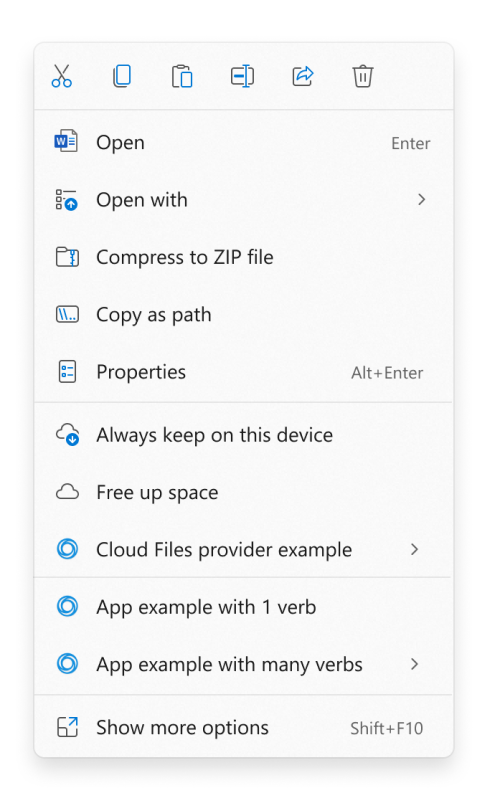
Jeśli aplikacja definiuje rozszerzenie menu kontekstowego, należy spełnić następujące wymagania, aby rozszerzenie było wyświetlane w nowym menu kontekstowym Windows 11. W przeciwnym razie rozszerzenie menu kontekstowego aplikacji pojawi się w dawnym menu kontekstowym dostępnym za pośrednictwem opcji Pokaż więcej opcji.
- Rozszerzenie menu kontekstowego musi zostać zaimplementowane przy użyciu interfejsu IExplorerCommand. Rozszerzenia menu kontekstowego implementujące IContextMenu będą wyświetlane w starszym menu kontekstowym.
- Aplikacja musi być aplikacją spakowaną, aby miała tożsamość pakietu w trakcie działania. Zobacz Funkcje, które wymagają tożsamości pakietu, aby poznać dostępne opcje pakowania aplikacji.
Okno udostępniania systemu Windows
Arkusz udostępniania Windows umożliwia aplikacjom wysyłanie zawartości do innych aplikacji i rejestrowanie się w celu odbierania zawartości udostępnionej. Obsługuje również sugestie udostępniane przez aplikację dla wiersza sugestii. Wymagania dotyczące pakietowania, tożsamości i rejestracji zależą od tego, czy aplikacja wysyła, odbiera lub udostępnia propozycje, a także od tego, czy jest pakietowana, niepakietowana czy jest aplikacją PWA. Postępuj zgodnie ze wskazówkami specyficznymi dla zadań zamiast zakładać, że jeden model rejestracji działa dla każdej aplikacji.
Ikonografia i typografia
Windows 11 ma zaktualizowane ikony ("Ikony Segoe Fluent"), ulepszoną obsługę ikon animowanych oraz nową czcionkę interfejsu użytkownika ("Segoe UI Variable"). Używaj tych nowych ikon i czcionek, jeśli jest to możliwe, aby być spójne na Windows 11. Nowa czcionka przynosi znacznie bardziej miękką geometrię i sprawia, że tekst jest znacznie bardziej czytelny.
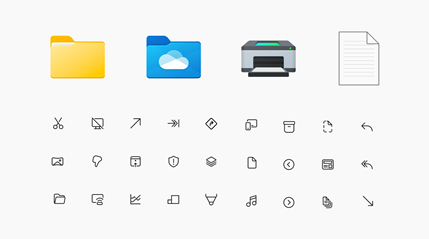
- Nowe ikony o nazwie "Segoe Fluent Icons" są wprowadzane dla ikon monolinijnych. Bieżące kontrolki WinUI automatycznie używają najnowszych ikon Windows i typografii.
- Ikony typów plików są aktualizowane. Jeśli aplikacja używa ikon w
imageres.dlllubshell32.dll, ikony zostaną automatycznie zaktualizowane. W przeciwnym razie może być wymagana ręczna aktualizacja stylu. - Ikony aplikacji — postępuj zgodnie z najnowszymi wskazówkami dotyczącymi Icons w aplikacjach Windows używanych w miejscach takich jak uruchamianie na pasku Start i TaskBar.
- Animowane ikony — użyj elementu AnimatedIcon, aby dodać znaczące animacje ikon w aplikacjach WinUI.
- Doświadczenia niestandardowe napisane w języku XAML, które określają
Segoe UIw kodzie XAML, powinny zamiast tego określaćSegoe UI Variable.
Uwaga / Notatka
Gdy aplikacja używająca nowej czcionki działa w Windows 10 lub w starszych wersjach, będzie ona wracać do używania starej czcionki, nie powodując problemów.
Zachowanie i styl okna
Aplikacje działają w ramce, która Windows zapewnia. Użytkownicy oczekują, że wbudowany wygląd i zachowanie Windows będą spójne w oknach aplikacji. Aby upewnić się, że aplikacja wygląda i działa zgodnie z oczekiwaniami użytkowników w Windows 11, rozważ obsługę funkcji wymienionych tutaj.
Pasek tytułu i przyciski podpisów
Użytkownicy korzystają z przycisków paska tytułu i napisów (minimalizuj, maksymalizuj, zamknij), aby zmienić rozmiar, przenieść i zamknąć okna aplikacji. Spójne środowisko ułatwia użytkownikom bezproblemowe korzystanie z aplikacji. Zobacz Windows pasek tytułu aplikacji aby dowiedzieć się więcej o projekcie paska tytułu i przycisku podpisu dla Windows.
Interfejsy API Zestaw SDK do aplikacji systemu Windows umożliwiają integrowanie zawartości aplikacji z paskiem tytułu w usługach WinUI, .NET, WinForms i WPF.
Układ przyciągania
Przyciąganie okien jest znacznie ulepszone w Windows 11, a menu Układ przyciągania to nowa funkcja, która ułatwia użytkownikom odnajdywanie i używanie możliwości przyciągania okien. Użyj menu Układ Snap, aby przetestować aplikację w różnych układach Snap i upewnić się, że aplikacja obsługuje różne rozmiary, takie jak 1/2, 1/3 i 1/4 ekranu.
Układy okien są łatwo dostępne, umieszczając wskaźnik myszy na przycisku maksymalizacji okna lub naciskając Win + Z. Po wywołaniu menu, które pokazuje dostępne układy, użytkownicy mogą kliknąć strefę w układzie, aby przyciągnąć okno do tej konkretnej strefy, a następnie użyć narzędzia Przyciąganie, aby zakończyć tworzenie całego układu okien. Układy rozmieszczania są dostosowane do bieżącego rozmiaru i orientacji ekranu, w tym obsługa trzech okien obok siebie na dużych ekranach poziomych oraz okna ułożone jedno nad drugim na ekranach pionowych.
Większość aplikacji będzie automatycznie obsługiwać menu z układami przyciągania, ale w niektórych przypadkach może być konieczne wykonanie trochę pracy, aby je uzyskać.
- Zezwól systemowi na rysowanie obramowania i cienia.
- Jeśli musisz narysować własne obramowanie i cień:
- Użyj naszych interfejsów API, aby platforma narysowała i zaimplementowała przyciski z napisami. Zobacz Obsługuj układy przypinania dla aplikacji komputerowych na Windows 11.
Otrzymasz te funkcje automatycznie, jeśli użyjesz funkcji okienkowych Zestaw SDK do aplikacji systemu Windows do:
- Skonfiguruj styl okna przy użyciu wstępnie zdefiniowanych szablonów.
- Dostosuj pasek tytułu okna.
Zaokrąglone rogi
Zaokrągliliśmy rogi obramowań okien w Windows 11. Nasz zespół badawczy użytkowników stwierdził, że zaokrąglona geometria psychologicznie zapewnia poczucie bezpieczeństwa i znacznie ułatwia skanowanie interfejsu użytkownika aplikacji. To sprawia, że użytkownicy czują się mniej zastraszeni, a aplikacja czuje się bardziej wciągająca. Ilość zaokrąglania została również starannie wybrana. Pracowaliśmy z różnymi działami firmy oraz przeprowadzając badania użytkowników, aby znaleźć równowagę między profesjonalizmem a łagodnością i otwartością.
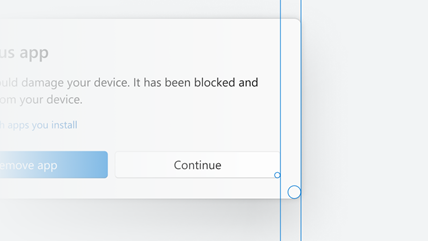
W większości przypadków okno aplikacji domyślnie zaokrągla rogi na Windows 11. Jeśli dostosujesz okno aplikacji i nie mają zaokrąglonych narożników, zobacz Jak stosować zaokrąglone narożniki w aplikacjach desktopowych dla Windows 11, aby dowiedzieć się, co możesz zrobić. Należy również unikać dostosowywania obramowań okien i cieni, co może uniemożliwić systemowi zaokrąglanie narożników okien.
Punkty integracji powłoki systemowej
Integracja z powłoką Windows umożliwia użytkownikom korzystanie z aplikacji nawet wtedy, gdy nie jest ona uruchomiona na pierwszym planie lub wyświetlana na ekranie. Kiedy aplikacja dobrze integruje się w systemie Windows, staje się elementem przepływu pracy użytkownika z innymi aplikacjami i przyczynia się do stworzenia bezproblemowego doświadczenia.
Powiadomienia aplikacji
Powiadomienia aplikacji są wyświetlane jako wyskakujące okienka i w Centrum powiadomień.
- Personalizuj, udostępniaj akcje i upewnij się, że powiadomienia są przydatne dla użytkowników. Daj swoim użytkownikom to, czego chcą, a nie tego, co chcesz wiedzieć.
- Unikaj hałaśliwych powiadomień. Zbyt wiele przerw w działaniu aplikacji prowadzi do wyłączenia tego krytycznego kanału komunikacyjnego dla aplikacji.
- Odpowiadanie na intencję użytkownika. Wybranie powiadomienia powinno spowodować uruchomienie aplikacji w kontekście powiadomienia. Jedynym wyjątkiem od tej wytycznej jest wybranie przez użytkownika przycisku w powiadomieniu dołączonym do zadania w tle, takiego jak szybka odpowiedź.
- Zapewnij spójne doświadczenie Centrum Powiadomień. Zachowaj porządek w Centrum powiadomień, usuwając stare powiadomienia.
Aby uzyskać więcej informacji na temat wyskakujących powiadomień, zobacz podstawy projektowania powiadomień .
Wydajność i podstawy
Użytkownicy Windows oczekują, że aplikacje Windows będą charakteryzować się doskonałą wydajnością i podstawowymi funkcjami. Podczas projektowania i tworzenia aplikacji należy pamiętać o optymalizacji użycia pamięci, zużycia energii, czasu reakcji, niezawodności i wpływu na długoterminowy zrównoważony rozwój. Przydzielanie czasu na testowanie i mierzenie podstaw i wydajności aplikacji gwarantuje, że użytkownicy mają najwyższej klasy środowisko.
Przestrzeganie najlepszych rozwiązań w tej sekcji pomaga spełnić oczekiwania klientów w ramach tych kryteriów.
zminimalizować użycie pamięci aplikacji:
- Zredukuj użycie pamięci pierwszego planu.
- Minimalizuj pracę w tle.
- Zwalnianie zasobów w tle.
- Upewnij się, że aplikacja nie ma wycieków pamięci.
Efektywne wykorzystanie pamięci dyskowej:
- Włącz opcję "płatność za grę" dla funkcji opcjonalnych.
- Upewnij się, że pamięci podręczne mają efektywnie dobrany rozmiar.
- Zaimplementuj nowe doświadczenia w sposób oszczędzający miejsce na dysku.
- Zoptymalizuj poszczególne rozmiary binarne tam, gdzie to możliwe.
Poprawić zużycie energii i żywotność baterii poprzez minimalizowanie pracy w tle
- Nie wybudzaj procesora ani nie używaj zasobów systemowych w tle.
Zwiększ czas reakcji uruchamiania aplikacji i kluczowych interakcji:
- Zdefiniuj kluczowe scenariusze interakcji i dodaj zdarzenia ETW do mierzenia.
- Ustaw cele na podstawie klasy interakcji skojarzonej z oczekiwaniami użytkownika.
- Mierz zimny i ciepły start, krytyczne interakcje oraz regresje na reprezentatywnym sprzęcie z niższej półki oraz Arm64.
- Rejestruj ślady za pomocą narzędzia Windows Performance Recorder i analizuj je przy użyciu Windows Analizator wydajności przed optymalizacją.
Aby uzyskać więcej informacji, zobacz Omówienie wydajności i podstaw. W tym artykule znajdują się odpowiedzi na pytania, takie jak "Co to jest wydajność aplikacji i dlaczego jest to ważne?" i "Jakich narzędzi mogę używać do mierzenia wydajności aplikacji Windows?" Zawiera również linki do badań przypadków, powiązanych blogów, społeczności pomocy technicznej i informacji na temat tego, jak inżynieria wydajności łączy się ze zrównoważonym rozwojem, zmniejszając wpływ aplikacji na naszą planetę.
Optymalizacja systemu operacyjnego i sprzętu
Aplikacje Windows można tworzyć, pakować i dostarczać na wiele sposobów. Najlepsze rozwiązania w tej sekcji ułatwiają optymalizowanie tych aspektów aplikacji w ramach konfiguracji sprzętu.
Ludzie uruchamiają Windows na konwencjonalnych urządzeniach, a także coraz bardziej zróżnicowaną i nowoczesną gamą urządzeń. Obecnie urządzenia są dostępne nie tylko z architekturami opartymi na architekturze x86/x64, ale także opartymi na architekturze arm; nie tylko z myszą i klawiaturą, ale także ekranami dotykowymi, touchpadami i długopisami; z kamerami, GPS i czujnikami, takimi jak żyroskopy; oraz z mikroukładami graficznymi i neuronowymi, które umożliwiają nie tylko niesamowite wizualizacje, ale także przyspieszoną sprzętowo sztuczną inteligencję (AI). Klienci oczekują, że aplikacje będą korzystać ze sprzętu (za który zapłacili!) i będą świadome formatu urządzenia, aby zapewnić im odpowiednio zoptymalizowane środowisko.
- Obsługa różnych danych wejściowych i interakcji — omówienie danych wejściowych i interakcji
- Użyj interfejsów API AI systemu Windows, aby korzystać z gotowych do użycia funkcji sztucznej inteligencji zarządzanych przez system Windows. Sprawdź wymagania dotyczące sprzętu, systemu operacyjnego i tożsamości pakietów poszczególnych interfejsów API.
- Użyj narzędzia Foundry Local , aby lokalnie odnajdywać, pobierać i uruchamiać obsługiwane modele języka i mowy.
- Użyj Windows ML, aby uruchamiać niestandardowe modele ONNX za pomocą providerów wykonawczych dla dostępnego sprzętu CPU, GPU i NPU.
- Stosowanie praktyk dotyczących odpowiedzialnej sztucznej inteligencji podczas projektowania, oceniania i dostarczania środowisk wspomaganych przez sztuczną inteligencję.
Dołączanie i Azure Virtual Desktop aplikacji
Aby dynamicznie dostarczać aplikacje w środowisku Azure Virtual Desktop, oceń dołączanie aplikacji.
Dołączanie aplikacji dynamicznie dołącza obsługiwane pakiety aplikacji do sesji użytkownika bez instalowania aplikacji na obrazie hosta sesji. Jest przeznaczony do Azure Virtual Desktop.
Windows dla ARM
Windows na urządzeniach Arm może zapewnić dłuższy czas pracy na baterii oraz, na obsługiwanych urządzeniach, akcelerację AI na urządzeniu za pomocą jednostki NPU. Windows 11 używa warstwy emulacji Prism do uruchamiania wielu istniejących aplikacji x86 i x64.
Aby uzyskać najlepszą wydajność, utwórz natywne pliki binarne ARM64. Aplikacje .NET mogą być kierowane na win-arm64 bez zmian w kodzie. W przypadku dużych baz kodu C/C++ arm64EC umożliwia przyrostowe ponowne kompilowanie modułów o znaczeniu krytycznym dla wydajności do natywnego arm64, podczas gdy pozostały kod x64 działa w ramach emulacji — wszystkie w ramach pojedynczego pliku binarnego.
| Strategy | Kiedy stosować |
|---|---|
| Pełna kompilacja ARM64 | .NET aplikacje, małe i średnie projekty języka C++, nowe programowanie |
| Arm64EC | Duże bazy kodu C/C++, aplikacje z wtyczkami innych firm tylko dla architektury x64 |
| emulacja x64 (bez ponownego kompilowania) | Starsze aplikacje, których nie można odtworzyć; dopuszczalne w przypadku lekkich obciążeń |
Aby uzyskać więcej informacji, zobacz System Windows na platformie Arm, Arm64EC i Zagadnienia dotyczące architektury wdrażania.
Powiadomienia push
Powiadomienia push umożliwiają wysyłanie informacji z Twojej usługi chmurowej do aplikacji w sposób zoptymalizowany pod kątem wydajności. Powiadomienia wypychane obejmują nieprzetworzone powiadomienia, powiadomienia na ikonach i powiadomienia typu toast wysyłane z usługi w chmurze.
- Użyj powiadomień push, aby obudzić aplikację lub klienta, a nie trzymać ją stale uruchomioną, w celu optymalizacji wydajności na urządzeniu użytkownika. Aby uzyskać wskazówki dotyczące Zestaw SDK do aplikacji systemu Windows, zobacz omówienie powiadomień Push.
- Nie używaj kanałów powiadomień do wysyłania anonsów.
- Szanuj
retry-afternagłówki — ta praktyka chroni usługę i zapewnia powodzenie dostarczania powiadomień. - Usuń wygasłe lub odwołane kanały z systemu. Windows Push Notification Services (WNS) nie przetwarza żądań wygasłych lub odwołanych kanałów.
- Unikaj nagłych, dużych serii żądań do usługi WNS. Ten schemat może prowadzić do ograniczonych odpowiedzi.
- Skorzystaj z nagłówka
MS-CV. Ten nagłówek ułatwia kompleksowe śledzenie i diagnostykę. - Mieć mechanizm tworzenia kopii zapasowych, gdy powiadomienia nie działają.
- Użyj Azure Notification Hubs (ANH). AnH zapewnia access do funkcji zaangażowania, takich jak kierowanie odbiorców, planowanie powiadomień i nadawanie powiadomień. Jeśli jesteś obecnie deweloperem tylko Windows, użycie usługi ANH ułatwia przejście infrastruktury powiadomień na inne platformy w przyszłości.
Odnajdywanie aplikacji i zarządzanie nimi
Niezawodne środowiska instalacji, aktualizacji i odinstalowywania są ważnymi elementami spójnego, wysokiej jakości środowiska użytkownika. Poniższe najlepsze rozwiązania pomagają zapewnić, że aplikacja pozostawia dobre wrażenie, gdy użytkownicy odnajdą ją i zarządzają nią:
Odnajdywanie aplikacji
- Wyświetlanie listy aplikacji w Microsoft Store sprawia, że aplikacja jest bardziej wykrywalna dla użytkowników.
- Jeśli hostujesz aplikację w wielu kanałach (na przykład w witrynie internetowej i w Microsoft Store), użyj spójnego mechanizmu tożsamości aplikacji i aktualizacji we wszystkich kanałach.
- Rozprowadź swoją aplikację za pośrednictwem Microsoft Store, aby ułatwić jej odnajdywanie użytkownikom. Należy pamiętać, że użytkownicy Windows uzyskują dostęp do aplikacji ze Sklepu za pośrednictwem Windows Menedżer pakietów WinGet. Jeśli nie publikujesz w Microsoft Store, nadal możesz łatwo odnaleźć aplikację w usłudze WinGet za pośrednictwem repozytorium WinGet.
Dystrybucja aplikacji bez pakietu
Jeśli pełne pakowanie MSIX nie jest opcją dla aplikacji, rozważ spakowanie z lokalizacją zewnętrzną (która zachowuje tożsamość pakietu podczas hostowania plików binarnych poza pakietem) lub dystrybucję jako w pełni rozpakowana aplikacja. W przypadku dystrybucji rozpakowanej należy pamiętać o następujących najlepszych rozwiązaniach:
- Ustaw
WindowsPackageTypenaNonew pliku projektu. Aby uzyskać instrukcje konfiguracji i ograniczenia, zobacz Distribute an unpackaged WinUI 3 app (Rozpowszechnianie rozpakowanej aplikacji WinUI 3 ). - Wybierz między wdrożeniem zależnym od struktury i samodzielnym. Wdrożenie zależne od platformy zmniejsza rozmiar aplikacji, ale wymaga środowiska uruchomieniowego Zestaw SDK do aplikacji systemu Windows na komputerze użytkownika. Pakiety autonomiczne zawierają środowisko uruchomieniowe, ale zwiększają zajętość miejsca na dysku. Zobacz Omówienie wdrażania zestawu Zestaw SDK do aplikacji systemu Windows.
- W przypadku niepakietowanych aplikacji zależnych od struktury ustawienie
WindowsPackageTypenaNonewłącza automatyczną inicjalizację środowiska uruchomieniowego Zestaw SDK do aplikacji systemu Windows. W przypadku zaawansowanych scenariuszy, które wymagają jawnej kontroli nad inicjalizacją, można bezpośrednio wywołać interfejs API modułu bootstrapper. Zobacz Przewodnik wdrażania dla niepakowanych aplikacji. - Cyfrowo podpisz wszystkie pliki wykonywalne i biblioteki DLL. Bez pakietu MSIX nie ma podpisu pakietu stanowiącego podstawę zaufania, dlatego indywidualne podpisy plików binarnych są niezbędne dla funkcji Smart App Control i wdrażania w przedsiębiorstwach.
- Zarejestruj się, aby przeprowadzić czystą dezinstalację za pomocą aplikacji > zainstalowanych aplikacji w ustawieniach. MsiX obsługuje to automatycznie; aplikacje rozpakowane muszą zarządzać własnymi wpisami rejestru i czyszczeniem plików.
Instalacja i odinstalowywanie
- Obsługa instalacji dla poszczególnych użytkowników. Ta obsługa umożliwia użytkownikom łatwiejsze instalowanie i unikanie monitów kontroli dostępu użytkownika.
- Upewnij się, że instalacja aplikacji jest wolna od błędów, przezroczysta i przemyślana w zakresie zarządzania plikami. Instalacja aplikacji nie powinna pozostawiać żadnych plików tymczasowych.
- Unikaj wymagania uprawnień z podwyższonym poziomem uprawnień do instalowania i wymagania ponownego uruchomienia systemu operacyjnego, jeśli jest to możliwe.
- Obsługa instalacji dyskretnej. Ta obsługa jest ważna w przypadku możliwości zarządzania aplikacjami w środowiskach przedsiębiorstwa.
- Upewnij się, że aplikacja znajduje się na liście Aplikacje —>zainstalowane aplikacje .
- Rozważ użycie pliku MSIX, aby zapewnić użytkownikom bezproblemową instalację, aktualizację i dezinstalację. Plik MSIX automatycznie usuwa pliki binarne i dane aplikacji. Aby uzyskać informacje na temat sposobu obsługi plików i wpisów rejestru spakowanych aplikacji, zobacz Zrozumienie, jak spakowane aplikacje desktopowe działają w systemie Windows.
- W przypadku aplikacji rozpakowanych upewnij się, że użytkownicy mogą łatwo odinstalować aplikację za pomocą listy Aplikacje ->Zainstalowane aplikacje w obszarze Ustawienia. Gdy użytkownicy odinstalowują aplikację, upewnij się, że wpisy menu Start, pliki, katalogi, wpisy rejestru i pliki tymczasowe również zostaną usunięte. Rozważ nadanie użytkownikom opcji zachowania danych podczas odinstalowywania aplikacji.
- Upewnij się, że podczas odinstalowywania aplikacja usuwa wszystkie pliki binarne i dane aplikacji. Zawartość utworzona przez użytkownika powinna być przechowywana w lokalizacjach, takich jak
Documents, które użytkownicy mogą zachować nawet po odinstalowaniu aplikacji. - Unikaj instalowania lub aktualizowania plików binarnych systemu, które mogą wymagać ponownego uruchomienia.
- Zintegruj się z RestartManager, aby zapisać i przywrócić stan między aktualizacjami systemu operacyjnego.
Aktualizacje
- Obsługa mechanizmu aktualizacji, który umożliwia ponowne uruchomienie aplikacji, gdy jest on wygodny dla użytkownika. Rozważ użycie interfejsów API ponownego uruchamiania Zestaw SDK do aplikacji systemu Windows do zarządzania zachowaniem aplikacji dla aplikacji WinUI.
- Upewnij się, że mechanizm aktualizacji pobiera tylko niezbędne zmienione składniki, które należy zaktualizować. Takie podejście minimalizuje wymaganą przepustowość sieci.
- Zapewnij sposób aktualizowania i naprawiania aplikacji. Rozważ użycie rozwiązania MSIX, które automatycznie obsługuje naprawę aktualizacji. Aby uzyskać więcej informacji, zobacz Automatyczne aktualizowanie i naprawianie aplikacji.
- Rozważ aktualizacje oparte na powiadomieniach push lub sprawdzanie aktualizacji podczas uruchamiania aplikacji lub po ponownym uruchomieniu.
Dodatkowe zasoby
- Dokumentacja MSIX
- najlepsze rozwiązania dotyczące instalatora Windows
Dostępność
Dostępne aplikacje Windows obsługują rozbudowane i inkluzywne doświadczenia dla jak największej liczby osób. Aby upewnić się, że aplikacja jest dostępna i inkluzywna, należy wziąć pod uwagę, co oznacza ulepszone funkcje i użyteczność w odniesieniu do:
- Osoby niepełnosprawne (tymczasowe i trwałe).
- Preferencje osobiste.
- Określone style pracy.
- Ograniczenia sytuacyjne (takie jak wspólne miejsca pracy, jazda, gotowanie, glare itd.).
Dołączanie ułatwień dostępu
Tworzenie ułatwień dostępu do projektowania, implementacji i kryteriów wydania:
- Preferuj kontrolki platformy i uwidaczniaj dokładne dostępne nazwy, role, stany i wartości za pośrednictwem automatyzacja interfejsu użytkownika.
- Udostępnij każdą interakcję za pomocą klawiatury i podaj widoczny wskaźnik koncentracji uwagi klawiatury.
- Nie przekazuj znaczenia tylko za pomocą koloru. Przetestuj każdy krytyczny przepływ pracy przy użyciu motywów kontrastu.
- Przetestuj tekst i wyświetl skalowanie, w tym układy na poziomie 200% skalowania tekstu.
- Zapewnij napisy lub transkrypcje do treści audio i wideo.
- Przetestuj krytyczne przepływy pracy za pomocą Narratora i Accessibility Insights for Windows.
Aby uzyskać szczegółowe wskazówki dotyczące tworzenia dostępnych aplikacji Windows, zobacz Dostępność — omówienie.
Testowanie ułatwień dostępu
Accessibility Insights to zaawansowany zestaw narzędzi dla deweloperów do testowania dostępności swoich aplikacji i usług. Użyj następujących narzędzi, aby przetestować ułatwienia dostępu:
Inspect in Accessibility Insights for Windows (Szczegółowe informacje o dostępności dla Windows-
Monitorowanie zdarzeń w narzędziu Accessibility Insights for Windows · Accessibility Insights. Aby uzyskać więcej informacji na temat monitorowania zdarzeń, zobacz
Supporting automatyzacja interfejsu użytkownika Control Types (Obsługa typów kontrolek automatyzacja interfejsu użytkownika. - Uruchom automatyczne kontrole Accessibility Insights w pull requestach lub w procesach CI/CD. Aby uzyskać więcej informacji, zobacz axe-pipelines-samples.
- Uznaj krytyczne regresje dostępności za problemy blokujące wydanie. Monitoruj każdy wyjątek wraz z przypisaną osobą odpowiedzialną i planem rozwiązania.
Bezpieczeństwo i prywatność
Niezabezpieczona aplikacja może być punktem wejścia, który umożliwia atakującemu wykonywanie złośliwych działań. Nawet jeśli aplikacja nie ma usterek zabezpieczeń, zły aktor może użyć aplikacji do zainicjowania ataków za pośrednictwem wyłudzania informacji i innych form inżynierii społecznej, które naruszają granice zabezpieczeń i prywatności. Najlepsze rozwiązania w tej sekcji ułatwiają ograniczanie ryzyka związanego z zabezpieczeniami i prywatnością użytkowników.
Ulepszone funkcje zabezpieczeń w Windows
Windows opiera się na zabezpieczeniach i prywatności, a Windows 11 jest zaprojektowana tak, aby być najbezpieczniejszą wersją Windows, a my dokładamy starań, aby ułatwić tworzenie bezpiecznych aplikacji, które korzystają z najnowszych funkcji zabezpieczeń w Windows.
- Chroń aplikacje Windows i usługi zaplecza za pomocą logowania biometrycznego Windows Hello — Windows Hello omówienie.
- Zaimplementuj logowania z kluczem dostępu w aplikacjach online, przedsiębiorstwach i instytucjach rządowych oraz na potrzeby płatności — Wprowadzenie do kluczy dostępu.
- Podpisz swoje aplikacje przy użyciu certyfikatu cyfrowego, aby upewnić się, że Smart App Control może zweryfikować integralność aplikacji - Wprowadzenie do podpisywania kodu i wymagania programu Microsoft Trusted Root.
Wytyczne dotyczące zabezpieczeń
- Postępuj zgodnie z cyklem rozwoju zabezpieczeń dla całego rozwoju.
- Modelowanie zagrożeń może pomóc uniknąć błędów zabezpieczeń.
- Korzystanie z bezpiecznych bibliotek, języków i narzędzi minimalizuje wady implementacji.
- Wartości domyślne zabezpieczeń mogą zapobiegać problemom z zabezpieczeniami spowodowanym przez błąd użytkownika.
- Nie wymagaj uprawnień administracyjnych, aby zainstalować aplikację.
- Najlepiej, aby aplikacja obsługiwała zarówno instalacje administracyjne, jak i instalacje dla poszczególnych użytkowników.
- Użycie pakietu MSIX jest jednym ze sposobów osiągnięcia tego celu.
-
Nie wymagaj uprawnień administracyjnych, aby uruchomić aplikację.
- Jeśli niektóre funkcje wymagają uprawnień administracyjnych, rozważ oddzielenie ich do własnych procesów w celu zmniejszenia powierzchni ataku.
- Używaj języków z gwarantowanym bezpieczeństwem pamięci, takimi jak C#, JavaScript lub Rust, szczególnie w przypadku ryzykownych ścieżek kodu, takich jak analizowanie niezaufanych danych.
- Użyj wszystkich środków zaradczych zabezpieczeń udostępnianych przez kompilator i zestaw narzędzi (zobacz Security Features In Microsoft Visual C++ for Visual C++).
- Zawsze używaj wybranych bibliotek standardowych języka lub platformy na potrzeby kryptografii i innego kodu z uwzględnieniem zabezpieczeń. Nie próbuj tworzyć własnych.
- Podpisz cyfrowo wszystkie składniki aplikacji — nie tylko instalatora, ale także program odinstalowywania (jeśli go masz). Podpisz również wszystkie pliki EXE, DLL i inne pliki wykonywalne tworzące aplikację.
- Podpisy cyfrowe umożliwiają użytkownikowi zweryfikowanie autentyczności aplikacji i zezwolenie administratorom przedsiębiorstwa na zabezpieczanie urządzeń przy użyciu kontroli aplikacji dla firm.
- Użycie pakietu MSIX jest jednym ze sposobów osiągnięcia tego celu.
- Zachowaj bieżące pakiety i zestawy SDK innych firm, monitoruj je pod kątem znanych luk w zabezpieczeniach i usuwaj zależności, których już nie używasz.
- Przechowuj poświadczenia i sekrety w magazynach poświadczeń platformy lub usługi. Nie osadzaj ich w kodzie źródłowym, plikach konfiguracji, dziennikach ani plikach binarnych klienta.
- Upewnij się, że cała komunikacja sieciowa odbywa się za pośrednictwem bezpiecznego transportu, takiego jak TLS.
- Zapewnij zabezpieczenia lub inne środki zaradcze, które mogą pomóc chronić użytkowników przed przypadkowym wykonywaniem szkodliwych akcji, nawet w przypadku, gdy osoby atakujące wymuszą takie działania.
- Czy na pewno chcesz zrobić X? Okna dialogowe Tak/Nie są zwykle nie skuteczne, ponieważ użytkownicy mają warunek kliknięcia przycisku "Tak".
Większość nowoczesnych aplikacji zbiera i używa dużej ilości danych — w tym danych osobowych — z różnych powodów. Telemetria, poprawa produktu i zarabianie są trzema typowymi przyczynami używania danych, ale zarówno użytkownicy, jak i organy regulacyjne stają się bardziej wrażliwe na wpływ tych praktyk na prywatność. Oczekują one przejrzystości i kontroli nad danymi zebranymi i używanymi przez aplikacje. Skorzystaj z poniższych wskazówek, aby spełnić wymagania dotyczące prywatności użytkowników.
Wytyczne dotyczące prywatności
Zasady ochrony prywatności
Łatwo wykrywalne i zrozumiałe powiadomienie o ochronie prywatności zwiększa zaufanie użytkowników i zaufanie do aplikacji. Upewnij się, że aplikacja zapewnia dokładne zasady ochrony prywatności. W idealnym przypadku należy podać zarówno dokument podsumowujący napisany dla zwykłych odbiorców (użytkowników) i długą politykę prawną (napisaną dla prawników).
Twoje zasady ochrony prywatności muszą:
- Poinformuj użytkowników o dostępie do danych osobowych, zebranych lub przesyłanych przez produkt.
- Sposób używania, przechowywania i zabezpieczania tych informacji.
- Wskaż typy stron, do których ujawniono te informacje.
- Opisz mechanizmy kontroli, które mają użytkownicy w zakresie używania i udostępniania swoich informacji oraz sposobu dostępu do swoich informacji.
- Przestrzegaj obowiązujących praw i przepisów. Zapoznaj się z przepisami dotyczącymi prywatności na rynkach, na których aplikacja jest dostępna. Upewnij się, że aplikacja spełnia lub przekracza wszelkie wymagania dotyczące ujawniania, praw użytkowania, żądań usunięcia i innych problemów związanych z ochroną prywatności.
- Bądź na bieżąco, dodając nowe cechy i funkcjonalności do swojego produktu.
Microsoft Zasady zachowania poufności informacji
Zbieranie danych
- Zbierz najmniejszą ilość danych osobowych potrzebnych do pełnego wykorzystania funkcji aplikacji.
- Nie zbieraj danych "na wypadek". Istnieje prawidłowa przyczyna zbierania wszystkich danych, takich jak ulepszenie środowiska klienta lub ułatwienie zarabiania.
- Zawsze uzyskaj zgodę użytkownika przed zebraniem i przechowywaniem danych osobowych. Zapewnij użytkownikowi łatwy sposób na przywrócenie decyzji w przyszłości. Unikaj "ciemnych wzorców", takich jak sprawienie, że przycisk "Tak" jest większy lub bardziej widoczny niż przycisk "Nie" w oknie dialogowym zgody.
- Zapoznaj się z obowiązującymi przepisami, aby określić, jakie konkretne ujawnienia i zgody są wymagane dla określonych rodzajów danych. Na przykład niektóre regiony mogą zezwalać użytkownikom na wyświetlanie, zmienianie lub usuwanie przechowywanych danych.
- Jeśli musisz przesyłać dane za pośrednictwem sieci, zawsze używaj zabezpieczonych połączeń, takich jak połączenia za pośrednictwem protokołu TLS.
- Unikaj przechowywania danych osobowych w scentralizowanej lokalizacji, takiej jak witryna internetowa. Jeśli musisz przechowywać dane osobowe, zminimalizuj ilość przechowywanych danych, zapisz je tylko tak długo, jak tylko jest to konieczne, i upewnij się, że są bezpiecznie szyfrowane.
- Sprawdź, czy używane biblioteki lub zestawy SDK innych firm również mają dobre rozwiązania w zakresie ochrony prywatności. Nie ogranicza się to tylko do reklamowania zestawów SDK — każda biblioteka łącząca się z Internetem może mieć wpływ na prywatność użytkowników aplikacji.
Powiązane artykuły
Współpracuj z nami w serwisie GitHub
Źródło tej zawartości można znaleźć w witrynie GitHub, gdzie można również tworzyć i przeglądać problemy i żądania ściągnięcia. Więcej informacji znajdziesz w naszym przewodniku dla współtwórców.
