Notatka
Dostęp do tej strony wymaga autoryzacji. Może spróbować zalogować się lub zmienić katalogi.
Dostęp do tej strony wymaga autoryzacji. Możesz spróbować zmienić katalogi.
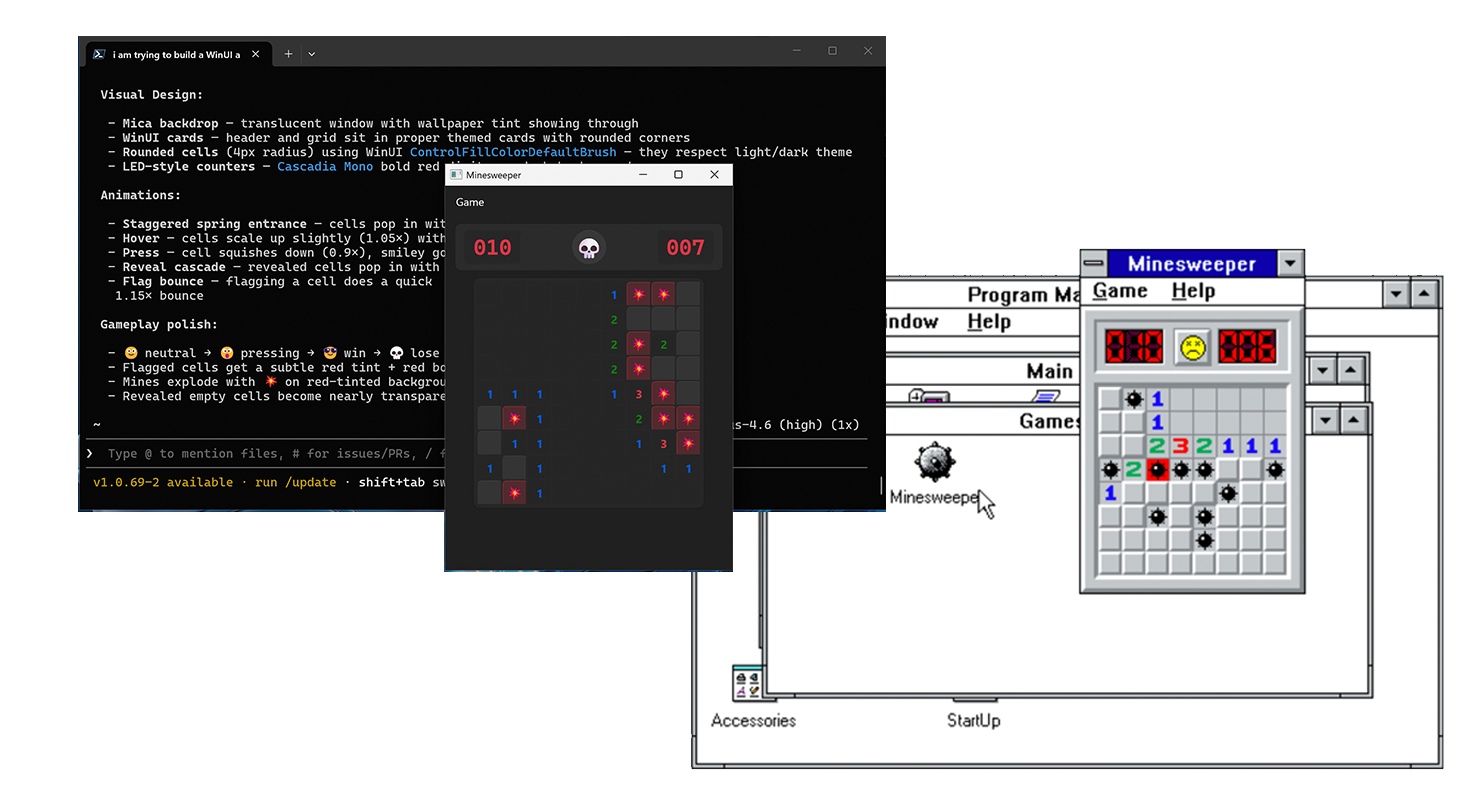
WinUI 3 to natywna struktura interfejsu użytkownika do tworzenia aplikacji klasycznych Windows. To część zestawu Zestaw SDK do aplikacji systemu Windows — zbioru interfejsów API i narzędzi, które są niezależne od samego systemu operacyjnego Windows i muszą zostać zainstalowane na komputerze docelowym lub dołączone do aplikacji w pakiecie. Interfejs WinUI 3 obsługuje zarówno języki C#, jak i C++ i nie jest platformą międzyplatformową ani opartą na sieci Web.
Ważna
WinUI 3 różni się od platformy UWP. WinUI 3 używa przestrzeni nazw Microsoft.UI.Xaml i działa jako proces klasyczny; UWP używa Windows.UI.Xaml i uruchamia się w kontenerze aplikacji. WinUI 3 obsługuje dystrybucję spakietowaną (MSIX), spakietowaną z lokalizacją zewnętrzną oraz niespakietowaną — właściwy wybór zależy od scenariusza wdrożenia. Aby uzyskać wskazówki, zobacz Wybieranie metody dystrybucji .
Wybierz ścieżkę
Zacznij od przewodnika „Szybki start”, aby skonfigurować swoje narzędzia i uruchomić pusty projekt. Następnie wybierz samouczek na podstawie tego, czego chcesz się nauczyć.
| Twój cel | Zacznij tutaj | Wynik |
|---|---|---|
| Konfigurowanie narzędzi i uruchamianie projektu | Szybki start: tworzenie i uruchamianie projektu WinUI 3 | Pusty projekt w języku C#, który kompiluje się i uruchamia się. |
| Poznaj podstawy języka XAML i języka C# | Tworzenie aplikacji notatek WinUI 3 | Aplikacja dwustronicowa z magazynem plików, powiązaniem danych i nawigacją. Jest to zalecany pierwszy samouczek. |
| Dowiedz się, jak kierować i przeglądać asystenta kodowania sztucznej inteligencji | Tworzenie aplikacji zadań WinUI 3 za pomocą asystenta sztucznej inteligencji | Aplikacja zadań i przepływ pracy do sprawdzania i poprawiania wygenerowanego kodu. Jest to opcjonalna alternatywa dla samouczka Notes. |
| Stosowanie interfejsu WinUI do biznesowego przepływu pracy | Aplikacje dla biznesu | Wskazówki dotyczące scenariuszy wyświetlania, formularzy, baz danych i produktywności. Zacznij tutaj, jeśli masz już działającą aplikację. |
Przewodnik Szybki start i oba samouczki dla początkujących korzystają z języka C#. WinUI 3 obsługuje również język C++, ale te przewodniki nie udostępniają wersji języka C++.
Wybieranie narzędzi
Przewodnik szybkiego startu przedstawia dwa sposoby konfiguracji. Wybór narzędzia jest niezależny od wybranego samouczka.
| Tooling | Najlepsze dla | Konfiguracja |
|---|---|---|
| Visual Studio | Zintegrowany edytor i debuger. Samouczek Notes używa programu Visual Studio. | Przewodnik Szybki start dla programu Visual Studio |
| wiersz polecenia .NET | Tworzenie, kompilowanie i uruchamianie projektu w języku C# z poziomu terminalu i edytowanie go w preferowanym edytorze. | Szybki start z wierszem polecenia |
Samouczek wspomagany przez sztuczną inteligencję obsługuje jedną z konfiguracji. Postępuj zgodnie z przewodnikiem Szybki start, aby uzyskać bieżące wymagania dotyczące zestawu SDK, nazwy szablonów i instrukcje dotyczące kompilacji i uruchamiania.
Tworzenie za pomocą asystenta kodowania sztucznej inteligencji
Asystent kodowania sztucznej inteligencji jest opcjonalny. Może on generować kod projektu i wyjaśniać nieznane pojęcia, ale nadal musisz ograniczyć go do winUI 3, skompilować zmiany, sprawdzić wynik i zweryfikować interfejsy API Windows w bieżącej dokumentacji.
Samouczek WinUI wspomagany sztuczną inteligencją przedstawia powtarzalny przepływ pracy Zapytaj → Wygeneruj → Kompiluj → Sprawdź → Zweryfikuj → Dopracuj. Pokazano również, jak wykryć wygenerowany kod, który miesza interfejs WinUI 3 z platformą UWP, WPF lub innymi platformami interfejsu użytkownika Windows.
Prerequisites
Potrzebujesz urządzenia z systemem Windows do programowania, Trybu deweloperskiego i narzędzi dla wybranej konfiguracji. Zobacz przewodnik Szybki start , aby zapoznać się z obsługiwanymi wersjami i krokami instalacji.
Każdy samouczek zawiera listę dodatkowych wymagań. Samouczek Notes wykorzystuje spakowany projekt o nazwie WinUINotes; samouczek z pomocą AI tworzy oddzielny projekt o nazwie TaskTally.
Po opanowaniu podstaw
Kontynuuj pracę z istniejącymi samouczkami, a nie uruchamiaj innego pustego projektu:
- Notatki WinUI — część 2: Nawigacja i wiązanie danych rozszerza aplikację Notes o buforowanie stron i powiadomienia o zmianach właściwości.
- Wiązanie danych, wstrzykiwanie zależności i testowanie jednostkowe w WinUI — w artykule przedstawiono refaktoryzację aplikacji Notes przy użyciu zestawu MVVM Toolkit. Możesz ukończyć samouczek Notes lub użyć jego przykładu do pobrania jako punktu początkowego.
W przypadku niezależnych zadań w istniejącej aplikacji skorzystaj ze wskazówek biznesowych. Te artykuły nie są dodatkowymi krokami w samouczkach dla początkujących.
Następne kroki
Współpracuj z nami w serwisie GitHub
Źródło tej zawartości można znaleźć w witrynie GitHub, gdzie można również tworzyć i przeglądać problemy i żądania ściągnięcia. Więcej informacji znajdziesz w naszym przewodniku dla współtwórców.
