Notatka
Dostęp do tej strony wymaga autoryzacji. Może spróbować zalogować się lub zmienić katalogi.
Dostęp do tej strony wymaga autoryzacji. Możesz spróbować zmienić katalogi.
Polecenie list programu winget wyświetla list aplikacji aktualnie zainstalowanych na komputerze. Polecenie list wyświetli aplikacje zainstalowane za pośrednictwem Windows Menedżer pakietów, a także aplikacje, które zostały zainstalowane w inny sposób.
Polecenie list zostanie również wyświetlone, jeśli aktualizacja jest dostępna dla aplikacji i można użyć upgrade polecenia , aby zaktualizować aplikację.
Polecenie list obsługuje również filtry, których można użyć do ograniczenia list zapytania.
Pseudonimy
Następujące aliasy są dostępne dla tego polecenia:
ls
Zastosowanie
winget list [[-q] <query>] [<options>]
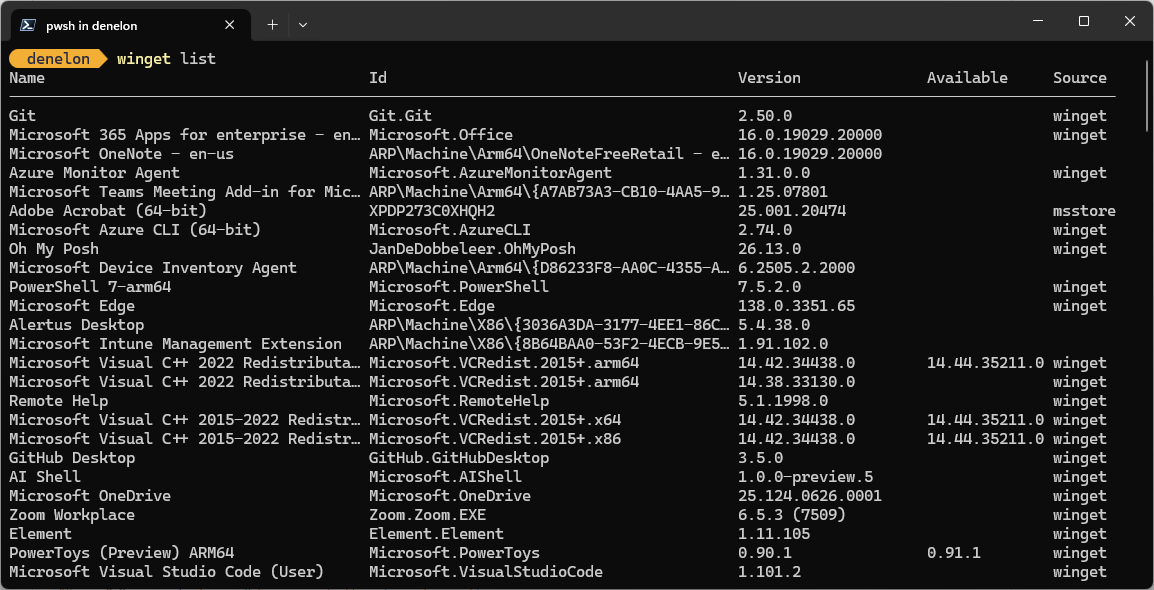
Aby list wszystkie aplikacje, dla których są dostępne aktualizacje, użyj polecenia: winget list --upgrade-available (bez żadnych argumentów).
Argumenty (w programowaniu)
Dostępne są następujące argumenty.
| Argumentacja | Opis |
|---|---|
-q, --query |
Zapytanie używane do wyszukiwania aplikacji. |
Uwaga / Notatka
Argument zapytania jest pozycyjny. Składnia z użyciem znaków wieloznacznych nie jest obsługiwana. Jest to najczęściej ciąg znaków, których oczekujesz, aby ułatwić znalezienie zainstalowanego pakietu, którego szukasz.
Opcje
Opcje umożliwiają Ci dostosowanie sposobu korzystania z list do swoich potrzeb.
| Opcja | Opis |
|---|---|
--id |
Ogranicza list do identyfikatora aplikacji. |
--name |
Ogranicza list do nazwy aplikacji. |
--moniker |
Ogranicza element list do identyfikatora wymienionego dla aplikacji. |
-s, --source |
Ogranicza element list do podanej nazwy źródła. Należy po nim podać nazwę źródłową. |
--tag |
Filtruje wyniki według tagów. |
--cmd, --command |
Filtruje wyniki według polecenia określonego przez aplikację. |
-n, --count |
Ogranicza liczbę aplikacji wyświetlanych w jednym zapytaniu. |
-e, --exact |
Używa dokładnie tego samego ciągu w zapytaniu list, łącznie ze sprawdzaniem rozróżniania wielkości liter. Nie będzie używać domyślnego zachowania funkcji substring. |
--scope |
Wybierz filtr zakresu zainstalowanego pakietu (użytkownik lub komputer). |
--header |
Opcjonalny nagłówek HTTP dla źródła REST w systemie Windows—Package-Manager. |
--authentication-mode |
Określ preferencję okna uwierzytelniania (dyskretne, dyskretne lub interaktywne). |
--authentication-account |
Określ konto, które ma być używane do uwierzytelniania. |
--accept-source-agreements |
Używany w celu zaakceptowania pierwotnej umowy licencyjnej i uniknięcia monitu. |
--upgrade-available |
Wyświetla tylko pakiety z dostępnym uaktualnieniem. |
-u, , --unknown--include-unknown |
Wyświetla listę pakietów, nawet jeśli nie można określić ich bieżącej wersji. |
--pinned, --include-pinned |
Wyświetla listę pakietów, nawet jeśli mają numer PIN, który uniemożliwia uaktualnianie przez WinGet. |
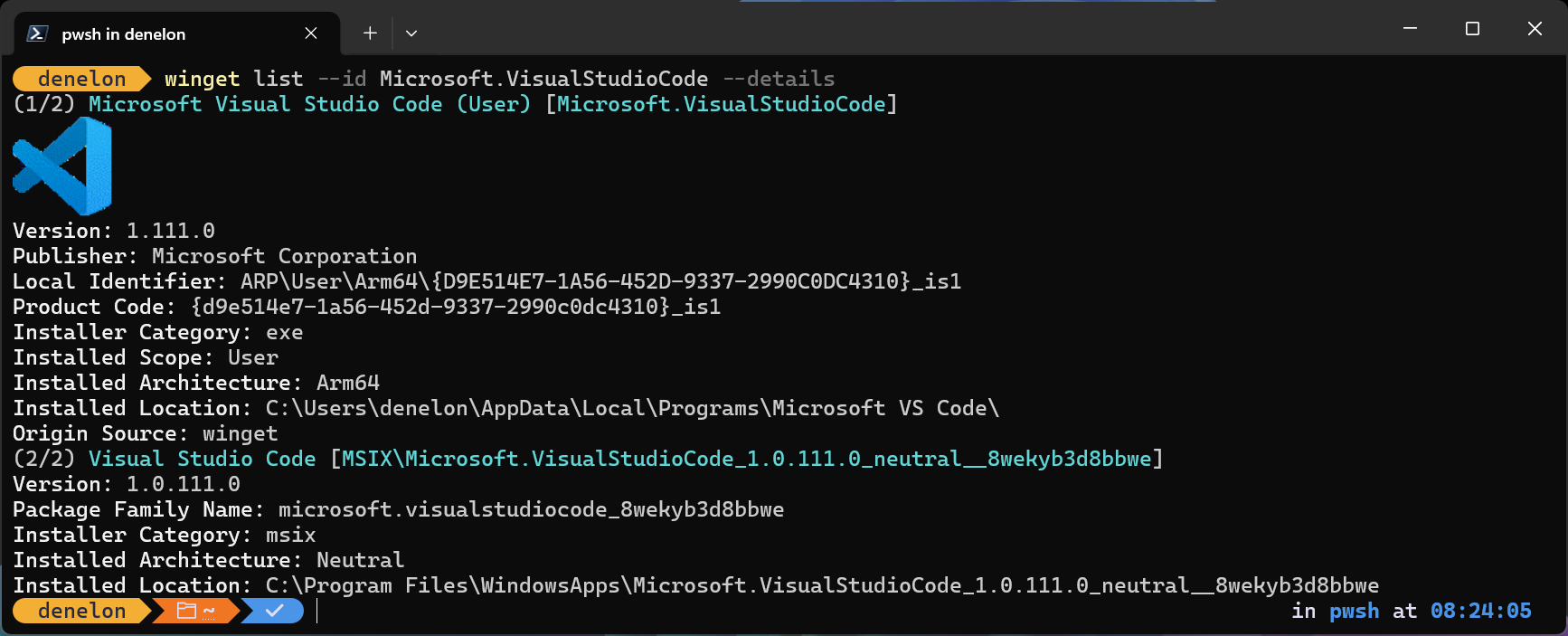
--details |
Wyświetla szczegółowe dane wyjściowe, podobne do show, dla każdego dopasowanego pakietu zamiast widoku tabelarycznego. |
-?, --help |
Uzyskaj dodatkową pomoc dotyczącą tego polecenia. |
--wait |
Nakazuje użytkownikowi naciśnięcie dowolnego klawisza przed zakończeniem programu. |
--logs, --open-logs |
Otwórz domyślną lokalizację dzienników. |
--verbose, --verbose-logs |
Służy do zastępowania ustawienia rejestrowania i tworzenia szczegółowego dziennika. |
--nowarn, --ignore-warnings |
Tłumi komunikaty ostrzeżeń. |
--disable-interactivity |
Wyłącz interaktywne komunikaty. |
--proxy |
Ustaw serwer proxy do użycia na potrzeby tego wykonania. |
--no-proxy |
Wyłącz użycie serwera proxy dla tego wykonania. |
Przykłady zapytań
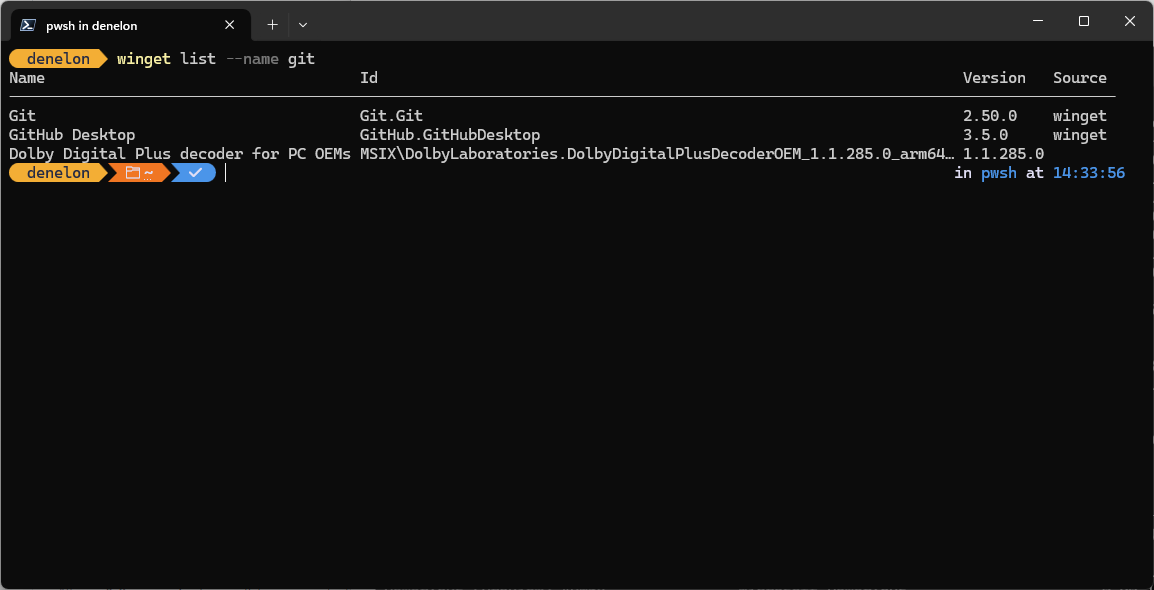
W poniższym przykładzie wymieniono zainstalowane aplikacje z danym ciągiem w nazwie.
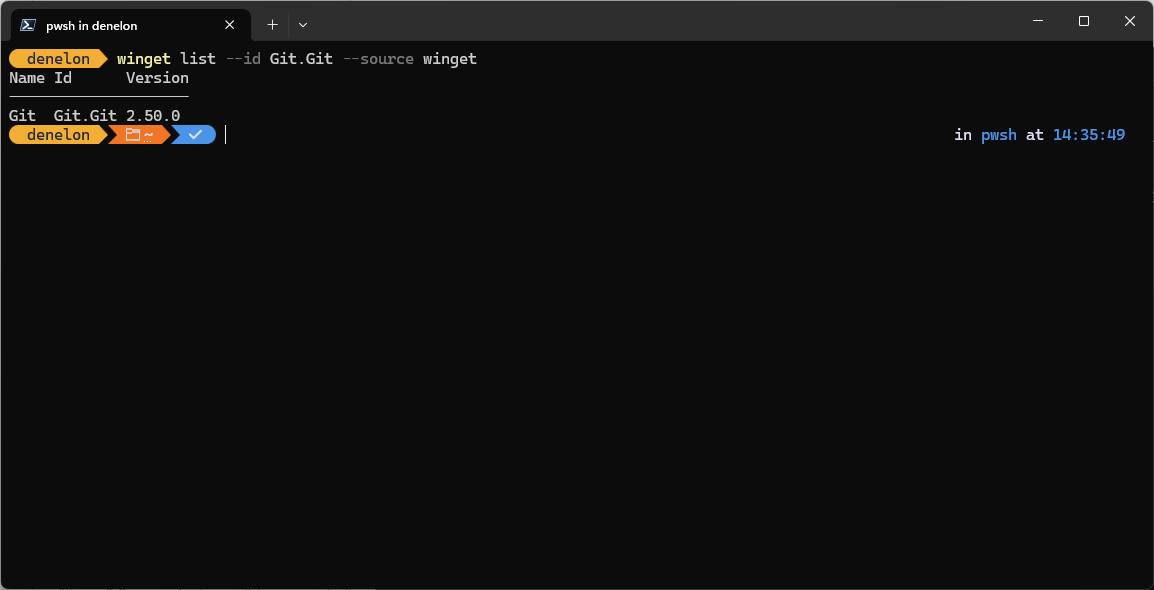
Poniższy przykład zawiera listę wszystkich aplikacji według identyfikatora z określonego źródła.
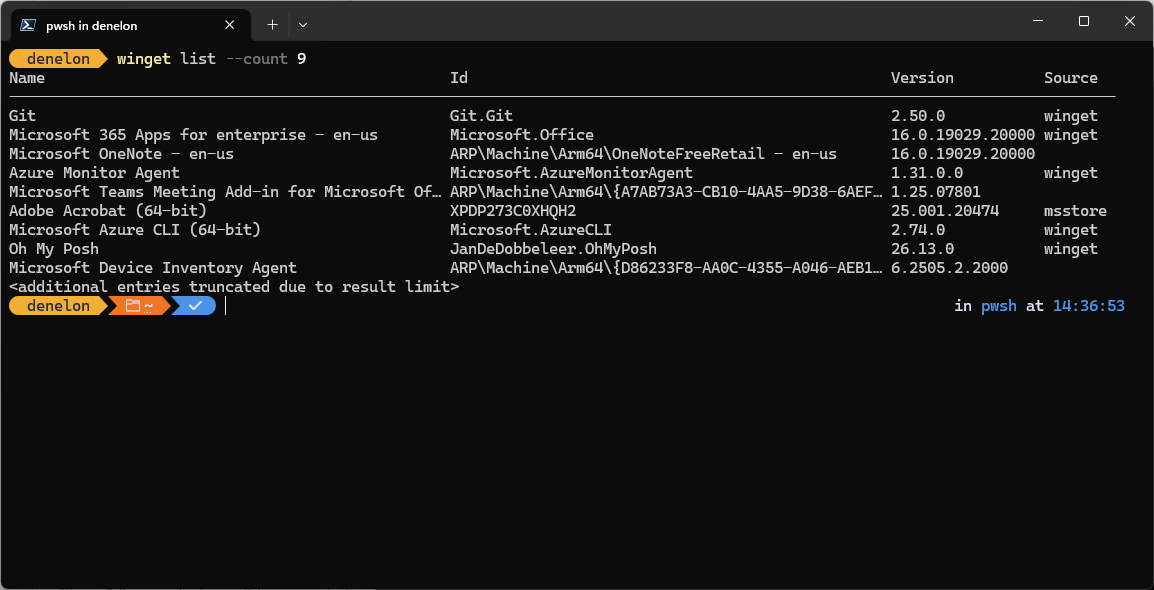
Poniższy przykład ogranicza wyjście list do 9 aplikacji.
Lista z aktualizacją
Jak wspomniano powyżej, list polecenie umożliwia sprawdzenie, jakie aplikacje zostały zainstalowane, które mają dostępne uaktualnienia.
Na poniższej ilustracji zauważysz aplikacje z dostępnym uaktualnieniem.
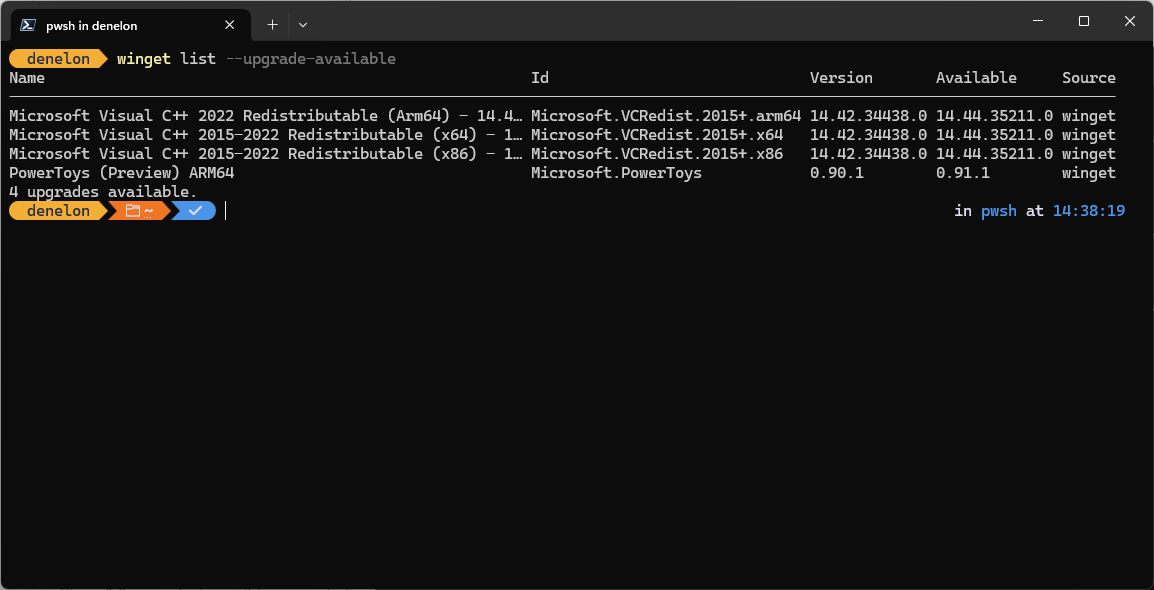
Polecenie list pokaże nie tylko dostępną wersję aktualizacji, ale źródło, z którego jest dostępna aktualizacja.
Jeśli nie ma dostępnych aktualizacji, list zostanie wyświetlona tylko zainstalowana wersja, a kolumna aktualizacji nie będzie wyświetlana.
Lista ze szczegółami
W poniższym przykładzie wymieniono szczegóły zainstalowanej aplikacji według jego identyfikatora.
Współpracuj z nami w serwisie GitHub
Źródło tej zawartości można znaleźć w witrynie GitHub, gdzie można również tworzyć i przeglądać problemy i żądania ściągnięcia. Więcej informacji znajdziesz w naszym przewodniku dla współtwórców.
