Notatka
Dostęp do tej strony wymaga autoryzacji. Może spróbować zalogować się lub zmienić katalogi.
Dostęp do tej strony wymaga autoryzacji. Możesz spróbować zmienić katalogi.
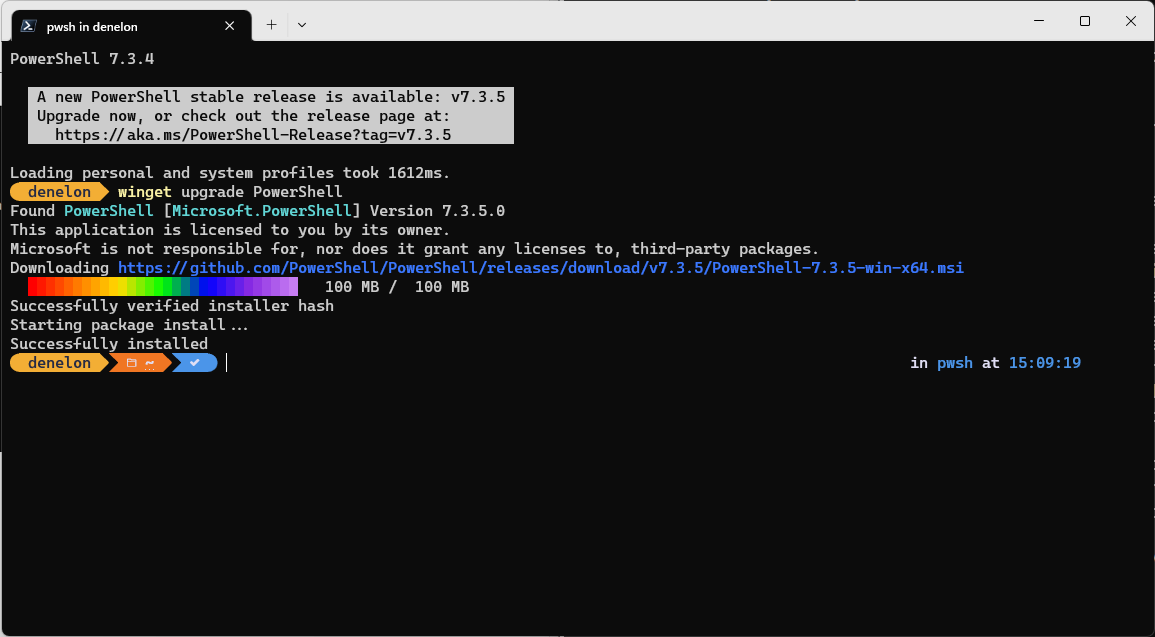
Polecenie upgrade narzędzia winget aktualizuje określoną aplikację. Opcjonalnie możesz użyć polecenia list, aby zidentyfikować aplikację, którą chcesz upgrade.
Polecenie upgrade wymaga podania dokładnego ciągu do upgrade. Jeśli pojawi się jakakolwiek niejednoznaczność, zostanie wyświetlony monit o dalsze doprecyzowanie polecenia upgrade, tak aby wskazywało konkretną aplikację.
Pseudonimy
Następujące aliasy są dostępne dla tego polecenia:
update
Zastosowanie
winget upgrade [[-q] <query> ...] [<options>]
Argumenty (w programowaniu)
Dostępne są następujące argumenty.
| Argumentacja | Opis |
|---|---|
-q, --query |
Zapytanie używane do wyszukiwania aplikacji. |
Uwaga / Notatka
Argument zapytania jest pozycyjny. Składnia z użyciem znaków wieloznacznych nie jest obsługiwana. Najczęściej jest to ciąg znaków, którego oczekujesz, aby ułatwić znalezienie aktualizowanego pakietu.
Opcje
Opcje umożliwiają Ci dostosowanie sposobu korzystania z upgrade do swoich potrzeb.
| Opcja | Opis |
|---|---|
-m, --manifest |
Trzeba podać ścieżkę do pliku manifestu (YAML). Możesz użyć manifestu, aby uruchomić środowisko upgrade na podstawie lokalnego pliku YAML. |
--id |
Ogranicza upgrade do identyfikatora aplikacji. |
--name |
Ogranicza wyszukiwanie do nazwy aplikacji. |
--moniker |
Ogranicza wyszukiwanie do pseudonimu przypisanego aplikacji. |
-v, --version |
Umożliwia określenie dokładnej wersji na upgrade. Jeśli nie określono, latest będzie upgrade oznaczać aplikację o najwyższym numerze wersji. |
-s, --source |
Ogranicza wyszukiwanie do podanej nazwy źródłowej. Należy po nim podać nazwę źródłową. |
-e, --exact |
Używa dokładnego ciągu znaków w zapytaniu, w tym sprawdzania rozróżniania wielkości liter. Nie będzie używać domyślnego zachowania funkcji substring. |
-i, --interactive |
Uruchamia instalatora w trybie interaktywnym. Domyślny interfejs pokazuje postęp instalacji. |
-h, --silent |
Uruchamia instalatora w trybie dyskretnym. Spowoduje to pominięcie wszystkich interfejsów użytkownika. Domyślny interfejs pokazuje postęp instalacji. |
--purge |
Usuwa wszystkie pliki i katalogi w katalogu pakietów (przenośny) |
-o, --log |
Kieruje logowanie do pliku dziennika. Musisz podać ścieżkę do pliku, do którego masz uprawnienia do zapisu. |
--custom |
Argumenty, które mają być przekazywane do instalatora oprócz wartości domyślnych. |
--override |
Ciąg, który zostanie przekazany bezpośrednio do instalatora. |
-l, --location |
Lokalizacja do upgrade (jeśli jest obsługiwana). |
--scope |
Wybierz filtr zakresu zainstalowanego pakietu (użytkownik lub komputer). |
-a, --architecture |
Wybierz architekturę do zainstalowania. |
--installer-type |
Wybierz typ instalatora na upgrade. Zobacz obsługiwane typy instalatora dla klienta WinGet. |
--locale |
Określa, którą lokalizację użyć (format BCP47). |
--ignore-security-hash |
Ignoruj błąd sprawdzania skrótu instalatora. Niezalecane. |
--allow-reboot |
Umożliwia ponowne uruchomienie, jeśli ma to zastosowanie. |
--skip-dependencies |
Pomija przetwarzanie zależności pakietów i funkcji systemu Windows. |
--ignore-local-archive-malware-scan |
Ignoruj skanowanie złośliwego oprogramowania wykonywane w ramach instalowania pakietu typu archiwum z manifestu lokalnego. |
--accept-package-agreements |
Służy do akceptowania umowy licencyjnej i unikania wyświetlania komunikatu. |
--accept-source-agreements |
Używany w celu zaakceptowania pierwotnej umowy licencyjnej i uniknięcia monitu. |
--header |
Opcjonalny nagłówek HTTP dla źródła REST w systemie Windows—Package-Manager. |
--authentication-mode |
Określ preferencję okna uwierzytelniania (dyskretne, dyskretne lub interaktywne). |
--authentication-account |
Określ konto, które ma być używane do uwierzytelniania. |
-r, , --recurse--all |
Uaktualnij wszystkie zainstalowane pakiety do najnowszej wersji, jeśli jest dostępna. |
-u, , --unknown--include-unknown |
Uaktualnij pakiety nawet wtedy, gdy nie można określić ich bieżącej wersji. |
--pinned, --include-pinned |
Zaktualizuj pakiety nawet wtedy, gdy mają ustawioną nieblokującą konfigurację. |
--uninstall-previous |
Odinstaluj poprzednią wersję pakietu podczas upgrade. Zachowanie będzie zależeć od pojedynczego pakietu. Niektóre instalatory są przeznaczone do instalowania nowych wersji obok siebie. Niektóre instalatory zawierają manifest, który określa "uninstallPrevious", więc wcześniejsze wersje są odinstalowywane bez konieczności używania tej flagi polecenia. W takim przypadku użycie polecenia poinformuje WinGet o odinstalowaniu winget upgrade --uninstall-previous poprzedniej wersji niezależnie od tego, co znajduje się w manifeście pakietu. Jeśli manifest pakietu nie zawiera "uninstallPrevious", a flaga --uninstall-previous nie jest używana, zostanie zastosowane domyślne zachowanie instalatora. |
--force |
Uruchom polecenie bezpośrednio i kontynuuj działania niezwiązane z problemami bezpieczeństwa. |
-?, --help |
Wyświetla pomoc dotyczącą wybranego polecenia. |
--wait |
Nakazuje użytkownikowi naciśnięcie dowolnego klawisza przed zakończeniem programu. |
--logs, --open-logs |
Otwórz domyślną lokalizację dzienników. |
--verbose, --verbose-logs |
Służy do zastępowania ustawienia rejestrowania i tworzenia szczegółowego dziennika. |
--nowarn, --ignore-warnings |
Tłumi komunikaty ostrzeżeń. |
--disable-interactivity |
Wyłącz interaktywne komunikaty. |
--proxy |
Ustaw serwer proxy do użycia na potrzeby tego wykonania. |
--no-proxy |
Wyłącz użycie serwera proxy dla tego wykonania. |
Przykłady zapytań
W poniższym przykładzie wymieniono aplikacje z dostępnym elementem upgrade.
winget upgrade
Poniższy przykład uaktualnia określoną wersję aplikacji.
winget upgrade powertoys --version 0.15.2
Poniższy przykład uaktualnia aplikację na podstawie jej identyfikatora.
winget upgrade --id Microsoft.PowerToys
W poniższym przykładzie pokazano uaktualnianie wszystkich aplikacji.
winget upgrade --all
W poniższym przykładzie zostanie użytych upgrade wiele aplikacji.
winget upgrade Microsoft.Edit Microsoft.NuGet
Korzystanie z upgrade
Aby sprawdzić, które aplikacje wymagają update, wystarczy użyć upgrade bez żadnych argumentów, aby wyświetlić wszystkie dostępne aktualizacje.
upgrade --all
upgrade --all zaktualizuje wszystkie upgrade zainstalowane aplikacje, które mają dostępną update aktualizację. Po uruchomieniu winget upgrade --allprogramu Windows Menedżer pakietów wyszukuje wszystkie aplikacje, które mają dostępne aktualizacje i próbują zainstalować aktualizacje. Najpierw użyj upgrade bez żadnych argumentów, aby sprawdzić, które aplikacje zostaną zaktualizowane.
Uwaga / Notatka
Niektóre aplikacje nie udostępniają wersji. Są zawsze najnowsze. Ponieważ Windows Menedżer pakietów nie może określić, czy istnieje nowsza wersja aplikacji, wykonanie operacji upgrade nie będzie możliwe, chyba że zostanie określona opcja -u, --unknown, --include-unknown
Uwaga / Notatka
Niektóre aplikacje mogły zostać przypięte za pomocą WinGet i nie zostaną uaktualnione, jeśli określono opcję --all, chyba że określono opcję --include-pinned. W takim przypadku zostaną uaktualnione tylko piny, które nie są blokujące.
upgrade --uninstall-previous
upgrade --uninstall-previous program odinstaluje poprzednią wersję przed zainstalowaniem nowszej wersji pakietu. W przypadku korzystania z --uninstall-previous zachowanie będzie zależeć od poszczególnego pakietu. Niektóre instalatory są przeznaczone do instalowania nowych wersji obok siebie, podczas gdy inne instalatory zawierają manifest, który określa uninstallPrevious jako domyślne upgrade zachowanie (więc wcześniejsze wersje są odinstalowywane bez konieczności używania flagi polecenia).
Jeśli manifest pakietu nie określa uninstallPrevious jako zachowania upgrade, a flaga --uninstall-previous nie jest używana z poleceniem upgrade, zostanie zastosowane domyślne zachowanie instalatora.
Współpracuj z nami w serwisie GitHub
Źródło tej zawartości można znaleźć w witrynie GitHub, gdzie można również tworzyć i przeglądać problemy i żądania ściągnięcia. Więcej informacji znajdziesz w naszym przewodniku dla współtwórców.
