Notatka
Dostęp do tej strony wymaga autoryzacji. Może spróbować zalogować się lub zmienić katalogi.
Dostęp do tej strony wymaga autoryzacji. Możesz spróbować zmienić katalogi.
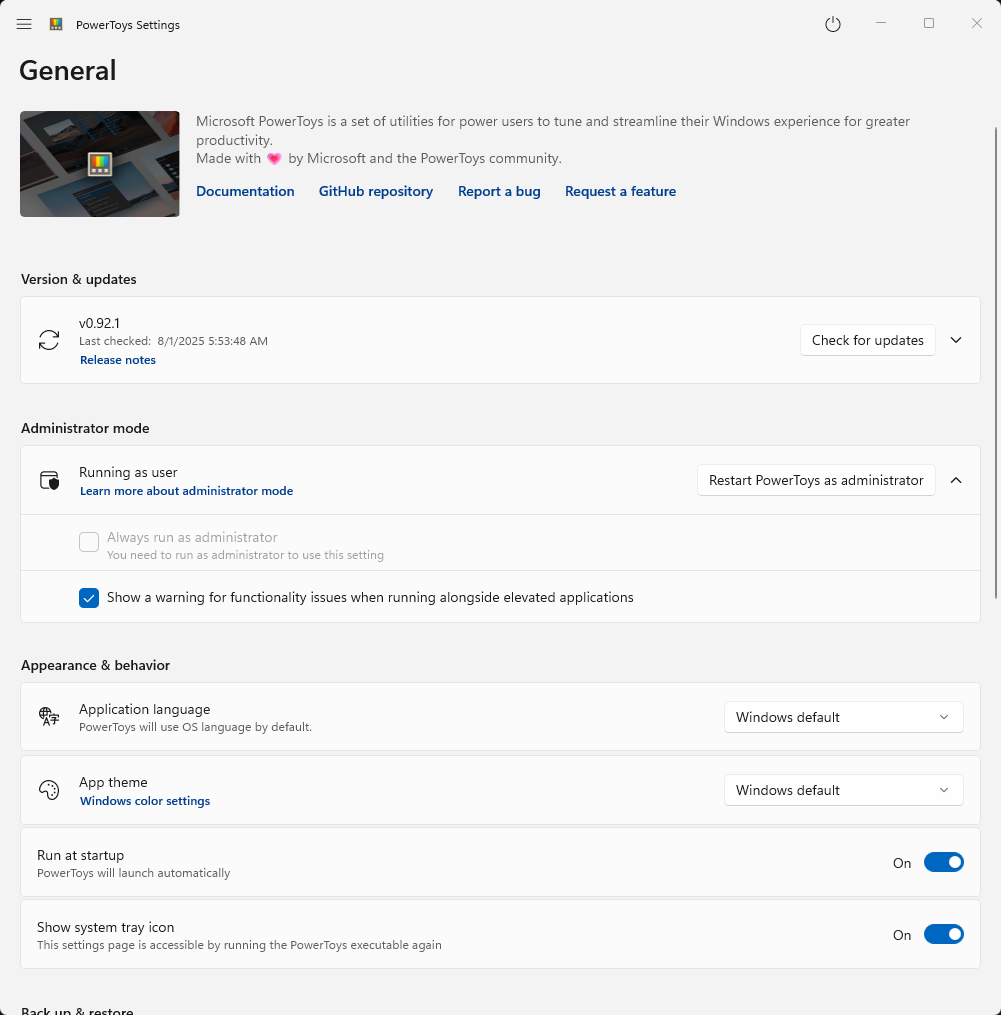
Sekcja Ustawienia ogólne Microsoft PowerToys umożliwia skonfigurowanie podstawowych zachowań aplikacji, w tym aktualizacji, uprawnień administratora, motywów wyglądu i opcji uruchamiania. Te ustawienia pozwalają na dostosowanie środowiska PowerToys do preferencji przepływu pracy Windows.
Wersje i aktualizacje
W tym miejscu możesz sprawdzić dostępność nowych aktualizacji, a jeśli są dostępne, możesz je pobrać i zainstalować. Powierzchnia stanu aktualizacji pokazuje postęp podczas PowerToys sprawdzania, pobierania i instalowania aktualizacji. Wskazuje również, kiedy aktualizacja jest gotowa do zainstalowania lub gdy błąd wymaga uwagi.
| Setting | Opis |
|---|---|
| Automatyczne pobieranie aktualizacji | Po włączeniu PowerToys program automatycznie pobiera dostępne aktualizacje w tle. Nowe instalacje są domyślnie włączone. |
| Pokaż nowe aktualizacje jako wyskakujące powiadomienia | Po włączeniu wyświetla powiadomienie typu toast Windows gdy dostępna jest nowa aktualizacja. |
| Pokaż nowości po aktualizacjach | Po włączeniu zostanie wyświetlone okno dialogowe "Co nowego" po zastosowaniu aktualizacji, aby zobaczyć najnowsze zmiany. |
Aby wybrać między wydaniami ogólnie dostępnymi a nocnymi kompilacjami przedpremierowymi, zobacz PowerToys kanały aktualizacji.
Po zastosowaniu automatycznej aktualizacji PowerToys uruchamia się ponownie i wyświetla powiadomienie toast potwierdzające, że uruchomiona jest nowa wersja. Plik settings.json i inne pliki konfiguracyjne są archiwizowane przed każdą aktualizacją, a PowerToys automatycznie je przywraca, jeśli po aktualizacji wykryje ich uszkodzenie.
Wyszukiwanie ustawień
Użyj paska wyszukiwania w górnej części okna ustawień, aby szybko znaleźć określone ustawienia lub funkcje w programie PowerToys. Możesz wpisać słowa kluczowe powiązane z szukanym ustawieniem, a wyniki będą filtrować w czasie rzeczywistym podczas wpisywania.
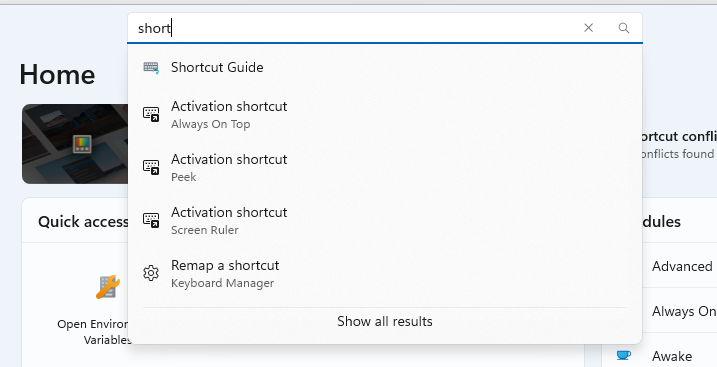
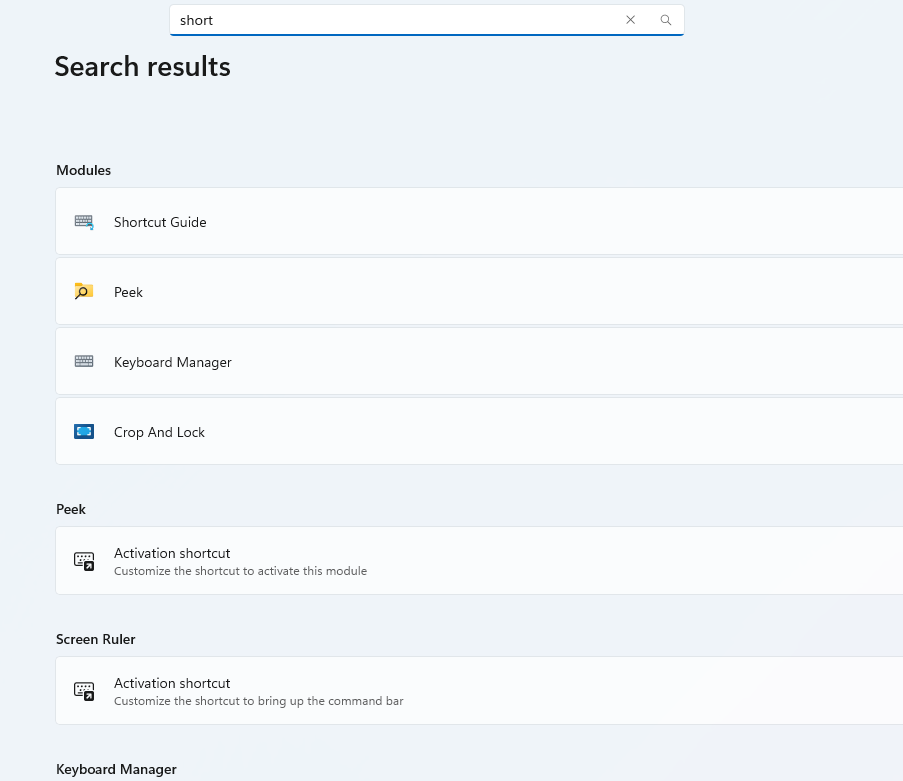
Wybierz żądane ustawienie z filtrowanych wyników, aby przejść bezpośrednio do niego, lub nacisnąć Enter lub wybrać pozycję Pokaż wszystkie wyniki , aby wyświetlić wszystkie wyniki dla bieżącego wyszukiwania.
Wykrywanie konfliktów skrótów
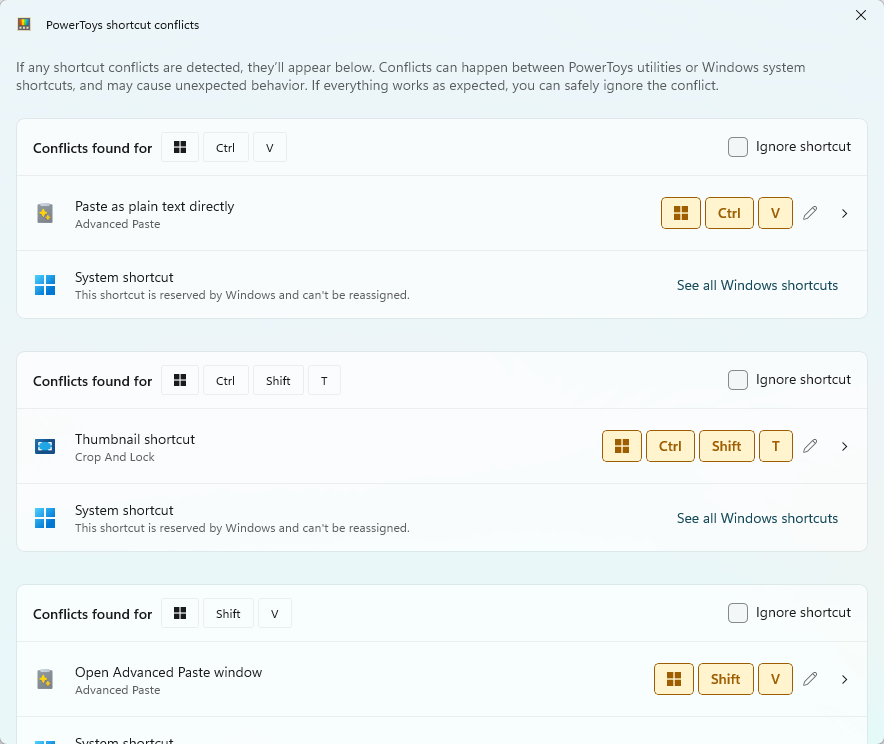
PowerToys zawiera funkcję wykrywania konfliktów skrótów. Jeśli masz wiele PowerToys modułów korzystających z tego samego skrótu klawiaturowego, funkcja wykrywania konfliktów powiadomi Cię, aby rozwiązać ten problem. Gdy pojawi się PowerToys okno konfliktów skrótów klawiszowych, można wyświetlić wszystkie skróty powodujące konflikt. W tym oknie można ponownie przypisać skróty, aby rozwiązać konflikty, zignorować określone konflikty lub całkowicie usunąć skróty.
Tryb administratora
PowerToys program może działać w trybie administratora w celu uzyskania rozszerzonych możliwości. Przeczytaj więcej o trybie administratora w sekcji dokumentacji PowerToys, działającej z uprawnieniami administratora.
| Setting | Opis |
|---|---|
| Ostrzeżenia dotyczące aplikacji z podwyższonym poziomem uprawnień | Po włączeniu wyświetlane są ostrzeżenia, gdy aplikacja z podwyższonym poziomem uprawnień (administrator) może zakłócać PowerToys działanie narzędzi. Pomaga to zrozumieć, kiedy niektóre funkcje mogą nie działać zgodnie z oczekiwaniami ze względu na Windows granice zabezpieczeń między procesami o podwyższonych uprawnieniach i bez nich. |
Wygląd i zachowanie
Język aplikacji
PowerToys użyje języka twojej instalacji Windows. Jeśli chcesz zmienić język, możesz wybrać inny język z menu rozwijanego. Zmiana zacznie obowiązywać po ponownym uruchomieniu PowerToysprogramu . Obsługiwane języki: arabski (Arabia Saudyjska), chiński (uproszczony), chiński (tradycyjny), czeski, holenderski, angielski, francuski, niemiecki, hebrajski, węgierski, włoski, japoński, koreański, perski, polski, portugalski, portugalski (Brazylia), rosyjski, hiszpański, szwedzki turecki, ukraiński.
Motyw aplikacji
W tym miejscu można ustawić motyw aplikacji PowerToys ustawień i menu wysuwanego PowerToys: Dark, Light lub Windows domyślny.
Uruchom przy starcie
Po aktywowaniu PowerToys zostanie uruchomiony automatycznie po zalogowaniu się do Windows.
Pokaż ikonę paska zadań
Po aktywowaniu PowerToys zostanie wyświetlona ikona w obszarze zasobnika systemowego. Możesz użyć tej ikony, aby otworzyć PowerToys aplikację ustawień lub PowerToys okno wysuwane.
| Setting | Opis |
|---|---|
| Pokaż ikonę paska zadań adaptacyjnego motywu | Po włączeniu ikona paska zadań systemu używa ikony monochromatycznej, która dostosowuje się do bieżącego Windows motywu (jasny lub ciemny) w celu uzyskania bardziej spójnego wyglądu. |
Menu wysuwane Szybkiego dostępu
Okno wysuwane Szybki dostęp zawiera skrót do przełączania PowerToys narzędzi w trybie włączania lub wyłączania bez otwierania pełnego okna Ustawienia.
| Setting | Opis |
|---|---|
| Włączanie szybkiego dostępu | Włącz lub wyłącz okno wysuwane Szybki dostęp. |
| Skrót szybki dostępu | Ustaw skrót klawiaturowy, aby otworzyć okno wysuwane Szybki dostęp. |
Tworzenie kopii zapasowej & przywracanie
Ustaw lokalizację, w której chcesz zapisać ustawienia PowerToys. Możesz również przywrócić ustawienia z istniejącej kopii zapasowej.
Eksperymentowanie
Umożliwi eksperymentowanie z nowymi funkcjami na kompilacjach WindowsInsider, jeśli nowe funkcje są dostępne.
Diagnostyka i opinie
W tym miejscu możesz włączyć lub wyłączyć zbieranie danych diagnostycznych, co pomaga zespołowi PowerToys ulepszyć aplikację. Możesz również wygenerować pakiet raportu o usterce i wyświetlić dane diagnostyczne.
Podczas generowania raportu o błędzie element PowerToys pokazuje postęp zbierania danych i jego wynik. Gdy pakiet będzie gotowy, możesz otworzyć wygenerowany plik ZIP lub utworzyć wstępnie wypełnione zgłoszenie w serwisie GitHub, aby wysłać raport do zespołu PowerToys.
Zgodność aplikacji
Niektóre aplikacje mogą powodować problemy z programem PowerToys. W niektórych przypadkach nie możemy obejść tych niezgodności.
Aplikacje, które mają wpływ PowerToys na uruchamianie/ponowne uruchamianie systemu
| Application | Issue | Opis |
|---|---|---|
| TaskbarX | #9959 | Powoduje, że PowerToys nie działa do czasu ręcznego zamknięcia i ponownego uruchomienia. Powoduje również, że ikona paska zadań systemu nie jest wyświetlana. |
Zainstaluj PowerToys
To narzędzie jest częścią narzędzi Microsoft PowerToys dla zaawansowanych użytkowników. Zapewnia zestaw przydatnych narzędzi do dostrajania i usprawniania Windows środowiska w celu zwiększenia produktywności. Aby zainstalować program PowerToys, zobacz Instalowanie programu PowerToys.
Współpracuj z nami w serwisie GitHub
Źródło tej zawartości można znaleźć w witrynie GitHub, gdzie można również tworzyć i przeglądać problemy i żądania ściągnięcia. Więcej informacji znajdziesz w naszym przewodniku dla współtwórców.
