Notatka
Dostęp do tej strony wymaga autoryzacji. Może spróbować zalogować się lub zmienić katalogi.
Dostęp do tej strony wymaga autoryzacji. Możesz spróbować zmienić katalogi.
PowerToys Workspaces to narzędzie do zarządzania pulpitem, które ułatwia uruchamianie aplikacji w niestandardowych pozycjach i konfiguracjach jednym kliknięciem. To Windows narzędzie do zarządzania pulpitem umożliwia szybsze przejście do idealnego stanu pulpitu dla dowolnego projektu lub działania. Stan pulpitu można przechwycić jako nowy obszar roboczy przy użyciu edytora, dodać argumenty do aplikacji w celu skonfigurowania ich stanu podczas uruchamiania i przypiąć obszar roboczy jako skrót pulpitu do szybkiego uruchamiania.
Włączanie
Aby rozpocząć korzystanie z obszarów roboczych, włącz je w ustawieniach PowerToys.
Tworzenie nowego obszaru roboczego
Otwórz edytor, wybierając pozycję "Uruchom edytor" z ustawień obszarów roboczych PowerToys lub używając skrótu ⊞ Win+Ctrl+`.
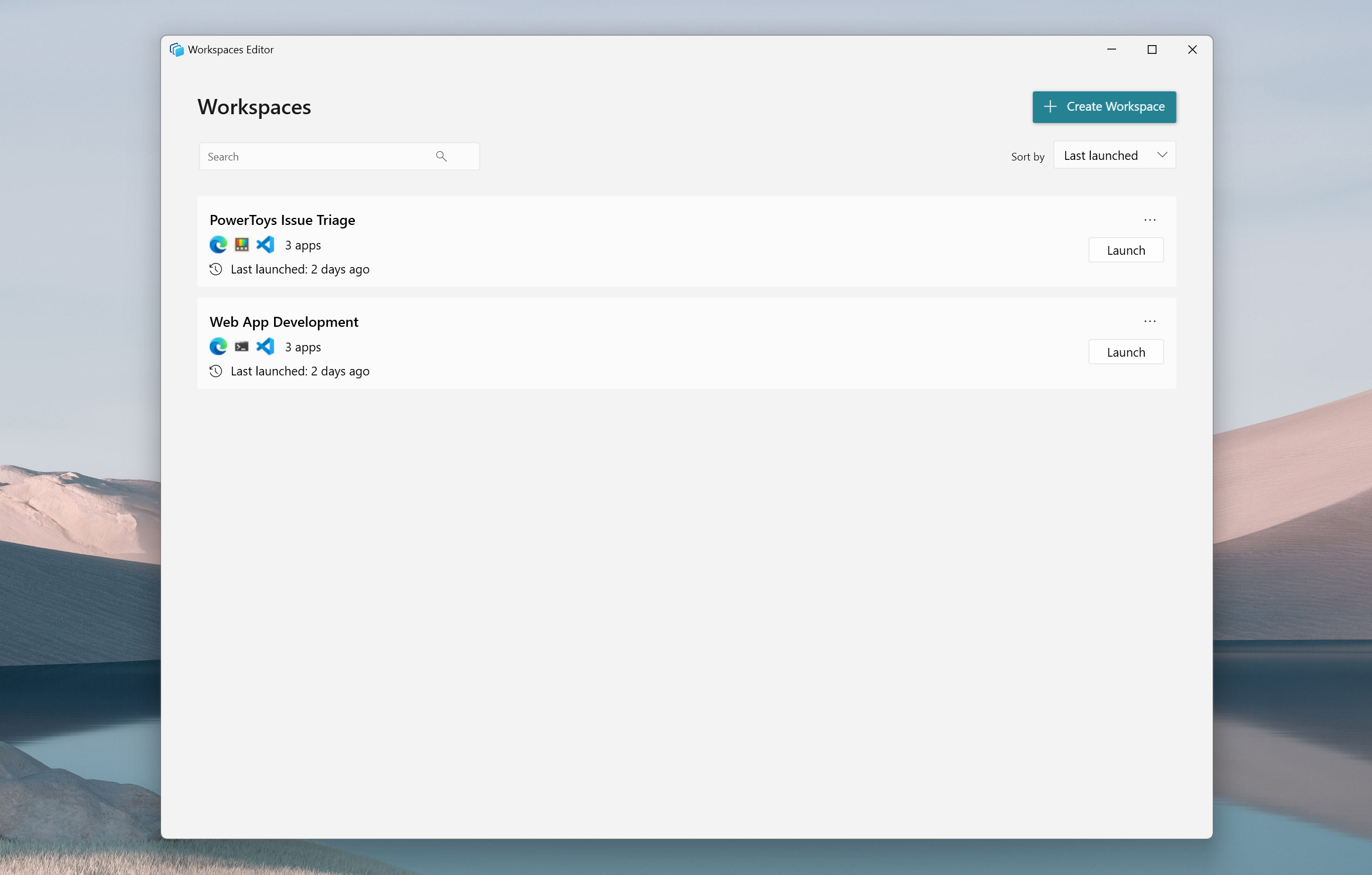
Kliknij przycisk "+ Utwórz obszar roboczy", aby wywołać doświadczenie przechwytywania — w tym widoku pulpit jest w pełni funkcjonalny i możesz otwierać, zamykać oraz przemieszczać aplikacje, aby uzyskać odpowiedni układ aplikacji. Po rozmieściu aplikacji w jaki sposób chcesz, wybierz pozycję "Przechwyć".
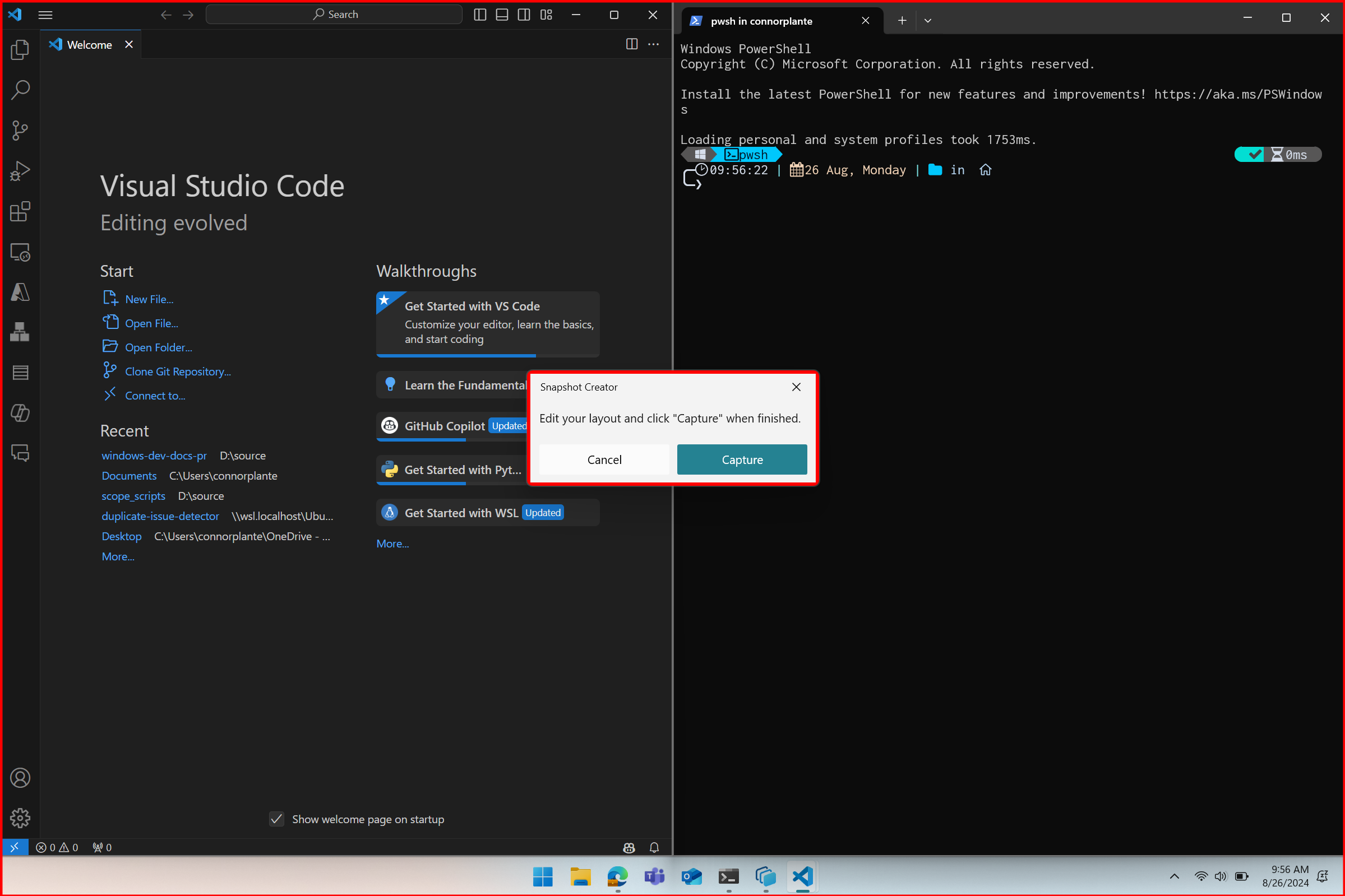
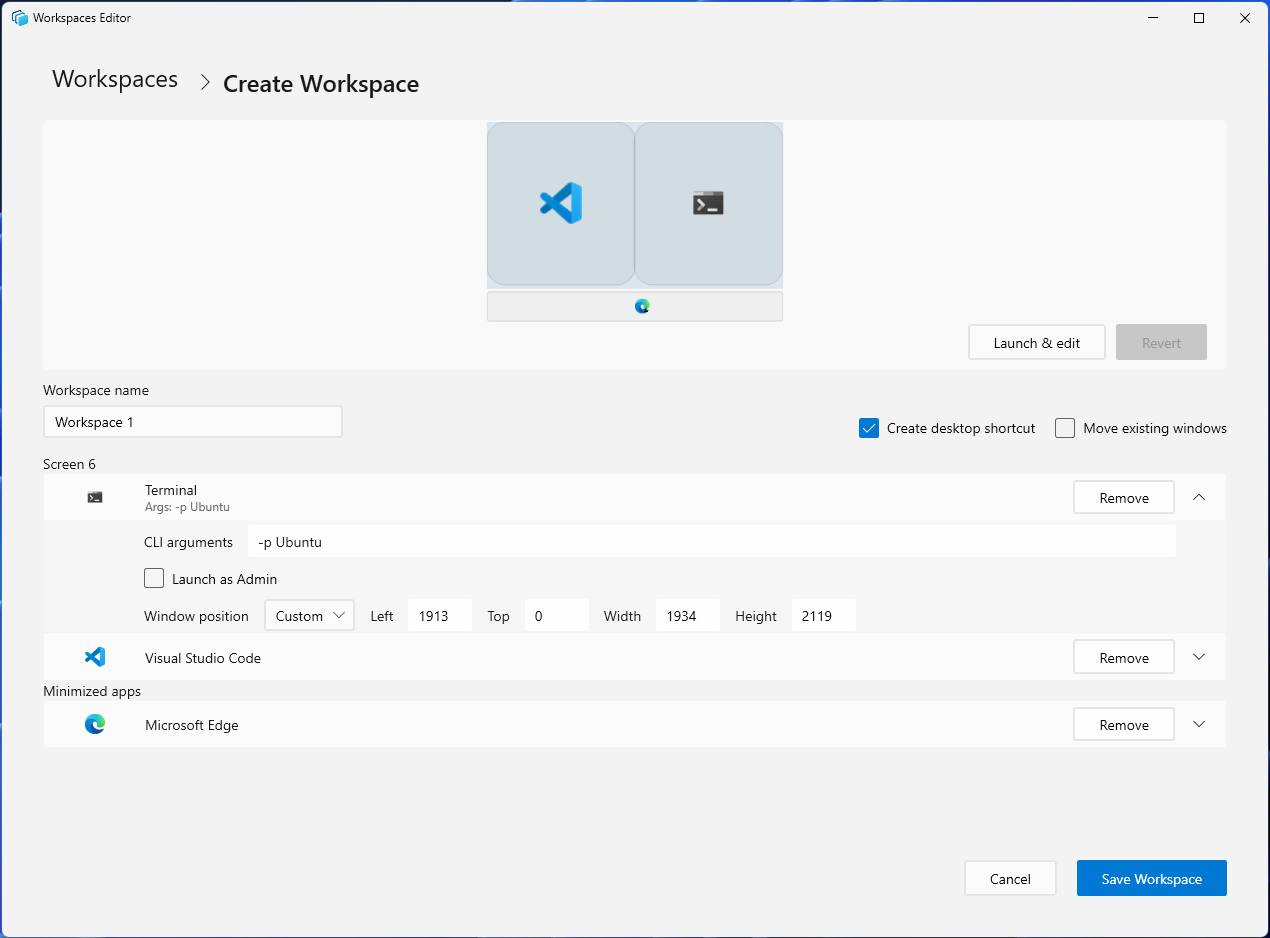
Po przechwyceniu przejdziesz do edytora, w którym można nazwać obszar roboczy, dostosować rozmiary okien, dodać argumenty interfejsu wiersza polecenia, usunąć aplikacje i utworzyć skrót na pulpicie przed zapisaniem obszaru roboczego.
Uruchamianie obszaru roboczego
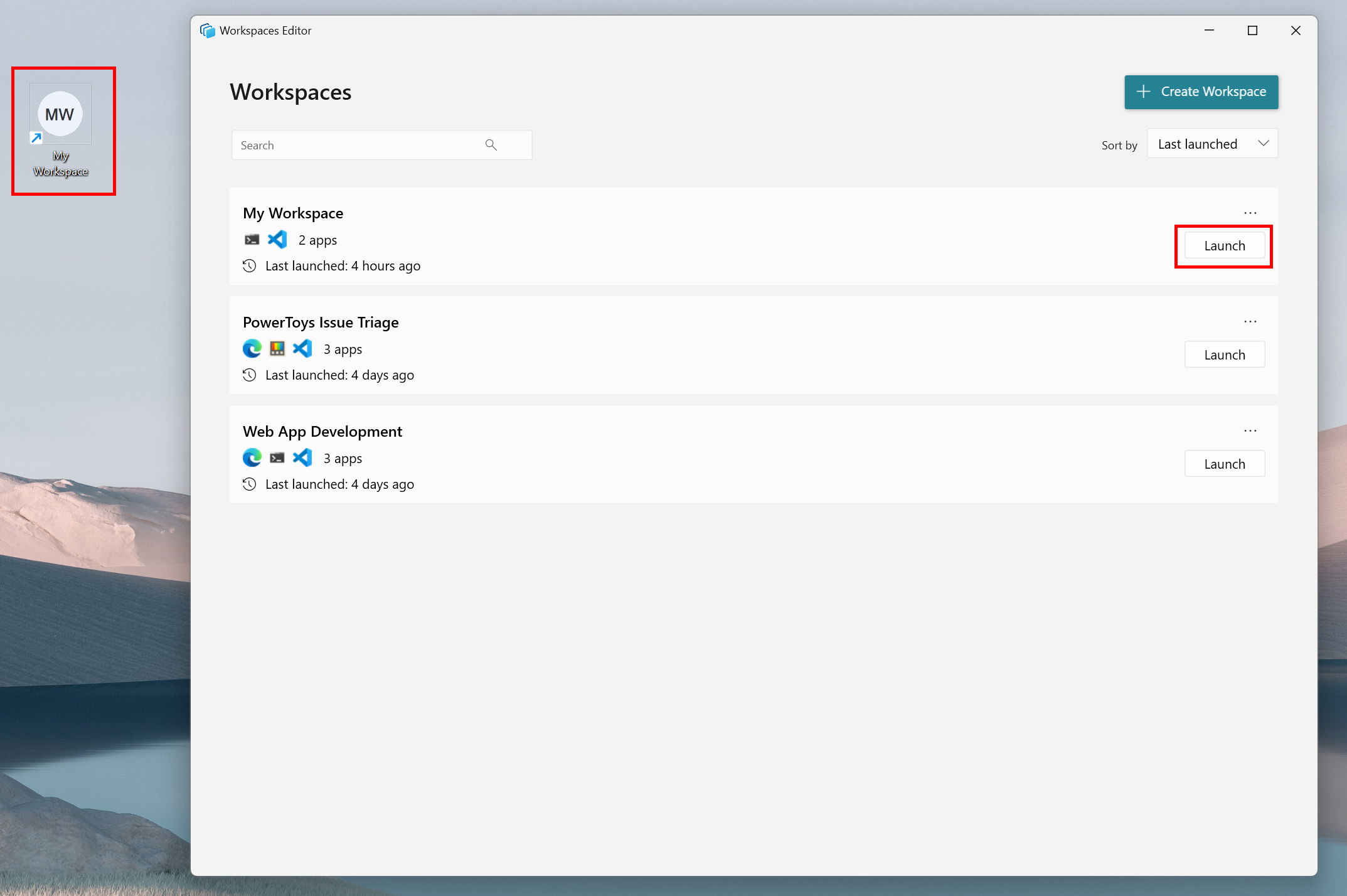
Uruchom obszar roboczy, wybierając pozycję "Uruchom" z listy obszarów roboczych w edytorze lub używając skrótu pulpitu, jeśli chcesz go utworzyć podczas pierwotnego zapisywania obszaru roboczego. Skróty można również przypiąć do paska zadań w celu wygodnego uruchamiania.
Podczas uruchamiania obszaru roboczego PowerToys wyświetli okno dialogowe przedstawiające stan każdej aplikacji. Każda aplikacja będzie mieć jeden z następujących stanów:
| Symbol | Stan |
|---|---|

|
Aplikacja została pomyślnie uruchomiona i przestawiona. |

|
Aplikacja jest w trakcie uruchamiania i przechodzenia do prawidłowej pozycji. |

|
Uruchomienie aplikacji nie powiodło się. |
Okno dialogowe zostanie odrzucone, gdy wszystkie aplikacje zostały prawidłowo uruchomione i rozmieszczone w żądanych pozycjach. Możesz również odrzucić okno dialogowe samodzielnie w dowolnym momencie lub użyć go do anulowania uruchamiania.
Interfejs wiersza polecenia (wersja zapoznawcza)
Ważny
CLI Workspaces jest dostępne w kompilacjach preview PowerToys, zawierających PowerToys.Workspaces.CLI.exe. Nie zakładaj, że zainstalowana stabilna wersja zawiera to. Aby uzyskać informacje o opcjach aktualizacji w wersji zapoznawczej, zobacz PowerToys kanały aktualizacji.
Użyj interfejsu wiersza polecenia, aby wyświetlić listę zapisanych obszarów roboczych, sprawdzić ich konfigurację lub uruchomić je. Nie przechwytuje, nie tworzy, importuje, edytuje ani usuwa obszarów roboczych. Aby utworzyć lub zmienić układ, użyj edytora Obszarów roboczych.
Włącz Workspaces w UstawieniachPowerToys przed uruchomieniem list polecenia lub launch. Zasady grupy zastępują ustawienie użytkownika. Interfejs wiersza polecenia nie włącza modułu i PowerToys nie musi być uruchomiony, gdy funkcja Workspaces jest włączona. Polecenia Pomocy i wersji działają nawet wtedy, gdy moduł jest wyłączony.
Instalator dodaje folder bin instalacji PowerToys do folderu PATH. Otwórz nowy terminal po instalacji i uruchom następujące polecenie:
PowerToys.Workspaces.CLI.exe --help
PowerToys.Workspaces.CLI.exe --version
PowerToys.Workspaces.CLI.exe list
Jeśli Windows nie może znaleźć polecenia, sprawdź, czy instalacja w wersji zapoznawczej zawiera bin\PowerToys.Workspaces.CLI.exe. Nie dodawaj katalogu głównego ani folderu instalacyjnego WinUI3Apps do PATH; te foldery zawierają biblioteki DLL aplikacji i środowiska uruchomieniowego.
Wybieranie i uruchamianie obszaru roboczego
Użyj list, aby znaleźć nazwy obszarów roboczych i identyfikatory. W przypadku wybranej przestrzeni roboczej określ dokładnie jedno z --id lub --name. Nazwy są zgodne z całą zapisaną nazwą, ignorując przypadek. Jeśli wiele obszarów roboczych ma taką samą nazwę, użyj identyfikatora. Identyfikatory GUID akceptują małe lub wielkie litery, z nawiasami klamrowymi lub bez nawiasów klamrowych.
W poniższych przykładach użyto zapisanego obszaru roboczego o nazwie Development. Zastąp ją nazwą Twojego obszaru roboczego.
PowerToys.Workspaces.CLI.exe list --name "Development" --details --json
PowerToys.Workspaces.CLI.exe launch --name "Development" --timeout 120 --json
Możesz zastąpić --name "Development" ciągiem --id "{workspace-guid}", używając identyfikatora zwróconego przez list. Opcja --details wymaga selektora i jest dostępna tylko w programie list. Szczegółowe dane wyjściowe obejmują zapisane ścieżki i argumenty wiersza polecenia, więc chroń wszystkie dane wyjściowe, które zapisujesz lub udostępniasz.
Uruchamianie oczekuje na końcowy wynik silnika. Domyślny limit czasu wynosi 120 sekund; --timeout akceptuje od 1 do 600 sekund. Uruchom używa zapisanego ustawienia Przenieś istniejące okna i ustawień administratora dla aplikacji. Ukrywa okna edytora i postępu uruchamiania, ale nadal mogą się pojawiać okna aplikacji, Windows monity kontroli konta użytkownika oraz okna dialogowe potwierdzenia podpisu w Workspaces. Uruchom go w interakcyjnej sesji pulpitu, a nie jako nienadzorowaną operację, która zakłada, że monity nie mogą wystąpić.
Naciśnij klawisze Ctrl+C, aby poprosić o anulowanie. Aplikacje już uruchomione pozostają otwarte, a pozycje okien nie są wycofywane. Nie ponawiaj automatycznie próby uruchomienia, które przekroczyło limit czasu: wynik może być nieznany, a kolejna próba może otworzyć dodatkowe aplikacje.
Wyjście JSON i błędy
Dodaj --json do list lub launch dla jednego dokumentu JSON UTF-8. Prawidłowe listy mają właściwości view i workspaces na najwyższym poziomie. Tablica workspaces pozostaje tablicą dla wybranego obszaru roboczego i jest pusta, gdy nie ma zapisanych obszarów roboczych. Zapytanie zakończone niepowodzeniem zwraca błąd, a nie pustą listę zwróconą przy powodzeniu.
Odpowiedzi uruchomienia i błędy są opakowane w strukturę z schemaVersion, command, state, result lub error. W skryptach sprawdź kod zakończenia procesu i error.code zamiast dopasowywania zlokalizowanych komunikatów. W programie PowerShell odczytaj $LASTEXITCODE natychmiast po wykonaniu polecenia.
| Kod wyjścia | Meaning |
|---|---|
0 |
Operacja została zakończona. Przy uruchamianiu silnik potwierdził konfigurację dla każdej aplikacji; nie potwierdza to, że dokumenty lub karty zakończyły ładowanie. |
2 |
Składnia polecenia, opcji lub selektora jest nieprawidłowa. |
3 |
Żaden obszar roboczy nie pasuje do selektora. |
4 |
Nazwa pasuje do wielu obszarów roboczych. Zamiast tego wybierz pozycję według identyfikatora. |
6 |
Obszar roboczy jest wyłączony przez użytkownika lub zasady, wyszukiwanie zasad nie powiodło się lub wymagany składnik jest niedostępny. Sprawdź error.code, takie jak disabledByUser lub disabledByPolicy. |
9 |
Termin wygasł lub wynik jest nieznany. Nie uruchamiaj ponownie automatycznie. |
10 |
Co najmniej jedna aplikacja lub więcej aplikacji nie powiodła się, została pominięta lub nie mają potwierdzonego układu okien. |
12 |
Anulowanie zostało potwierdzone. |
Inne niezerowe kody zakończenia również wskazują na błąd. Aby uzyskać pełny kod zakończenia i specyfikację danych wyjściowych, zobacz dokumentację referencyjną CLI Workspaces w GitHub.
Edytowanie obszaru roboczego
Zacznij od uruchomienia edytora i wybrania obszaru roboczego, który chcesz edytować. Po przejściu do widoku edycji dla tego układu możesz usunąć aplikacje, zmodyfikować pozycje okien ręcznie za pomocą menu rozwijanego każdej aplikacji lub wybrać opcję "Uruchom edycję &", aby uruchomić układ i ponownie wejść w to samo środowisko pracy z Capture, jak w momencie utworzenia.
Notatka
Przechwycenie dostosowanego obszaru roboczego spowoduje przeprowadzenie czystego ponownego przechwytywania, a wszystkie poprzednie argumenty i ustawienia interfejsu wiersza polecenia zostaną usunięte. Ponowne przechwytywanie można przywrócić, aby w razie potrzeby powrócić do oryginalnego obszaru roboczego.
Dodawanie argumentów wiersza polecenia do aplikacji
Aby włączyć aplikacje w żądanym stanie, argumenty CLI można dodać do każdej aplikacji w odpowiednich menu rozwijanych. Te argumenty są specyficzne dla samej aplikacji i są wywoływane wraz z aplikacją po uruchomieniu. W poniższym przykładzie Visual Studio Code (VS Code) jest uruchamiany do pliku podanego w ścieżce, a Terminal jest uruchamiany w profilu "Ubuntu".
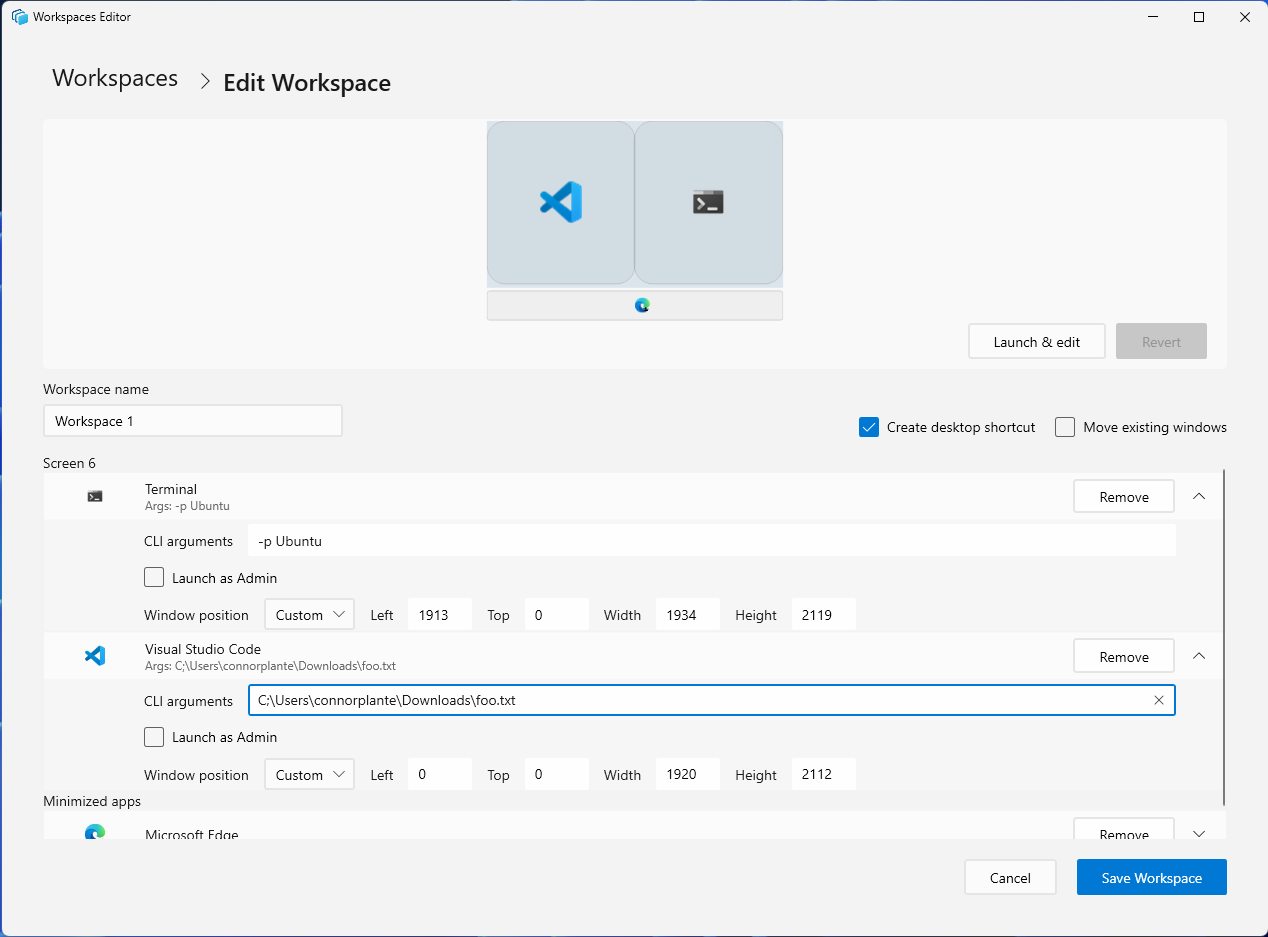
Więcej informacji na temat argumentów programu VS Code i interfejsu wiersza polecenia terminalu można znaleźć poniżej:
Napiwek
Każda aplikacja będzie mieć własny zestaw argumentów wiersza polecenia, które mogą służyć do modyfikowania zachowania uruchamiania, ale wiele aplikacji używa podobnych wzorców. Na przykład spróbuj przekazać rozdzieloną przecinkami listę adresów URL do przeglądarki Edge i innych przeglądarek, aby uruchomić je z otwartymi zakładkami lub przekazać ścieżkę pliku do aplikacji Office, edytora tekstu lub środowiska IDE, aby bezpośrednio otworzyć ten plik.
Uruchamianie aplikacji jako administrator
Aby uruchomić aplikacje jako administrator, wybierz pole "Uruchom jako administrator" w menu rozwijanym odpowiedniej aplikacji. Po uruchomieniu każdej aplikacji, która została ustawiona na uruchomienie jako administrator, zostanie wyświetlone okno Kontroli konta użytkownika (UAC).
Jeśli aplikacja, która ma zostać uruchomiona jako administrator, jest plikiem EXE i PowerToys nie może zweryfikować podpisu cyfrowego (na przykład ponieważ plik nie jest podpisany, jego podpis nie jest zgodny z jego zawartością lub jego certyfikat został odwołany), Workspaces prosi o potwierdzenie przed jej uruchomieniem. W oknie dialogowym Uruchom tę aplikację jako administrator? są wyświetlane aplikacja, jej lokalizacja i przyczyna, dla której nie można zweryfikować podpisu. Wybierz jedną z następujących opcji:
- Pomiń tę aplikację (ustawienie domyślne): Workspaces nie uruchamia aplikacji, wyświetla ją jako Pominięta w oknie dialogowym stanu uruchamiania i kontynuuje uruchamianie innych aplikacji w obszarze roboczym. Naciśnięcie klawisza Esc lub zamknięcie okna dialogowego powoduje także pominięcie tej aplikacji.
- Uruchom mimo to: Workspaces uruchamia aplikację jako administrator tylko na potrzeby tego uruchomienia. Wybór nie jest zapamiętywany, więc przy następnym uruchomieniu obszaru roboczego pojawi się ponownie pytanie.
Rozwiń węzeł Szczegóły , aby wyświetlić argumenty wiersza polecenia i Windows stan weryfikacji aplikacji, a następnie wybierz pozycję Kopiuj szczegóły , aby skopiować te informacje do schowka. Wybór nie zastępuje kontroli konta użytkownika, więc Windows nadal może poprosić o uprawnienia administratora. Aplikacje, które nie są plikami EXE, takie jak aplikacje pakietowe, nie są sprawdzane.
Ważny
Istnieje znany problem polegający na tym, że aplikacje uruchamiane jako administrator nie mogą być zmieniane na żądany układ. Zespół aktywnie pracuje nad poprawką nadchodzącej wersji.
Otwieranie nowych okien a zmiana położenia istniejących okien
Różne aplikacje mogą zachowywać się inaczej podczas uruchamiania, jeśli na pulpicie jest już otwarte istniejące wystąpienie aplikacji — niektóre aplikacje zmienią położenie istniejącego wystąpienia, podczas gdy inne mogą domyślnie uruchamiać nowe wystąpienie. Jeśli opcja "Przenieś istniejące okna" jest włączona dla przestrzeni roboczej, istniejące aplikacje zostaną przeniesione do żądanej pozycji w przestrzeni roboczej, a pozostałe aplikacje są uruchamiane jak zwykle. Aby dostosować do preferencji użytkownika, zaleca się kontrolowanie zachowania uruchamiania za pomocą dostępnych argumentów CLI.
Na przykład program VS Code domyślnie uruchomi nowe okno, ale jeśli użytkownik woli przenieść istniejące okno, argument interfejsu wiersza polecenia --reuse-window można dodać do argumentów interfejsu wiersza polecenia programu VS Code.
Notatka
Niektóre aplikacje to aplikacje "jednoinstancyjne", co oznacza, że w danym momencie może być otwarte tylko jedno aktywne wystąpienie aplikacji. Jednym z przykładów są Windows Ustawienia. Te aplikacje, jeśli są już aktywne, zostaną domyślnie przeniesione, a nie można uruchomić nowych instancji.
Często zadawane pytania
Poniżej przedstawiono kilka typowych pytań i odpowiedzi dotyczących obszarów roboczych PowerToys:
Dlaczego okna aplikacji uruchamiają się, a następnie przeskakują do pozycji, w których je zapisałem?
PowerToys nie może nakazać aplikacji uruchomienia w określonej pozycji. Możemy najpierw uruchomić aplikację, a następnie przekazać instrukcję przenoszenia i zmieniania jej rozmiaru na określoną pozycję. Jednak powoduje to, że użytkownik wyraźnie widzi proces na ekranie. Aby ułatwić to ograniczenie, dodaliśmy okno dialogowe podczas uruchamiania, w którym jest wyświetlany stan uruchamiania każdej aplikacji.
Moje okna zostały przyciągnięte podczas zapisywania obszaru roboczego, ale kiedy otwieram obszar roboczy z czystego stanu, nie są one przyciągnięte. Dlaczego tak jest?
PowerToys używa publicznie dostępnych interfejsów API i silnika FancyZones wewnętrznie na potrzeby pozycjonowania aplikacji. Niestety, nie obejmuje to możliwości przyciągania.
Jak przypiąć obszar roboczy do paska zadań?
Możesz najpierw utworzyć skrót pulpitu dla obszaru roboczego, a następnie przypiąć go do paska zadań. Przypinanie obszaru roboczego bezpośrednio do paska zadań nie jest obecnie obsługiwane.
Ustawienia
| Ustawienie | Opis |
|---|---|
| Skrót do aktywacji | Aby zmienić domyślny klucz dostępu, kliknij kontrolkę i wprowadź odpowiednią kombinację. |
Zainstaluj PowerToys
To narzędzie jest częścią narzędzi Microsoft PowerToys dla zaawansowanych użytkowników. Zapewnia zestaw przydatnych narzędzi do dostrajania i usprawniania Windows środowiska w celu zwiększenia produktywności. Aby zainstalować PowerToys, przejdź do i zobacz Instalowanie PowerToys.
Współpracuj z nami w serwisie GitHub
Źródło tej zawartości można znaleźć w witrynie GitHub, gdzie można również tworzyć i przeglądać problemy i żądania ściągnięcia. Więcej informacji znajdziesz w naszym przewodniku dla współtwórców.
