Ogólne
Co to jest podsystem Windows dla systemu Linux (WSL)?
Podsystem Windows dla systemu Linux (WSL) to funkcja systemu operacyjnego Windows, która umożliwia uruchamianie systemu plików Linux wraz z narzędziami wiersza polecenia i aplikacjami graficznymi systemu Linux bezpośrednio w systemie Windows, obok tradycyjnych aplikacji i pulpitu z systemem Windows.
Aby uzyskać więcej informacji, zobacz stronę z informacjami .
Dla kogo jest WSL?
Jest to przede wszystkim narzędzie dla deweloperów, zwłaszcza deweloperów internetowych, pracujących nad projektami open source lub wdrażających w środowiskach serwera z systemem Linux. WSL jest przeznaczone dla każdego, kto lubi używać powłoki Bash, typowych narzędzi Linuksa (sed, awk itd.) oraz frameworków stworzonych przede wszystkim z myślą o Linuksie (Ruby, Python itd.), ale też lubi korzystać z narzędzi zwiększających produktywność w systemie Windows.
Co mogę robić za pomocą WSL?
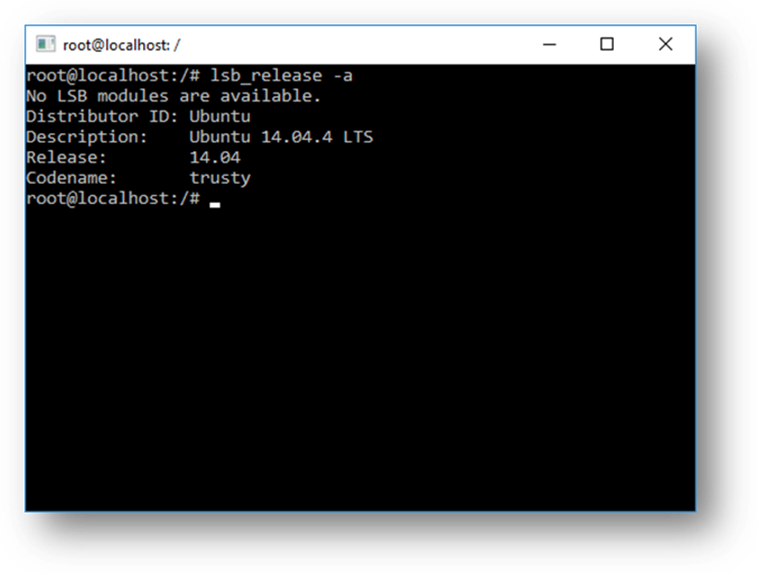
WSL umożliwia uruchamianie systemu Linux w powłoce Bash z wybraną przez siebie dystrybucją (Ubuntu, Debian, OpenSUSE, Kali, Alpine itp.). Za pomocą powłoki Bash można uruchamiać narzędzia i aplikacje systemu Linux w wierszu polecenia. Na przykład wpisz lsb_release -a i naciśnij Enter. Zobaczysz szczegóły dystrybucji systemu Linux, która jest obecnie uruchomiona:
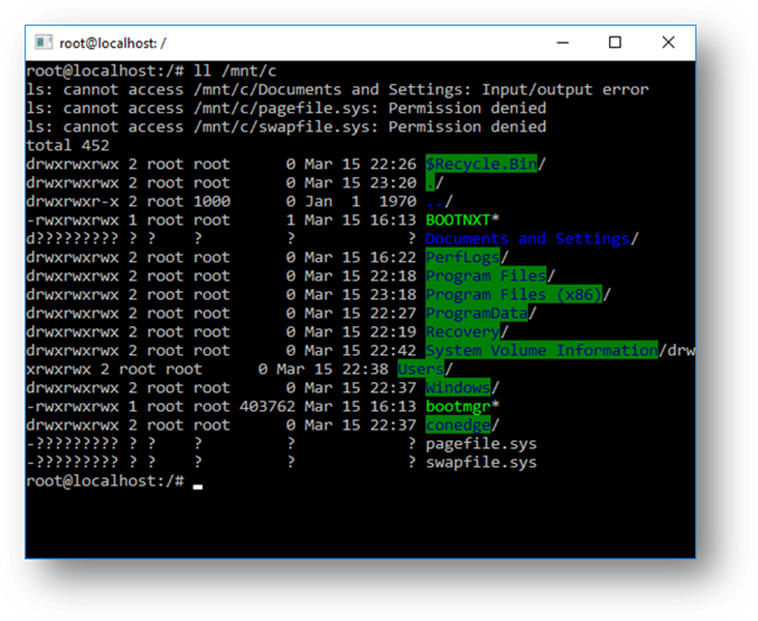
Możesz również uzyskać dostęp do systemu plików lokalnego komputera w powłoce Bash systemu Linux — lokalne dyski znajdziesz zamontowane w folderze /mnt. Na przykład dysk C: jest zamontowany pod /mnt/c:
Czy można opisać typowy przepływ pracy programowania, który zawiera protokół WSL?
WSL jest przeznaczony dla deweloperów i ma być używany jako część wewnętrznego cyklu programistycznego. Załóżmy, że Sam tworzy pipeline CI/CD (ciągła integracja i ciągłe dostarczanie) i chce go najpierw przetestować lokalnie, na własnym komputerze (laptopie), przed wdrożeniem do chmury. Sam może włączyć WSL (a także WSL 2, aby zwiększyć szybkość i wydajność), a następnie używać lokalnej instancji Ubuntu na laptopie i korzystać z dowolnych poleceń Bash oraz preferowanych narzędzi. Po zweryfikowaniu lokalnie potoku deweloperskiego Sam może następnie wdrożyć ten potok CI/CD w chmurze (tj. na platformie Azure), tworząc z niego kontener Docker i wdrażając ten kontener w instancji chmurowej, gdzie działa on na produkcyjnej maszynie wirtualnej z systemem Ubuntu.
Co to jest Bash?
Bash to popularna powłoka tekstowa i język poleceń. Jest to domyślna powłoka dołączona do dystrybucji systemu Ubuntu i innych dystrybucji systemu Linux. Użytkownicy wpiszą polecenia w powłoce, aby wykonywać skrypty i/lub uruchamiać polecenia i narzędzia w celu wykonania wielu zadań.
Jak to działa?
Zapoznaj się z tym artykułem na blogu wiersza polecenia systemu Windows: Szczegółowe informacje na temat sposobu, w jaki system WSL umożliwia systemowi Windows dostęp do plików systemu Linux , które szczegółowo opisują podstawową technologię.
Dlaczego należy używać protokołu WSL, a nie systemu Linux na maszynie wirtualnej?
WSL wymaga mniejszej liczby zasobów (procesora CPU, pamięci i magazynu) niż pełna maszyna wirtualna. Program WSL umożliwia również uruchamianie narzędzi wiersza polecenia i aplikacji systemu Linux obok wiersza polecenia systemu Windows, aplikacji klasycznych i sklepowych oraz uzyskiwania dostępu do plików systemu Windows z poziomu systemu Linux. Umożliwia to korzystanie z aplikacji systemu Windows i narzędzi wiersza polecenia systemu Linux w tym samym zestawie plików, jeśli chcesz.
Dlaczego warto używać na przykład języka Ruby w systemie Linux zamiast w systemie Windows?
Niektóre wieloplatformowe narzędzia zostały utworzone przy założeniu, że środowisko, w którym działają, działa jak Linux. Na przykład niektóre narzędzia zakładają, że są w stanie uzyskać dostęp do bardzo długich ścieżek plików lub że istnieją określone pliki/foldery. Często powoduje to problemy w systemie Windows, które często zachowują się inaczej niż w systemie Linux.
Wiele języków, takich jak Ruby i Node.js, jest często portowanych do systemu Windows i działa świetnie. Jednak nie wszyscy właściciele bibliotek Ruby Gem lub node/NPM dostosowują swoje biblioteki do obsługi systemu Windows, a wiele z nich ma zależności specyficzne dla systemu Linux. Może to często powodować tworzenie systemów przy użyciu takich narzędzi i bibliotek, które cierpią z powodu błędów kompilacji, a czasami błędów środowiska uruchomieniowego lub niepożądanych zachowań w systemie Windows.
Są to tylko niektóre problemy, które spowodowały, że wiele osób poprosiło firmę Microsoft o ulepszenie narzędzi wiersza polecenia systemu Windows i to, co skłoniło nas do współpracy z firmą Canonical w celu umożliwienia uruchamiania natywnych narzędzi wiersza polecenia Bash i Linux w systemie Windows.
Co to oznacza dla programu PowerShell?
Podczas pracy z projektami open source często bardzo przydaje się przejście do powłoki Bash z poziomu monitu PowerShell. Obsługa powłoki Bash uzupełnia się i wzmacnia wartość wiersza polecenia w systemie Windows, umożliwiając programowi PowerShell i społeczności programu PowerShell wykorzystanie innych popularnych technologii.
Przeczytaj więcej na blogu zespołu programu PowerShell — Bash dla systemu Windows: Dlaczego jest to niesamowite i co to znaczy dla programu PowerShell
Jakie procesory obsługuje protokół WSL?
WSL obsługuje procesory x64 i Arm64.
Jak uzyskać dostęp do dysku C:?
Punkty instalacji dysków twardych na komputerze lokalnym są tworzone automatycznie i zapewniają łatwy dostęp do systemu plików systemu Windows.
/mnt/<litera> napędu/
Przykładowym użyciem byłoby cd /mnt/c, aby uzyskać dostęp do c:\
Jak skonfigurować menedżera poświadczeń usługi Git? (Jak używać moich uprawnień git systemu Windows w programie WSL?)
Zobacz samouczek Wprowadzenie do korzystania z usługi Git w podsystemie Windows dla systemu Linux, który zawiera sekcję dotyczącą konfigurowania menedżera poświadczeń Git i przechowywania tokenów uwierzytelniania w Menedżerze poświadczeń systemu Windows.
Jak używać pliku systemu Windows z aplikacją systemu Linux?
Jedną z zalet programu WSL jest możliwość uzyskania dostępu do plików za pośrednictwem aplikacji lub narzędzi systemu Windows i Linux.
WSL montuje dyski stałe komputera w folderze /mnt/<drive> w Twoich dystrybucjach Linuksa. Na przykład dysk C: jest montowany pod /mnt/c/.
Korzystając z zainstalowanych dysków, możesz edytować kod w programie, na przykład C:\dev\myproj\ za pomocą programu Visual Studio lub programu VS Code, a następnie skompilować/przetestować ten kod w systemie Linux, korzystając z tych samych plików za pośrednictwem programu /mnt/c/dev/myproj.
Dowiedz się więcej w artykule Praca w systemach plików Windows i Linux.
Czy pliki na dysku systemu Linux różnią się od zainstalowanego dysku systemu Windows?
Pliki w katalogu głównym systemu Linux (tj.
/) są kontrolowane przez usługę WSL, która jest zgodna z zachowaniem systemu Linux, w tym między innymi:- Pliki zawierające nieprawidłowe znaki nazwy pliku systemu Windows
- Symlinki utworzone dla użytkowników niebędących administratorami
- Zmienianie atrybutów pliku za pomocą
chmodichown - Ważność wielkości liter pliku/folderu
Pliki na zainstalowanych dyskach są kontrolowane przez system Windows i mają następujące zachowania:
- Ważność zgłoszenia do pomocy technicznej
- Wszystkie uprawnienia są ustawione tak, aby najlepiej odzwierciedlały uprawnienia systemu Windows
Jak odinstalować dystrybucję WSL?
Aby usunąć dystrybucję z programu WSL i usunąć wszystkie dane skojarzone z tą dystrybucją systemu Linux, uruchom polecenie wsl --unregister <Distro> where <Distro> to nazwa dystrybucji systemu Linux, która jest widoczna na liście w poleceniu wsl -l .
Ponadto możesz odinstalować aplikację dystrybucji systemu Linux na maszynie tak samo jak każda inna aplikacja ze sklepu.
Aby dowiedzieć się więcej na temat poleceń wsl, zobacz artykuł Podstawowe polecenia dla programu WSL.
Jak uruchomić serwer OpenSSH?
Protokół OpenSSH jest dostarczany z systemem Windows jako funkcją opcjonalną. Zobacz dokumentację Install OpenSSH. Do uruchamiania OpenSSH w WSL wymagane są uprawnienia administratora w systemie Windows. Aby uruchomić serwer OpenSSH, uruchom dystrybucję WSL (tj. Ubuntu) lub Terminal systemu Windows jako administrator. Istnieje kilka zasobów obejmujących scenariusze SSH z protokołem WSL. Zapoznaj się z artykułami na blogu Scotta Hanselmana: Jak połączyć się przez SSH z komputerem z systemem Windows 10 z poziomu systemu Linux, Windows lub z dowolnego miejsca, Jak połączyć się przez SSH z WSL2 w systemie Windows 10 z komputera zewnętrznego, ŁATWY SPOSÓB na połączenie przez SSH z Bash i WSL2 w systemie Windows 10 z komputera zewnętrznego i Jak używać wbudowanego w system Windows 10 OpenSSH do automatycznego łączenia przez SSH ze zdalną maszyną z systemem Linux.
Jak zmienić język wyświetlania WSL?
Instalacja programu WSL spróbuje automatycznie zmienić ustawienia regionalne systemu Ubuntu w celu dopasowania ustawień regionalnych instalacji systemu Windows. Jeśli nie chcesz, aby to zachowanie było możliwe, możesz uruchomić to polecenie, aby zmienić ustawienia regionalne systemu Ubuntu po zakończeniu instalacji. Należy ponownie uruchomić dystrybucję WSL, aby ta zmiana weszła w życie.
Poniższy przykład zmienia ustawienia regionalne na en-US:
sudo update-locale LANG=en_US.UTF8
Dlaczego nie mam dostępu do Internetu z programu WSL?
Niektórzy użytkownicy zgłaszali problemy z określonymi aplikacjami zapory, które blokują dostęp do Internetu w środowisku WSL. Zgłoszone zapory to:
- Kaspersky
- AVG
- Avast
- Symantec Endpoint Protection
- F-Secure
W niektórych przypadkach wyłączenie zapory umożliwia dostęp. W niektórych przypadkach po prostu zainstalowanie zapory wygląda na blokowanie dostępu.
Jak uzyskać dostęp do portu z poziomu protokołu WSL w systemie Windows?
Program WSL udostępnia adres IP systemu Windows, ponieważ jest uruchomiony w systemie Windows. W związku z tym można uzyskać dostęp do dowolnych portów na hoście lokalnym, np. jeśli masz zawartość internetową na porcie 1234, możesz https://localhost:1234 przejść do przeglądarki systemu Windows. Aby uzyskać więcej informacji, zobacz Uzyskiwanie dostępu do aplikacji sieciowych.
Jak utworzyć kopię zapasową moich dystrybucji WSL?
Najlepszym sposobem tworzenia kopii zapasowych lub przenoszenia dystrybucji jest użycie poleceńimportu eksportu/ dostępnych w systemie Windows w wersji 1809 lub nowszej. Całą dystrybucję można wyeksportować do tarballa wsl --export przy użyciu polecenia . Następnie możesz zaimportować tę dystrybucję z powrotem do programu WSL przy użyciu wsl --import polecenia , które może nazwać nową lokalizację dysku dla importu, umożliwiając tworzenie kopii zapasowych i zapisywanie stanów (lub przenoszenie) dystrybucji WSL. Aby dowiedzieć się więcej na temat przenoszenia dystrybucji WSL, zobacz Jak mogę przenieść pliki WSL z jednego komputera do innego?.
Tradycyjne usługi tworzenia kopii zapasowych, które tworzą kopie zapasowe plików w folderach AppData (takie jak Kopia zapasowa systemu Windows), nie uszkodzą plików systemu Linux.
Czy mogę używać programu WSL w scenariuszach produkcyjnych?
Tak! Zalecamy użycie interfejsu API kontenera WSL do tworzenia aplikacji produkcyjnych korzystających z elementów Runtimnes systemu Linux. Można również używać WSL, ale WSL zaprojektowano i stworzono z myślą o wewnętrznych przepływach pracy programistycznej. Istnieją funkcje projektowe w programie WSL, które sprawiają, że doskonale nadają się do tego celu, ale mogą stanowić wyzwanie dla scenariuszy związanych z produkcją w porównaniu z innymi produktami. Naszym celem jest określenie, w jaki sposób system WSL różni się od zwykłego środowiska maszyny wirtualnej, dzięki czemu możesz podjąć decyzję o tym, czy jest ona zgodna z potrzebami biznesowymi.
Główne różnice między środowiskiem WSL i tradycyjnym środowiskiem produkcyjnym są następujące:
- Program WSL ma uproszczoną maszynę wirtualną narzędziową, która uruchamia, zatrzymuje zasoby i zarządza nimi automatycznie.
- Jeśli nie masz otwartych dojść do plików w procesach systemu Windows, maszyna wirtualna WSL zostanie automatycznie zamknięta. Oznacza to, że jeśli używasz jej jako serwera WWW, logujesz się do niej przez SSH, aby uruchomić swój serwer, a następnie się wylogowujesz, maszyna wirtualna może zostać wyłączona, ponieważ wykryje, że użytkownicy zakończyli już z niej korzystanie, i zwolni jej zasoby.
- Użytkownicy WSL mają pełny dostęp do swoich instalacji Linuksa. Okres istnienia maszyny wirtualnej, zarejestrowane dystrybucje WSL itp. są dostępne dla użytkownika i mogą być modyfikowane przez użytkownika.
- Program WSL automatycznie zapewnia dostęp do plików systemu Windows.
- Ścieżki systemu Windows są domyślnie dołączane do ścieżki, co może spowodować nieoczekiwane zachowanie niektórych aplikacji systemu Linux w porównaniu z tradycyjnym środowiskiem systemu Linux.
- Program WSL może uruchamiać pliki wykonywalne systemu Windows z systemu Linux, co może również prowadzić do innego środowiska niż tradycyjna maszyna wirtualna z systemem Linux.
- Jądro systemu Linux używane przez program WSL jest aktualizowane automatycznie.
- Dostęp do GPU w WSL odbywa się za pośrednictwem urządzenia
/dev/dxg, które przekazuje wywołania GPU do GPU systemu Windows. Ta konfiguracja różni się od tradycyjnej konfiguracji systemu Linux. - Istnieją inne mniejsze różnice w porównaniu do systemu Linux bez systemu operacyjnego i oczekuje się, że w przyszłości pojawią się inne różnice, ponieważ przepływ pracy tworzenia pętli wewnętrznej ma priorytet.
Jak mogę przenieść pliki WSL z jednej maszyny do innej?
Istnieje kilka sposobów wykonania tego zadania:
- Najprostszym sposobem jest użycie
wsl --export <Distro> <FileName> --format vhdpolecenia w celu wyeksportowania dystrybucji WSL do pliku VHD. Następnie możesz skopiować ten plik na inną maszynę i zaimportować go przy użyciu poleceniawsl --import <Distro> <InstallLocation> <FileName> --vhd. Aby uzyskać więcej informacji, zobacz polecenia importowania i eksportowania w dokumentach podstawowych poleceń WSL . - Implementacja powyżej wymaga dużo miejsca na dysku. Jeśli nie masz dużo miejsca na dysku, możesz użyć technik systemu Linux, aby przenieść pliki:
- Użyj
tar -czf <tarballName> <directory>, aby utworzyć archiwum tar z plikami. Następnie możesz skopiować te określone pliki na nową maszynę i uruchomićtar -xzf <tarballName>polecenie , aby je wyodrębnić. - Możesz również wyeksportować listę zainstalowanych pakietów za pomocą
aptpolecenia w następujący sposób:dpkg --get-selections | grep -v deinstall | awk '{print $1}' > package_list.txta następnie ponownie zainstalować te same pakiety na innym komputerze za pomocą polecenia, takiego jaksudo apt install -y $(cat package_list.txt)po przeniesieniu pliku.
- Użyj
Jak mogę przenieść dystrybucję WSL na inny dysk lub lokalizację?
Można to zrobić przy użyciu programu PowerShell. Poniżej przedstawiono niezbędne polecenia i wyjaśnienia dla każdego kroku. Otwórz okno programu PowerShell i dostosuj wartości między tagami <> , aby dopasować je do konkretnego przypadku użycia:
# Export your distro to that folder as a VHD
wsl --export <Distro, e.g: Ubuntu> <FileName, e.g: D:\WSLDistros\Ubuntu\ext4.vhdx> --format vhd

# Unregister your old distro
# Please note this will erase your existing distro's file contents, please ensure the backup file you created in the 2nd step is present at the location and that the export operation completed successfully.
# Please exercise caution when using this command, as it is destructive and could cause data loss.
wsl --unregister <Distro, e.g: Ubuntu>

# Import your VHD backup
wsl --import-in-place <Distro, e.g: Ubuntu> <FileName, e.g: D:\WSLDistros\Ubuntu\ext4.vhdx>
Jak ustawić domyślne konto użytkownika
Domyślne konto użytkownika można skonfigurować, ustawiając wsl.conf wartość user.default=<name>
WSL 2
Czy system WSL 2 jest dostępny w systemach Windows 10 Home i Windows 11 Home?
Tak. WSL 2 jest dostępny we wszystkich edycjach desktopowych (SKU), w których dostępny jest WSL, w tym w systemach Windows 10 Home i Windows 11 Home.
W szczególności WSL2 wymaga włączenia dwóch funkcji:
- "Platforma maszyn wirtualnych" (podzestaw Hyper-V)
- "Podsystem Windows dla systemu Linux"
Czy program WSL 2 używa funkcji Hyper-V?
Najnowsza wersja programu WSL używa podzestawu architektury Hyper-V w celu włączenia jej wirtualizacji. Ten składnik jest udostępniany jako opcjonalny składnik o nazwie „Platforma maszyn wirtualnych”, dostępny we wszystkich komputerowych wersjach SKU.
Co się stanie z WSL 1? Czy zostanie porzucony?
Obecnie nie planujemy wycofywać WSL 1. Można uruchamiać dystrybucje WSL 1 i WSL 2 obok siebie i można uaktualnić i obniżyć dowolną dystrybucję w dowolnym momencie. Dodanie systemu WSL 2 jako nowej architektury stanowi lepszą platformę dla zespołu WSL w celu dostarczania funkcji, które sprawiają, że system WSL jest niesamowitym sposobem uruchamiania środowiska systemu Linux w systemie Windows.
Czy będę mógł uruchomić program WSL 2 i inne narzędzia wirtualizacji innych firm, takie jak VMware lub VirtualBox?
Niektóre aplikacje innych firm nie mogą działać, gdy Hyper-V jest w użyciu, co oznacza, że nie będą mogły działać po włączeniu programu WSL 2, takich jak VMware i VirtualBox. Jednak ostatnio zarówno VirtualBox, jak i VMware wydały wersje, które obsługują Hyper-V i WSL2. Dowiedz się więcej o zmianach usługi VirtualBox tutaj i zmianach oprogramowania VMware tutaj. Aby rozwiązać problemy, zapoznaj się z dyskusjami na temat problemów z usługą VirtualBox w repozytorium WSL w witrynie GitHub. StackOverflow oferuje również pomocną poradę: Jak jednocześnie pracować z usługą VirtualBox 6.0 i WSL.
Stale pracujemy nad rozwiązaniami obsługującymi integrację funkcji Hyper-V innej firmy. Na przykład uwidaczniamy zestaw interfejsów API nazywanych platformą funkcji Hypervisor , których dostawcy wirtualizacji innych firm mogą używać do zapewnienia zgodności oprogramowania z funkcją Hyper-V. Dzięki temu aplikacje korzystają z architektury Hyper-V do emulacji, takiej jak Emulator systemu Google Android i VirtualBox 6 i nowszej, które są teraz zgodne z funkcją Hyper-V.
Więcej informacji i dyskusję na temat problemów WSL 2 z VirtualBox 6.1 można znaleźć w repozytorium zgłoszeń WSL.
*Jeśli szukasz maszyny wirtualnej z systemem Windows, obrazy maszyn wirtualnych dla VMware, Hyper-V, VirtualBox i Parallels są dostępne w Centrum deweloperów Windows.
Czy mogę uzyskać dostęp do procesora GPU w programie WSL 2? Czy istnieją plany zwiększenia obsługi sprzętu?
Udostępniliśmy obsługę uzyskiwania dostępu do procesora GPU wewnątrz dystrybucji WSL 2! Oznacza to, że teraz można używać WSL do uczenia maszynowego, sztucznej inteligencji i scenariuszy nauki o danych łatwiej, gdy są zaangażowane zestawy danych big data. Zapoznaj się z samouczkiem Pierwsze kroki z obsługą GPU. Od tej pory WSL 2 nie obejmuje obsługi szeregowej ani obsługi urządzeń USB. Badamy najlepszy sposób dodawania tych funkcji. Jednak obsługa USB jest teraz dostępna za pośrednictwem projektu USBIPD-WIN. Aby uzyskać instrukcje konfigurowania obsługi urządzeń USB, zobacz Łączenie urządzeń USB .
Czy program WSL 2 może używać aplikacji sieciowych?
Tak, ogólnie aplikacje sieciowe będą działać lepiej i działać szybciej w programie WSL 2, ponieważ zapewnia pełną zgodność wywołań systemowych. Jednak architektura WSL 2 używa zwirtualizowanych składników sieciowych, co oznacza, że program WSL 2 będzie działać podobnie do maszyny wirtualnej — dystrybucje WSL 2 będą miały inny adres IP niż maszyna hosta (system operacyjny Windows). Aby uzyskać więcej informacji, zobacz Uzyskiwanie dostępu do aplikacji sieciowych za pomocą programu WSL.
Czy mogę uruchomić program WSL 2 na maszynie wirtualnej?
Tak! Upewnij się, że maszyna wirtualna ma włączoną wirtualizację zagnieżdżoną. Można to włączyć na hoście nadrzędnym Hyper-V, uruchamiając następujące polecenie w oknie programu PowerShell z uprawnieniami administratora:
Set-VMProcessor -VMName <VMName> -ExposeVirtualizationExtensions $true
Pamiętaj, aby zastąpić ciąg "<VMName>" nazwą maszyny wirtualnej.
Czy mogę użyć pliku wsl.conf w programie WSL 2?
Program WSL 2 obsługuje ten sam plik wsl.conf używany przez program WSL 1. Oznacza to, że wszystkie opcje konfiguracji ustawione w dystrybucji WSL 1, takie jak automatyczne instalowanie dysków z systemem Windows, włączanie lub wyłączanie międzyoperajności, zmiana katalogu, w którym zostaną zainstalowane dyski z systemem Windows itp. będzie działać wewnątrz programu WSL 2. Więcej informacji na temat opcji konfiguracji w programie WSL można uzyskać na stronie Zarządzanie dystrybucją . Dowiedz się więcej o obsłudze instalowania dysków, dysków, urządzeń lub wirtualnych dysków twardych (VHD) w artykule Instalowanie dysku z systemem Linux w programie WSL 2 .
1: Dziennik zmian programu VirtualBox 6.02: Interfejs API Hyper-V3: Obsługa emulatora Androida w Hyper-V4: VMware Workstation Tech Preview 20H1 — Obsługa Hyper-V/Host VBS
Gdzie mogę przekazać opinię?
Możliwości repozytorium produktów WSL umożliwiają:
- Wyszukaj istniejące problemy, aby sprawdzić, czy jakieś są związane z problemem, który masz. Pamiętaj, że na pasku wyszukiwania możesz usunąć ciąg "is:open", aby uwzględnić problemy, które zostały już rozwiązane w wyszukiwaniu. Rozważ skomentowanie lub polubienie otwartych kwestii, którymi chciałbyś wyrazić zainteresowanie, aby potraktować je priorytetowo.
-
Utwórz nowy problem. Jeśli znaleźli Państwo problem z WSL i nie istnieje już zgłoszony problem, mogą Państwo wybrać zielony przycisk Nowy problem, a następnie wybrać pozycję WSL — raport o błędach. Musisz dołączyć tytuł problemu, numer kompilacji systemu Windows (uruchom
cmd.exe /c ver, aby wyświetlić bieżącą kompilację), informację, czy używasz WSL 1 czy 2, bieżącą wersję jądra Linuksa (uruchomwsl.exe --statuslubcat /proc/version), wersję dystrybucji (uruchomlsb_release -r), wszelkie inne zaangażowane wersje oprogramowania, kroki odtworzenia, oczekiwane zachowanie, rzeczywiste zachowanie oraz dzienniki diagnostyczne, jeśli dostępne i stosowne. Aby uzyskać więcej informacji, zobacz , jak współpracować przyw ramach WSL. - Złóż prośbę o dodanie funkcji, wybierając zielony przycisk Nowe zgłoszenie, a następnie wybierz prośbę o dodanie funkcji. Musisz zadać kilka pytań opisujących twoje żądanie.
Możesz również wykonać następujące czynności:
- Zgłoś problem z dokumentacją przy użyciu repozytorium dokumentacji WSL. Aby współtworzyć dokumentację WSL, zobacz przewodnik współautora Microsoft Docs .
- Zgłoś problem z terminalem systemu Windows przy użyciu repozytorium produktu Terminal systemu Windows, jeśli problem jest związany z terminalem systemu Windows, konsolą systemu Windows lub interfejsem użytkownika wiersza polecenia.
Jeśli chcesz być na bieżąco z najnowszymi wiadomościami WSL, możesz to zrobić za pomocą następujących czynności:
- Blog naszego zespołu ds. wiersza polecenia
- X. Obserwuj @craigaloewen na X, aby być na bieżąco z wiadomościami, aktualizacjami itp.
Jak rozwiązać problem "Błąd: 0x800704ec Ten program jest blokowany przez zasady grupy. Aby uzyskać więcej informacji, skontaktuj się z administratorem systemu??
Ten błąd jest spowodowany tym, że zasady grupy blokują WSL. Aby rozwiązać ten problem, uruchom najpierw polecenie wsl --update , aby zaktualizować do najnowszej wersji sklepu. Jeśli to nie rozwiąże problemu, skontaktuj się z administratorem. Dowiedz się więcej o różnicy między wersją WSL dostarczaną z systemem a wersją WSL ze sklepu Microsoft Store: WSL w sklepie Microsoft Store.
Czy LxssManager został zastąpiony przez WSLService?
Tak, LxssManager został zastąpiony przez usługę WSLService, gdy program WSL przeszedł ze składnika skrzynki odbiorczej do zamiast tego jest serwisowany przez Sklep Microsoft.
