Observação
O acesso a essa página exige autorização. Você pode tentar entrar ou alterar diretórios.
O acesso a essa página exige autorização. Você pode tentar alterar os diretórios.
Um ponto de extremidade do servidor representa um local específico em um servidor registrado, como uma pasta em um volume do servidor. Um ponto de extremidade do servidor deve atender às seguintes condições:
- Um ponto de extremidade do servidor deve ser um caminho em um servidor registrado (e não um compartilhamento montado). Não há suporte para NAS (armazenamento anexado à rede).
- Embora o ponto de extremidade do servidor possa estar no volume do sistema, os pontos de extremidade do servidor no volume do sistema não podem usar a disposição em camadas de nuvem.
- Um servidor registrado pode dar suporte a vários pontos de extremidade de servidor, no entanto, um grupo de sincronização só pode ter um ponto de extremidade de servidor por servidor registrado a qualquer momento. Outros pontos de extremidade do servidor dentro do grupo de sincronização devem estar em servidores registrados diferentes.
- Pode haver vários pontos de extremidade do servidor no mesmo volume caso seus namespaces não se sobreponham (por exemplo, F:\sync1 e F:\sync2) e cada ponto de extremidade seja sincronizado a um grupo de sincronização exclusivo.
Este artigo ajuda você a entender as opções e as decisões necessárias para criar um novo ponto de extremidade do servidor e iniciar a sincronização. Para que isso funcione, você precisa ter terminado o planejamento para a implantação do Sincronização de Arquivos do Azure e também implantado os recursos necessários nas etapas anteriores para criar um ponto de extremidade do servidor.
Pré-requisitos
Para criar um endpoint servidor, certifique-se de que os seguintes critérios sejam atendidos:
- Instale o agente Sincronização de Arquivos do Azure no servidor e registre-o. Veja Registrar/desregistrar um servidor com Sincronização de Arquivos do Azure para detalhes.
- Implante um serviço de sincronização de armazenamento. Veja Como implantar o Sincronização de Arquivos do Azure para mais detalhes.
- Criar um grupo de sincronização. Veja Criar um grupo de sincronização para mais detalhes.
- Conecte o servidor à internet para que o Azure fique acessível. O Sincronização de Arquivos do Azure usa a porta 443 para toda a comunicação entre o servidor e o serviço em nuvem.
- Verifique se você está dentro dos limites permitidos para criar endpoints. Veja os alvos de escala do Sincronização de Arquivos do Azure para mais detalhes.
- Escolha um caminho permanente para o endpoint do servidor. Não é permitido alterar o caminho ou a letra da unidade após a criação.
Criar um ponto de extremidade do servidor
Acesse o grupo de sincronização recém-criado.
Em Pontos de extremidade do servidor, selecione +Adicionar ponto de extremidade do servidor.
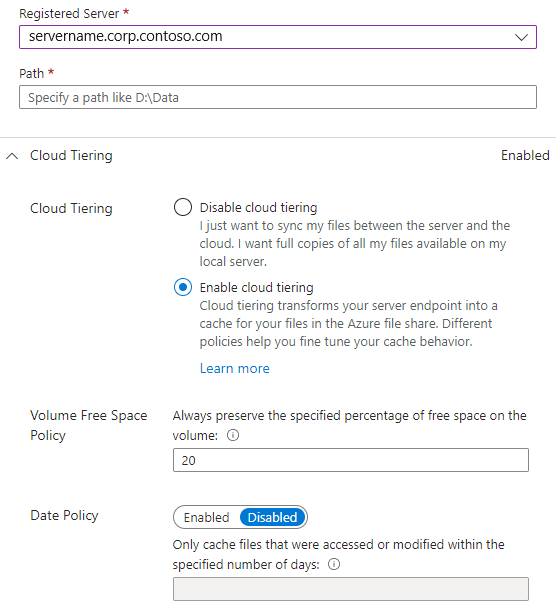
No painel Adicionar ponto de extremidade do servidor, insira as seguintes informações:
Servidor Registrado: selecione o nome do servidor ou cluster no qual você deseja criar o ponto de extremidade do servidor.
Path: insira o caminho na instância de Windows Server a ser sincronizada com o compartilhamento de arquivos Azure. O caminho pode ser uma pasta (por exemplo, D:\Data), raiz do volume (por exemplo, D:\) ou ponto de montagem do volume (por exemplo, D:\Mount).
Camada de Nuvem: essa seção inclui um parâmetro para habilitar ou desabilitar a camada de nuvem. Com o tiering em nuvem, arquivos pouco usados ou acessados podem ser organizados no Arquivos do Azure. Ao habilitar a hierarquização na nuvem, você pode definir duas políticas para informar o Sincronização de Arquivos do Azure quando fazer a hierarquização de arquivos frios.
Política de Espaço Livre no Volume: a quantidade de espaço livre a ser reservada no volume no qual o ponto de extremidade do servidor está localizado. Por exemplo, se o espaço livre do volume estiver definido como 50% em um volume com um único ponto de extremidade do servidor, aproximadamente metade da quantidade de dados será disposta em camadas para os Arquivos do Azure. Independentemente de as camadas na nuvem estarem habilitadas, o Compartilhamento de Arquivos do Azure sempre terá uma cópia completa dos dados no Grupo de Sincronização.
Política de Data: os arquivos são realocados para a nuvem se não forem acessados (ou seja, lidos ou gravados) pelo número de dias especificado. Por exemplo, se você perceber que arquivos que ficam mais de 15 dias sem serem acessados são geralmente arquivos de arquivamento, defina a política de data para 15 dias.
Sincronização Inicial: essa seção está disponível somente para o primeiro ponto de extremidade do servidor em um grupo de sincronização. (A seção muda para Download Inicial quando você está criando mais de um ponto de extremidade do servidor em um grupo de sincronização.) Você pode selecionar o seguinte comportamento:
Initial Upload: como o servidor carrega inicialmente os dados no compartilhamento de arquivos Azure. Duas opções estão disponíveis:
- Mesclar o conteúdo deste caminho de servidor com o conteúdo no compartilhamento de arquivos do Azure. Arquivos com o mesmo nome e caminho causarão conflitos se o conteúdo for diferente. Ambas as versões desses arquivos são armazenadas lado a lado. Se o caminho do servidor ou o compartilhamento de arquivos do Azure estiver vazio, sempre escolha essa opção.
- Substituir autoritariamente arquivos e pastas no compartilhamento de arquivos do Azure pelo conteúdo nesse caminho do servidor. Essa opção evita conflitos de arquivo.
Para saber mais, veja Sincronização inicial.
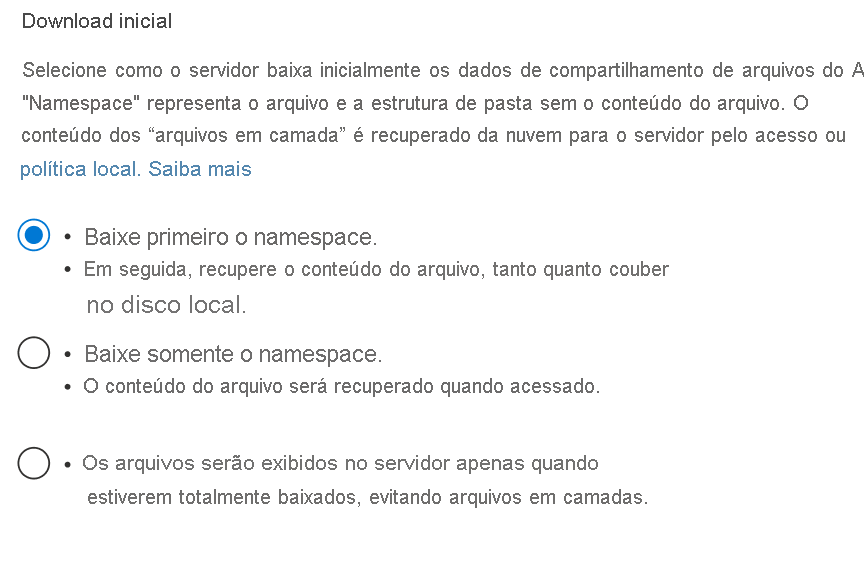
Initial Download: como o servidor baixa inicialmente os dados de compartilhamento de arquivos Azure. Essa configuração é importante quando o servidor está se conectando a um compartilhamento de arquivos Azure que contém arquivos. Três opções estão disponíveis:
- Baixe o namespace primeiro e depois relembrar o conteúdo do arquivo, tanto quanto couber no disco local. Namespace representa a estrutura de arquivos e pastas sem o conteúdo do arquivo.
- Baixar apenas o namespace. O conteúdo do arquivo é relembrado quando é acessado.
- Evitar arquivos em camadas. Os arquivos aparecem no servidor somente depois de serem totalmente baixados. O acesso local ou a política relembram o conteúdo dos arquivos em camadas da nuvem para o servidor.
Para saber mais, veja Download inicial.
Para concluir a adição do ponto de extremidade do servidor, selecione Criar. Seus arquivos agora são sincronizados entre o seu compartilhamento de arquivos no Azure e a instância do Windows Server.
Observação
A Sincronização de Arquivos do Azure tira um instantâneo do compartilhamento de arquivos do Azure como backup antes de criar o ponto de extremidade do servidor. Você pode usar esse instantâneo para restaurar o compartilhamento ao estado anterior à criação do ponto de extremidade do servidor.
O instantâneo não é removido automaticamente após a criação do ponto de extremidade do servidor. Você pode excluí-lo manualmente se não precisar dele.
Para localizar os instantâneos criados pela Sincronização de Arquivos do Azure, veja os instantâneos do compartilhamento de arquivos do Azure e verifique se há AzureFileSync na coluna Iniciador.
Hierarquização de nuvem
Quando você cria um novo endpoint de servidor, pode optar por usar o recurso de hierarquização na nuvem do Sincronização de Arquivos do Azure. Mais tarde, você pode alterar as opções na seção Cloud tiering. No entanto, opções diferentes na seção a seguir estão disponíveis com base na habilitação ou não da camada de nuvem para o novo ponto de extremidade do servidor.
Para mais informações, consulte a visão geral de tiering em nuvem e as políticas de tiering em nuvem.
Sincronização inicial
A sincronização inicial só está disponível para o primeiro ponto de extremidade do servidor em um grupo de sincronização. Para qualquer endpoint adicional de servidor, veja o Download inicial.
Dois comportamentos iniciais de sincronização estão disponíveis:
Merge
Mesclar é a opção padrão e vem selecionada por padrão. Mantenha a seleção em Merge , a menos que você tenha certos cenários de migração.
- Quando você entra em um local de servidor, na maioria dos cenários ou o local do servidor ou o compartilhamento de arquivos do Azure estão vazios. Nesses casos, a Mescla é o comportamento correto e leva aos resultados esperados.
- Quando ambos os locais contêm arquivos e pastas, os espaços de nomes são mesclados. Se houver arquivos ou nomes de pastas no servidor que também existam no compartilhamento de arquivos do Azure, ocorre um conflito de sincronização. Os conflitos são resolvidos automaticamente.
Dentro da opção Merge, você pode selecionar como o conteúdo do compartilhamento de arquivos do Azure chega inicialmente ao servidor. Essa seleção não terá impacto se o compartilhamento de arquivos Azure estiver vazio. Você pode encontrar mais detalhes no download inicial.
Upload autoritativo
O carregamento autoritativo é uma opção de sincronização inicial reservada para um cenário de migração específico. Ele sincroniza o mesmo caminho do servidor que você também usou para seed do compartilhamento de arquivos do Azure, por exemplo, usando o Azure Data Box. Nesse caso, a nuvem e os locais do servidor têm principalmente os mesmos dados, mas o servidor é um pouco mais recente. Os usuários continuam fazendo alterações enquanto o Data Box está em transporte. Em seguida, esse cenário de migração chama a atualização da nuvem de forma contínua com as alterações no servidor (mais recente) sem produzir conflitos. Portanto, o servidor é a autoridade da forma do namespace, e o Data Box foi usado para evitar o carregamento inicial em larga escala a partir do servidor. O upload autoritativo do servidor permite uma adoção sem tempo de inatividade da nuvem, mesmo quando um mecanismo de transporte de dados offline for usado para propagar o armazenamento em nuvem.
Um ponto de extremidade do servidor só pode obter sucesso no provisionamento com a opção de carregamento autoritativo quando o local do servidor contiver dados. Este bloco protege contra erros de configuração acidentais. O upload autoritativo funciona de forma semelhante ao Robocopy /MIR. Esse modo espelha a origem para o destino. A fonte é o servidor Sincronização de Arquivos do Azure e o destino é o compartilhamento de arquivos do Azure. O carregamento autoritativo formata o destino de acordo com a imagem da origem.
- Arquivos e pastas novos ou atualizados são enviados do servidor.
- Arquivos e pastas que não existem mais no servidor são excluídos do compartilhamento de arquivos do Azure.
- Alterações apenas de metadados em arquivos e pastas no servidor são movidas de forma eficiente para o compartilhamento de arquivos do Azure como atualizações apenas de metadados.
- Arquivos e pastas podem existir no servidor e no compartilhamento de arquivos do Azure. Mas alguns arquivos ou pastas podem ter alterado seu diretório pai no servidor desde a propagação do compartilhamento de arquivos do Azure. Esses arquivos e pastas são eliminados do compartilhamento de arquivos do Azure e enviados novamente. Por conta disso, é melhor evitar a reestruturação do namespace em uma escala maior durante uma migração.
Download inicial
A seção Download inicial está disponível para o segundo e qualquer outro ponto de extremidade seguinte do servidor em um grupo de sincronização. O primeiro ponto de extremidade do servidor em um grupo de sincronização tem opções adicionais relacionadas à migração com o Azure Data Box. Essas opções não se aplicam se esse ponto de extremidade do servidor não for o primeiro no seu grupo de sincronização.
Observação
Selecionar uma opção de download inicial não terá impacto se o compartilhamento de arquivos Azure estiver vazio.
Como parte desta seção, você escolhe como o conteúdo do compartilhamento de arquivos Azure chegará inicialmente no servidor.
| Baixe o namespace primeiro | Baixar apenas o namespace | Evitar arquivos em camadas | |
|---|---|---|---|
| Descrição | Baixa o namespace inteiro primeiro. O conteúdo do arquivo é recuperado da nuvem como uma atividade em segundo plano para o servidor com base no mapa de calor (um registro da frequência de acesso recente a arquivos), que recupera os dados acessados recentemente mais cedo. Se o espaço livre no volume do servidor for menor que 10%, os arquivos restantes permanecem como arquivos em camadas. | Somente o namespace (estrutura de arquivo e pasta) é baixado. Nenhum conteúdo de arquivo é trazido para o servidor. | Baixa cada arquivo em sua totalidade antes que o arquivo apareça na pasta no servidor. Essa opção evita que exista qualquer arquivo em camadas no servidor. Um item de namespace e o conteúdo de um arquivo estarão sempre presentes ao mesmo tempo. |
| Configurações padrão | Padrão se a camada de nuvem não estiver habilitada para este ponto de extremidade de servidor. | Padrão se o tiering de nuvem estiver habilitado para este endereço de servidor. | Não selecionado como uma opção padrão. Essa opção só estará disponível quando a hierarquização de nuvem não estiver habilitada. |
| Comportamento quando a hierarquização está habilitada | Quando a camada de nuvem estiver habilitada, o recall em segundo plano dos arquivos em camadas será interrompido assim que atender aos critérios da política de camada de nuvem especificada (respeita a política livre de volume e a política de data também, se presente). | Somente o namespace (estrutura de arquivo e pasta) é baixado. Nenhum conteúdo de arquivo é trazido para o servidor. | Opção não disponível. |
| Comportamento quando o tiering não está habilitado | Quando a camada de nuvem não está habilitada, a intenção é recuperar todos os dados para o ponto de extremidade do servidor por meio de recall em segundo plano. Você precisaria provisionar um volume grande o suficiente para acomodar todos os dados. Se o volume não tiver espaço livre suficiente, alguns arquivos serão deixados estratificados mesmo quando o escalonamento para a nuvem estiver desativado. | Somente o namespace (estrutura de arquivo e pasta) é baixado. Nenhum conteúdo de arquivo é trazido para o servidor. | Baixa cada arquivo em sua totalidade antes que o arquivo apareça na pasta no servidor. |
| Quando usar |
|
Ideal para aplicativos que precisam recuperar dados com menos frequência ou apenas uma pequena quantidade de dados sob demanda. |
|
| Implicações | A CPU/memória deve ser dimensionada com base na escala do namespace e o recurso precisa evitar problemas de desempenho de E/S. Para obter detalhes, consulte Recommended System Resources for Sincronização de Arquivos do Azure | - |
|
Depois de selecionar uma opção de download inicial, você não poderá alterá-la depois de confirmar a criação do ponto de extremidade do servidor.
Observação
Quando você adiciona um ponto de extremidade de servidor, mas há arquivos no compartilhamento de arquivos do Azure, se você optar por baixar o namespace primeiro, os arquivos aparecerão como em camadas até que sejam baixados localmente. Os arquivos são baixados usando um único thread por padrão para limitar o uso de largura de banda de rede. Para melhorar o desempenho de download do arquivo, use o cmdlet Invoke-StorageSyncFileRecall com uma contagem de threads maior do que 1.
Comportamento do download de arquivos após o término do download inicial
Como os arquivos aparecem no servidor após o término do download inicial depende do seu uso do recurso de escalonamento em nuvem e se você opta por recordar proativamente as mudanças na nuvem (baixar automaticamente novos e alterados arquivos de outros endpoints do servidor antes que os usuários acessem eles). Esse recurso é útil para sincronizar grupos com múltiplos endpoints de servidor em diferentes localizações geográficas.
A hierarquização em nuvem está habilitada
Arquivos novos e alterados de outros endpoints de servidor aparecem como arquivos em camadas neste endpoint de servidor. Essas mudanças só são consideradas arquivos completos se você optar por uma recuperação proativa das alterações no compartilhamento de arquivos do Azure por outros endpoints de servidor.
A estratificação em nuvem está desativada
Arquivos novos e alterados provenientes de outros endpoints de servidor aparecem como arquivos completos neste endpoint de servidor. Eles não aparecem primeiro como arquivos em camadas e depois como arquivos em recall. Os arquivos em camadas com camadas de nuvem desabilitadas são um rápido recurso de recuperação rápida de desastre e aparecem somente durante o provisionamento inicial.
Etapas de provisionamento
Quando você cria um novo endpoint de servidor usando o portal ou PowerShell, o endpoint do servidor não está pronto para uso imediatamente. Dependendo de quanto dado está presente no compartilhamento de arquivos correspondente na nuvem, pode levar de alguns minutos a horas para que o endpoint do servidor fique funcional e pronto para uso.
Antes, se você quisesse verificar o status de provisionamento do endpoint do servidor e se o servidor estava pronto para os usuários acessarem dados, era preciso fazer login no endpoint do servidor e verificar se todos os dados haviam sido baixados. Usando passos de provisionamento, você pode entender se um endpoint do servidor está pronto para uso ou não e se a sincronização está totalmente funcional diretamente do portal do Azure, na visão geral do endpoint do servidor.
Para cenários com suporte, a guia Etapas de provisionamento fornece informações sobre o que está acontecendo no ponto de extremidade do servidor, inclusive quando o ponto de extremidade do servidor está pronto para acesso do usuário.
Cenários com suporte
Atualmente, as etapas de provisionamento só são exibidas quando o novo ponto de extremidade do servidor que está sendo adicionado não tem dados no caminho do servidor selecionado para o ponto de extremidade do servidor. Em outros cenários, a guia etapas de provisionamento não está disponível.
Status de provisionamento
Aqui estão os diferentes status exibidos quando o provisionamento de ponto de extremidade do servidor está em andamento e o que eles significam:
- Em andamento: o ponto de extremidade do servidor não está pronto para acesso do usuário.
- Pronto (sincronização não funcional): Os usuários podem acessar dados, mas as alterações não sincronizam com o compartilhamento de arquivos na nuvem.
- Pronto (funcional de sincronização): Os usuários podem acessar dados e as alterações são sincronizadas com o compartilhamento na nuvem, tornando o endpoint totalmente funcional.
- Falha: o provisionamento falhou devido a um erro.
O portal do Azure exibe a aba de etapas de provisionamento apenas para cenários suportados. Se você não vê a aba, seu cenário não é suportado no momento.
Confira também
Os artigos a seguir ajudam você a entender opções avançadas, melhores práticas e solução de problemas para Arquivos do Azure e Sincronização de Arquivos do Azure.