Observação
O acesso a essa página exige autorização. Você pode tentar entrar ou alterar diretórios.
O acesso a essa página exige autorização. Você pode tentar alterar os diretórios.
✔️ Aplica-se a: Compartilhamentos de arquivos criados com o provedor de recursos Microsoft.FileShares
✖️ Não se aplica a: compartilhamentos de arquivos clássicos criados com o provedor de recursos Microsoft.Storage
O novo provedor de recursos Microsoft.FileShares e modelo de gerenciamento permitem implantar compartilhamentos de arquivos sem criar uma conta de armazenamento do Azure. Antes de criar um compartilhamento de arquivos no Azure usando a Microsoft. Provedor de recursos FileShares, revise as informações a seguir para decidir se elas se encaixam nas suas necessidades. Se você precisa de todos os recursos que o Arquivos do Azure oferece, ou precisa usar o protocolo SMB, ou quer desempenho HDD (padrão), use um compartilhamento clássico de arquivos.
Recursos com suporte
Atualmente, o modelo de gerenciamento e provedor de recursos do Microsoft.FileShares oferece suporte apenas a compartilhamentos de arquivos NFS, que exigem armazenamento SSD (Premium). A mídia SSD fornece alto desempenho consistente e baixa latência, dentro de milissegundos de dígito único para a maioria das operações de E/S.
O provedor de recursos Microsoft.FileShares suporta apenas o modelo de faturamento provisionado v2, que permite especificar quanto armazenamento, IOPS e taxa de transferência seu compartilhamento de arquivos precisa. O valor que você provisiona determina a sua fatura total. Quando você cria um novo compartilhamento de arquivos usando o modelo provisionado v2, o Azure fornece uma recomendação sobre quantos IOPS e quanto throughput você precisa com base na quantidade de armazenamento provisionado que você especificar. Você pode optar por substituir essas recomendações com seus próprios valores.
O provedor de recursos Microsoft.FileShares dá suporte apenas ao LRS (armazenamento com redundância local) e ao ZRS (armazenamento com redundância de zona). Ele não dá suporte ao armazenamento com redundância geográfica. Confira Redundância do Arquivos do Azure para obter mais informações.
Para ver quais recursos não estão disponíveis no provedor de recursos Microsoft.FileShares, consulte o gráfico de comparação.
Para mais informações sobre conceitos de gerenciamento do Arquivos do Azure, veja conceitos de gerenciamento do Arquivos do Azure.
Pré-requisitos
Este artigo pressupõe que você tenha uma assinatura do Azure. Se você não tiver uma assinatura do Azure, crie uma conta gratuita antes de começar.
Verifique se os provedores de recursos Microsoft.FileShares e Microsoft.Storage estão registrados para a assinatura. O provedor de recursos Microsoft.FileShares é necessário para criar compartilhamentos de arquivos NFS usando o novo modelo de gerenciamento descrito neste artigo. Para registrar um provedor de recursos, siga estas etapas:
- Entre no Portal do Azure.
- Na caixa de pesquisa, insira assinaturas.
- Selecione a assinatura que você deseja usar para registrar um provedor de recursos.
- Em Configurações, selecione Provedores de recursos para ver a lista de provedores de recursos.
- Selecione o provedor de recursos que você deseja adicionar e, em seguida, selecione Registrar.
Criar um compartilhamento de arquivo (Microsoft.FileShares)
Você pode criar um compartilhamento de arquivos usando Microsoft.FileShares por meio do portal do Azure, do Azure PowerShell, da CLI do Azure ou do Azure MCP Server. Para saber mais sobre o uso do Azure MCP Server, veja as ferramentas Arquivos do Azure para a visão geral do Azure MCP Server.
Para criar um compartilhamento de arquivos usando o portal do Azure, use a caixa de busca no topo do portal do Azure para buscar compartilhamento de arquivos e selecionar o resultado correspondente.
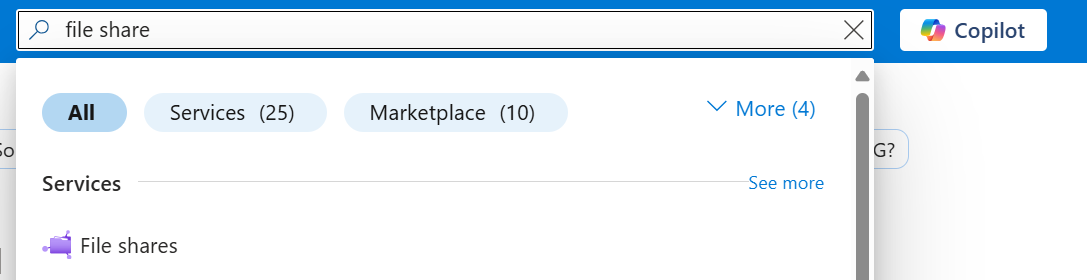
Selecione + Criar para criar um novo compartilhamento de arquivos.

Basics
A primeira guia a ser preenchida ao criar um compartilhamento de arquivos tem o rótulo Básico. Ele contém os campos necessários para criar um compartilhamento de arquivos.
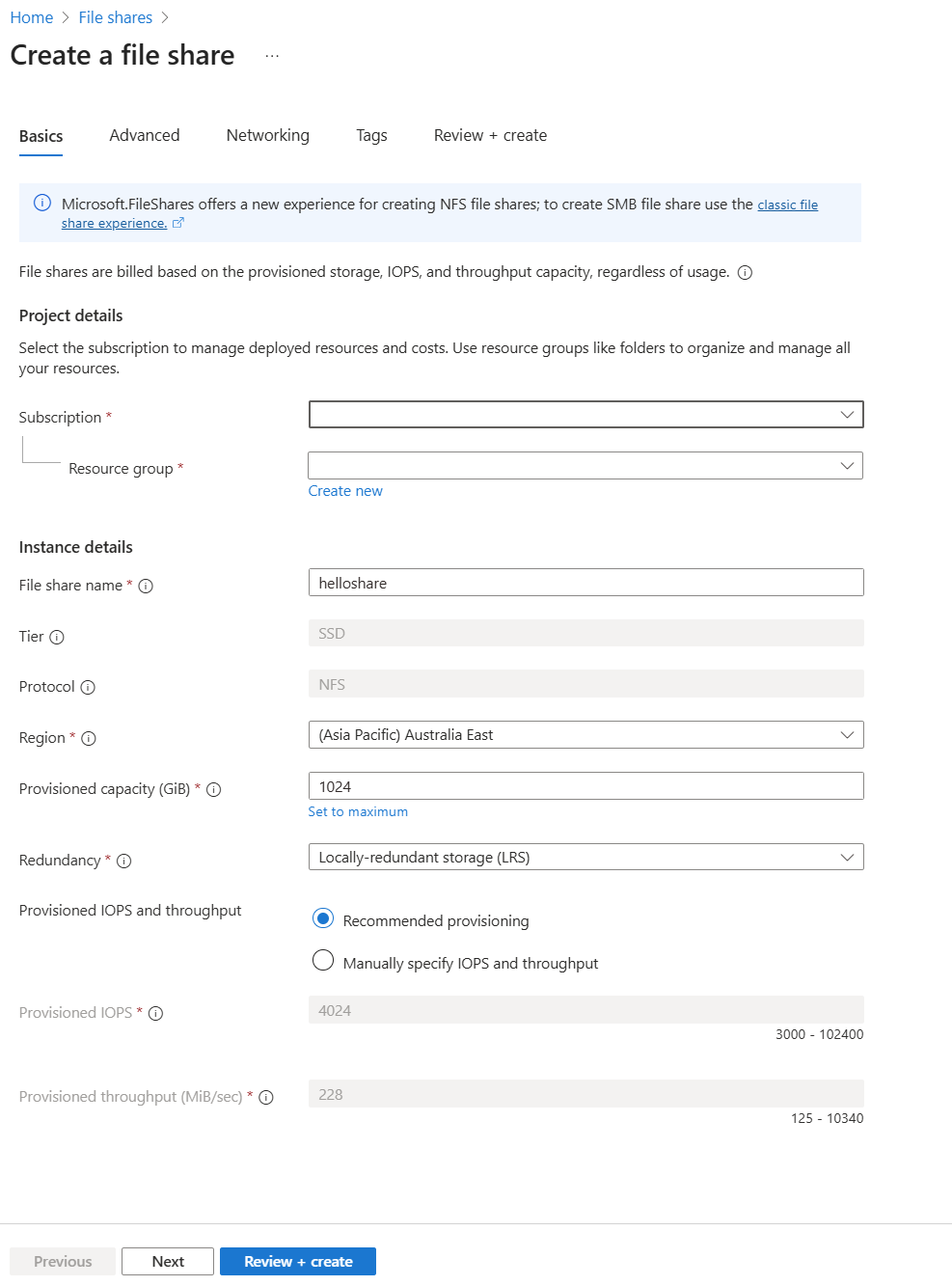
| Nome do campo | Tipo de entrada | Valores | Meaning |
|---|---|---|---|
| Subscription | Lista suspensa | Assinaturas do Azure disponíveis | A assinatura selecionada para implantar o compartilhamento de arquivos. |
| Grupo de recursos | Lista suspensa | Grupos de recursos disponíveis na assinatura selecionada | O grupo de recursos no qual implantar o compartilhamento de arquivos. Um grupo de recursos é um contêiner lógico para organizar recursos do Azure, incluindo compartilhamentos de arquivos. |
| Nome de compartilhamento do arquivo | Caixa de texto | -- | O nome do compartilhamento de arquivos deve ser exclusivo em todos os nomes de compartilhamento de arquivos existentes no Azure. Ele deve ter de 3 a 63 caracteres e pode conter apenas letras minúsculas, números e hifens. O nome deve começar e terminar com uma letra ou um número. |
| Camada | N/A | -- | A camada de mídia para o compartilhamento de arquivos. O provedor de recursos Microsoft.FileShares dá suporte apenas à camada de mídia SSD. |
| Protocolo | N/A | -- | Os compartilhamentos de arquivos dão suporte a uma variedade de protocolos de acesso. Se você precisar do protocolo SMB, implante o compartilhamento de arquivos em uma conta de armazenamento. Atualmente, a Microsoft. FileShares suporta apenas o protocolo NFS. |
| Região | Lista suspensa | Regiões do Azure disponíveis | A região na qual o compartilhamento de arquivo será implantado. Essa região pode ser a região associada ao grupo de recursos ou a qualquer outra região disponível. |
| Capacidade provisionada (GiB) | Caixa de texto | Integer | Capacidade provisionada para o compartilhamento de arquivos, variando de 32 GiB a 262.144 GiB. |
| Redundancy | Lista suspensa |
|
A opção de redundância para o compartilhamento de arquivos. Confira Redundância do Arquivos do Azure para obter mais informações. |
| IOPS provisionado e taxa de transferência | Grupo de botões de opção |
|
O provedor de recursos Microsoft.FileShares usa apenas o modelo de cobrança provisionado v2. |
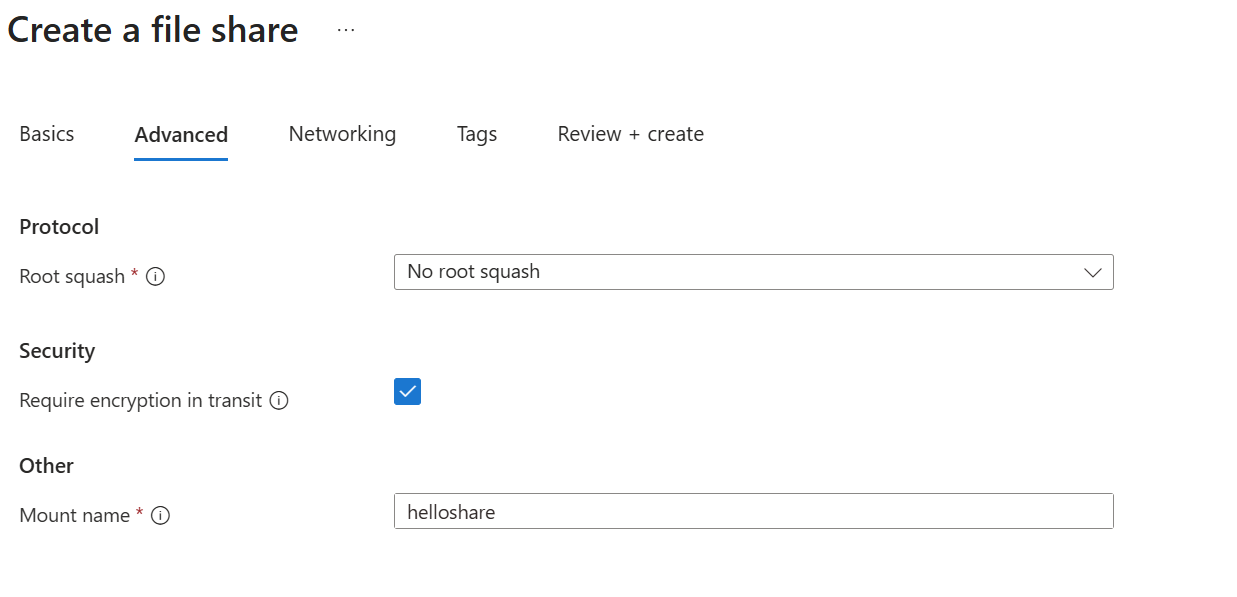
Avançado
A guia Avançado é opcional e fornece configurações mais granulares. Você pode optar por configurar opções de root squash, exigir que esse compartilhamento de arquivo específico use a configuração de criptografia em trânsito ou especificar um nome de montagem para o compartilhamento de arquivos. O nome de montagem permite que você escolha um nome diferente a ser usado para montar o compartilhamento de arquivos. Por padrão, é o mesmo que o nome do compartilhamento de arquivo. Personalize-o se você quiser usar um nome de montagem exclusivo. As mesmas regras ainda se aplicam à política de nomenclatura. Consulte regras de nomenclatura e restrições para recursos do Azure.
Rede
Compartilhamentos de arquivos NFS exigem configurações de segurança em nível de rede para controlar o acesso. Atualmente, duas opções estão disponíveis para estabelecer configurações de segurança em nível de rede: endpoint privado e endpoint de serviço. O ponto de extremidade privado fornece ao compartilhamento de arquivos um endereço IP privado e estático em sua rede virtual, impedindo interrupções de conectividade de alterações dinâmicas de endereço IP. O tráfego para o compartilhamento de arquivos permanece dentro das redes virtuais emparelhadas, incluindo as de outras regiões e locais. Para saber mais, confira o que é um ponto de extremidade privado.
Se você não precisar de um endereço IP estático, poderá habilitar um ponto de extremidade de serviço para Arquivos do Azure na rede virtual. Um ponto de extremidade de serviço configura o compartilhamento de arquivos para permitir o acesso somente de sub-redes específicas. As sub-redes permitidas podem pertencer a uma rede virtual na mesma assinatura ou em uma assinatura diferente, incluindo as que pertencem a um locatário diferente do Microsoft Entra. Não há nenhum custo extra para usar os pontos de extremidade de serviço. Para saber mais, consulte pontos de extremidade de serviço da rede virtual do Azure.
A guia Rede é opcional e permite que você configure tanto o serviço quanto o ponto de extremidade privado. Uma rede virtual é necessária se você pretende configurar um ponto de extremidade privado ao criar o compartilhamento de arquivos. Você também pode configurar configurações de rede depois de criar o compartilhamento de arquivos.
Com o acesso a pontos de extremidade públicos habilitado e o escopo de acesso a pontos de extremidade públicos habilitado em redes virtuais selecionadas, você pode criar ou escolher uma rede virtual existente para a conexão do ponto de extremidade do serviço com esse compartilhamento de arquivo. Se você desativar o acesso ao endpoint público, o endpoint de serviço será desativado para esse compartilhamento de arquivo. Se escolher o escopo de acesso do ponto de extremidade público como habilitado (sem restrições de rede), você precisará configurar a rede virtual depois que o compartilhamento de arquivos for criado.
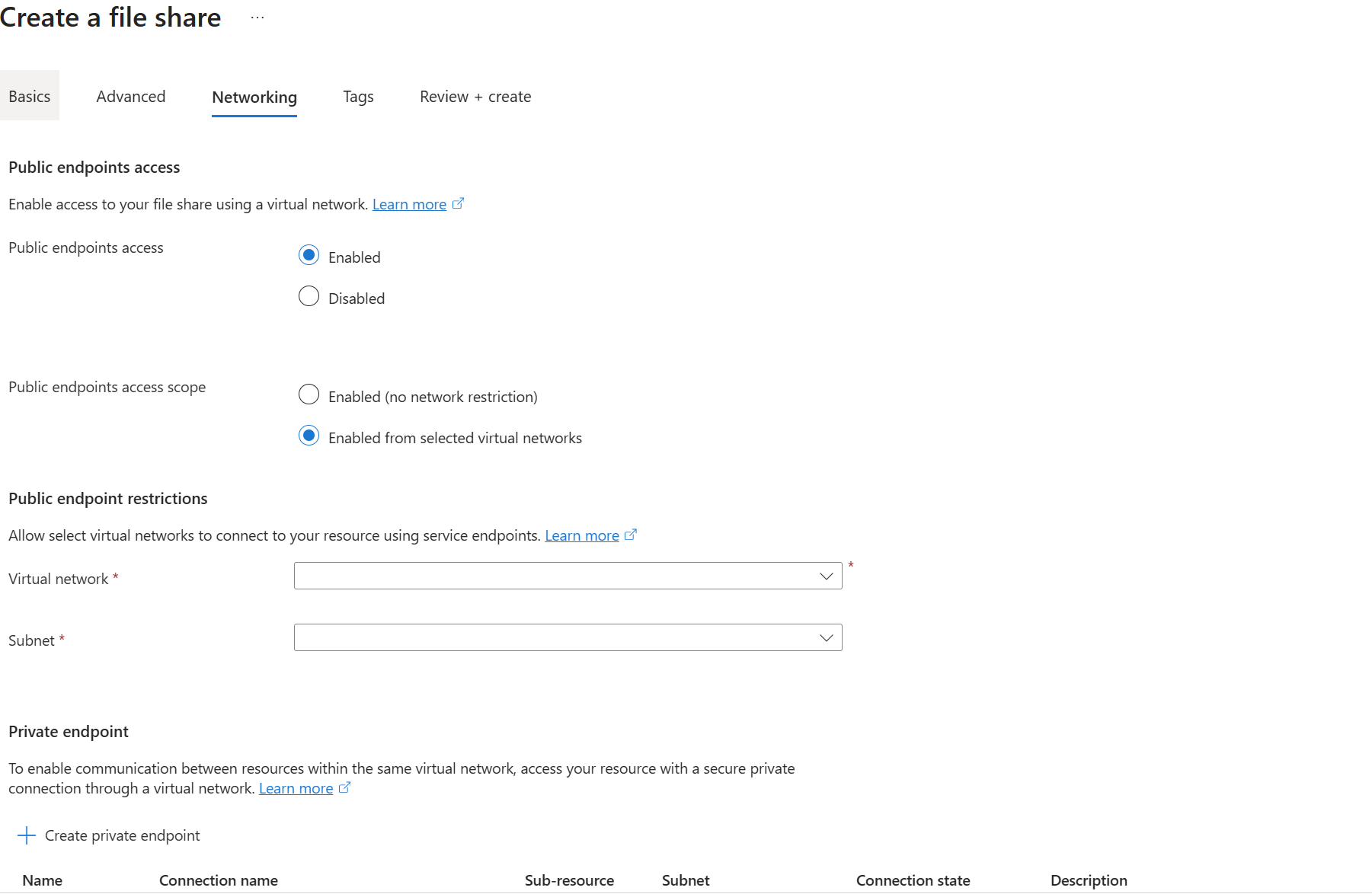
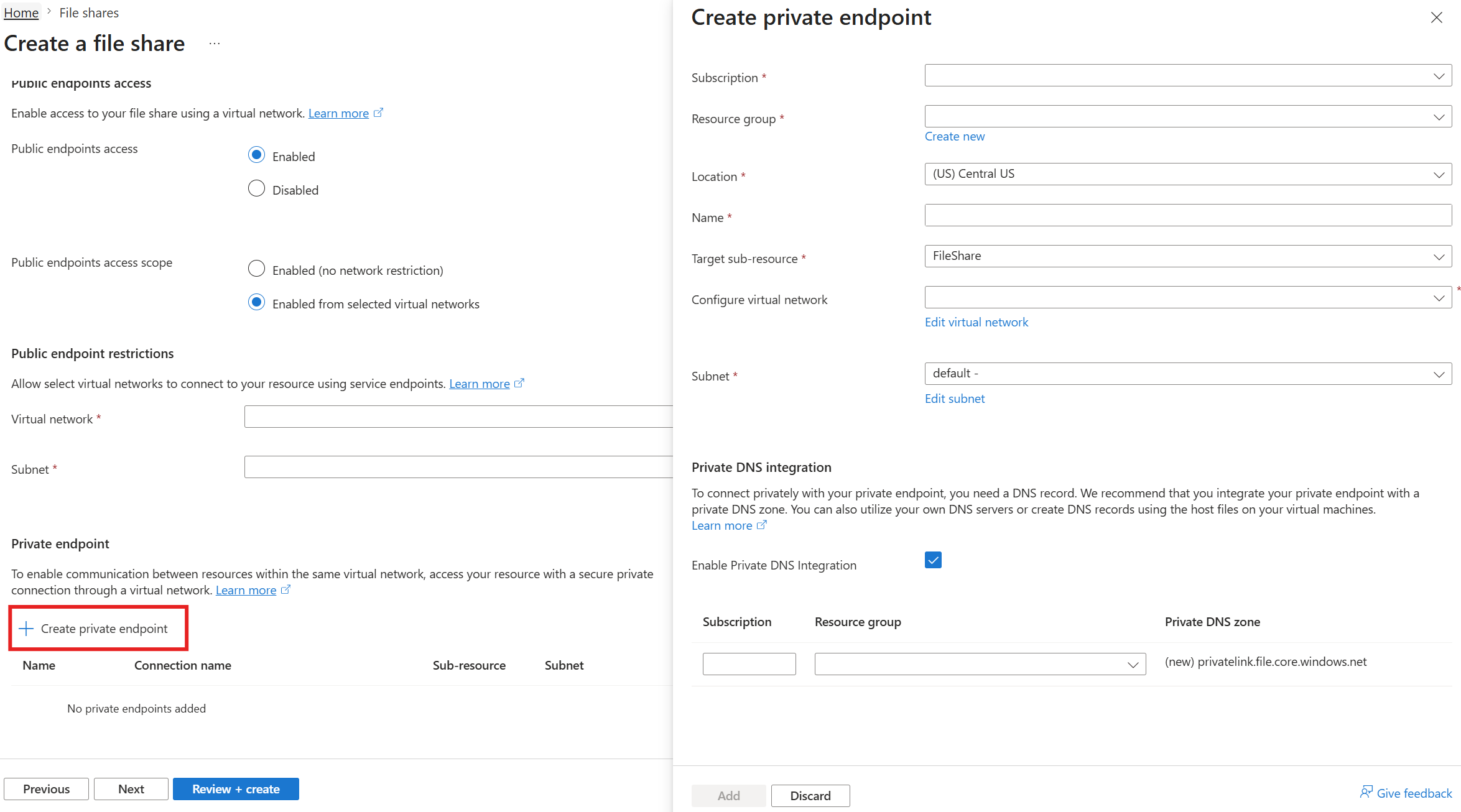
Para configurações de ponto de extremidade privado, cada compartilhamento de arquivos tem seu próprio ponto de extremidade privado. Para começar, siga estas etapas:
- Selecione + Criar ponto de extremidade privado. Deixe a assinatura e o grupo de recursos o mesmo. Escolha o mesmo local que a rede virtual e o nome desejado para o ponto de extremidade privado. Escolha FileShare para o sub-recurso de destino.
- Escolha a rede virtual desejada e a configuração de sub-rede. Certifique-se de selecionar a caixa de seleção Habilitar integração com DNS privado.
- Selecione Adicionar.
Etiquetas
As marcas são pares nome/valor que você usa para categorizar recursos e exibir a cobrança consolidada aplicando a mesma marca a vários recursos e grupos de recursos. Essas tags são opcionais e você pode aplicá-las depois de criar o compartilhamento de arquivos.
Examinar + criar
A etapa final para criar o compartilhamento de arquivos é selecionar o botão Criar na guia Examinar + criar. Esse botão não estará disponível até que você conclua todos os campos necessários.