Observação
O acesso a essa página exige autorização. Você pode tentar entrar ou alterar diretórios.
O acesso a essa página exige autorização. Você pode tentar alterar os diretórios.
Os sinalizadores de recursos fornecem uma maneira de ativar ou desativar a funcionalidade em seu aplicativo. Um sinalizador de recurso básico está ativado ou desativado. O aplicativo se comporta de acordo com o valor do sinalizador em todas as circunstâncias. Por exemplo, você pode distribuir um novo recurso por trás de um sinalizador de recurso. Quando o sinalizador de recurso é ativado, todos os usuários experimentam o novo recurso. Desativar o sinalizador de recurso oculta o novo recurso.
Por outro lado, ao usar um sinalizador de recurso condicional, você pode ativar ou desativar dinamicamente o sinalizador de recurso. O comportamento do aplicativo depende dos critérios do sinalizador de recurso. Essa funcionalidade é útil quando você deseja mostrar seu novo recurso para um pequeno subconjunto de usuários no início. Você pode usar um sinalizador de recurso condicional para ativar o sinalizador de recurso para alguns usuários enquanto o desativa para outros.
Este artigo mostra como definir critérios para alterar dinamicamente o estado de um sinalizador de recurso condicional.
Pré-requisitos
- Uma assinatura do Azure. Se você não tiver um, crie uma conta gratuita .
- Um repositório da Configuração de Aplicativos do Azure.
O que é um filtro de recurso?
Filtros de recursos são condições para determinar o estado de um sinalizador de recurso. Ao adicionar filtros de recurso a um sinalizador de recurso, você pode invocar código personalizado sempre que o sinalizador de recurso for avaliado.
As bibliotecas de gerenciamento de recursos da Microsoft incluem os seguintes filtros de recursos internos, que podem ser configurados no portal do Azure:
- O tipo de filtro de janela Tempo ativa um sinalizador de recurso durante uma janela de tempo especificada.
- O tipo de filtro de direcionamento ativa um sinalizador de recurso para usuários e grupos especificados.
Você pode criar filtros de recursos personalizados que ativam recursos com base em critérios específicos em seu código. Este artigo orienta você a adicionar um filtro de recurso personalizado a um sinalizador de recurso. Na última etapa, você pode seguir links para instruções para implementar o filtro de recursos em seu aplicativo.
Adicionar um filtro de recurso personalizado
Crie um sinalizador de recurso chamado Beta em seu repositório de Configuração de Aplicativos e abra-o para edição. Para obter mais informações sobre como adicionar e editar um sinalizador de recurso, consulte Criar um sinalizador de recurso e editar sinalizadores de recursos.
Na caixa de diálogo Editar sinalizador de recurso , selecione Habilitar sinalizador de recurso se ele ainda não estiver selecionado. Selecione Usar filtro de recurso e, em seguida, selecione Criar.

Na caixa de diálogo Criar um novo filtro , insira as seguintes informações:
- Em Tipo de filtro, selecione Filtro personalizado.
- No nome do filtro personalizado, insira Random.
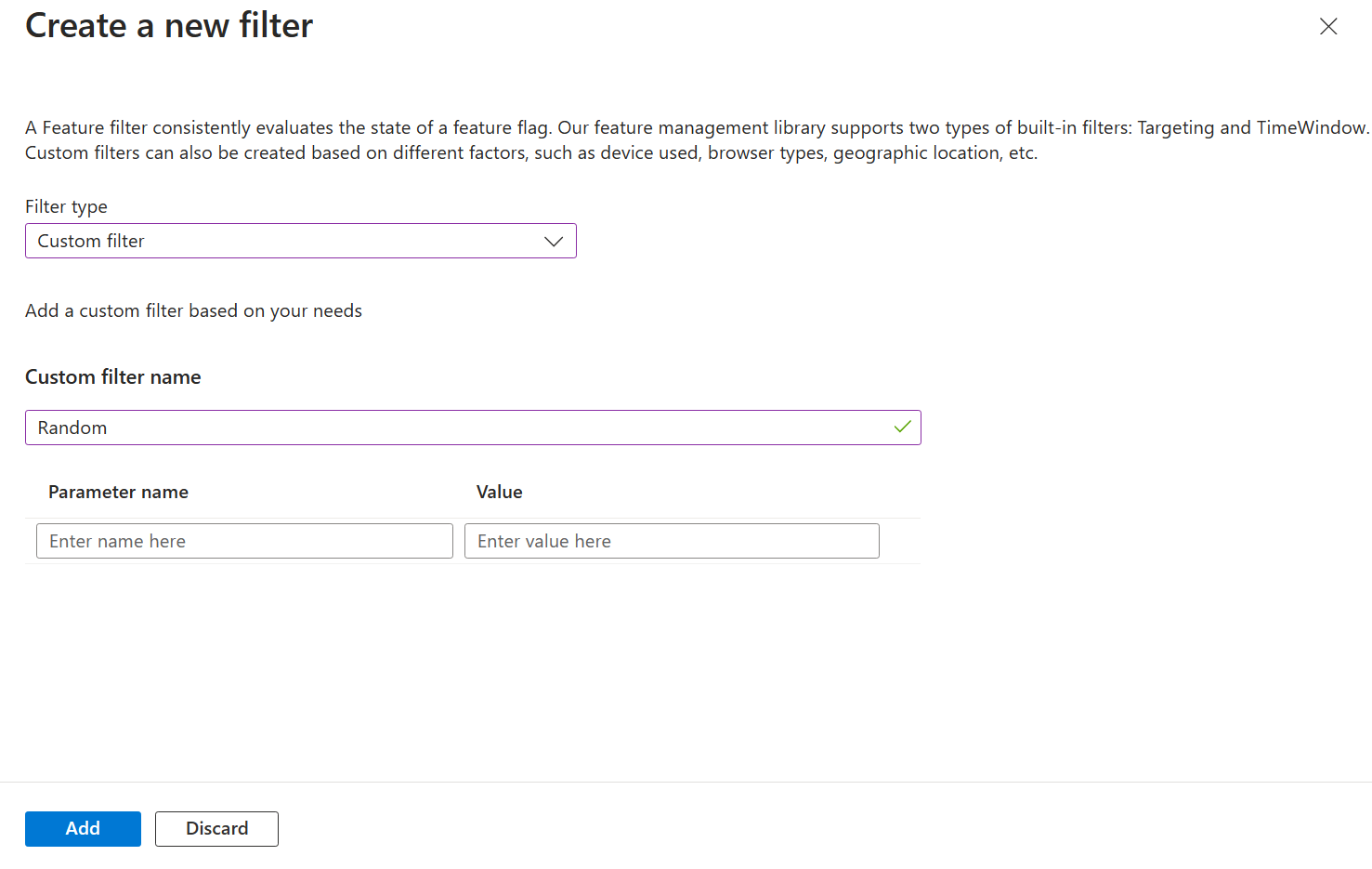
Adicione um parâmetro seguindo as seguintes etapas:
- No nome do parâmetro, insira Porcentagem.
- Em Valor, insira 50.
Opcionalmente, os filtros de recursos podem usar os parâmetros nas condições configuráveis. Neste exemplo, você configura o filtro para ativar o sinalizador de recurso com 50% de chance. Ao implementar o filtro em seu código, você usa a porcentagem especificada e um número aleatório para avaliar o estado do sinalizador de recurso.
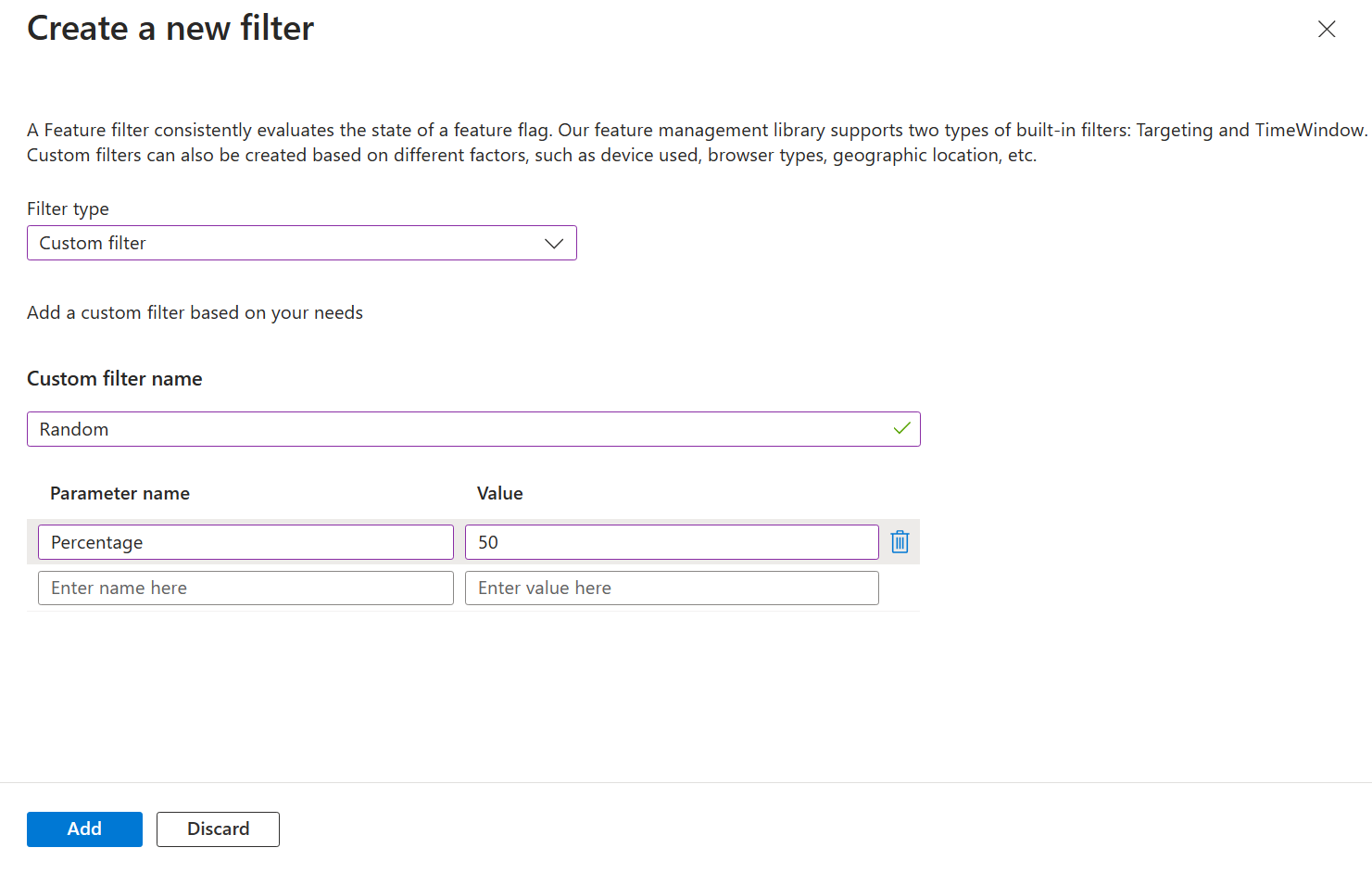
Para salvar o novo filtro de recursos, selecione Adicionar. Na caixa de diálogo Editar sinalizador de recurso , o filtro aleatório agora está listado na seção Filtros de recurso .
Para salvar o sinalizador de recursos, selecione Aplicar.
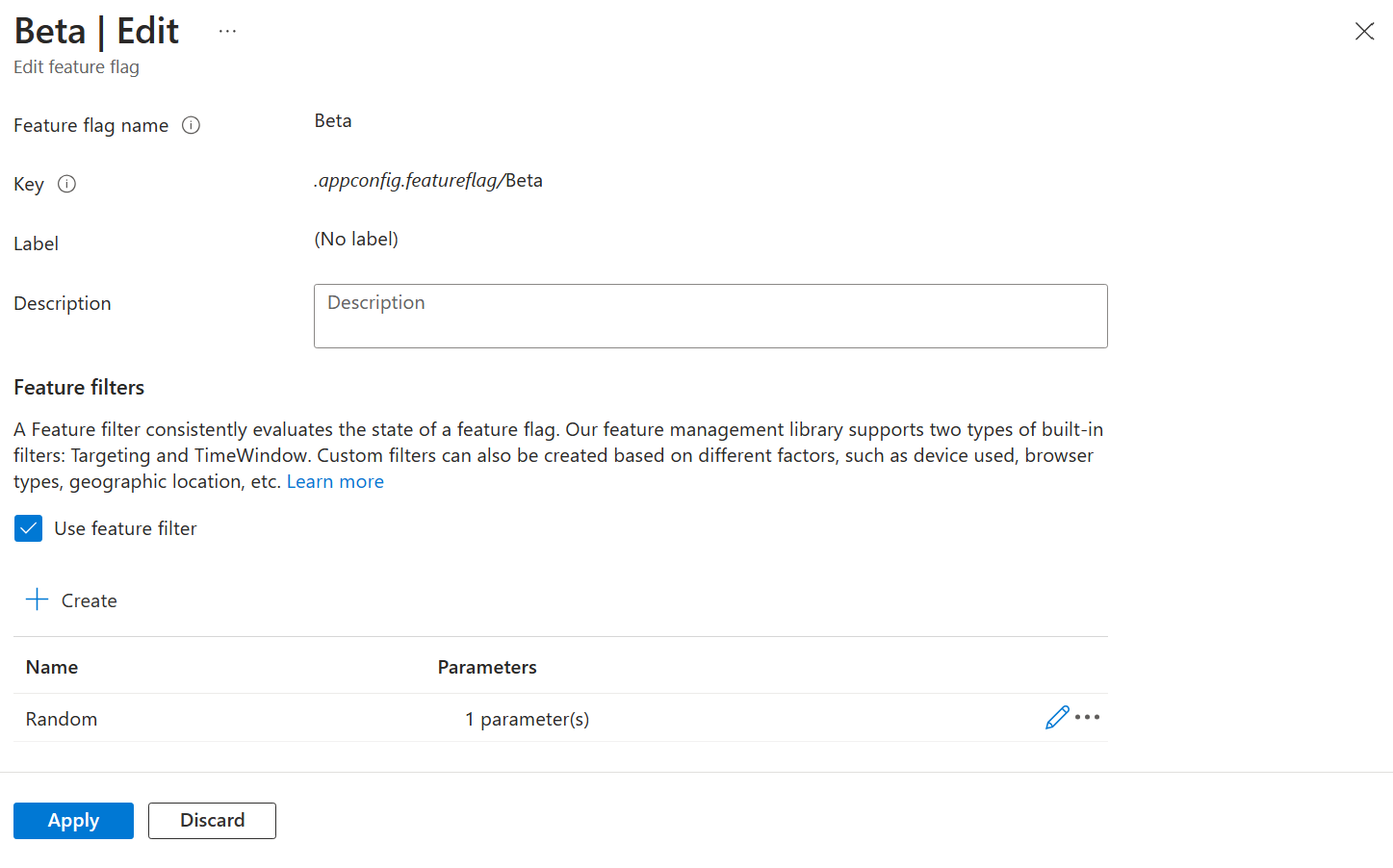
A caixa de diálogo Editar sinalizador de recurso é fechada e seu filtro personalizado é adicionado ao sinalizador de recurso.
Para implementar o filtro de recursos em seu aplicativo, consulte as instruções apropriadas para seu idioma ou plataforma:

