Observação
O acesso a essa página exige autorização. Você pode tentar entrar ou alterar diretórios.
O acesso a essa página exige autorização. Você pode tentar alterar os diretórios.
O direcionamento é uma estratégia de gerenciamento de recursos que os desenvolvedores podem usar para distribuir progressivamente novos recursos para sua base de usuários. A estratégia baseia-se no conceito de segmentação de um conjunto de usuários conhecido como público-alvo. Um público é composto por usuários, grupos específicos e uma porcentagem designada de toda a base de usuários.
Os usuários podem ser contas de usuário reais, mas também podem ser máquinas, dispositivos ou quaisquer entidades identificáveis exclusivamente nas quais você deseja implementar um recurso.
Os grupos cabem à sua aplicação definir. Por exemplo, ao direcionar contas de usuário, você pode usar grupos ou grupos do Microsoft Entra que denotam locais de usuário. Ao direcionar computadores, você pode agrupá-los com base em estágios de distribuição. Você pode basear grupos em todos os atributos comuns que deseja usar para categorizar seu público-alvo.
Os filtros de recursos fornecem uma maneira de habilitar ou desabilitar um sinalizador de recurso condicionalmente. O filtro de direcionamento é um dos filtros de recursos internos da biblioteca de gerenciamento de recursos. Você pode usar um filtro de direcionamento para ativar ou desativar um recurso para públicos-alvo.
Este artigo mostra como adicionar e configurar um filtro de direcionamento para um sinalizador de recurso.
Pré-requisitos
- Uma assinatura do Azure. Se você não tiver um, crie uma conta gratuita .
- Um repositório da Configuração de Aplicativos do Azure.
Adicionar um filtro de direcionamento
Crie um sinalizador de recurso chamado Beta em seu repositório de Configuração de Aplicativos e abra-o para edição. Para obter mais informações sobre como adicionar e editar um sinalizador de recurso, consulte Criar um sinalizador de recurso e editar sinalizadores de recursos.
Na caixa de diálogo Editar sinalizador de recurso , selecione Habilitar sinalizador de recurso se ele ainda não estiver selecionado. Selecione Usar filtro de recurso e, em seguida, selecione Criar.

Na caixa de diálogo Criar um novo filtro , faça as seguintes seleções:
- Em Tipo de filtro, selecione Filtro de direcionamento.
- Selecione Substituir por Grupos.
- Selecione Substituir por Usuários.
Insira as seguintes informações:
- Em Porcentagem Padrão, insira 0.
- Em Incluir Grupos:
- Para Nome, insira
contoso.com. - Para Porcentagem, insira 50.
- Para Nome, insira
- Em Excluir Grupos, insira
contoso-xyz.com. - Em Incluir Usuários, insira
test@contoso.com. - Em Excluir Usuários, insira
testuser@contoso.com.
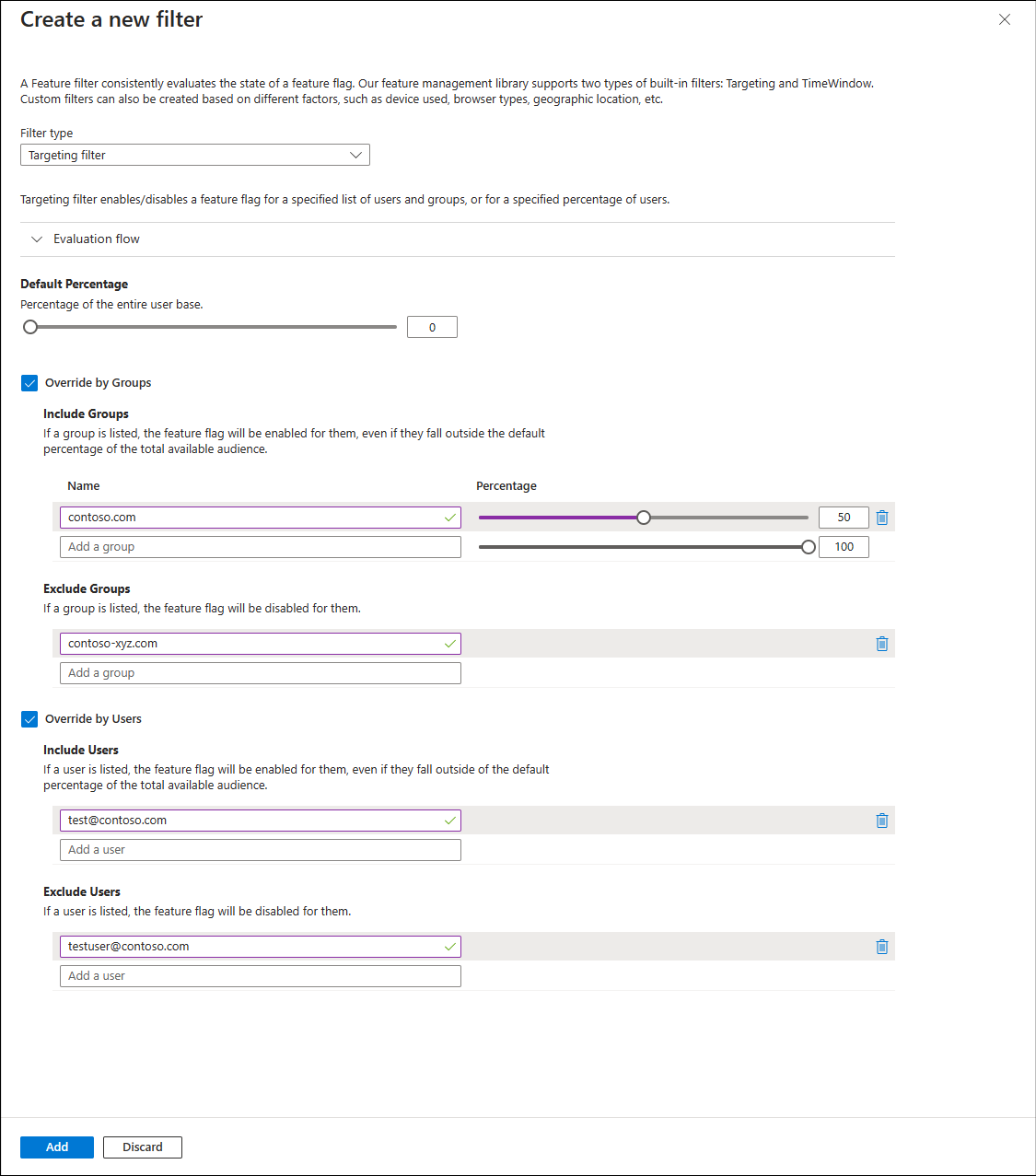
Essas configurações resultam no seguinte comportamento:
- O sinalizador do recurso está sempre desabilitado para o usuário
testuser@contoso.com, porquetestuser@contoso.comestá listado na seção Excluir Usuários. - O sinalizador de recurso sempre está desabilitado para usuários no
contoso-xyz.comgrupo, poiscontoso-xyz.comestá listado na seção Excluir Grupos . - O sinalizador do recurso está sempre habilitado para o usuário
test@contoso.com, porquetest@contoso.comestá listado na seção Incluir Usuários. - O sinalizador de recurso está habilitado para 50% dos usuários no
contoso.comgrupo, poiscontoso.comestá listado na seção Incluir Grupos com um valor percentual de 50. - O recurso sempre está desabilitado para todos os outros usuários, pois o valor de porcentagem padrão é definido como 0.
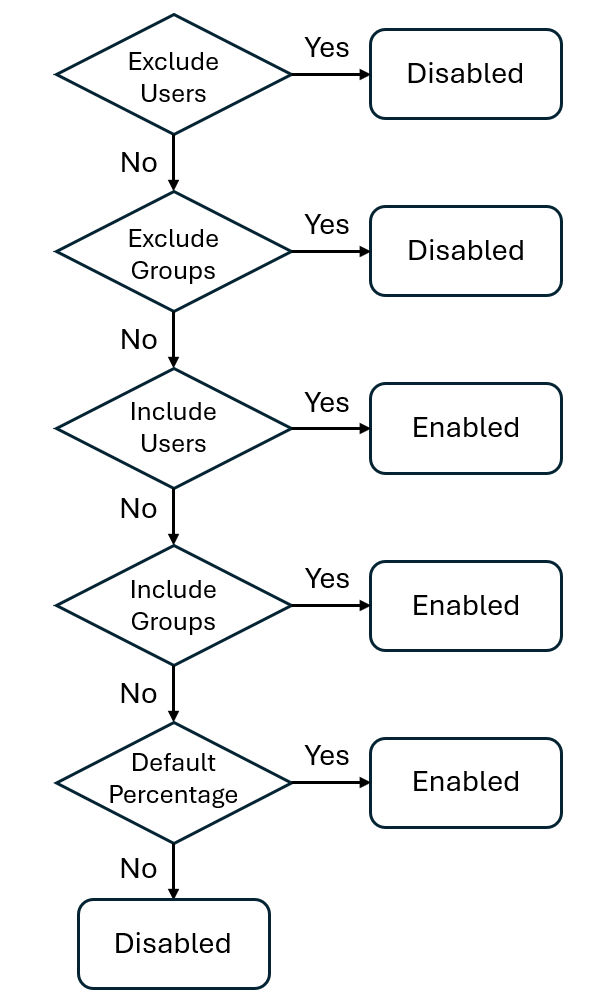
O filtro de direcionamento é avaliado para um determinado usuário, conforme mostrado no diagrama a seguir.
Para salvar a configuração do filtro de destino, selecione Adicionar. A página Editar sinalizador de recurso lista o filtro de recurso de direcionamento e seus parâmetros.
Para salvar o sinalizador de recursos, selecione Aplicar.
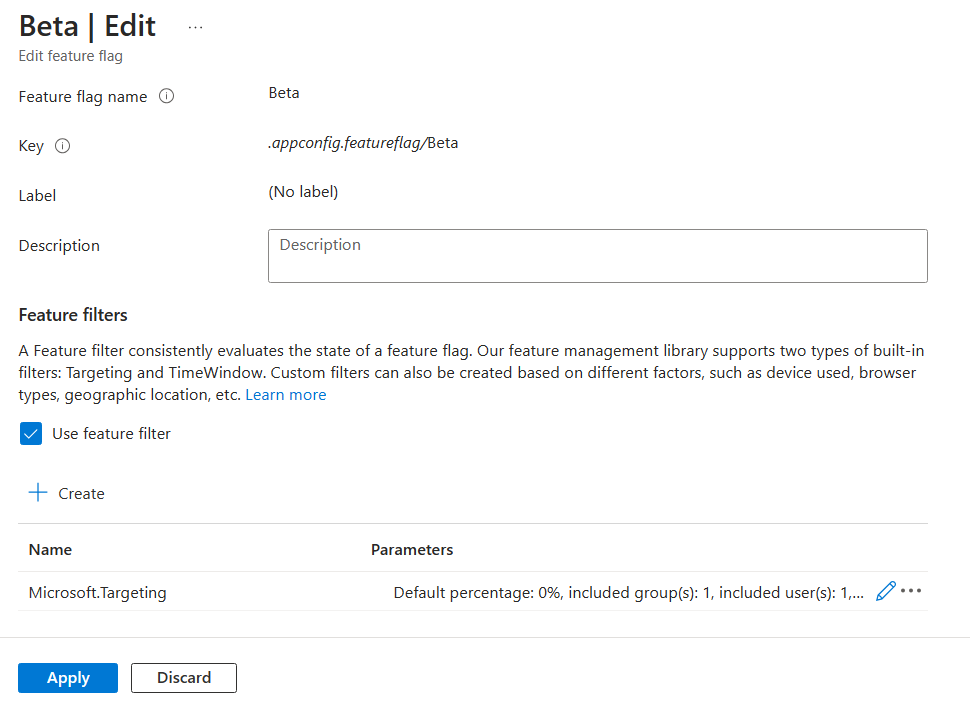
O filtro de direcionamento é adicionado ao sinalizador de recurso. Esse filtro de direcionamento usa a regra de destino que você configurou para habilitar ou desabilitar o sinalizador de recurso para usuários e grupos específicos.
Para usar o sinalizador de recurso com o filtro de direcionamento em seu aplicativo, consulte as instruções apropriadas para seu idioma ou plataforma:

Próximas etapas
Para saber mais sobre filtros de recursos, prossiga para os seguintes artigos: