Observação
O acesso a essa página exige autorização. Você pode tentar entrar ou alterar diretórios.
O acesso a essa página exige autorização. Você pode tentar alterar os diretórios.
A Configuração de Aplicativos do Azure oferece suporte a operações de importação e exportação de dados. Use essas operações para trabalhar com dados de configuração em massa e trocar dados entre seu repositório de Configuração de Aplicativos do Azure e o projeto de código. Por exemplo, é possível configurar um repositório de Configuração de Aplicativos para teste e outro para produção. Você pode copiar as configurações do aplicativo entre eles para não precisar inserir dados duas vezes.
Esse artigo fornece um guia para importar e exportar dados usando o portal do Azure ou o CLI do Azure. Se você adotou a Configuração como Código e gerencia suas configurações no GitHub ou no Azure DevOps, você pode configurar a importação contínua do arquivo de configuração usando GitHub Actions ou usar a Tarefa de Importação do Pipeline do Azure.
Importar dados
A importação traz dados de configuração para um repositório de Configuração de Aplicativos do Azure a partir de uma fonte existente. Use a função de importação para migrar dados para um repositório de Configuração de Aplicativos do Azure ou agregar dados de várias fontes.
Esse guia mostra como importar dados de Configuração de Aplicativos do Azure:
- de um arquivo de configuração em JSON, YAML ou Propriedades
- de uma loja de Configuração de Aplicativos do Azure
- do Serviço de Aplicativo do Azure
- a partir do ConfigMaps do Serviço de Kubernetes do Azure
Importar dados de um arquivo de configuração
Siga as etapas abaixo para importar valores-chave de um arquivo.
No portal do Azure, siga essas etapas:
Navegue até o armazenamento de Configuração de Aplicativos do Azure e selecione Importar/exportar no menu Operações.

O botão de opção Importar é selecionado por padrão. Em Tipo de fonte, selecione Arquivo de Configuração.
Preencha o formulário com os seguintes parâmetros:
Parâmetro Descrição Exemplo Tipo de arquivo Selecione o tipo de arquivo para importação: YAML, Propriedades ou JSON. JSON Clique no botão Procurar e selecione o arquivo a ser importado.
Preencha a próxima parte do formulário:
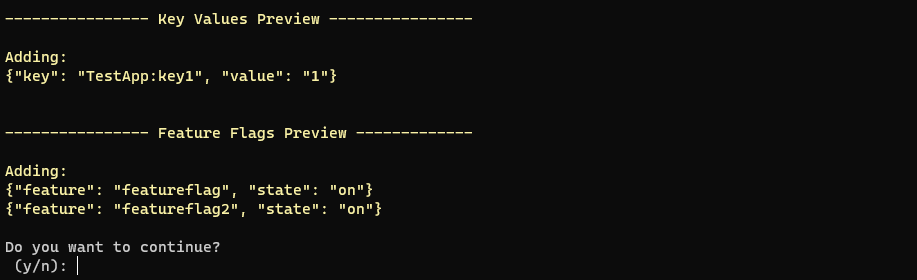
Parâmetro Descrição Exemplo Perfil de conteúdo do arquivo Selecione um perfil de conteúdo: Padrão ou KVSet. O perfil de conteúdo de arquivo Padrão refere-se ao esquema de arquivo de configuração convencional amplamente adotado por estruturas ou sistemas de programação existentes, suportando formatos de arquivo JSON, YAML ou Propriedades. O perfil de conteúdo do arquivo KVSet refere-se a um esquema de arquivo que contém todas as propriedades de uma chave-valor de Configuração de Aplicativos do Azure, incluindo chave, valor, rótulo, tipo de conteúdo e marcas. Default Modo de importação O modo de importação é usado para determinar se pares chave-valor idênticos devem ser ignorados. Com a opção Ignorar correspondência, todos os pares chave-valor no repositório que são iguais aos do arquivo de configuração são ignorados. Com a opção Todos, todos os pares chave-valor no arquivo de configuração são atualizados. Ignorar correspondência Excluir sinalizador de recurso Se marcada, os sinalizadores de recursos não serão importados. Desmarcado Rigoroso Se a caixa estiver marcada, quaisquer valores-chave no repositório com o prefixo e rótulo especificados que não estejam incluídos no arquivo de configuração serão excluídos quando o perfil de conteúdo do arquivo for definido como Padrão. Quando o perfil de conteúdo de arquivo é definido como KVSet, todos os pares chave-valor no repositório que não estão incluídos no arquivo de configuração são excluídos. Se a caixa estiver desmarcada, nenhum valor-chave no armazenamento será excluído. Desmarcado Separador O separador é o delimitador usado para compactar arquivos JSON ou YAML em chave-valor. Ele será ignorado para arquivos de propriedade e sinalizadores de recursos. Os valores suportados incluem sem separador, ponto final (.), vírgula (,), ponto e vírgula (;), hífen (-), sublinhado (_), sublinhado duplo (__), barra (/) e dois pontos (:). : Profundidade Opcional. A profundidade para achatar arquivos JSON ou YAML em pares chave-valor. Por padrão, os arquivos serão nivelados no nível mais profundo se um separador for selecionado. Essa configuração não é aplicável a arquivos de propriedade ou sinalizadores de recursos. Adicionar prefixo Opcional. Se especificado, um prefixo será adicionado aos nomes de chaves de todos os valores de chaves importados. TestApp: Adicionar rótulo Opcional. Se especificado, o rótulo fornecido será atribuído a todos os valores-chave importados. prod Adicionar tipo de conteúdo Opcional. Se especificado, o tipo de conteúdo fornecido será adicionado a todos os valores-chave importados. JSON (aplicação/json) Adicionar tags Opcional. Se especificado, as marcas fornecidas serão adicionadas a todos os valores-chave importados. {tag: tag1} Selecione Aplicar para prosseguir com a importação.
Você importou com sucesso valores-chave de um arquivo JSON. Os nomes de chave foram nivelados usando o separador : e tiveram o prefixo TestApp: adicionado. Todos os valores-chave importados são rotulados como prod, com um tipo de conteúdo de application/json e marcados comtag: tag1.
Importar dados de um armazenamento de Configuração de Aplicativos
É possível importar valores de um repositório de Configuração de Aplicativos para outro ou importar valores de um repositório de Configuração de Aplicativos para o mesmo repositório a fim de duplicar os valores e aplicar parâmetros diferentes, como um novo rótulo ou tipo de conteúdo.
Siga as etapas abaixo para importar chaves-valor e sinalizadores de recursos de um repositório de Configuração de Aplicativos do Azure.
No portal do Azure, siga essas etapas:
Navegue até o armazenamento de Configuração de Aplicativos do Azure e selecione Importar/exportar no menu Operações.
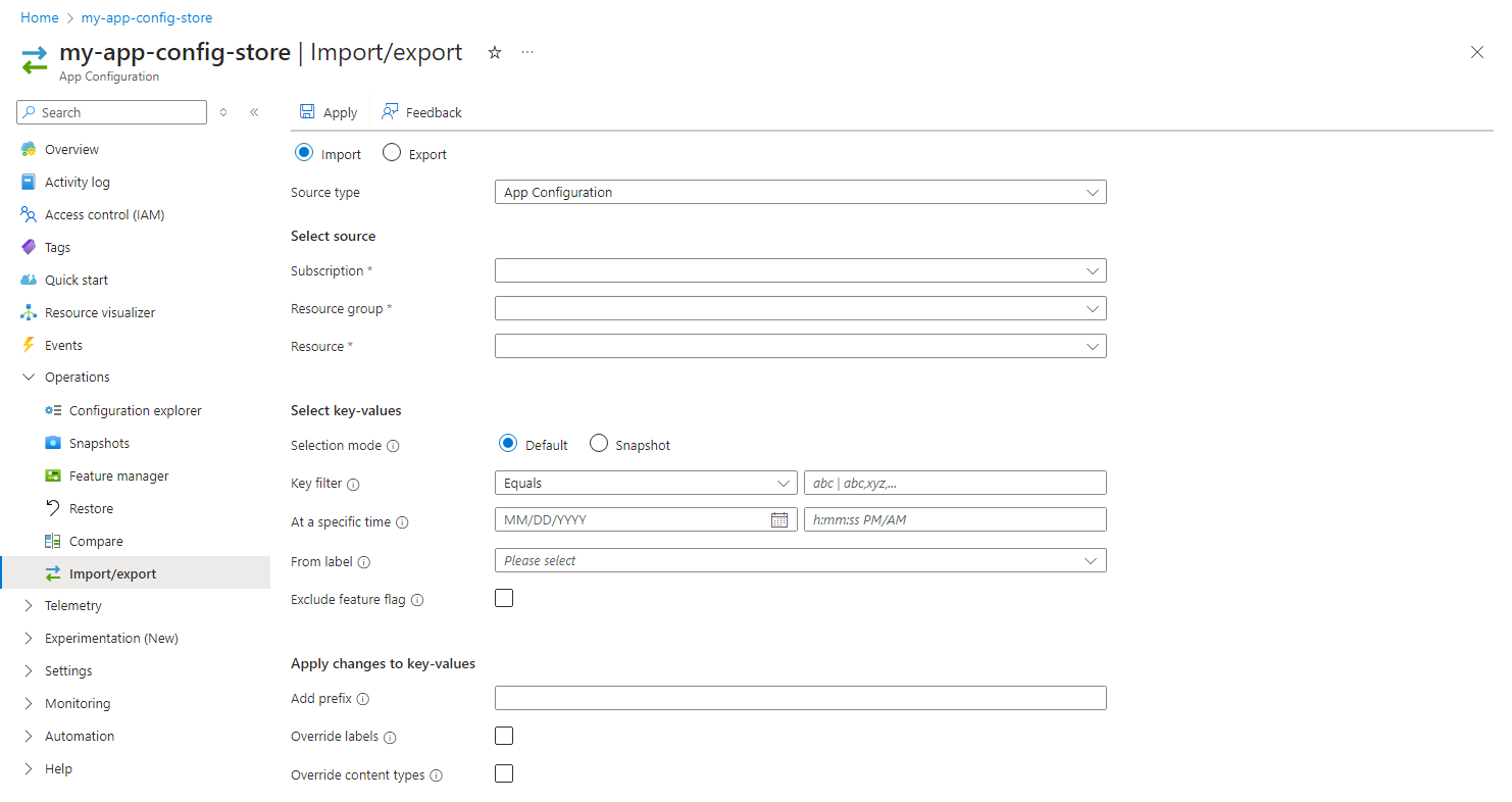
O botão de opção Importar é selecionado por padrão. Em Tipo de fonte, selecione Configuração do Aplicativos.
Selecione uma loja de Configuração de Aplicativos do Azure para importar dados e preencha o formulário com os seguintes parâmetros:
Parâmetro Descrição Exemplo Subscrição Sua assinatura atual é selecionada por padrão. my-subscription Grupo de recursos Selecione um grupo de recursos que contenha o repositório de Configuração de Aplicativos do Azure com a configuração a ser importada. Seu grupo de recursos atual é selecionado por padrão. my-resource-group Recurso Selecione o armazenamento de Configuração de Aplicativos do Azure que contém a configuração que você deseja importar. my-other-app-config-store Preencha a próxima parte do formulário:
Parâmetro Descrição Exemplo Modo de seleção Selecione se deseja importar de valores-chave regulares, que é a opção padrão, ou de um instantâneo. Default Filtro de chave Usado para filtrar pares chave-valor com base no nome da chave para importação. Se nenhuma chave for especificada, todas as chaves são qualificadas. Começa com test Em um momento específico Opcional. Preencha esse campo para importar valores-chave de um momento específico no armazenamento de configuração selecionado. Se deixado em branco, o padrão será o ponto atual no tempo dos valores-chave. 28/07/2022 12:00:00 Do rótulo Selecione um ou mais rótulos para importar valores-chave associados a esses rótulos. Se nenhum rótulo for selecionado, todos os rótulos serão elegíveis. prod Excluir sinalizador de recurso Se marcada, os sinalizadores de recursos não serão importados. Desmarcado Adicionar prefixo Opcional. Se especificado, um prefixo será adicionado aos nomes de chaves de todos os valores de chaves importados. TestApp: Substituir rótulos Opcional. Por padrão, os rótulos originais dos pares chave-valor de origem são preservados. Para substituí-los, marque a caixa e insira um novo rótulo para os valores-chave importados. novo Substituir tipos de conteúdo Opcional. Por padrão, os tipos de conteúdo originais dos pares chave-valor de origem são preservados. Para substituí-los, marque a caixa e insira um novo tipo de conteúdo para os pares chave-valor importados. Observe que o tipo de conteúdo dos sinalizadores de recursos não pode ser substituído. JSON (aplicação/json) Selecione Aplicar para prosseguir com a importação.
Você importou valores-chave de um repositório de Configuração de Aplicativos do Azure em 28 de janeiro de 2021, às 12h, com nomes de chaves começando com test e o rótuloprod. Os nomes de chave receberam o prefixo TestApp:. Todos os valores-chave importados receberam o rótulo newe o tipo de conteúdo application/json.
Importar dados do Serviço de Aplicativo do Azure
Siga as etapas abaixo para importar valores-chave do Serviço de Aplicativo do Azure.
Observação
Atualmente, o Serviço de Aplicativo do Azure não oferece suporte a sinalizadores de recursos. Todos os sinalizadores de recursos importados para o Serviço de Aplicativo são convertidos automaticamente em valores de chave. Os recursos do Serviço de Aplicativo do Azure podem conter somente valores-chave.
No portal do Azure:
Navegue até o armazenamento de Configuração de Aplicativos do Azure e selecione Importar/exportar no menu Operações.
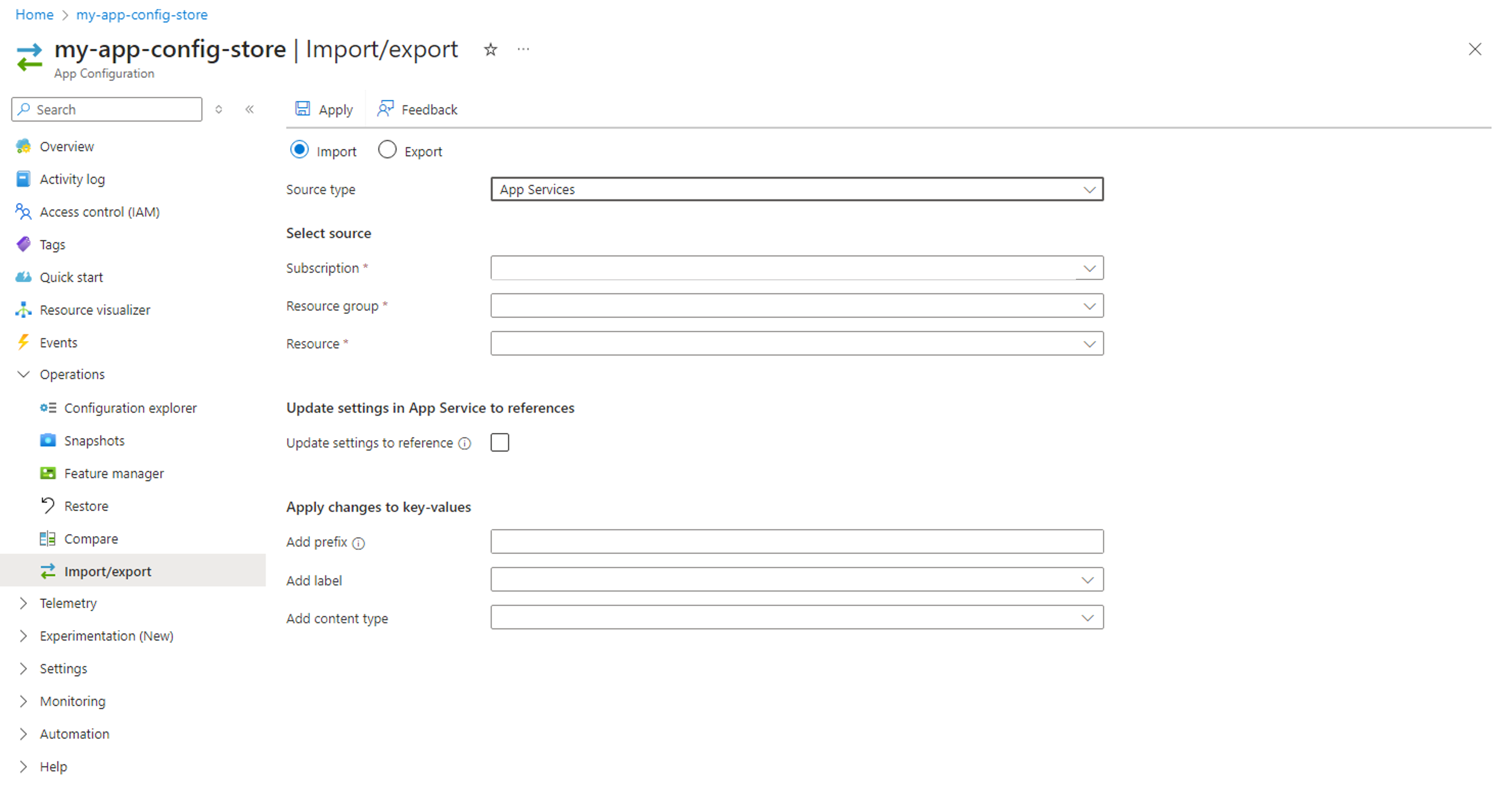
O botão de opção Importar é selecionado por padrão. Em Tipo de fonte, selecione Serviços de Aplicativos.
Selecione uma loja de Configuração de Aplicativos do Azure para importar dados e preencha o formulário com os seguintes parâmetros:
Parâmetro Descrição Exemplo Subscrição Sua assinatura atual é selecionada por padrão. my-subscription Grupo de recursos Selecione um grupo de recursos que contenha o Serviço de Aplicativo com configuração para importar. my-resource-group Recurso Selecione o Serviço de Aplicativo que contém a configuração que você deseja importar. my-app-service Preencha a próxima parte do formulário:
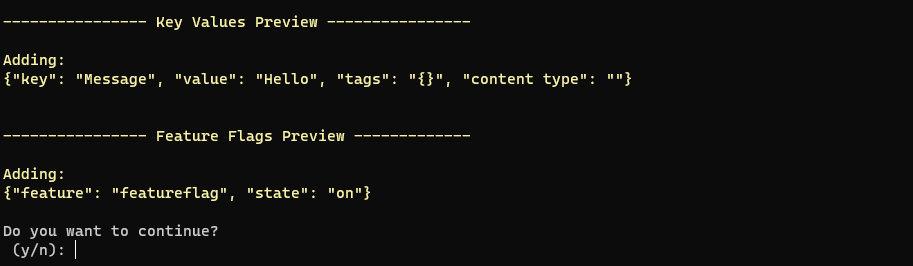
Parâmetro Descrição Exemplo Atualizar configurações para referência Se marcadas, as configurações do aplicativo no Serviço de Aplicativo serão atualizadas para referências da Configuração de Aplicativo para os pares chave-valor importados. Isso permite que você gerencie as configurações do aplicativo na Configuração de Aplicativos daqui para frente. O Serviço de Aplicativo extrairá automaticamente o valor atual da Configuração de Aplicativos. Para saber mais, veja Usar referências de configuração de aplicativo para o App Service e as Azure Functions. Verificado Adicionar prefixo Opcional. Se especificado, um prefixo será adicionado aos nomes de chaves de todos os valores de chaves importados. TestApp: Adicionar rótulo Opcional. Se especificado, o rótulo fornecido será atribuído a todos os valores-chave importados. prod Adicionar tipo de conteúdo Opcional. Se especificado, o tipo de conteúdo fornecido será adicionado a todos os valores-chave importados. JSON (aplicação/json) Selecione Aplicar para prosseguir com a importação.
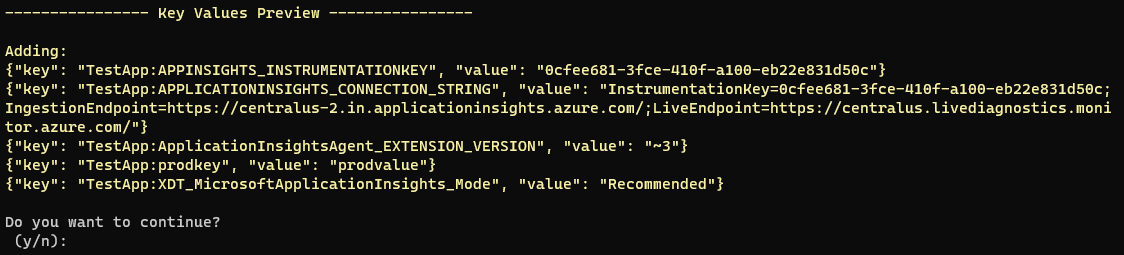
Você importou todas as Configuração de Aplicativos do Azure de um Serviço de Aplicativo como valores-chave e atribuiu a elas o rótulo prod e o prefixo TestApp:. Todos os valores-chave que você importou têm o tipo de conteúdo definido como application/json.
Importar dados do ConfigMaps do Serviço de Kubernetes do Azure
Siga as etapas abaixo para importar valores-chave do ConfigMaps do Serviço de Kubernetes do Azure. O suporte do portal para esse recurso está em desenvolvimento, use a CLI do Azure para importar do AKS.
O suporte do portal do Azure para esse recurso está em desenvolvimento.

Exportar dados
A exportação grava e configuração de dados armazenados na Configuração de Aplicativos do Azure para outro destino. Use a função de exportação, por exemplo, para salvar dados de um repositório de Configuração de Aplicativos do Azure em um arquivo que pode ser incorporado ao código do aplicativo durante a implantação.
Esse guia mostra como exportar dados de Configuração de Aplicativos do Azure:
- para um arquivo de configuração em JSON, YAML ou Propriedades
- para uma loja de Configuração de Aplicativos do Azure
- para um recurso do Serviço de Aplicativo do Azure
Exportar dados para um arquivo de configuração
Siga essas etapas para exportar dados de configuração de um repositório de Configuração de Aplicativos do Azure para um arquivo JSON, YAML ou Propriedades.
No portal do Azure, siga essas etapas:
Navegue até a loja de Configuração de Aplicativos do Azure e selecione Importar/exportar.
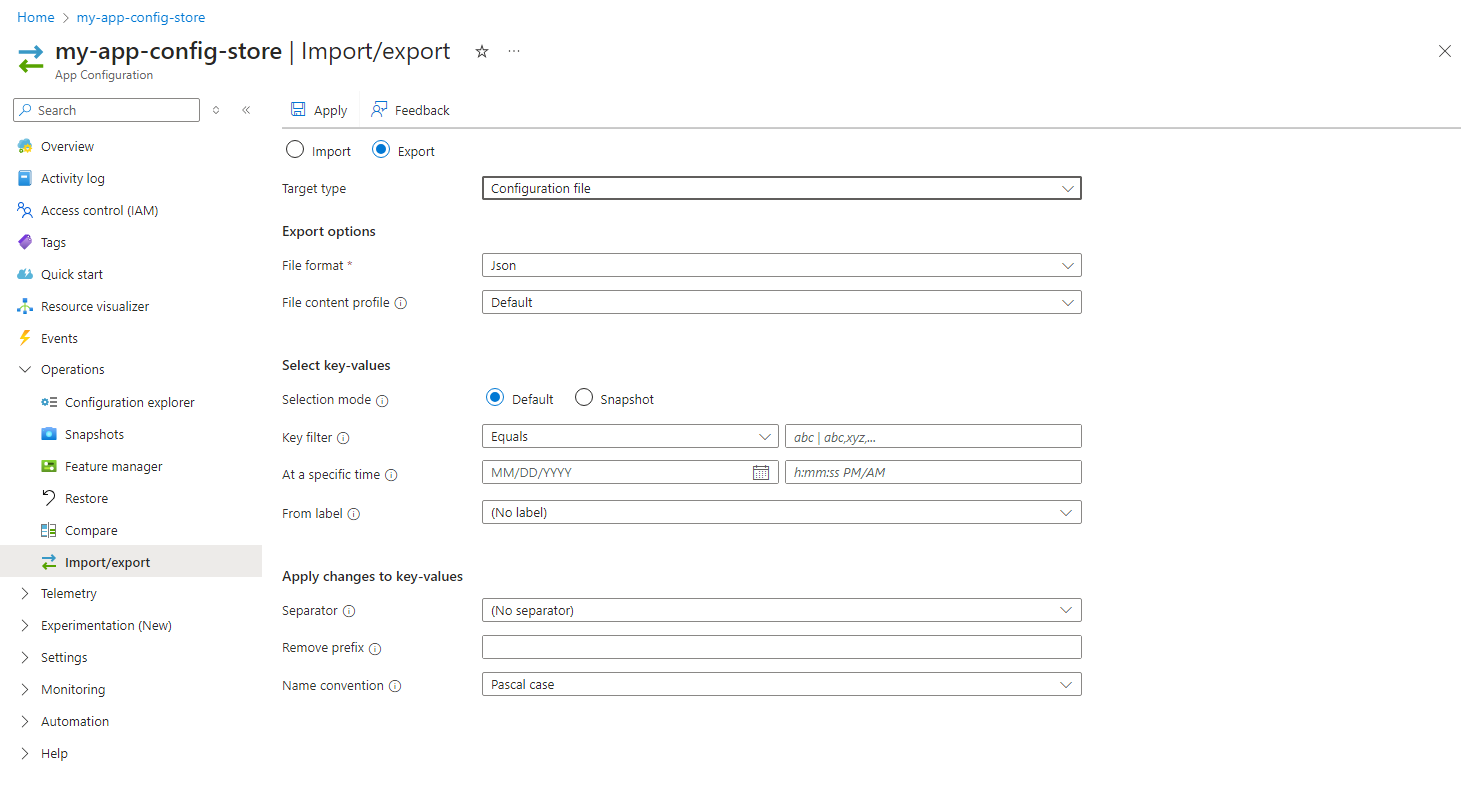
Selecione o botão de opção Exportar e em Tipo de destino, selecione Arquivo de configuração.
Preencha o formulário com os seguintes parâmetros:
Parâmetro Descrição Exemplo Tipo de arquivo Selecione o tipo de arquivo para exportação: YAML, Propriedades ou JSON. JSON Perfil de conteúdo do arquivo Selecione um perfil de conteúdo: Padrão ou KVSet. O perfil de conteúdo de arquivo Padrão refere-se ao esquema de arquivo de configuração convencional amplamente adotado por estruturas ou sistemas de programação existentes, suportando formatos de arquivo JSON, YAML ou Propriedades. O perfil de conteúdo do arquivo KVSet refere-se a um esquema de arquivo que contém todas as propriedades de uma chave-valor de Configuração de Aplicativos do Azure, incluindo chave, valor, rótulo, tipo de conteúdo e marcas. Default Modo de seleção Selecione se deseja exportar de pares chave-valor regulares, que é a opção padrão ou de um instantâneo. Default Filtro de chave Usado para filtrar pares chave-valor com base no nome da chave para exportação. Se nenhuma chave for especificada, todas as chaves são qualificadas. Começa com TestApp: Em um momento específico Opcional. Preencha esse campo para exportar valores-chave de um momento específico no armazenamento de configuração selecionado. Se deixado em branco, o padrão será o ponto atual no tempo dos valores-chave. 28/07/2022 12:00:00 Do rótulo Selecione o rótulo para exportar os valores-chave associados a esses rótulos. Se nenhum rótulo for selecionado, todos os rótulos serão elegíveis. Observe que você só pode selecionar um rótulo ao exportar com o perfil de conteúdo do arquivo Default. Para exportar valores-chave com mais de um rótulo, use o perfil de conteúdo do arquivoKVSet.prod Remover prefixo Opcional. Se especificado, o prefixo será removido dos nomes de chaves de todos os valores de chaves exportados que o contêm. TestApp: Separador O separador é o delimitador usado para segmentar nomes de chaves e reconstruir configurações hierárquicas para arquivos JSON ou YAML a partir de valores de chaves. Ele será ignorado para arquivos de propriedade e sinalizadores de recursos. Os valores suportados incluem nenhum separador, ponto final (.), vírgula (,), ponto e vírgula (;), hífen (-), sublinhado (_), sublinhado duplo (__), barra (/) e dois pontos (:). : Selecione Exportar para finalizar a exportação.
Você exportou valores-chave de um repositório de Configuração de Aplicativos do Azure em 28 de julho de 2021, às 12, com nomes de chaves começando com TestApp: e o rótulo prod para um arquivo JSON. O prefixo TestApp: foi removido dos nomes das chaves, e o separador : foi usado para segmentar os nomes das chaves e reconstruir o formato hierárquico JSON.

Exportar dados para um repositório de Configuração de Aplicativos
Siga as etapas abaixo para exportar os valores de chave e sinalizadores de recursos para um repositório de Configuração de Aplicativos do Azure.
Você pode exportar valores de um armazenamento de configuração de aplicativo para outro armazenamento de configuração de aplicativo ou pode exportar valores de um armazenamento de Configuração de Aplicativos do Azure para o mesmo armazenamento de configuração de aplicativo para duplicar seus valores e aplicar parâmetros diferentes, como novo rótulo ou tipo de conteúdo.
No portal do Azure, siga essas etapas:
Navegue até o armazenamento de Configuração de Aplicativos do Azure que contém os dados que você deseja exportar e selecione Importar/exportar no menu Operações.

Selecione o botão de opção Exportar e em Tipo de destino, selecione Configuração de Aplicativos do Azure.
Preencha o formulário com os seguintes parâmetros:
Parâmetro Descrição Exemplo Modo de seleção Selecione se deseja exportar de pares chave-valor regulares, que é a opção padrão ou de um instantâneo. Default Filtro de chave Usado para filtrar pares chave-valor com base no nome da chave para exportação. Se nenhuma chave for especificada, todas as chaves são qualificadas. Começa com TestApp: Em um momento específico Opcional. Preencha esse campo para exportar valores-chave de um momento específico no armazenamento de configuração selecionado. Se deixado em branco, o padrão será o ponto atual no tempo dos valores-chave. 28/07/2022 12:00:00 Do rótulo Selecione um ou mais rótulos para exportar os valores-chave associados a esses rótulos. Se nenhum rótulo for selecionado, todos os rótulos serão elegíveis. prod Excluir sinalizador de recurso Se marcada, os sinalizadores de recursos não serão exportados. Desmarcado Selecione a loja de destino, preencha o formulário com os seguintes parâmetros:
Parâmetro Descrição Exemplo Subscrição Sua assinatura atual é selecionada por padrão. my-subscription Grupo de recursos Selecione um grupo de recursos que contenha o repositório de Configuração de Aplicativos do Azure para onde você deseja exportar a configuração. Seu grupo de recursos atual é selecionado por padrão. my-resource-group Recurso Selecione a loja de Configuração de Aplicativos do Azure para onde você deseja exportar a configuração. my-other-app-config-store Preencha a próxima parte do formulário:
Parâmetro Descrição Exemplo Remover prefixo Opcional. Se especificado, o prefixo será removido dos nomes de chaves de todos os valores de chaves exportados que o contêm. TestApp: Substituir rótulos Opcional. Por padrão, os rótulos originais dos pares chave-valor de origem são preservados. Para substituí-los, marque a caixa e insira um novo rótulo para os valores-chave exportados. novo Substituir tipos de conteúdo Opcional. Por padrão, os tipos de conteúdo originais dos pares chave-valor de origem são preservados. Para substituí-los, marque a caixa e insira um novo tipo de conteúdo para pares chave-valor exportados. Observe que o tipo de conteúdo dos sinalizadores de recursos não pode ser substituído. JSON (aplicação/json) Selecione Aplicar para prosseguir com a exportação.
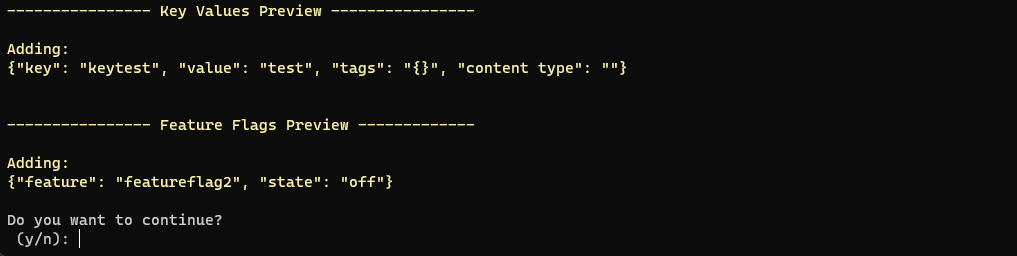
Você exportou valores-chave de um repositório de configuração de aplicativo em 28 de julho de 2022, às 12h, com nomes de chaves começando com TestApp: e o rótulo prod, para outro repositório de Configuração de Aplicativos do Azure. Todos os valores-chave exportados tiveram o prefixo da chave TestApp: removido e foram atribuídos o rótulo new e o tipo de conteúdo application/json.
Exportar dados para o Serviço de Aplicativo do Azure
Siga as etapas abaixo para exportar valores-chave para o Serviço de Aplicativo do Azure.
Observação
Não há suporte para exportar sinalizadores de recursos para o Serviço de Aplicativo do Azure.
No portal do Azure, siga essas etapas:
Navegue até o armazenamento de Configuração de Aplicativos do Azure e selecione Importar/exportar no menu Operações.
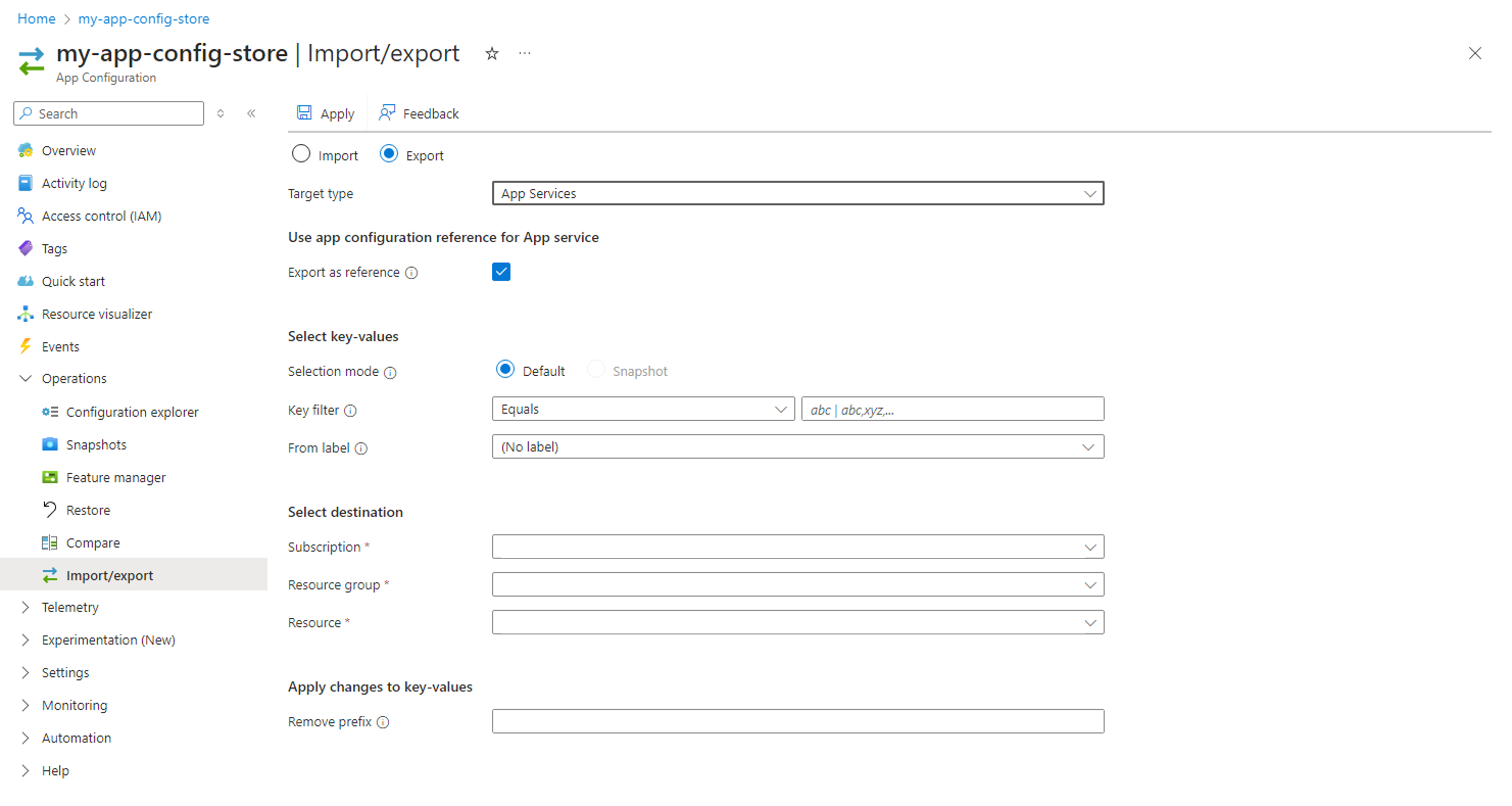
Selecione o botão de opção Exportar e em Tipo de destino, selecione Serviços de Aplicativos.
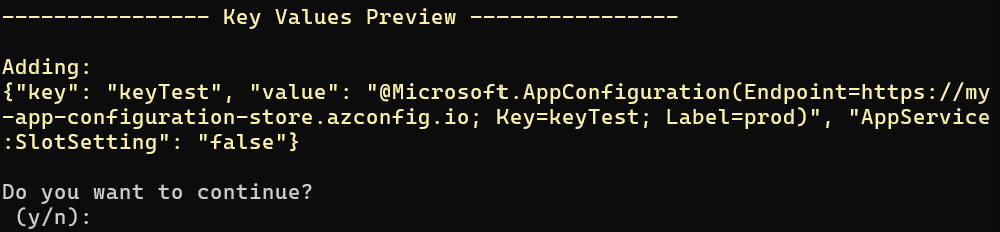
A opção Exportar como referência está marcada por padrão. Quando a caixa for marcada, as configurações do aplicativo no Serviço de Aplicativo serão adicionadas como referências da Configuração de Aplicativos para os pares chave-valor exportados. Isso permite que você gerencie suas configurações na Configuração de Aplicativos, com o Serviço de Aplicativo extraindo automaticamente os valores atuais da Configuração de Aplicativos. Para saber mais, veja Usar referências de configuração de aplicativo para o App Service e as Azure Functions. Se a caixa estiver desmarcada, a chave e o valor serão exportados diretamente para o Serviço de Aplicativo. Lembre-se de exportar seus dados novamente sempre que fizer alterações na Configuração de Aplicativos do Azure para garantir que seu aplicativo receba as atualizações.
Preencha o formulário com os seguintes parâmetros:
Parâmetro Descrição Exemplo Modo de seleção Selecione se deseja exportar de pares chave-valor regulares, que é a opção padrão ou de um instantâneo. Default Filtro de chave Usado para filtrar pares chave-valor com base no nome da chave para exportação. Se nenhuma chave for especificada, todas as chaves são qualificadas. Começa com TestApp: Em um momento específico Opcional. Preencha esse campo para exportar valores-chave de um momento específico no armazenamento de configuração selecionado. Se deixado em branco, o padrão será o ponto atual no tempo dos valores-chave. 28/07/2022 12:00:00 Do rótulo Selecione um rótulo para exportar os valores-chave associados a esse rótulo. prod Selecione uma loja de destino e preencha o formulário com os seguintes parâmetros:
Parâmetro Descrição Exemplo Subscrição Sua assinatura atual é selecionada por padrão. my-subscription Grupo de recursos Selecione um grupo de recursos que contenha o Serviço de Aplicativo para o qual você deseja exportar a configuração. my-resource-group Recurso Selecione o Serviço de Aplicativo para o qual você deseja exportar a configuração. my-app-service Opcionalmente, preencha a próxima parte do formulário:
Parâmetro Descrição Exemplo Remover prefixo Opcional. Se especificado, o prefixo será removido dos nomes de chaves de todos os valores de chaves exportados que o contêm. TestApp: Selecione Aplicar para prosseguir com a exportação.
Você exportou valores-chave de um repositório de configuração de aplicativo em 28 de julho de 2022, às 12h, com nomes de chaves começando com TestApp: e o rótulo prod, para as Configuração de Aplicativos do Azure de um recurso do Serviço de Aplicativo. O prefixo TestApp: foi removido dos nomes de chaves exportados.
Se você marcou a caixa para exportar valores-chave como referências, os valores-chave exportados serão indicados como referências de Configuração de Aplicativos do Azure na coluna "Origem" das suas configurações de recursos do Serviço de Aplicativo.


Mensagens de erro
Você pode encontrar as seguintes mensagens de erro ao importar ou exportar valores-chave da Configuração de Aplicativos do Azure:
- O acesso público está desabilitado para sua loja ou você está acessando de um ponto de extremidade privado que não está nas configurações de ponto de extremidade privado da loja. Se o seu repositório de Configuração de Aplicativos do Azure tiver ponto de extremidade privados habilitados, você só poderá acessá-lo de dentro da rede virtual configurada por padrão. Verifique se o computador que executa o portal do Azure ou a CLI do Azure está associado à mesma rede virtual que o ponto de extremidade privado. Se você acabou de habilitar o acesso da rede pública ao seu repositório de Configuração de Aplicativos do Azure, aguarde pelo menos 5 minutos antes de tentar novamente para permitir que o cache seja atualizado.