Observação
O acesso a essa página exige autorização. Você pode tentar entrar ou alterar diretórios.
O acesso a essa página exige autorização. Você pode tentar alterar os diretórios.
Neste guia, você usará o filtro de direcionamento para distribuir um recurso para públicos-alvo para seu aplicativo Node.js. Para obter mais informações sobre o filtro de destino, consulte Distribuir recursos para públicos-alvo.
Pré-requisitos
- Uma conta do Azure com uma assinatura ativa. Crie um gratuitamente.
- Um repositório de Configuração de Aplicativos, conforme mostrado no tutorial para criar um repositório.
- Um sinalizador de recurso Beta com filtro de direcionamento. Crie o sinalizador de recurso.
- Versões LTS do Node.js.
Crie um aplicativo Web com um sinalizador de recurso
Nesta seção, você criará um aplicativo Web que usa o sinalizador de recurso Beta para controlar o acesso à versão beta de uma página da Web.
Configurar um projeto do Node.js Express
Crie uma pasta chamada
targeting-filter-tutoriale inicialize o projeto.mkdir targeting-filter-tutorial cd targeting-filter-tutorial npm init -yInstale os seguintes pacotes.
npm install @azure/app-configuration-provider
npm install @microsoft/feature-management
npm install express
Crie um novo arquivo chamado app.js e adicione o código a seguir.
const express = require("express");
const server = express();
const port = "8080";

server.listen(port, () => {
    console.log(`Server is running at http://localhost:${port}`);
});
Conectar-se à Configuração de Aplicativos do Azure
Atualize o app.js e adicione o código a seguir.
// Existing code ...
const appConfigEndpoint = process.env.AZURE_APPCONFIG_ENDPOINT;
const { DefaultAzureCredential } = require("@azure/identity");
const { load } = require("@azure/app-configuration-provider");
const { FeatureManager, ConfigurationMapFeatureFlagProvider } = require("@microsoft/feature-management");

let appConfig;
let featureManager;

async function initializeConfig() {
    // Load feature flags from App Configuration.
    appConfig = await load(appConfigEndpoint, new DefaultAzureCredential(), {
        featureFlagOptions: {
            enabled: true,
            refresh: {
                enabled: true
            }
        }
    });

    // Create feature manager with feature flag provider that accesses feature flags from App Configuration.
    featureManager = new FeatureManager(
        new ConfigurationMapFeatureFlagProvider(appConfig));
}

// Use a middleware to refresh the configuration before each request.
server.use((req, res, next) => {
    appConfig.refresh();
    next();
});
// Existing code ...
Conecte-se à Configuração de Aplicativos do Azure para carregar sinalizadores de recursos, habilitar a atualização automática e criar um
FeatureManagerobjeto para acessar sinalizadores de recursos posteriormente. Um middleware é adicionado para atualizar a configuração antes de cada solicitação.Atualize o código para garantir que o servidor Express seja iniciado somente depois que a configuração tiver sido inicializada com êxito.
// Existing code ...
initializeConfig()
    .then(() => {
        // Start the express server.
        server.listen(port, () => {
            console.log(`Server is running at http://localhost:${port}`);
        });
    })
Usar o sinalizador de recurso
Adicione o código a seguir ao arquivo app.js para configurar o manipulador de rotas para o servidor Express. O servidor fornecerá conteúdos diferentes com base em se o sinalizador de recurso Beta está habilitado.
// Existing code ...
server.get("/", async (req, res) => {
    const isBetaEnabled = await featureManager.isEnabled("Beta");
    const [title, message] = isBetaEnabled
        ? ["Beta Page", "This is a beta page."]
        : ["Home Page", "Welcome."];

    res.send(
        `<!DOCTYPE html>
        <html>
            <head><title>${title}</title></head>
            <body style="display: flex; justify-content: center; align-items: center; min-height: 100vh; margin: 0;">
                <h1 style="text-align: center; font-size: 5rem;">${message}</h1>
            </body>
        </html>`
    );
});

initializeConfig()
// Existing code ...
Habilitar o direcionamento para o aplicativo Web
Um contexto de direcionamento é necessário ao avaliar os recursos com o direcionamento habilitado. Para fornecer explicitamente esse contexto para avaliação de recursos, você pode passá-lo como um parâmetro para o featureManager.isEnabled método.
const isBetaEnabled = await featureManager.isEnabled("Beta", { userId: "UserA", groups: ["Group1"] });
Em um aplicativo Web, o contexto de direcionamento também pode ser fornecido como um contexto ambiente implementando a interface ITargetingContextAccessor . Um contexto de direcionamento ambiente significa que as informações de destino são recuperadas automaticamente do ambiente, como a solicitação HTTP atual, sem a necessidade de passá-la explicitamente para cada featureManager.isEnabled() chamada.
Você usa o contexto de direcionamento ambiental neste tutorial.
Adicione o código a seguir após a declaração do servidor Express. Ele usa
AsyncLocalStoragepara armazenar a solicitação atual e isso permite que o gerenciador de recursos recupere automaticamente o contexto de destino por meio de um retorno de chamada do acessador de contexto de direcionamento. Para obter mais detalhes, consulte Como usar AsyncLocalStorage para o contexto de solicitação.const express = require("express"); const server = express(); const port = 8080; const { AsyncLocalStorage } = require("async_hooks"); const requestAccessor = new AsyncLocalStorage(); // Use a middleware to store request context. server.use((req, res, next) => { // Store the request in AsyncLocalStorage for this request chain. requestAccessor.run(req, () => { next(); }); }); // Create a targeting context accessor that retrieves user data from the current request. const targetingContextAccessor = { getTargetingContext: () => { // Get the current request from AsyncLocalStorage. const request = requestAccessor.getStore(); if (!request) { return undefined; } const { userId, groups } = request.query; return { userId: userId, groups: groups ? groups.split(",") : [] }; } }; // Existing code ...Ao construir o
FeatureManager, passe o acessador de contexto de direcionamento para oFeatureManagerOptions.featureManager = new FeatureManager( new ConfigurationMapFeatureFlagProvider(appConfig), { targetingContextAccessor: targetingContextAccessor });
Depois de concluir as etapas anteriores, o arquivo app.js agora deve conter a seguinte implementação completa.
const express = require("express");
const server = express();
const port = 8080;
const { AsyncLocalStorage } = require("async_hooks");
const requestAccessor = new AsyncLocalStorage();
// Use a middleware to store request context
server.use((req, res, next) => {
// Store the request in AsyncLocalStorage for this request chain
requestAccessor.run(req, () => {
next();
});
});
// Create a targeting context accessor that retrieves user data from the current request
const targetingContextAccessor = {
getTargetingContext: () => {
// Get the current request from AsyncLocalStorage
const request = requestAccessor.getStore();
if (!request) {
return undefined;
}
const { userId, groups } = request.query;
return {
userId: userId,
groups: groups ? groups.split(",") : []
};
}
};
const appConfigEndpoint = process.env.AZURE_APPCONFIG_ENDPOINT;
const { DefaultAzureCredential } = require("@azure/identity");
const { load } = require("@azure/app-configuration-provider");
const { FeatureManager, ConfigurationMapFeatureFlagProvider } = require("@microsoft/feature-management");
let appConfig;
let featureManager;
async function initializeConfig() {
// Load feature flags from App Configuration.
appConfig = await load(appConfigEndpoint, new DefaultAzureCredential(), {
featureFlagOptions: {
enabled: true,
refresh: {
enabled: true
}
}
});
// Create feature manager with feature flag provider that accesses feature flags from App Configuration and targeting context accessor.
featureManager = new FeatureManager(
    new ConfigurationMapFeatureFlagProvider(appConfig),
    {
        targetingContextAccessor: targetingContextAccessor
    });
}
// Use a middleware to refresh the configuration before each request
server.use((req, res, next) => {
appConfig.refresh();
next();
});
server.get("/", async (req, res) => {
const isBetaEnabled = await featureManager.isEnabled("Beta");
const [title, message] = isBetaEnabled
? ["Beta Page", "This is a beta page."]
: ["Home Page", "Welcome."];
res.send(
`<!DOCTYPE html>
<html>
<head><title>${title}</title></head>
<body style="display: flex; justify-content: center; align-items: center; min-height: 100vh; margin: 0;">
<h1 style="text-align: center; font-size: 5rem;">${message}</h1>
</body>
</html>`
);
});
// Initialize the configuration and start the server
initializeConfig()
.then(() => {
// Start the express server.
server.listen(port, () => {
console.log(`Server is running at http://localhost:${port}`);
});
})
Filtro de direcionamento em ação
Defina a variável de ambiente denominada AZURE_APPCONFIG_ENDPOINT para o ponto de extremidade do repositório de Configuração de Aplicativos encontrado na Visão Geral do seu repositório no portal do Azure.
Se você usar o prompt de comando do Windows, execute o comando a seguir e reinicie o prompt de comando para permitir que a alteração entre em vigor:
setx AZURE_APPCONFIG_ENDPOINT "<endpoint-of-your-app-configuration-store>"Se você usar o PowerShell, execute o seguinte comando:
$Env:AZURE_APPCONFIG_ENDPOINT = "<endpoint-of-your-app-configuration-store>"Se você usa macOS ou Linux, execute o comando a seguir:
export AZURE_APPCONFIG_ENDPOINT='<endpoint-of-your-app-configuration-store>'Execute o aplicativo.
node app.jsAbra o navegador e navegue até
localhost:8080. Você deve ver o modo de exibição padrão do aplicativo.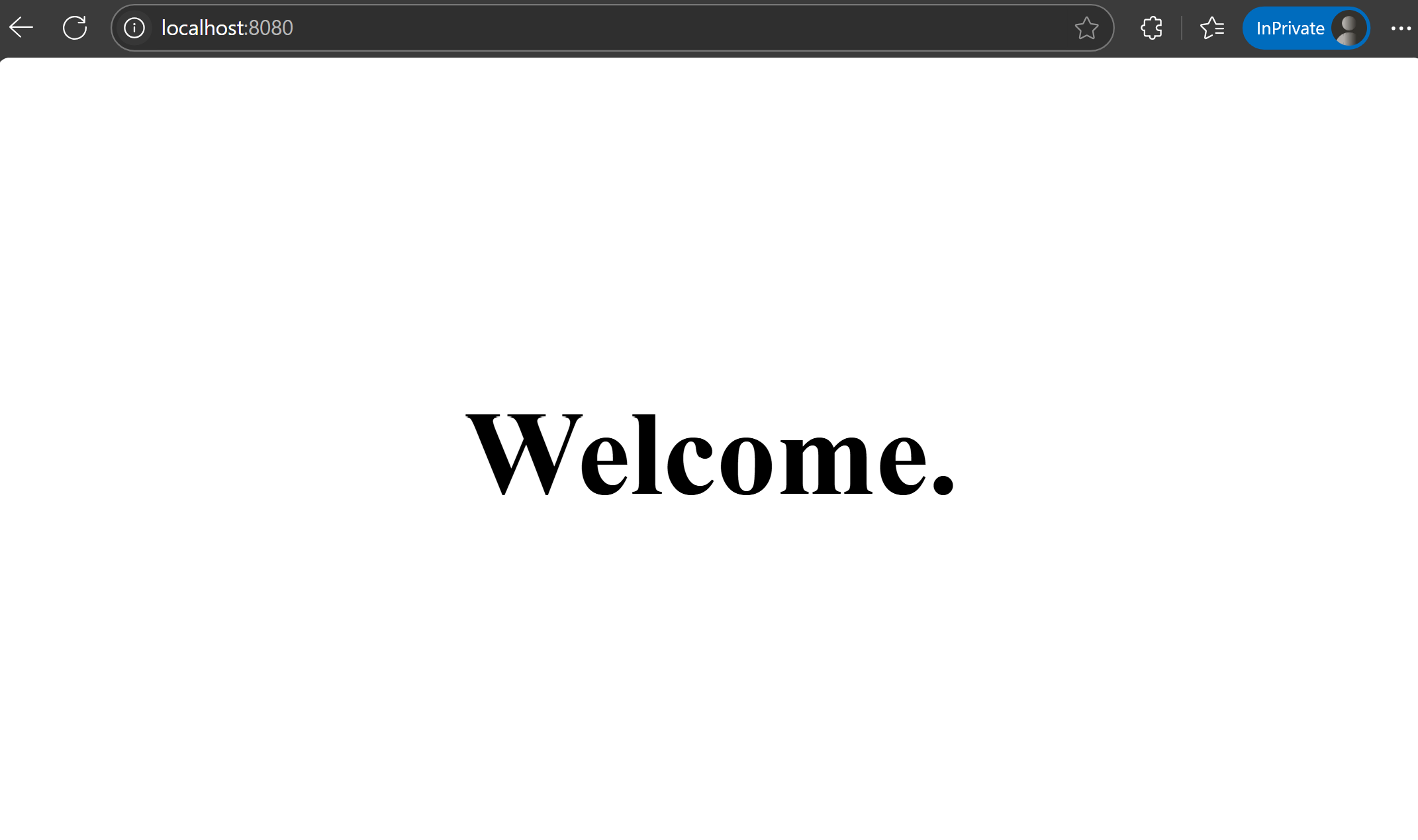
-
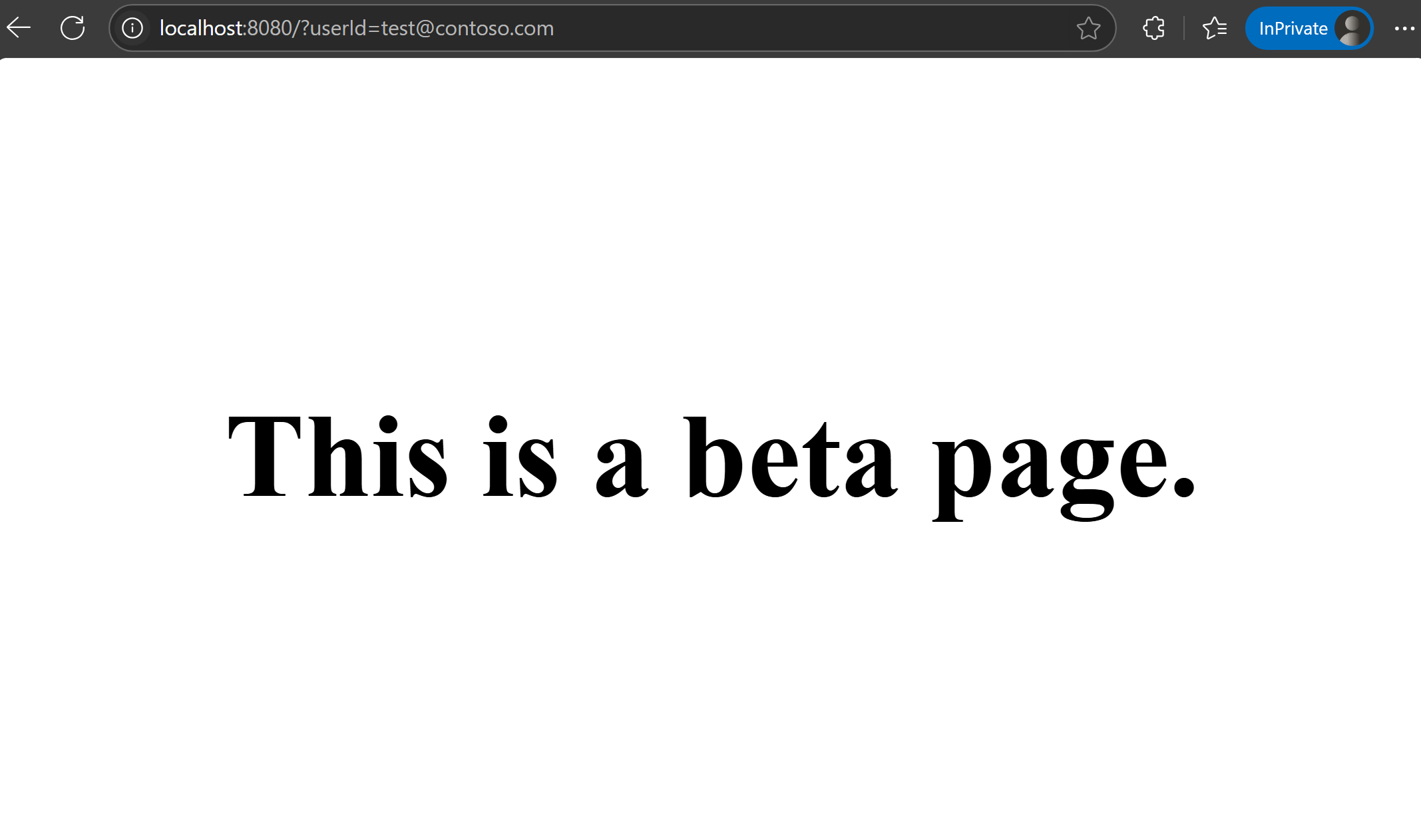
- Adicione
userIdcomo um parâmetro de consulta na URL para especificar a ID do usuário. Acesselocalhost:8080/?userId=test@contoso.com. Você vê a página beta, porquetest@contoso.comé especificado como usuário de destino.
- Adicione
Acesse
localhost:8080/?userId=testuser@contoso.com. Não é possível ver a página beta, poistestuser@contoso.comé especificado como um usuário excluído.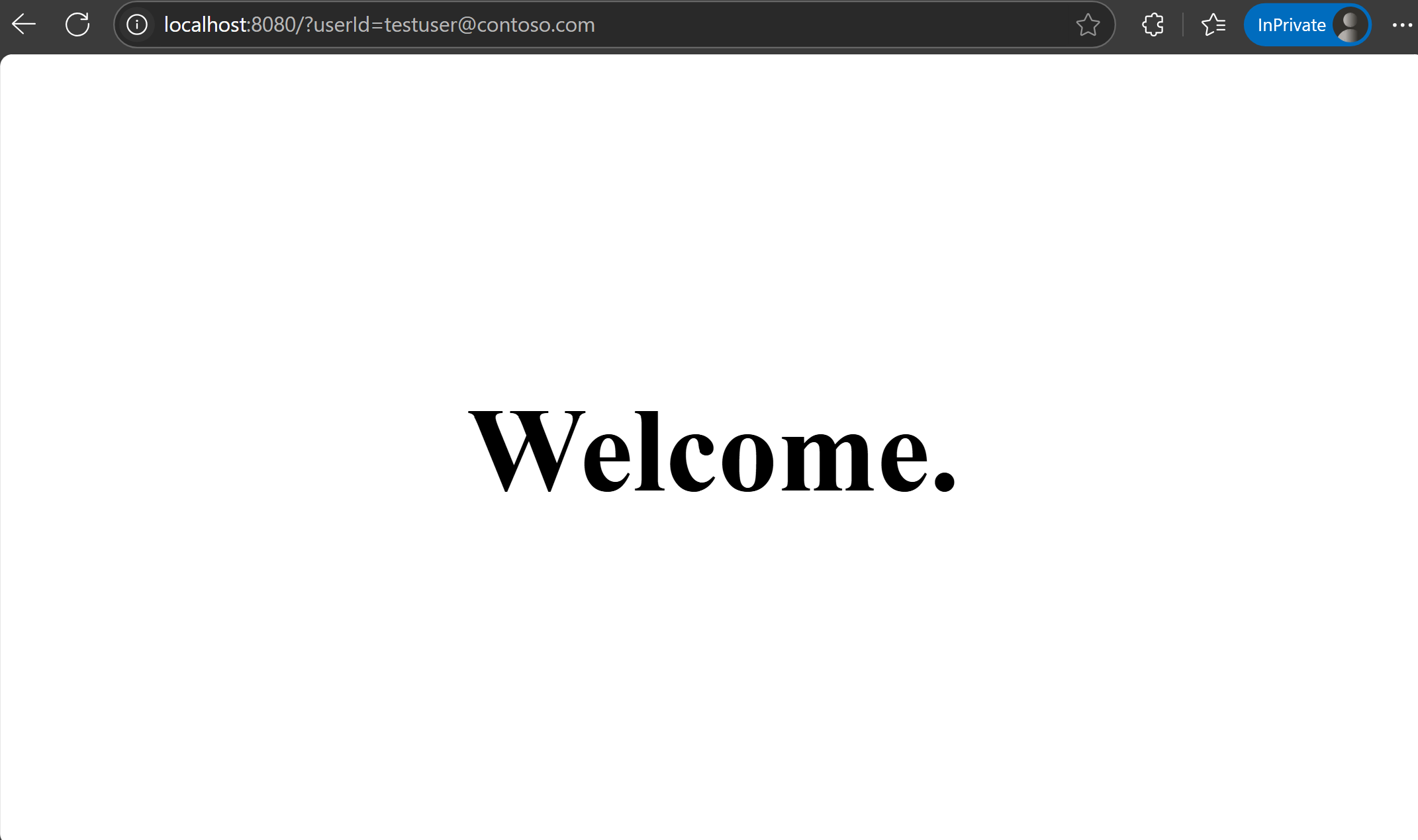
Próximas etapas
Para saber mais sobre os filtros de recursos, confira os documentos a seguir.
Para ver o resumo completo da biblioteca de gerenciamento de recursos JavaScript, continue para o documento a seguir.