Observação
O acesso a essa página exige autorização. Você pode tentar entrar ou alterar diretórios.
O acesso a essa página exige autorização. Você pode tentar alterar os diretórios.
Este tutorial mostra como fazer backup de um banco de dados do Azure para servidor PostgreSQL em execução em uma VM do Azure em um cofre dos Serviços de Recuperação do Backup do Azure. Neste artigo, você aprenderá como:
- Criar um cofre de backup
- Criar uma Política de Backup
- Preparar os bancos de dados
- Configurar o backup no banco de dados
- Executar um backup sob demanda
- Acompanhar um trabalho de backup
Pré-requisitos
Antes de fazer backup do servidor do Banco de Dados do Azure para PostgreSQL, verifique se os seguintes pré-requisitos são atendidos:
- Identifique ou crie um cofre de backup na mesma região em que deseja fazer backup da instância do Banco de Dados do Azure para servidor PostgreSQL.
- Verifique se o Banco de Dados do Azure para servidor PostgreSQL foi nomeado de acordo com as diretrizes de nomeação do Backup do Azure. Saiba mais
- Criar segredos no cofre de chaves.
- Conceda permissões de acesso para o cofre de chaves relevante.
- Forneça privilégios de backup do usuário do banco de dados no banco de dados.
- Conceda permissões de acesso para o servidor PostgreSQL.
Criar um cofre de backup para backups de banco de dados PostgreSQL
Um cofre de backup é uma entidade de armazenamento no Azure que retém dados de backup para várias cargas de trabalho mais recentes compatíveis com o Backup do Azure, como servidores do Banco de Dados do Azure para PostgreSQL e Azure Disks. Os cofres de backup facilitam a organização dos dados de backup, minimizando a sobrecarga de gerenciamento. Os cofres de backup são baseados no modelo do Azure Resource Manager do Azure, que fornece recursos aprimorados para ajudar a proteger dados de backup.
Saiba como criar um cofre de Backup.
Criar política de backup para backups de banco de dados PostgreSQL
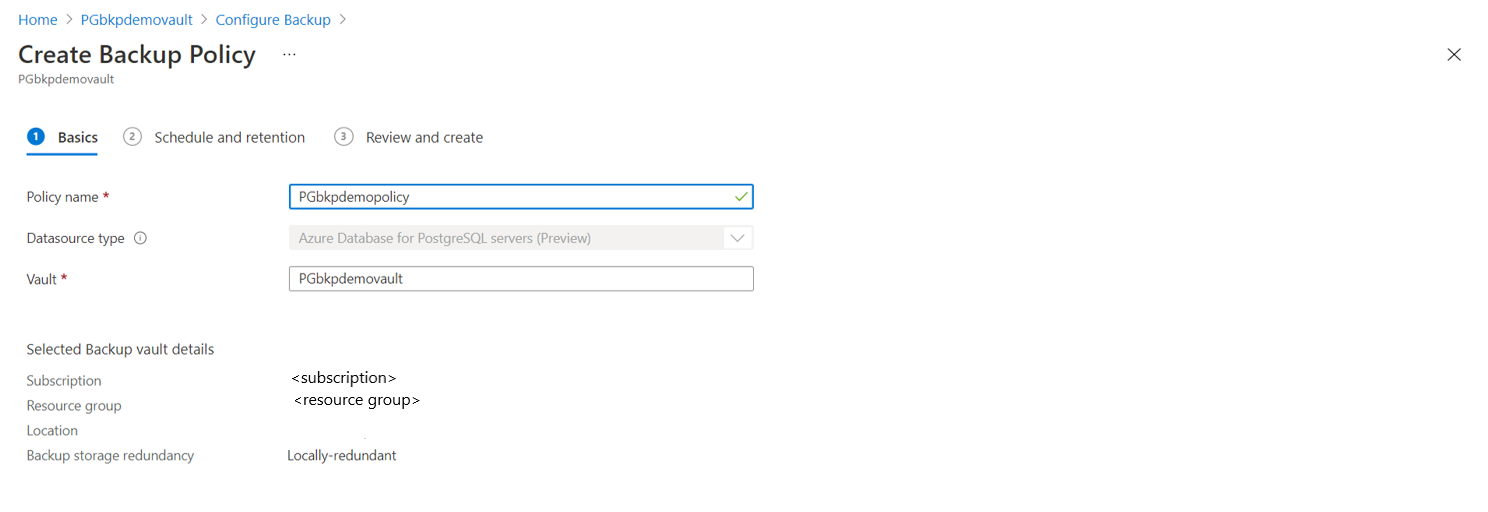
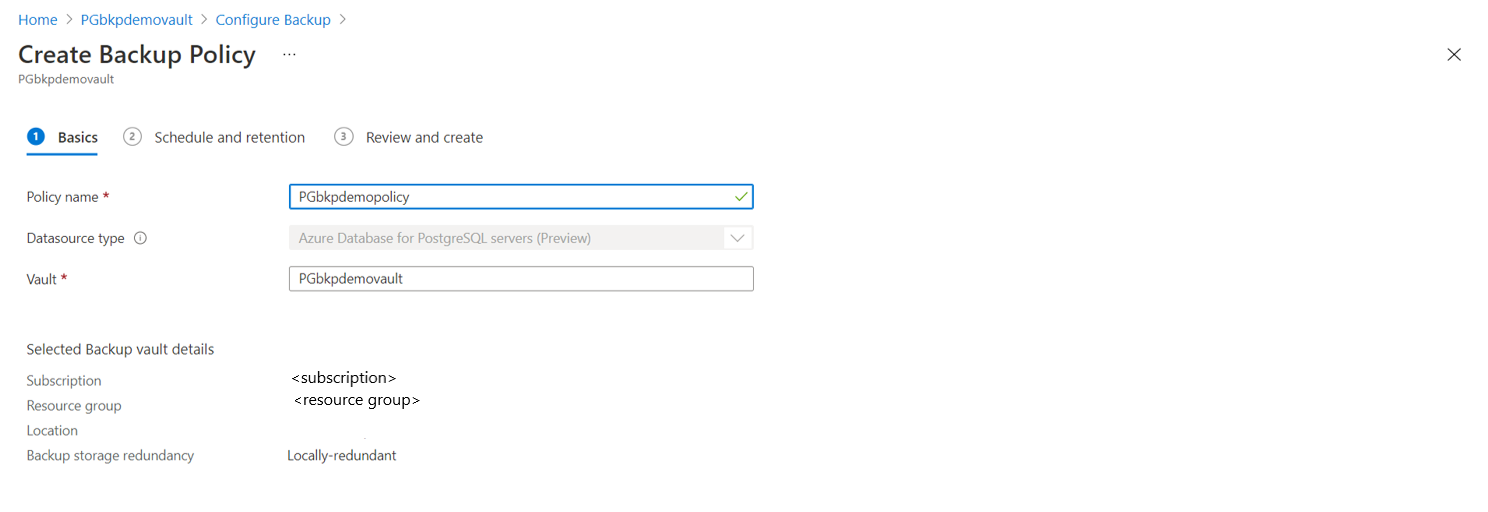
Você pode criar uma política de backup a qualquer momento durante o fluxo de configuração de backup. Como alternativa, vá para Resiliência>Políticas de Proteção>+ Criar política>Criar política de backup.
Insira o nome da nova política.
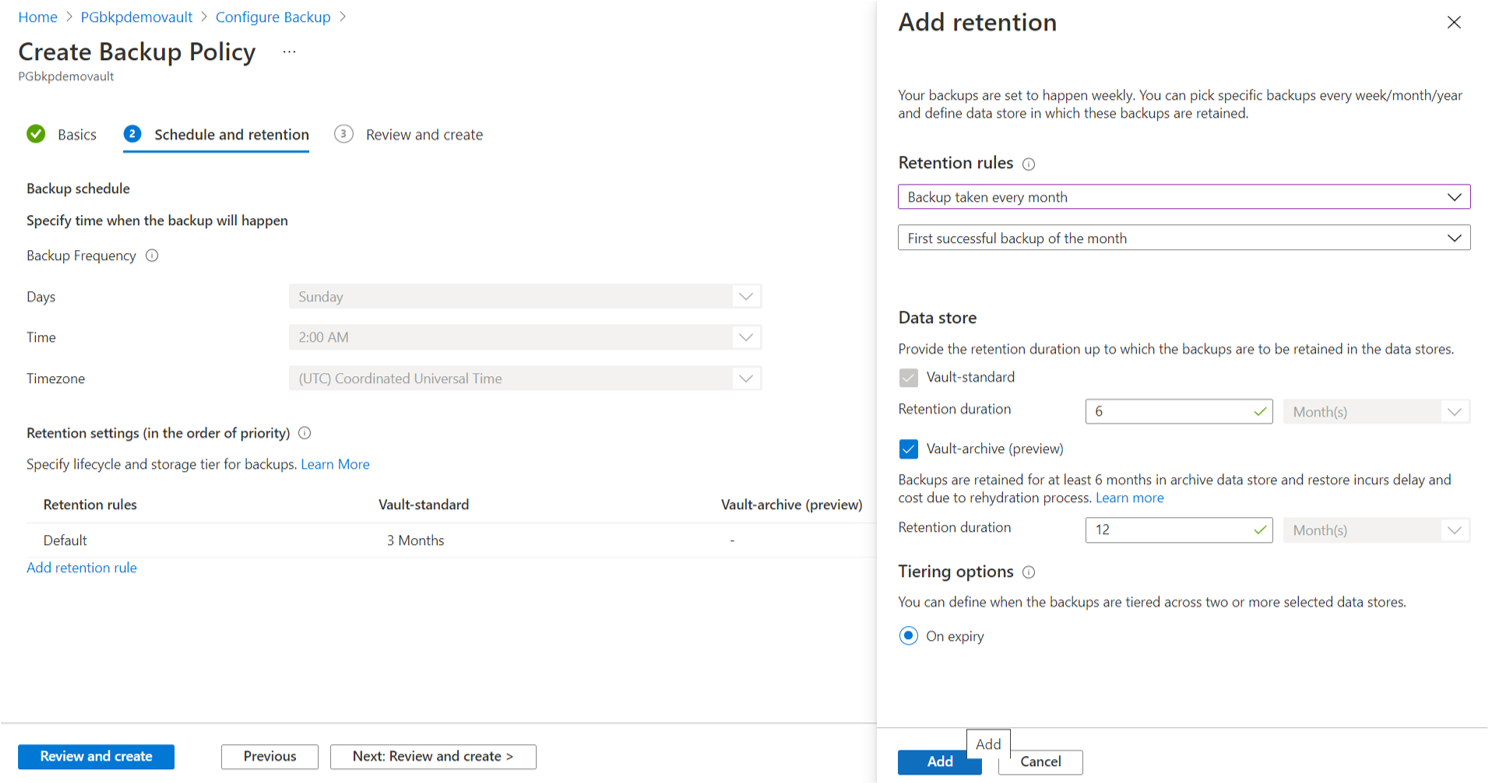
Defina o agendamento do Backup.
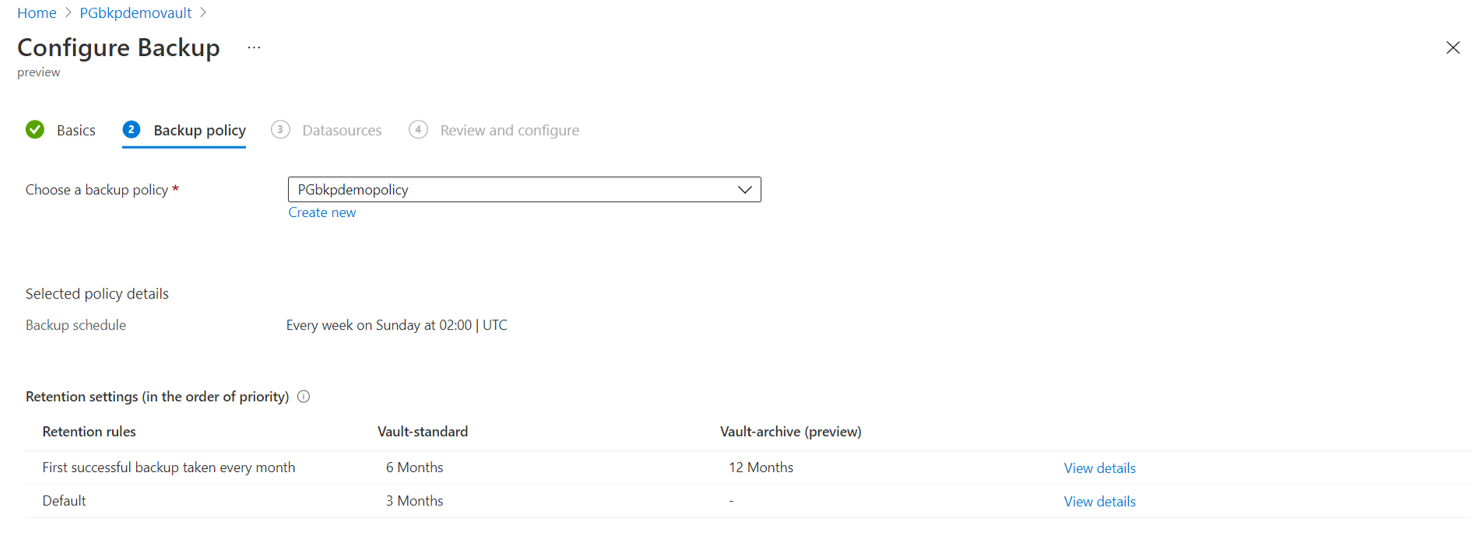
Atualmente, somente a opção de backup semanal está disponível. No entanto, você pode agendar os backups em vários dias da semana.
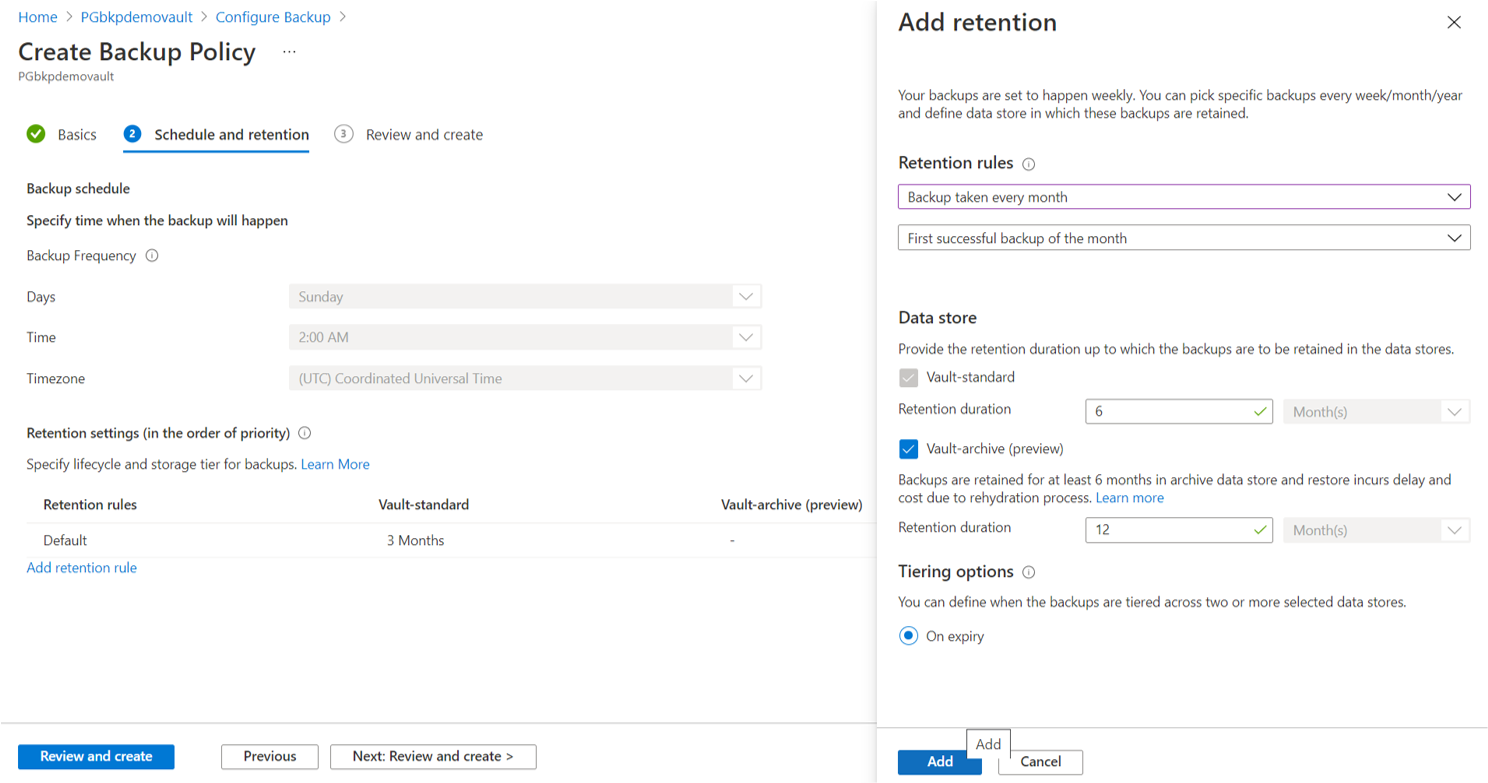
Defina as configurações deRetenção.
Você pode adicionar uma ou mais regras de retenção. Cada regra de retenção assume entradas para backups específicos e a duração da retenção e do armazenamento de dados para esses backups.
Para armazenar os backups em um dos dois armazenamentos (ou camadas) de dados, escolha Armazenamento de dados de backup (camada standard) ou Armazenamento de dados de arquivos (em versão prévia).
Escolha No vencimento para mover o backup para o armazenamento de dados de arquivos após o vencimento dele no armazenamento de dados de backup.
Observação
A regra de retenção padrão é aplicada na ausência de qualquer outra regra de retenção e tem um valor padrão de três meses.
- A duração da retenção varia de 7 dias a 10 anos no Armazenamento de dados de backup.
- A duração da retenção varia de 6 meses a 10 anos no Repositório de dados de arquivamento.
Observação
As regras de retenção são avaliadas em uma ordem pré-determinada de prioridade. A prioridade é mais alta para a regra anual, seguida pela regra mensal e, por último, pela semanal. As configurações de retenção padrão são aplicadas quando nenhuma outra regra se qualifica. Por exemplo, o mesmo ponto de recuperação pode ser o primeiro backup bem-sucedido realizado todas as semanas, bem como o primeiro backup bem-sucedido realizado todos os meses. No entanto, como a prioridade da regra mensal é maior do que a da regra semanal, a retenção correspondente ao primeiro backup bem-sucedido feito todo mês é a que se aplica.
Preparar o banco de dados PostgreSQL para backup
Para preparar o banco de dados para backup, siga estas etapas:
- Criar segredos no cofre de chaves.
- Conceda privilégios aos usuários do banco de dados usando scripts do PowerShell.
Configurar backup no banco de dados PostgreSQL
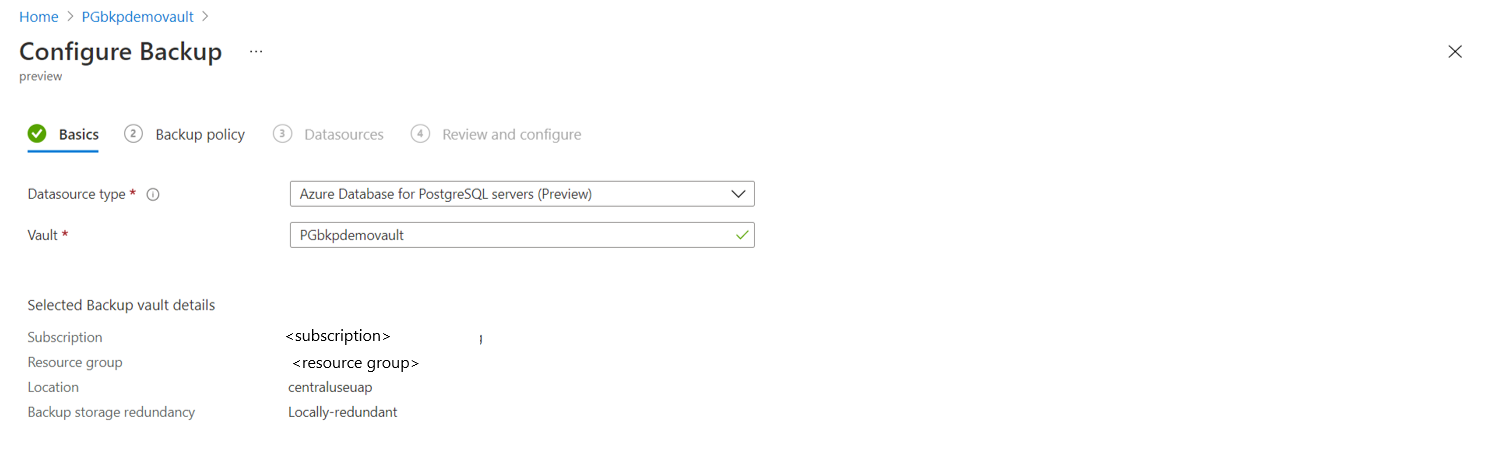
Você pode configurar o backup em vários bancos de dados de vários servidores PostgreSQL do Azure. Para configurar o backup nos bancos de dados do PostgreSQL do Azure usando o Backup do Azure, siga estas etapas:
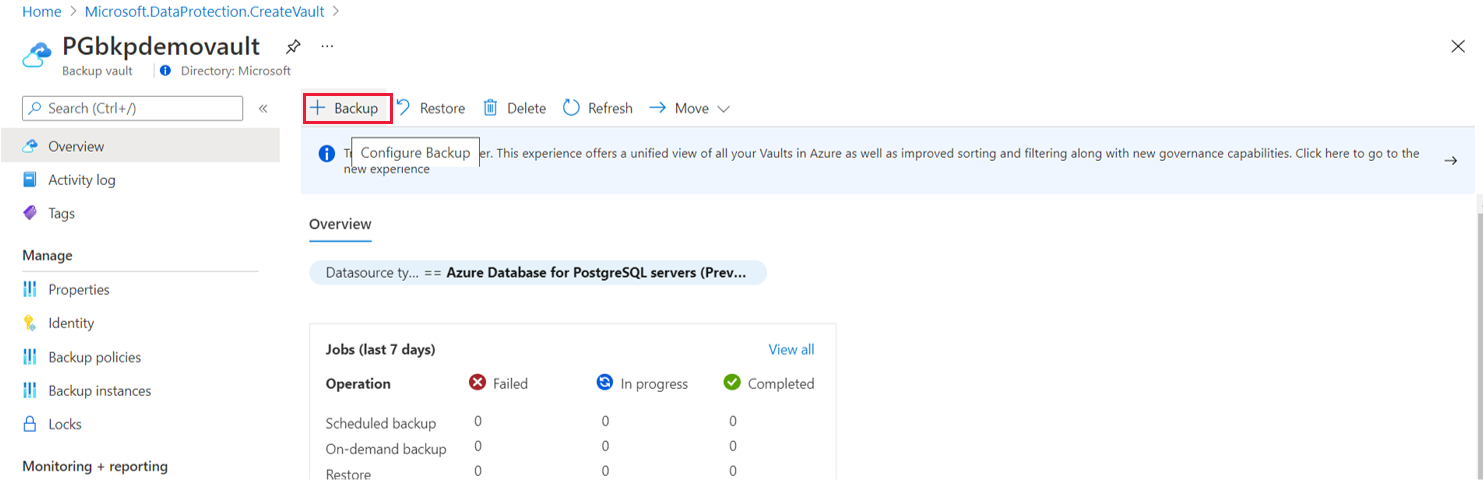
Vá até Cofre de backup ->+Backup.
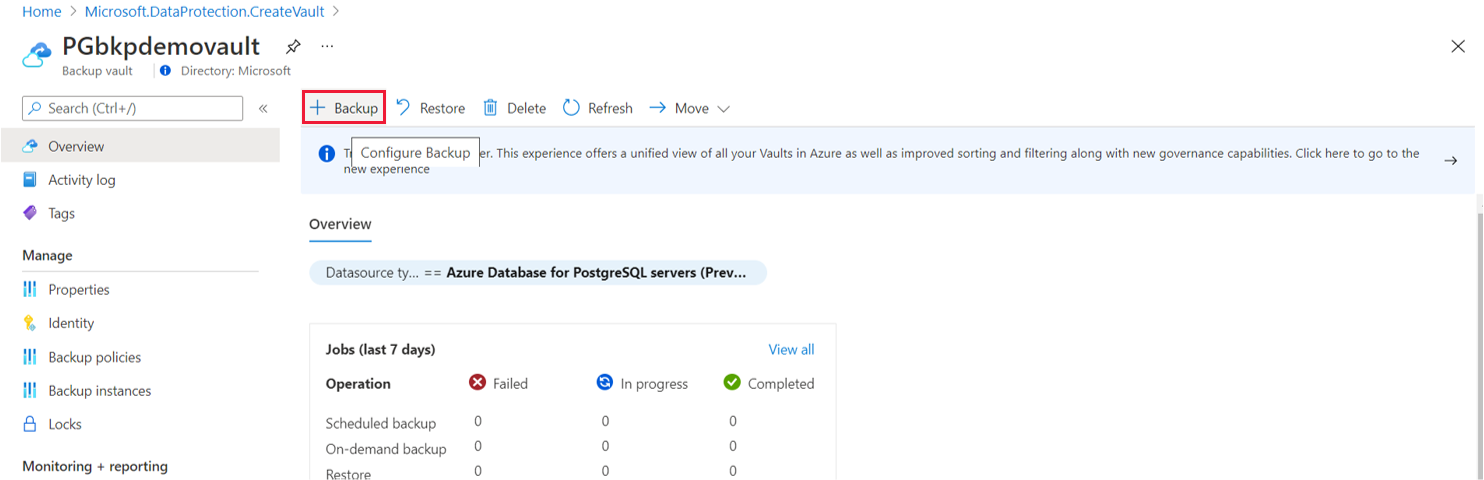
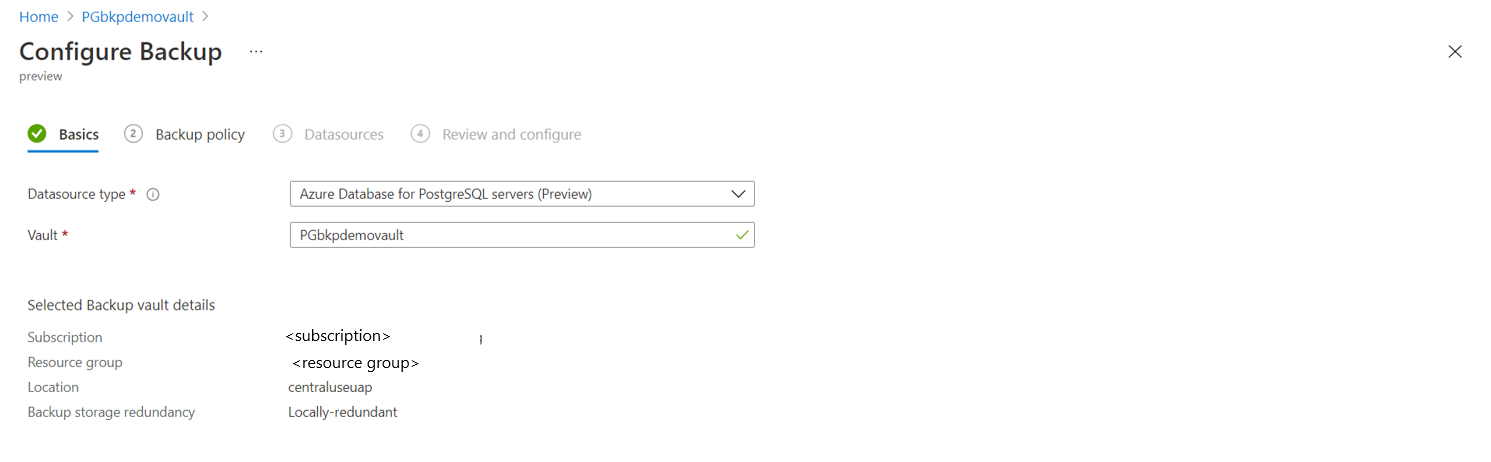
Como alternativa, você pode navegar até esta página a partir da Resiliência.
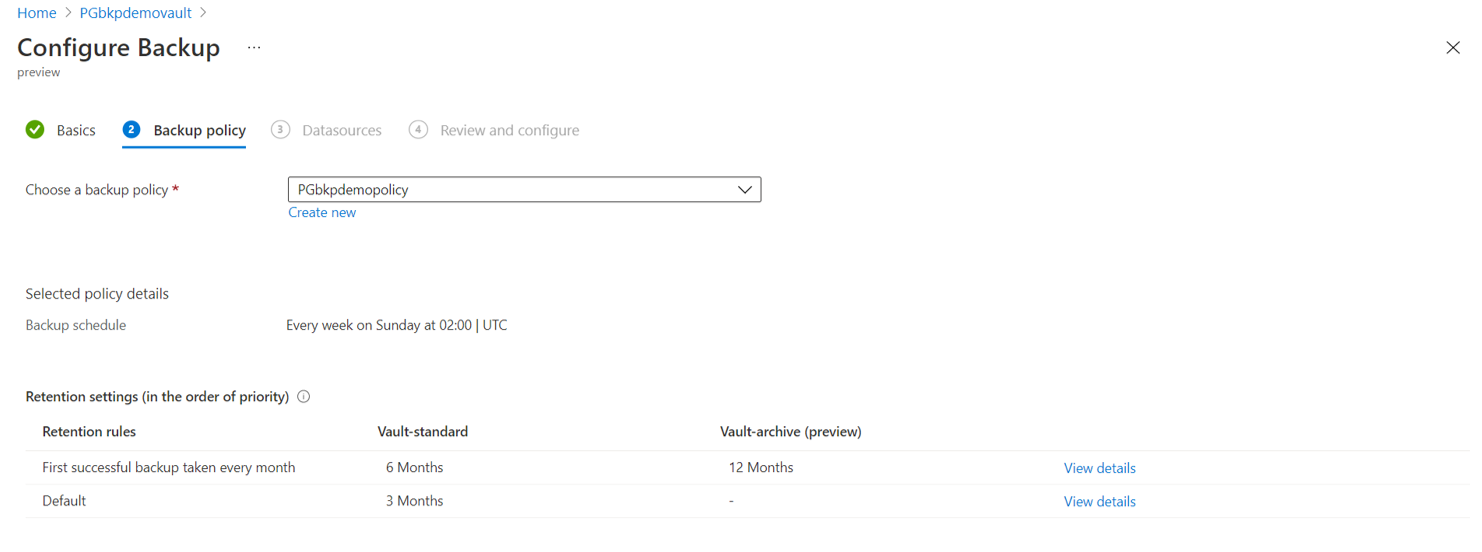
Selecione ou crie uma Política de Backup que defina a agenda de backups e a duração da retenção.
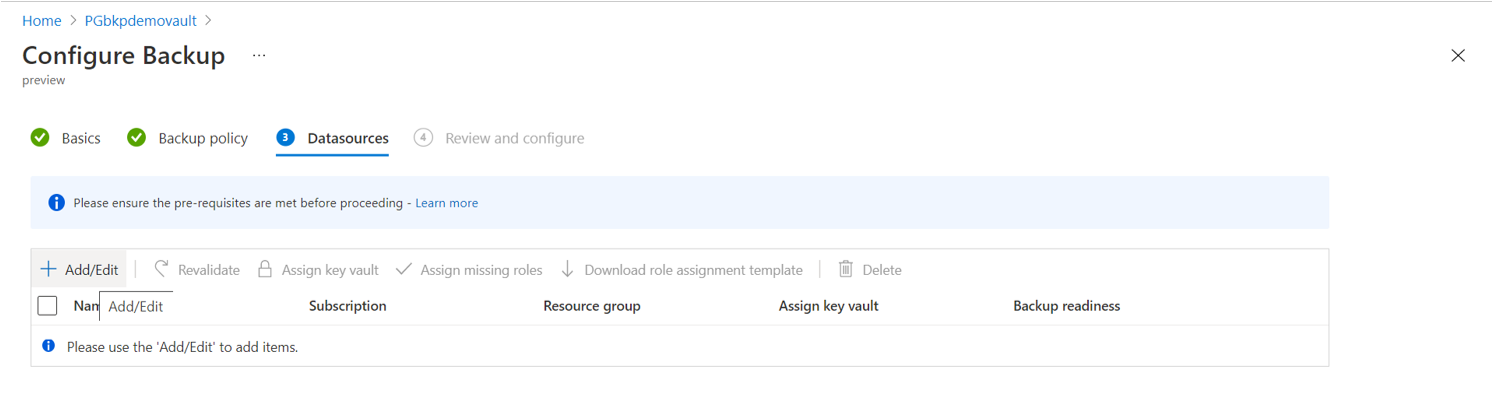
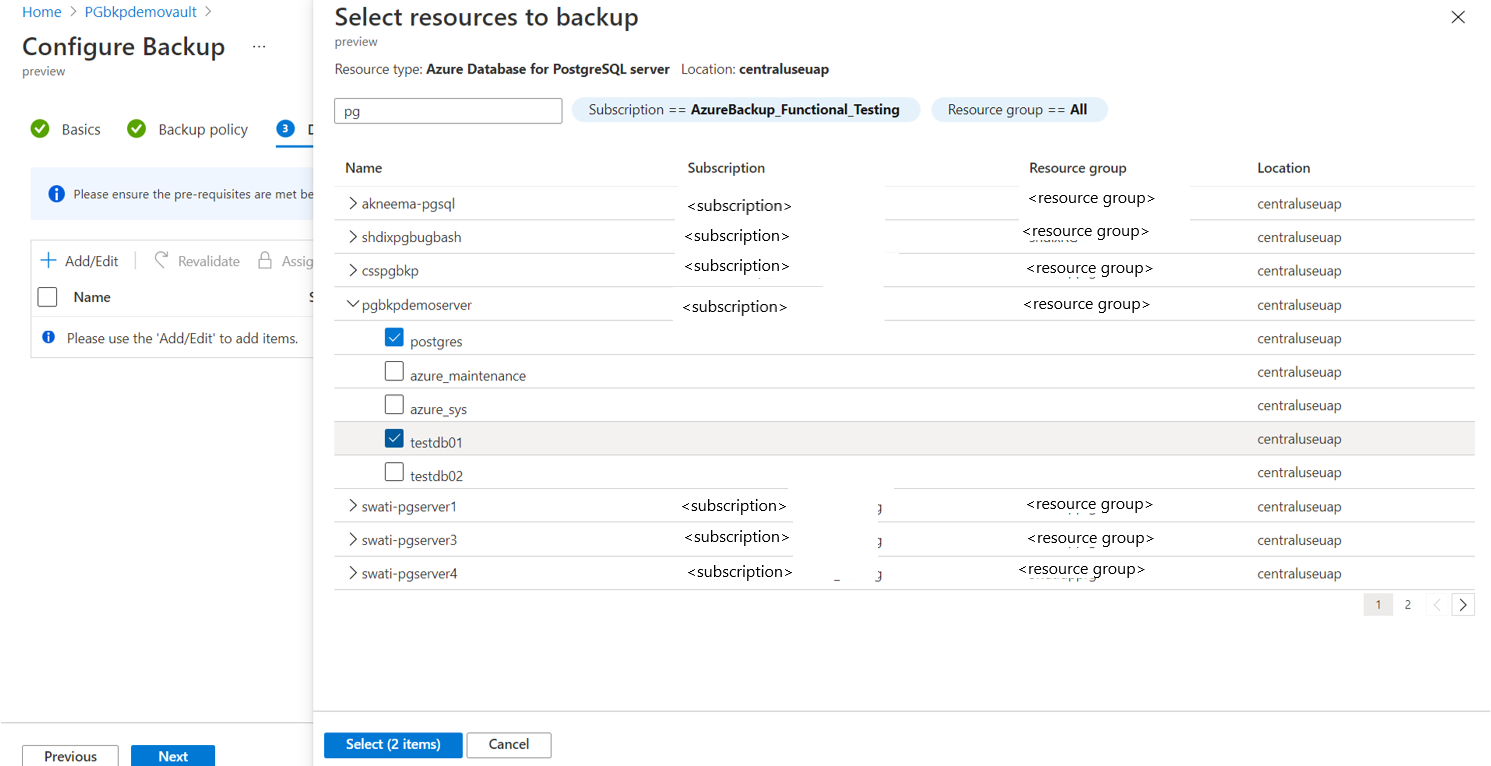
Selecionar bancos de dados PostgreSQL do Azure dos quais fazer backup: escolha um dos servidores Azure para PostgreSQL entre as assinaturas se eles estiverem na mesma região que o cofre. Expanda a seta para ver a lista de bancos de dados de um servidor.
Observação
Você não precisa fazer backup dos bancos de dados azure_maintenance e azure_sys. Além disso, não é possível fazer backup de um banco de dados já submetido a backup em um cofre de backup.
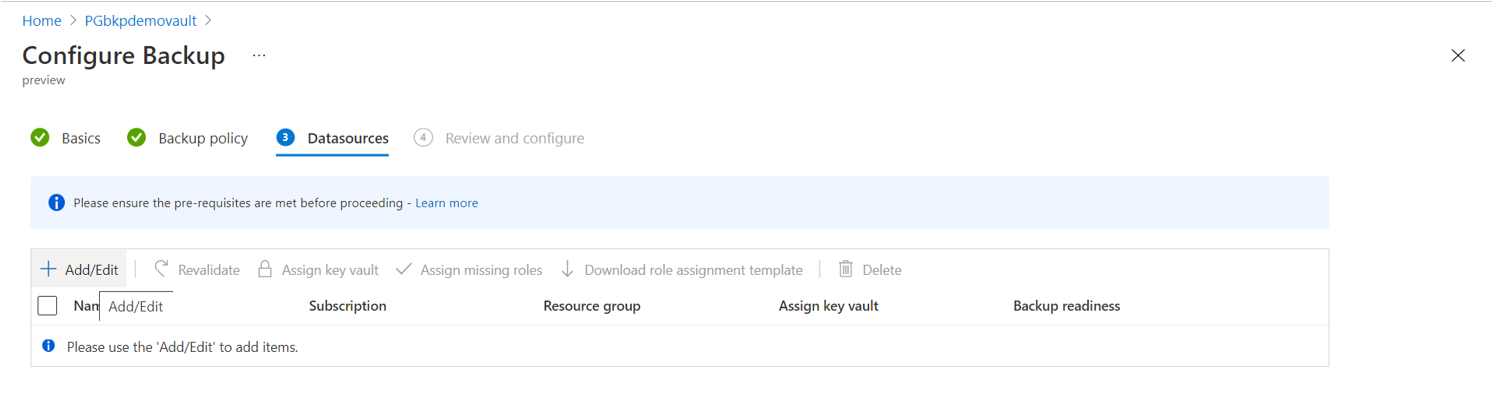
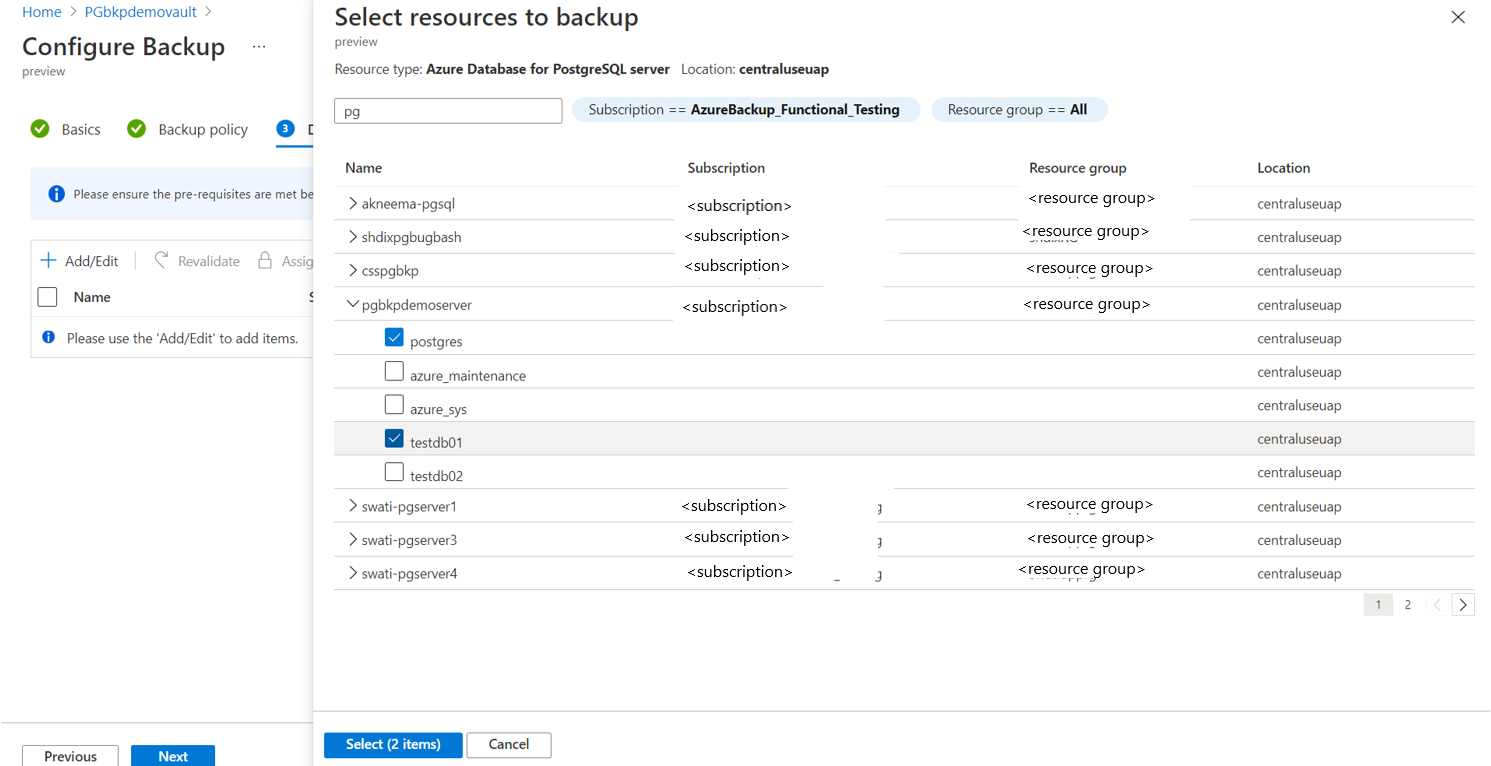
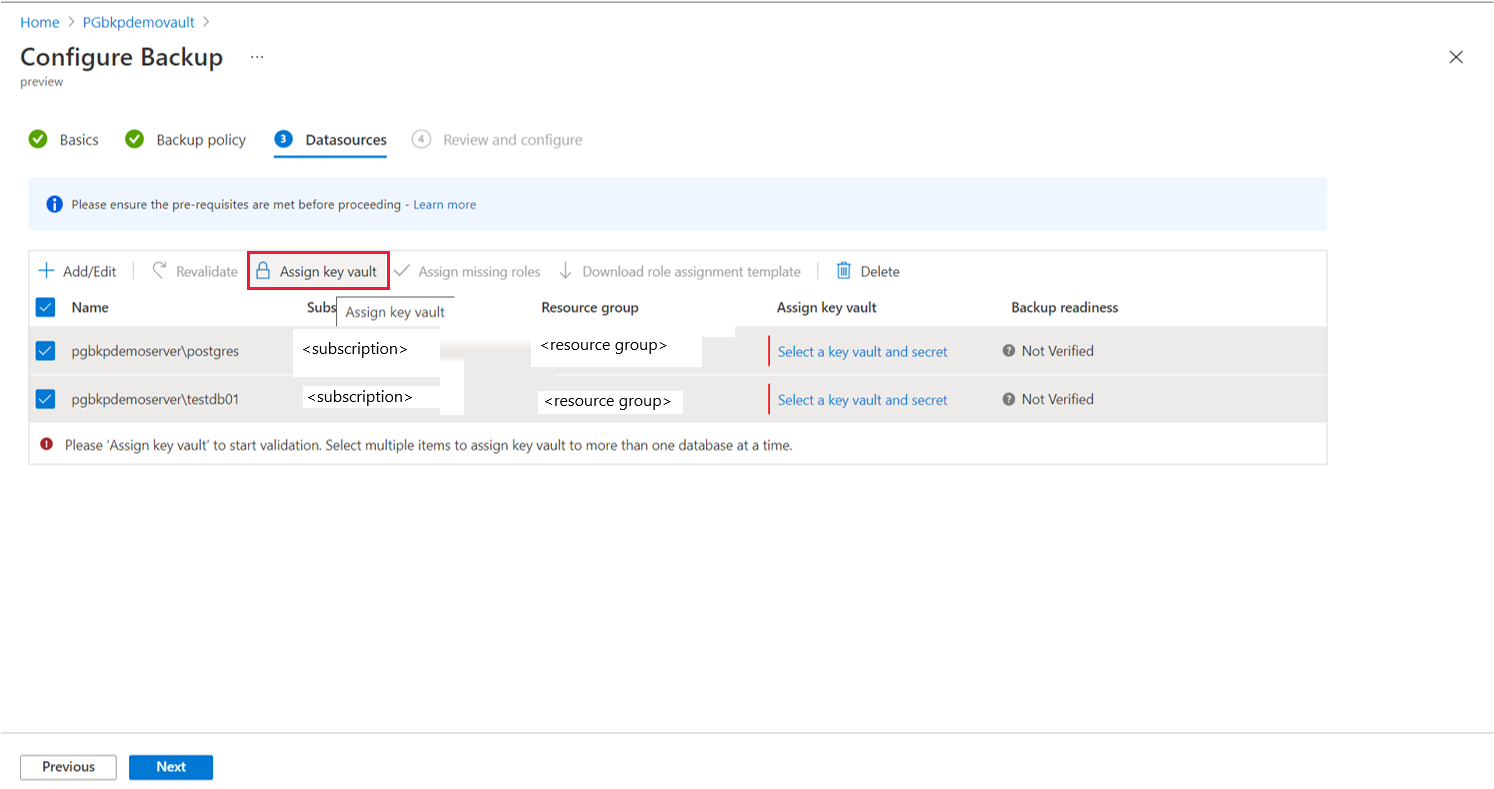
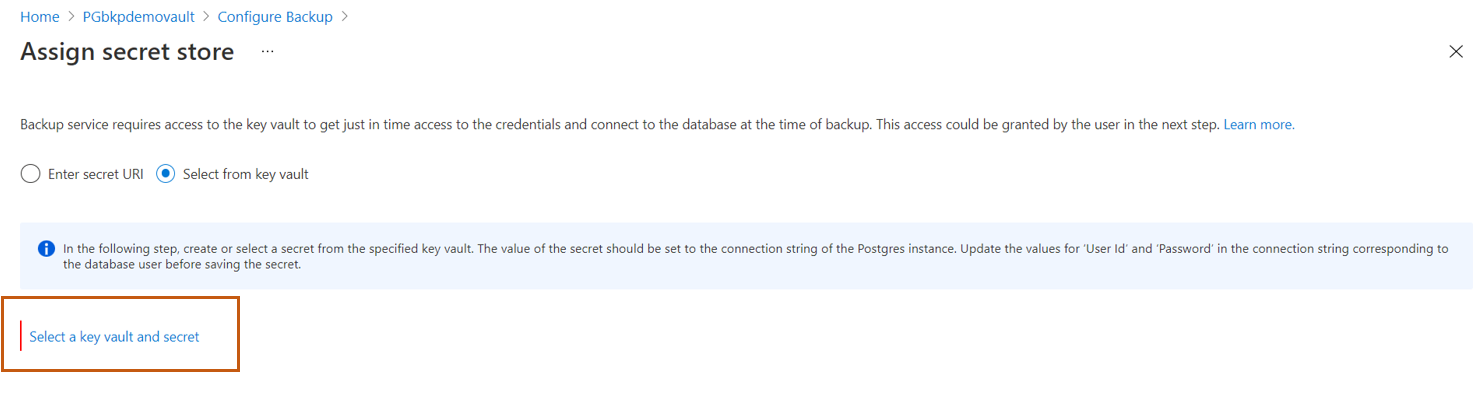
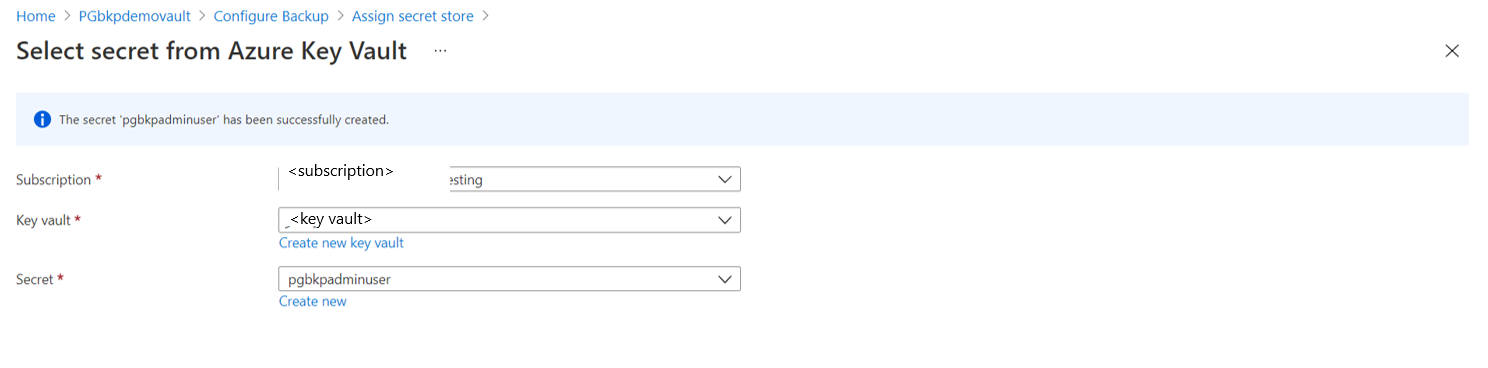
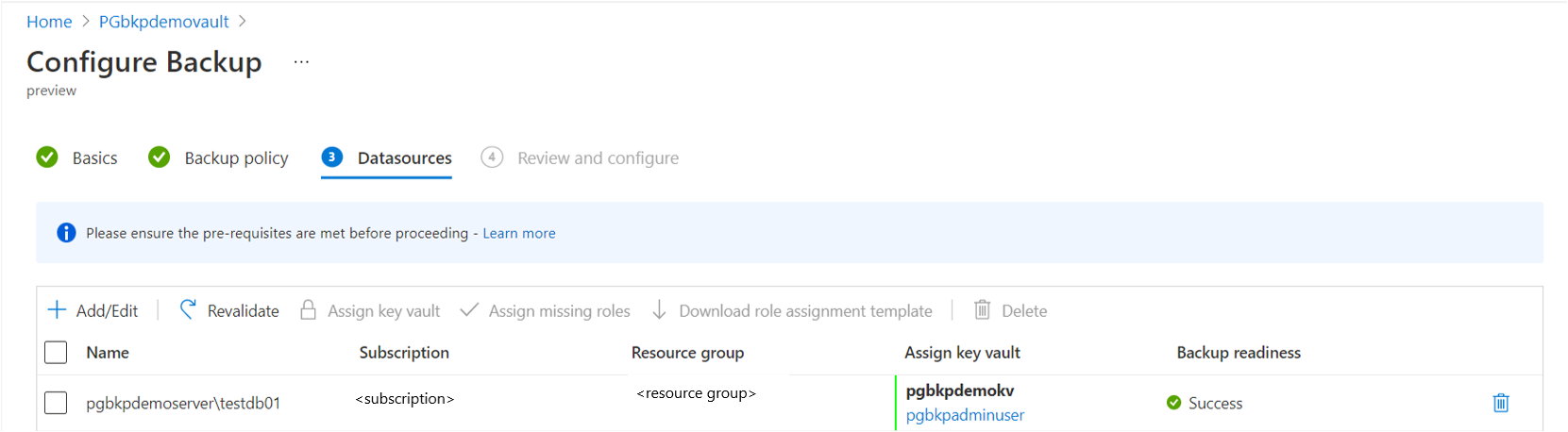
Atribua o Azure Key Vault que armazena as credenciais para se conectar ao banco de dados selecionado. Para atribuir o cofre de chaves no nível da linha individual, clique em Selecionar um cofre de chaves e um segredo. Você também pode atribuir o cofre de chaves selecionando múltiplas linhas e clicando em Atribuir cofre de chaves no menu superior da grade.
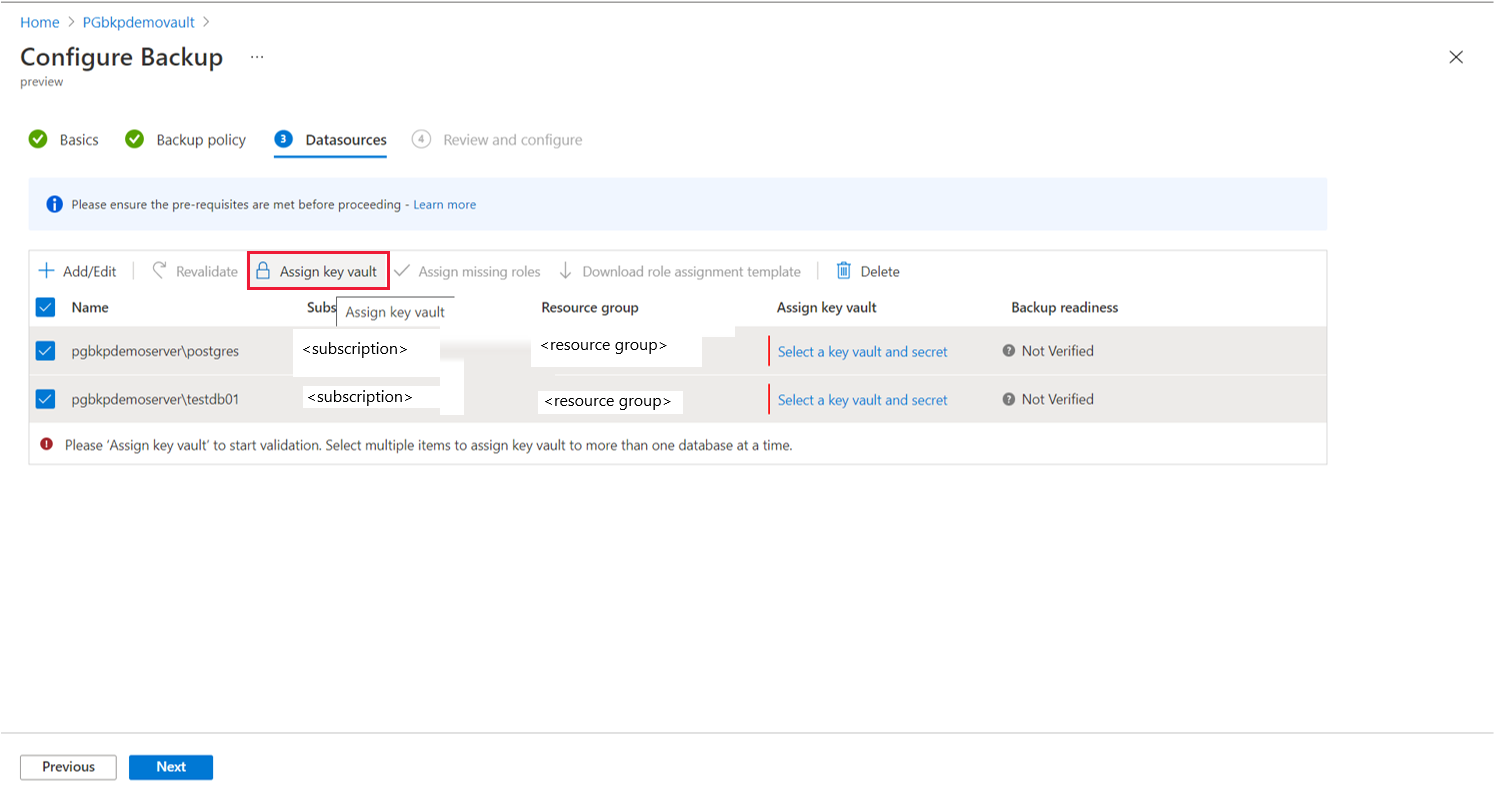
Para especificar as informações de segredo, use uma destas opções:
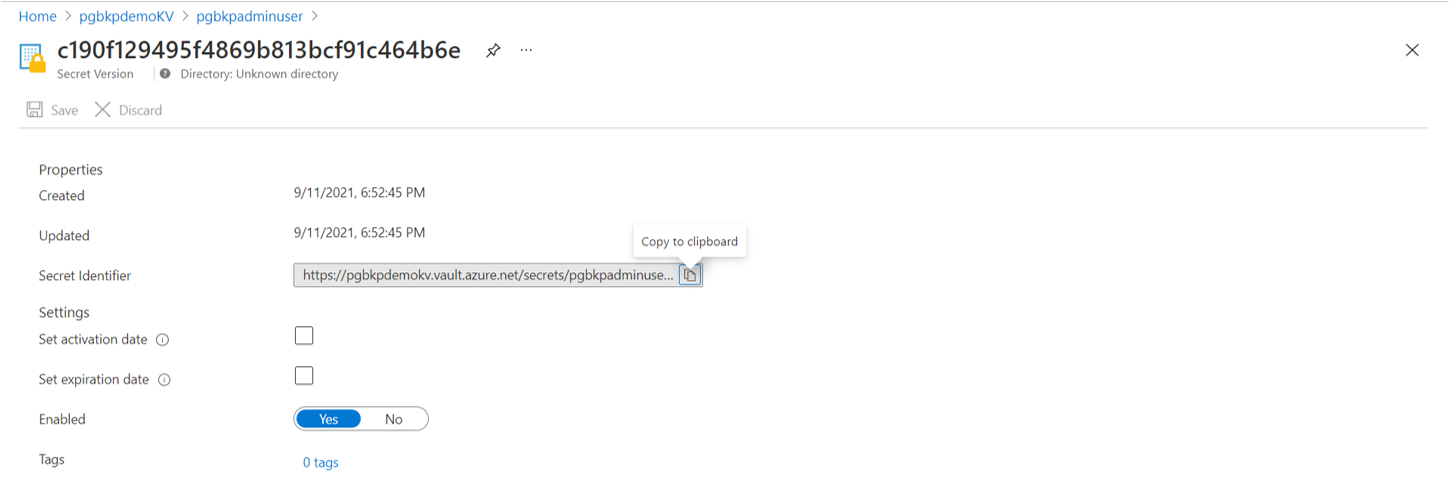
Inserir URI do segredo: use esta opção se o URI do segredo for compartilhado com você ou for de seu conhecimento. Você pode copiar o URI do segredo do cofre de chaves ->Segredos (selecione um segredo) ->Identificador do segredo.
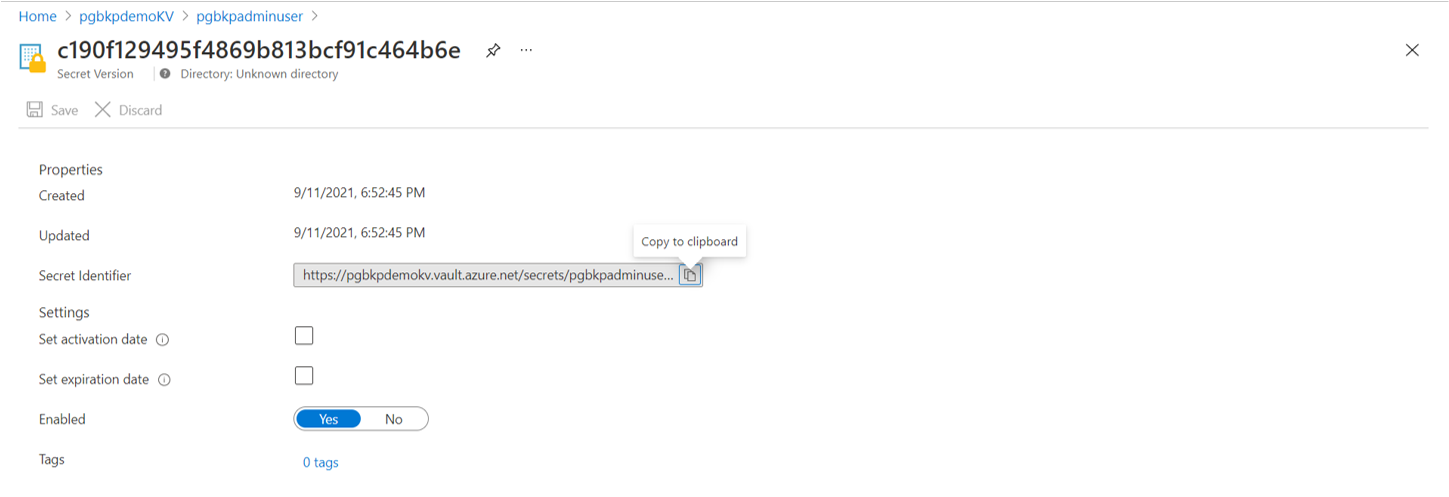
No entanto, com essa opção, o Backup do Azure não tem visibilidade do cofre de chaves que você referenciou. Portanto, as permissões de acesso no cofre de chaves não podem ser concedidas embutidas. O administrador de backup em junto com o administrador do Postgres e/ou do cofre de chaves precisam garantir que o acesso do cofre de backup no cofre de chaves seja concedido manualmente, fora do fluxo de backup de configuração, para que a operação de backup tenha sucesso.
Selecionar o cofre de chaves: use esta opção se você conhecer o cofre de chaves e o nome do segredo. Com essa opção, você (administrador de backup com acesso de gravação ao cofre de chaves) pode conceder as permissões de acesso no cofre de chaves embutido. O cofre de chaves e o segredo podem ser preexistentes ou podem ser criados. Verifique se o segredo é a cadeia de conexão do servidor PG no formato ADO.net atualizado com as credenciais do usuário do banco de dados que recebeu os privilégios de backup no servidor. Saiba mais sobre como criar segredos no cofre de chaves.
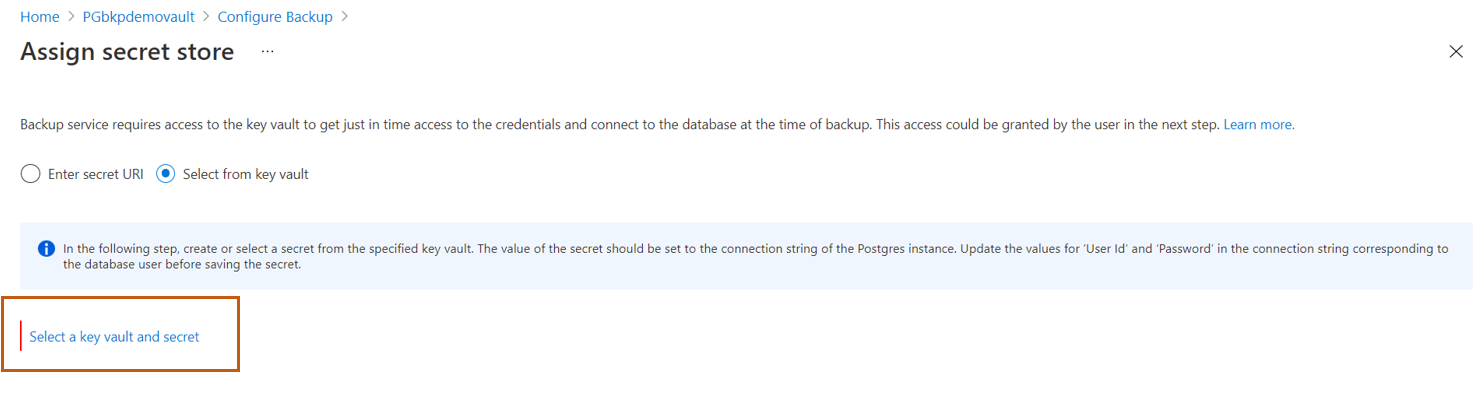
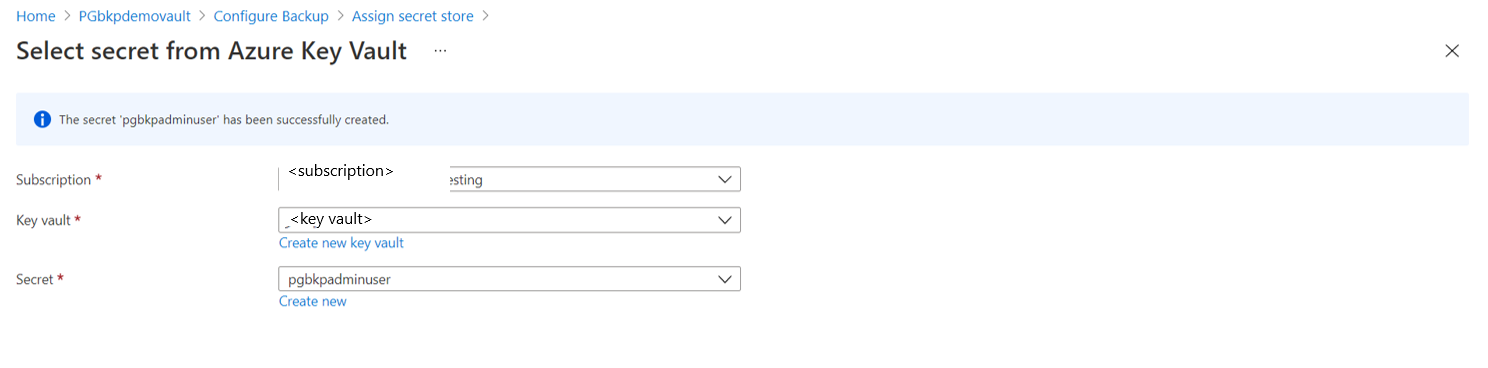
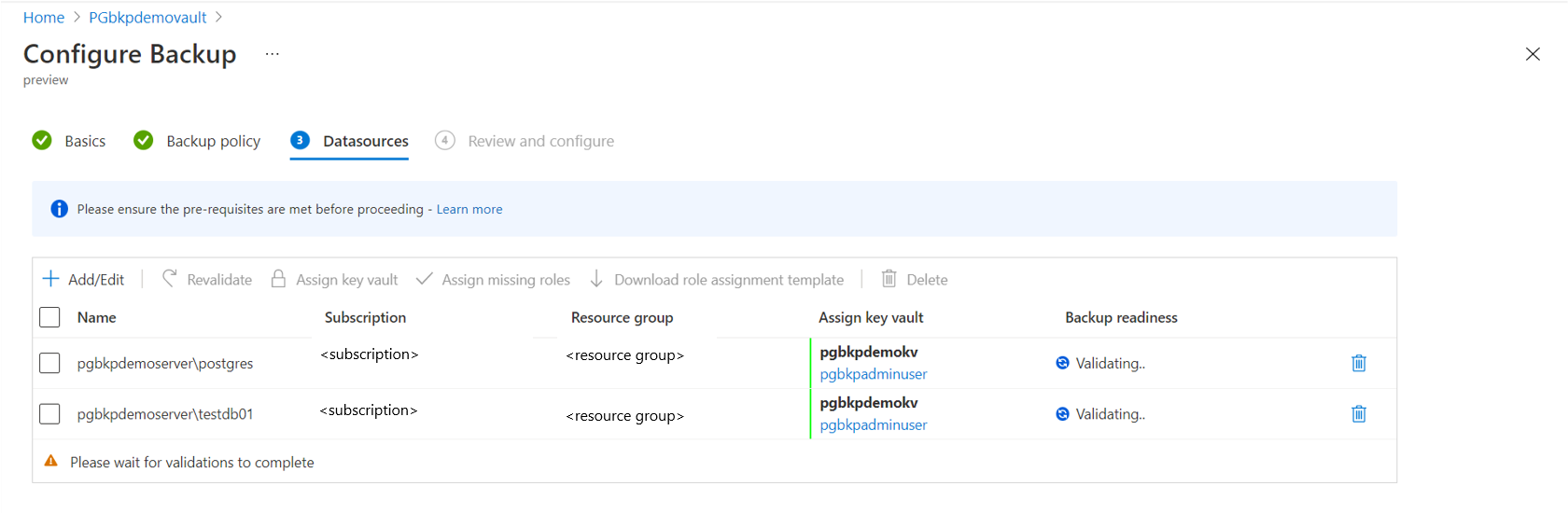
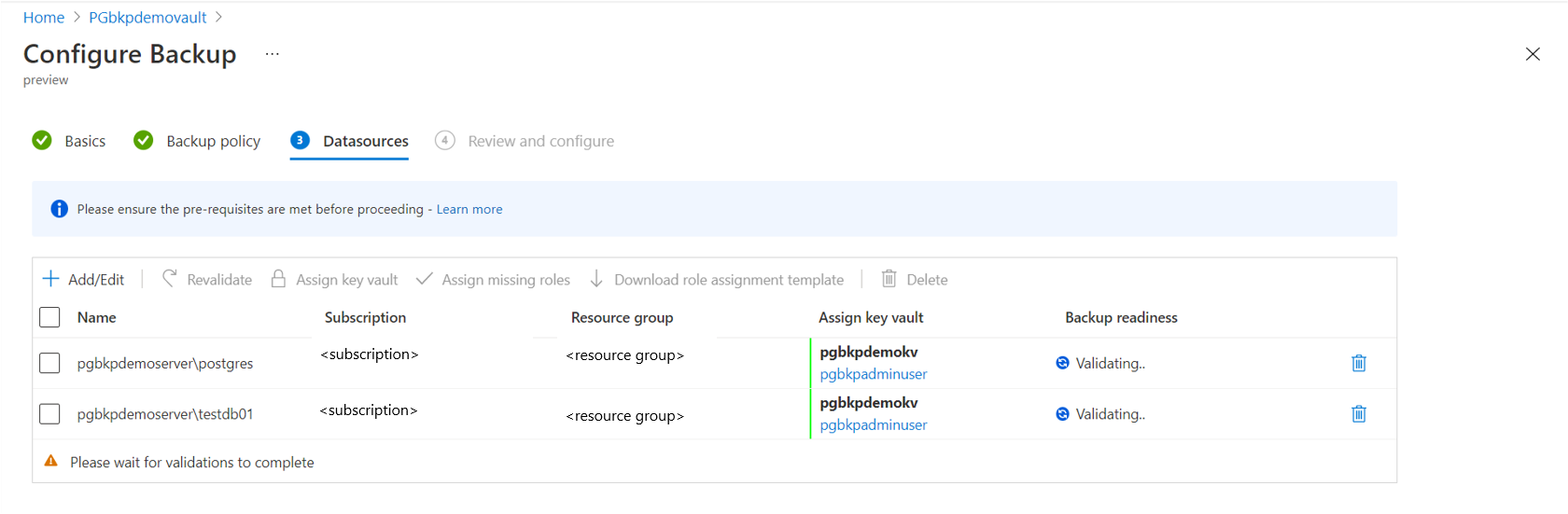
Quando a atualização das informações de segredo for concluída, a validação será iniciada após as informações do cofre de chaves serem atualizadas.
Observação
- Aqui, o serviço de Backup do Azure valida se ele tem todas as permissões de acesso necessárias para ler detalhes secretos do cofre de chaves e se conectar ao banco de dados.
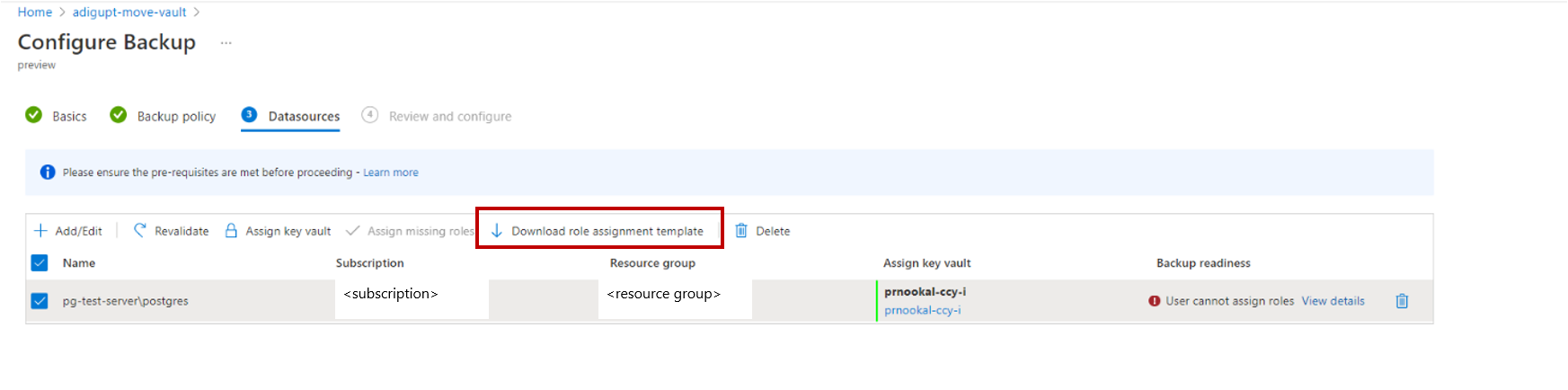
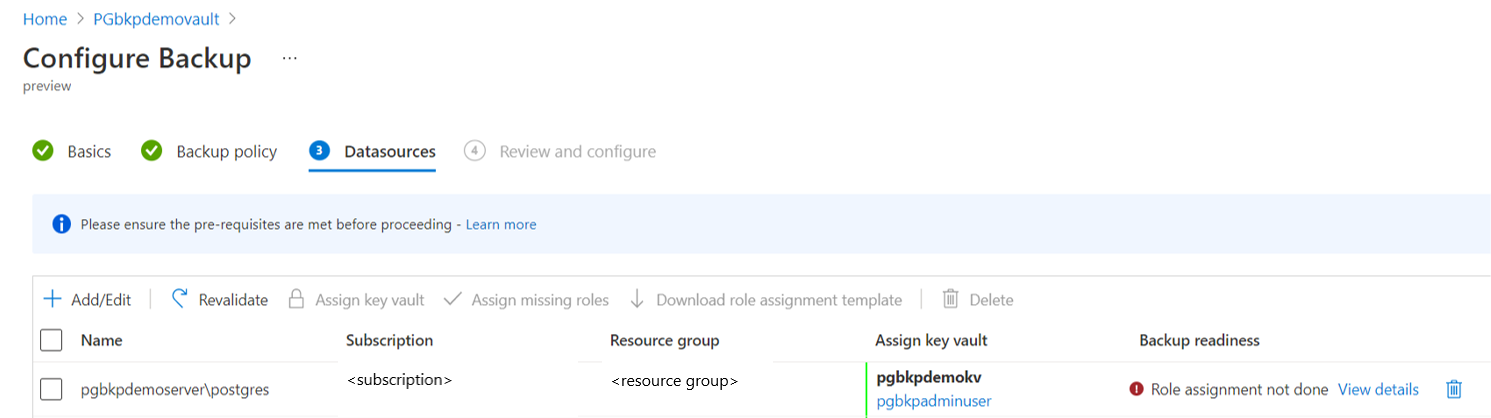
- Se uma ou mais permissões de acesso estiverem faltando, ele exibirá uma destas mensagens de erro: A atribuição de função não foi feita ou O usuário não pode atribuir funções.
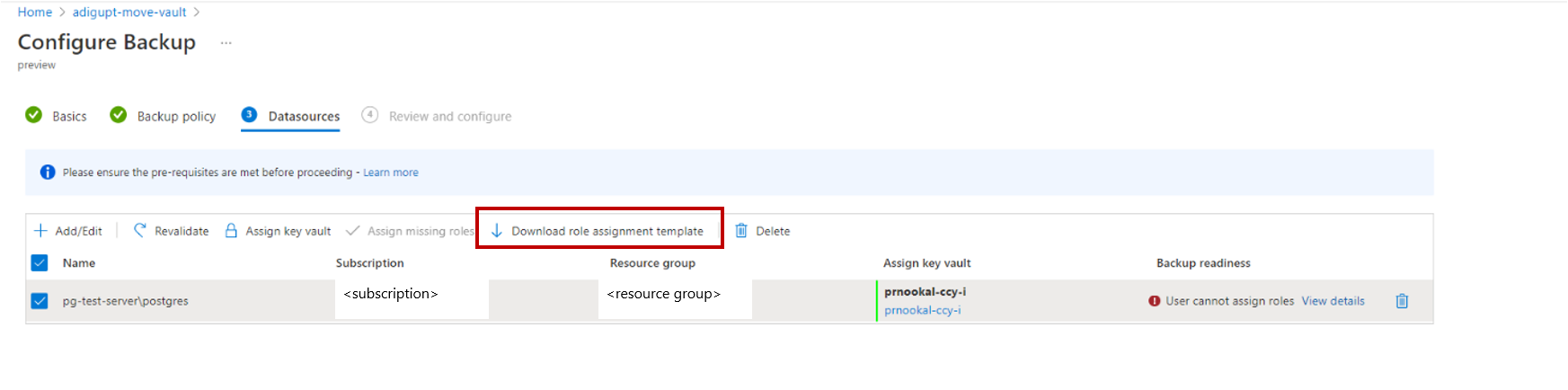
O usuário não pode atribuir funções: esta mensagem é exibida quando você (o administrador de backup) não tem acesso de gravação no servidor PostgreSQL e/ou no cofre de chaves para atribuir permissões ausentes, conforme listado em Exibir detalhes. Baixe o modelo de atribuição usando o botão de ação e faça com que ele seja executado pelo PostgreSQL e/ou pelo administrador do cofre de chaves. Trata-se de um modelo do ARM que ajuda você a atribuir as permissões necessárias nos recursos necessários. Após o modelo ser executado com êxito, clique em Revalidar na página Configurar Backup.
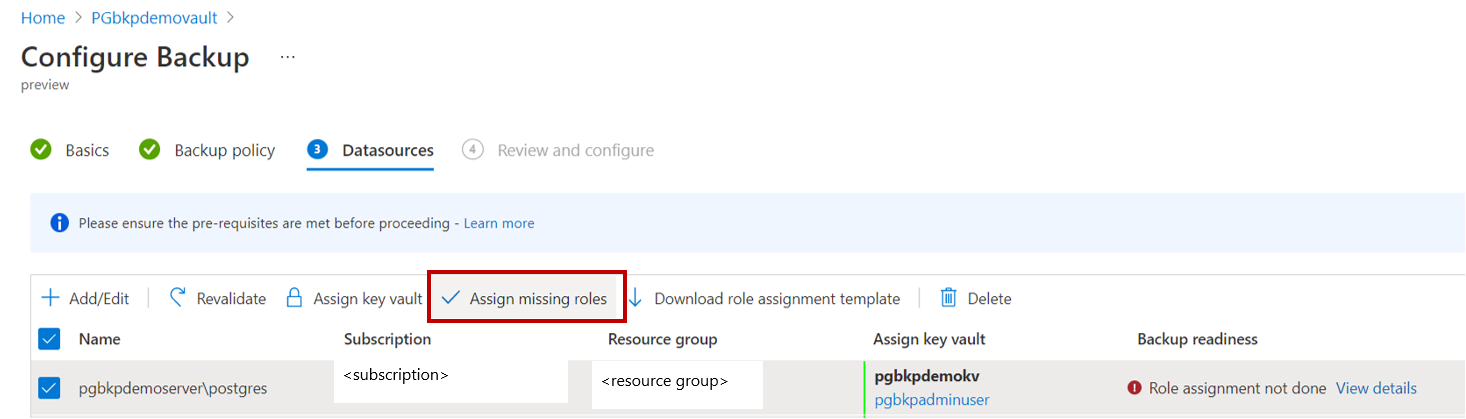
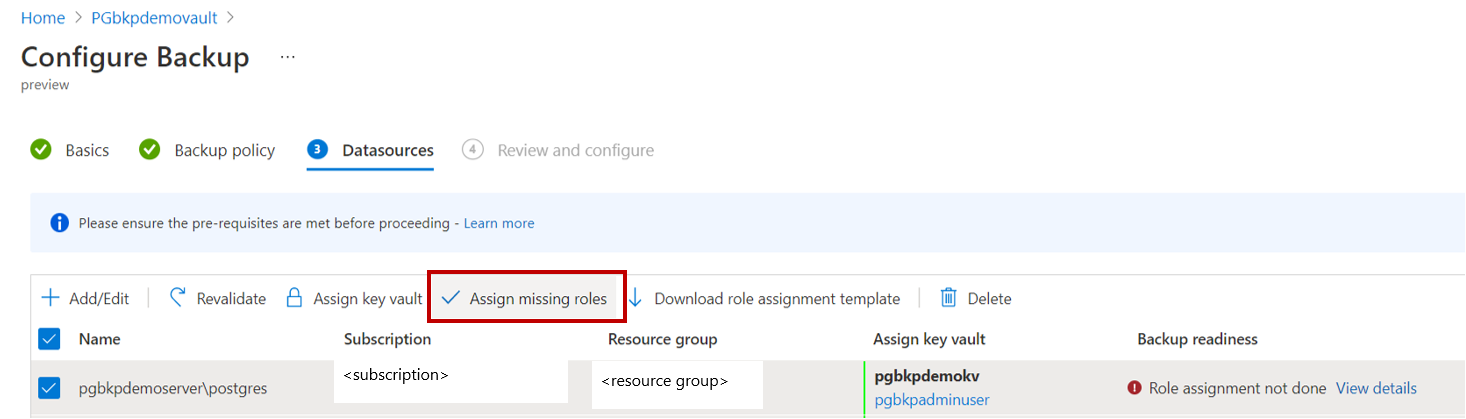
A atribuição de função não foi feita: esta mensagem é exibida quando você (o administrador de backup) tem acesso de gravação no servidor PostgreSQL e/ou no cofre de chaves para atribuir permissões ausentes, conforme listado em Exibir detalhes. Use o botão de ação Atribuir funções ausentes no menu de ação superior para conceder permissões no servidor PostgreSQL e/ou no cofre de chaves embutido.
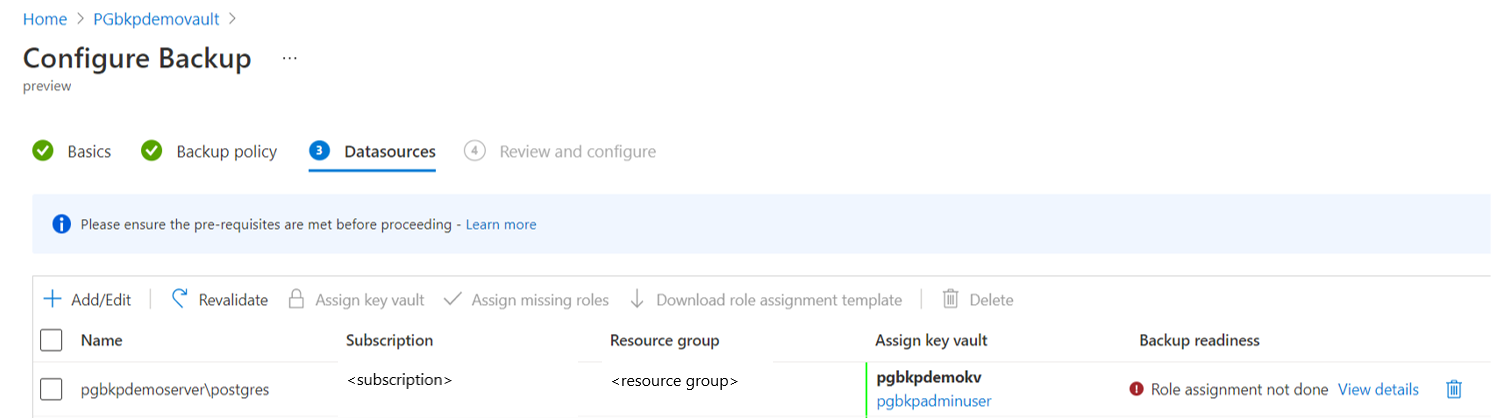
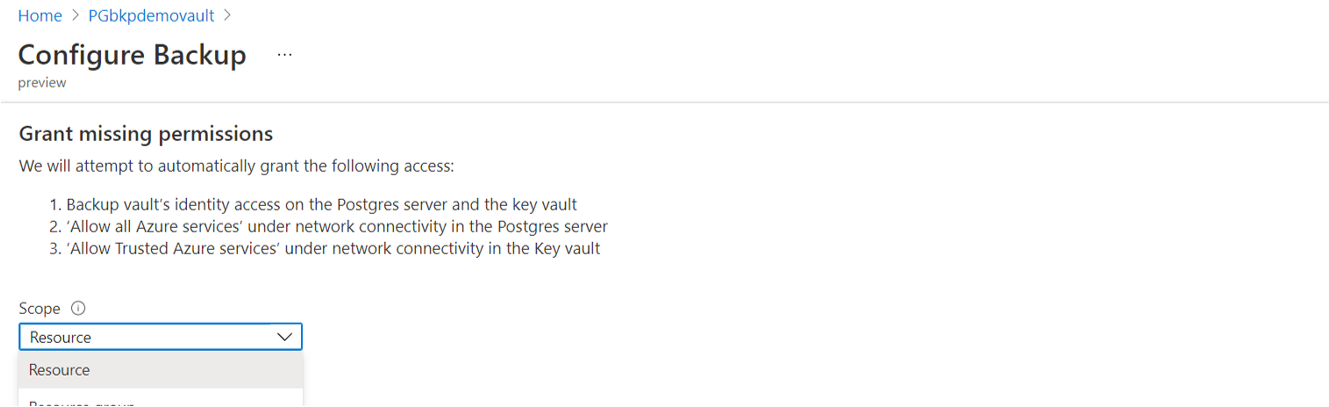
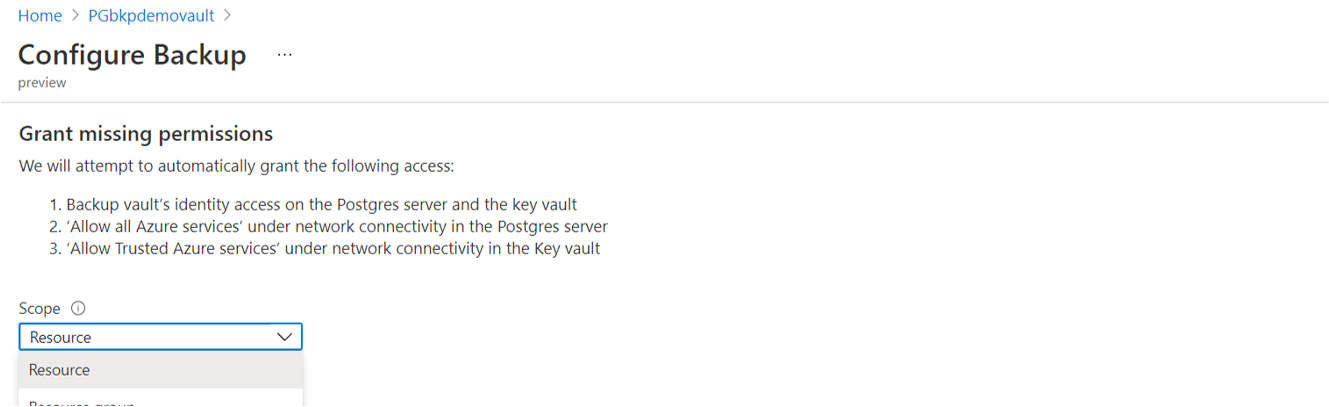
Selecione Atribuir funções ausentes no menu superior e atribua as funções. Após o processo ser iniciado, as permissões de acesso ausentes no servidor KV e/ou PG serão concedidas ao cofre de backup. Você pode definir o escopo no qual as permissões de acesso devem ser concedidas. Quando a ação for concluída, a revalidação será iniciada.
O cofre de backup acessa os segredos do cofre de chaves e executa uma conexão de teste com o banco de dados para validar se as credenciais foram inseridas corretamente. Os privilégios do usuário do banco de dados também são verificados para ver se o usuário do banco de dados tem permissões relacionadas ao backup no banco de dados.
O administrador do PostgreSQL terá todas as permissões de backup e restauração no banco de dados por padrão. Portanto, as validações teriam sucesso.
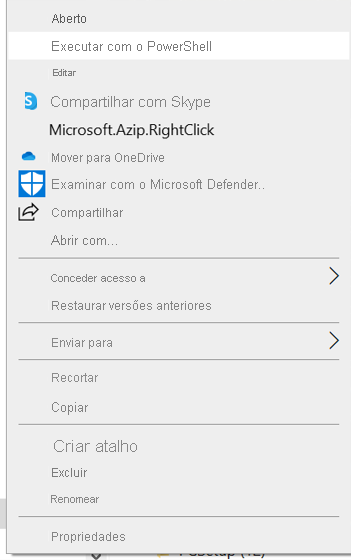
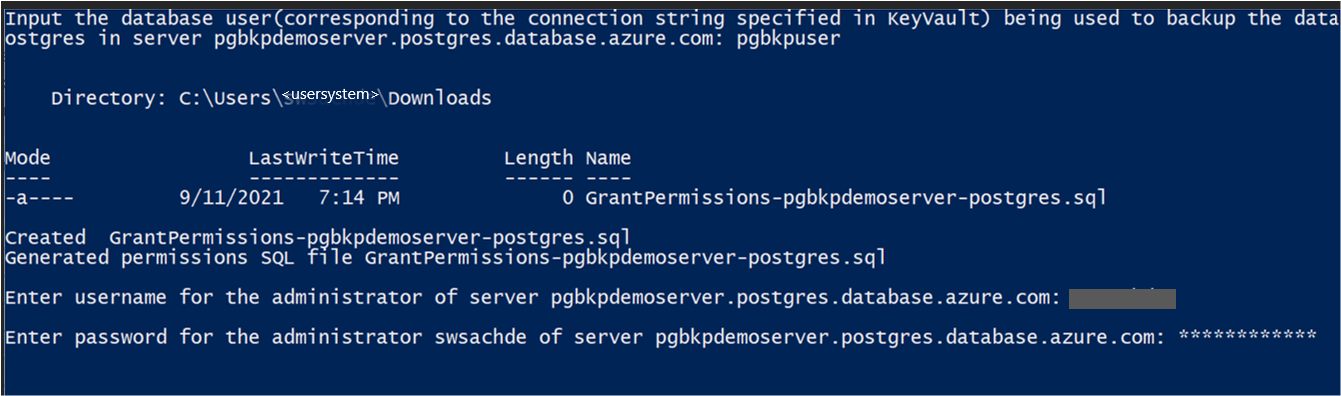
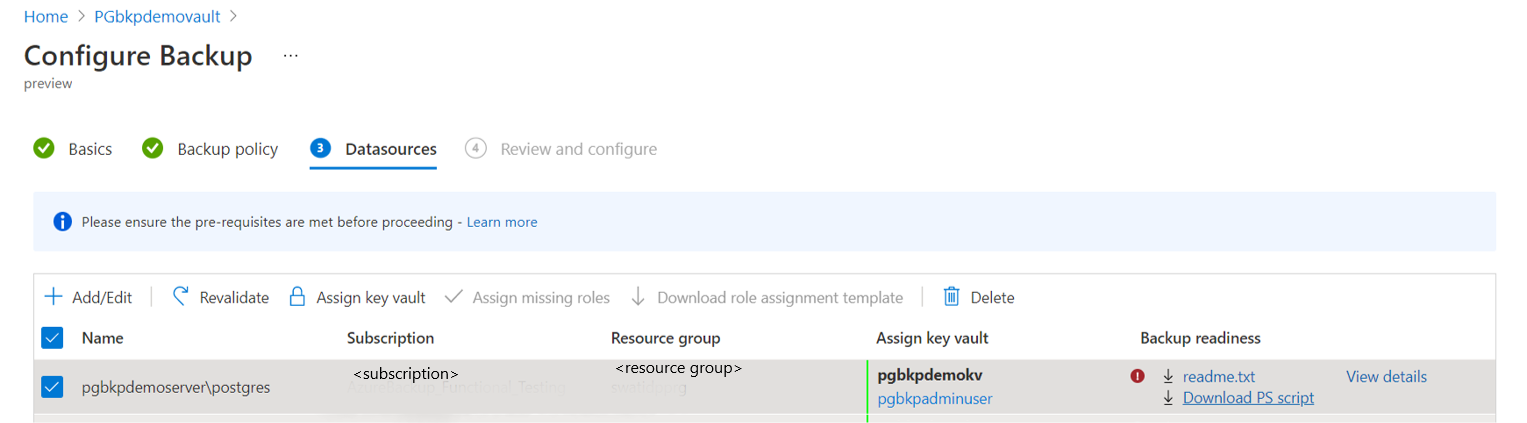
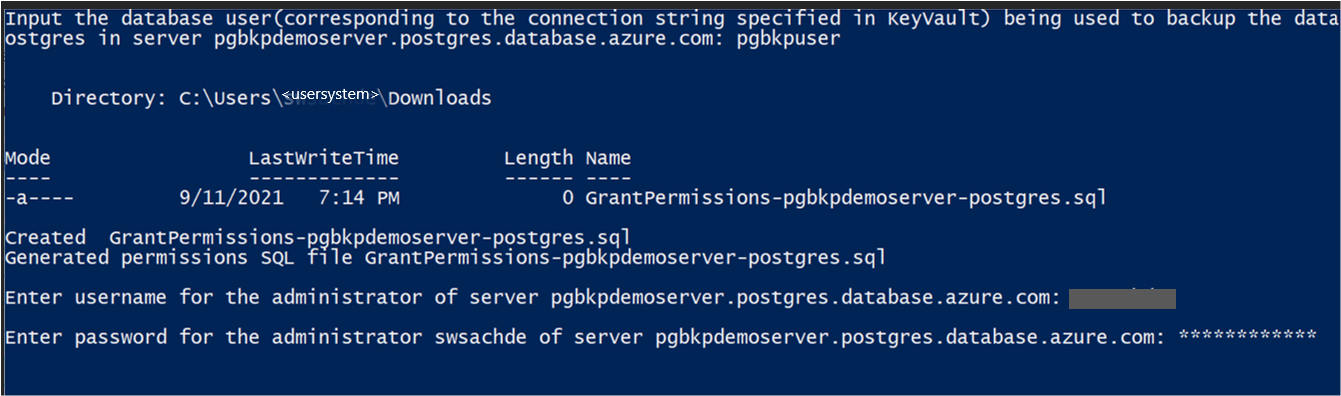
Um usuário com poucos privilégios pode não ter permissões de backup/restauração no banco de dados. Portanto, as validações falhariam. Um script do PowerShell é gerado dinamicamente (um por registro/banco de dados selecionado). Execute o script do PowerShell para conceder esses privilégios ao usuário do banco de dados no banco de dados. Como alternativa, você pode atribuir os privilégios usando o administrador do PG ou a ferramenta de PSQL.
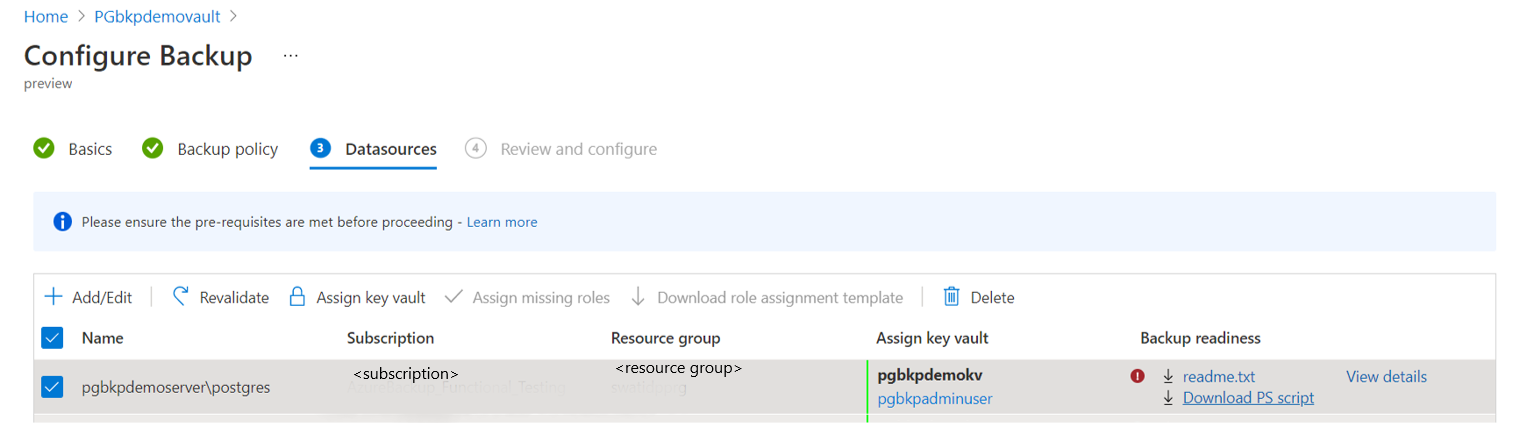
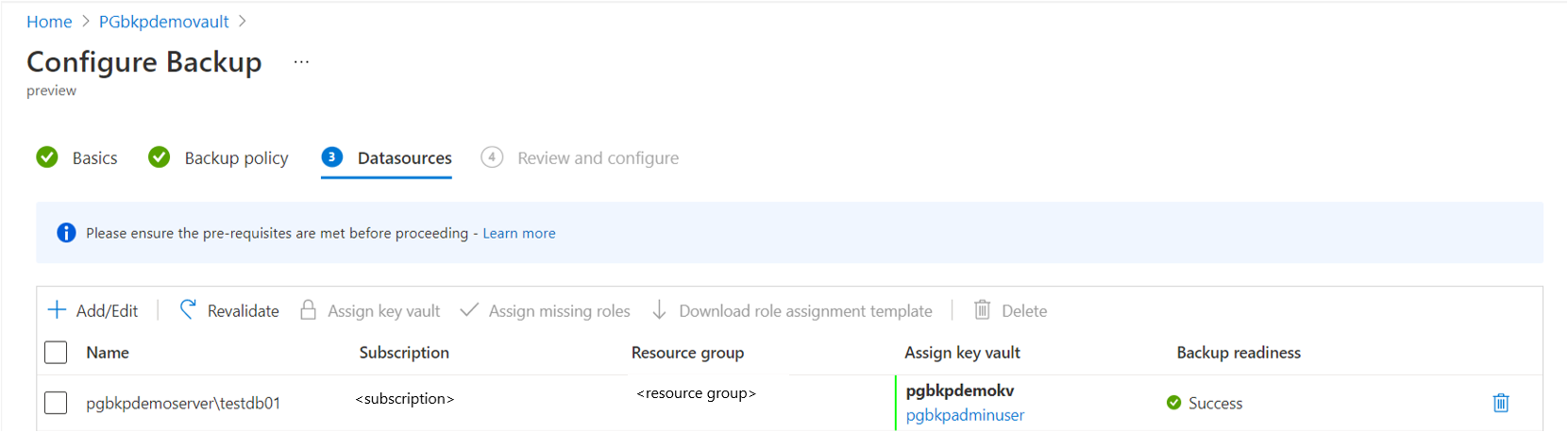
Mantenha os registros com a prontidão para backup definida como Sucesso para prosseguir para a última etapa do envio da operação.
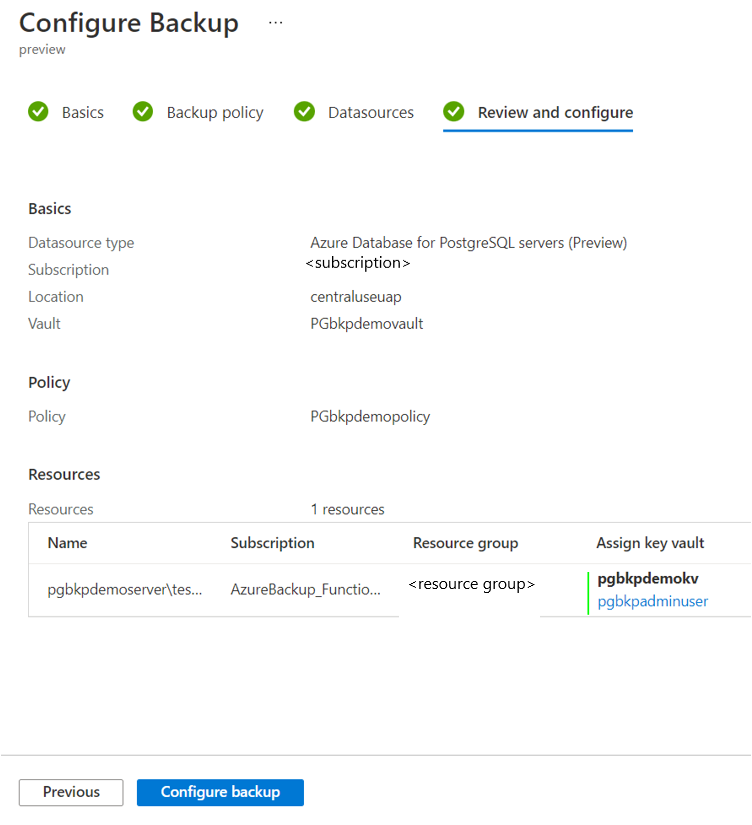
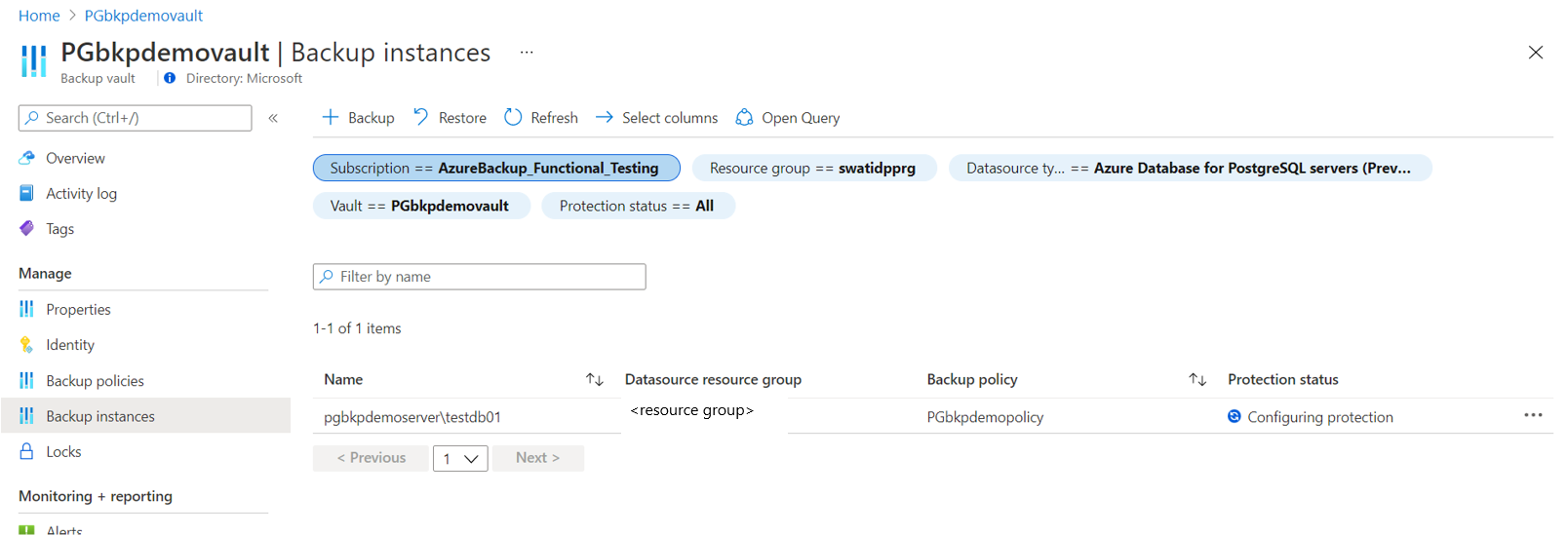
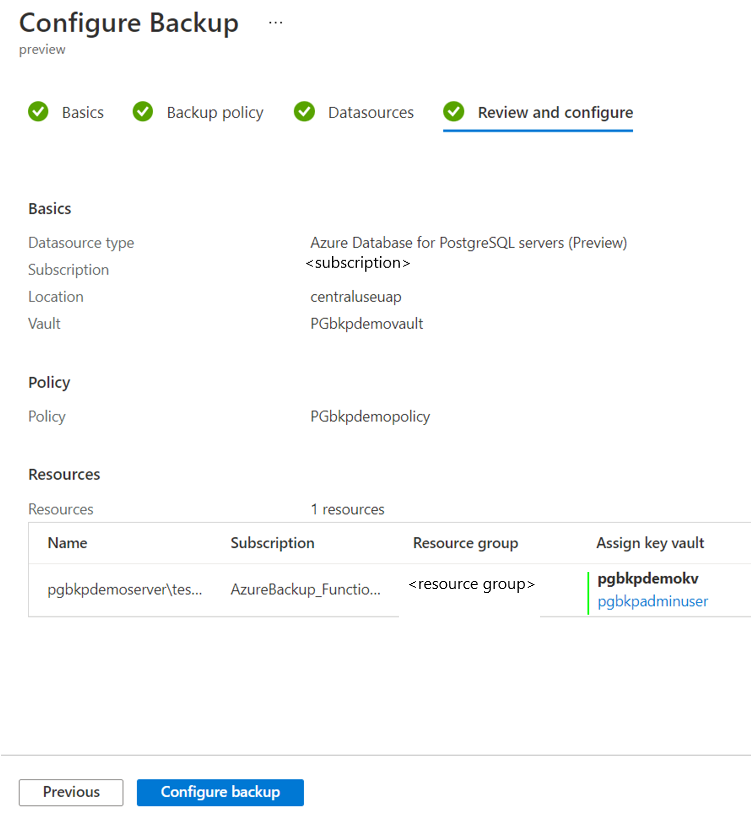
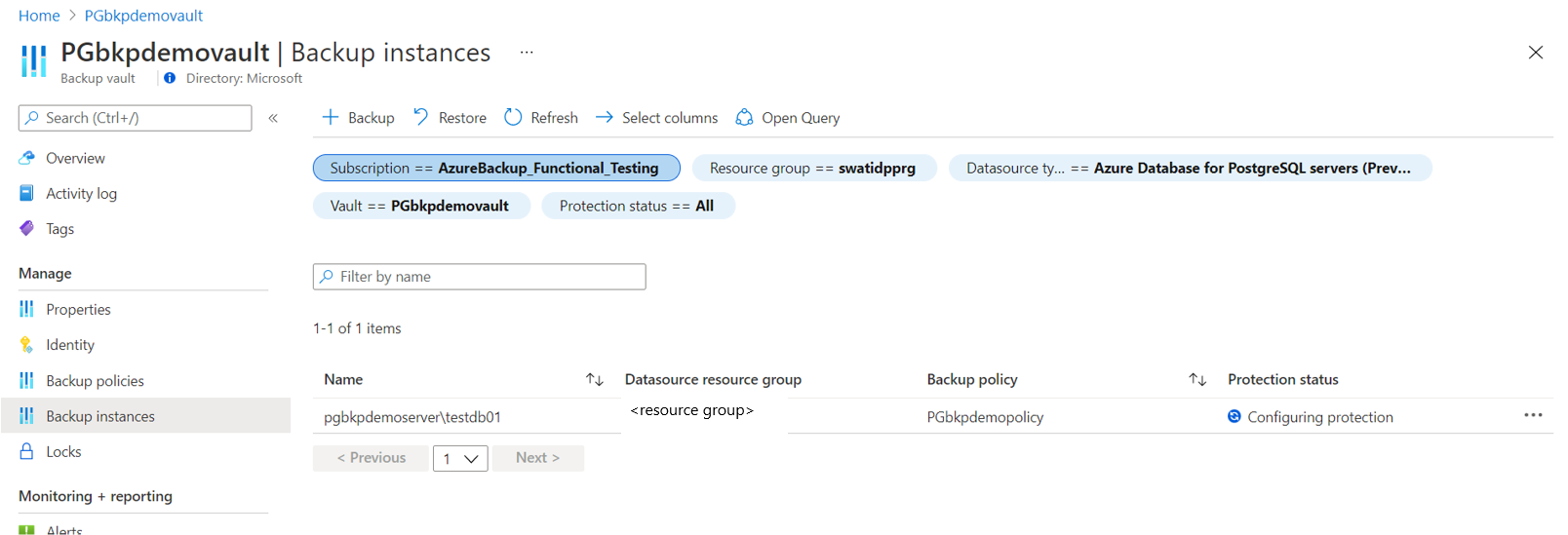
Envie a operação de configuração de backup e acompanhe o progresso em Instâncias de backup.
Executar um backup sob demanda para o banco de dados PostgreSQL
Para disparar um backup sob demanda (que não está no cronograma especificado na política), siga estas etapas:
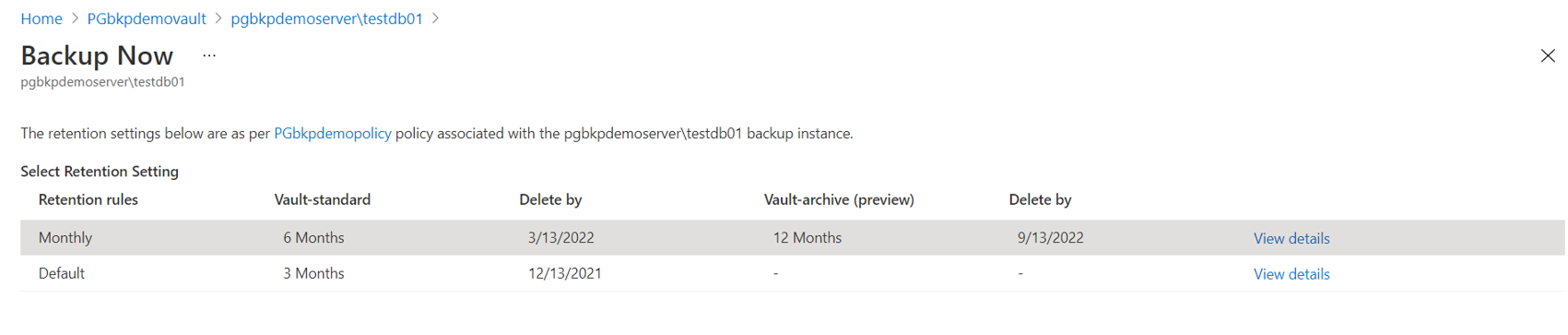
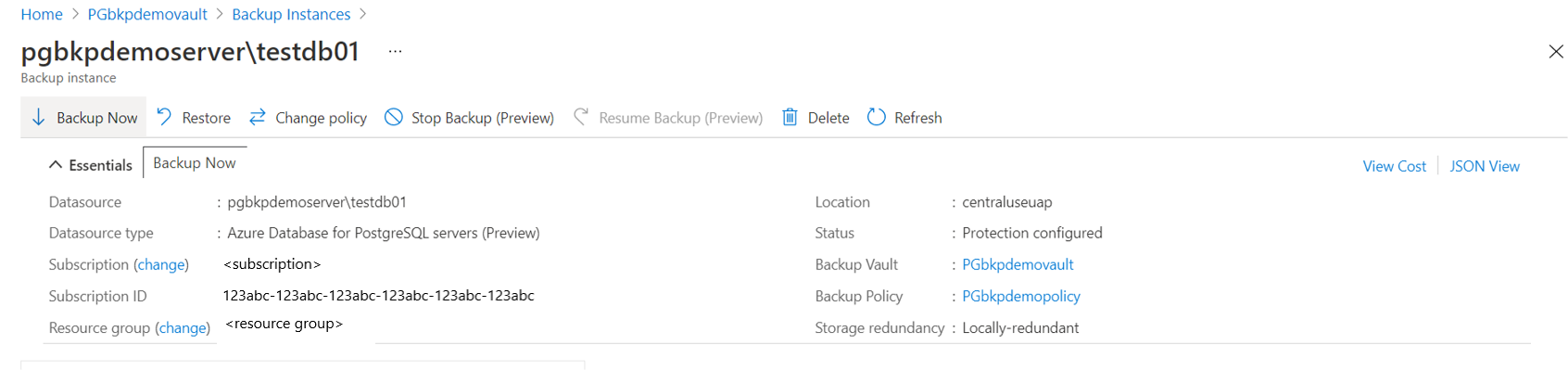
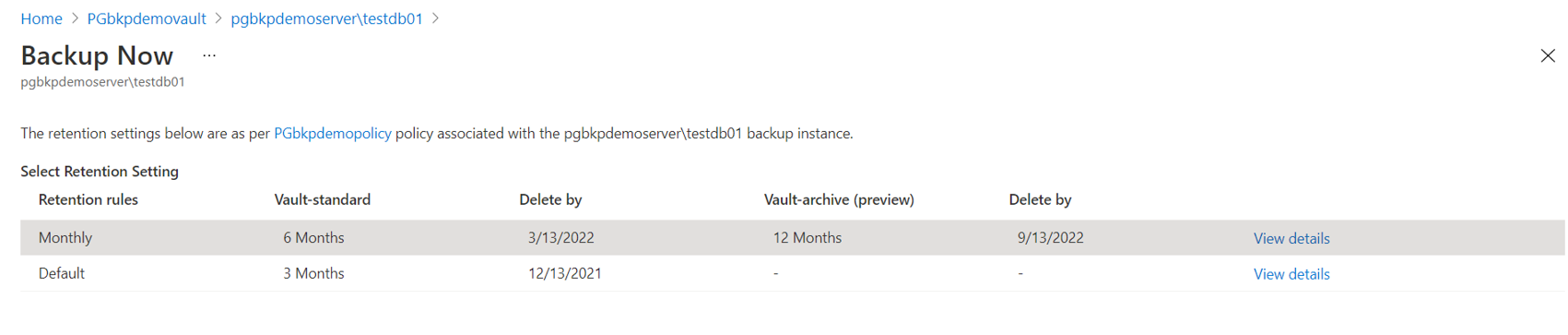
Acesse Instâncias de backup ->Fazer Backup Agora.
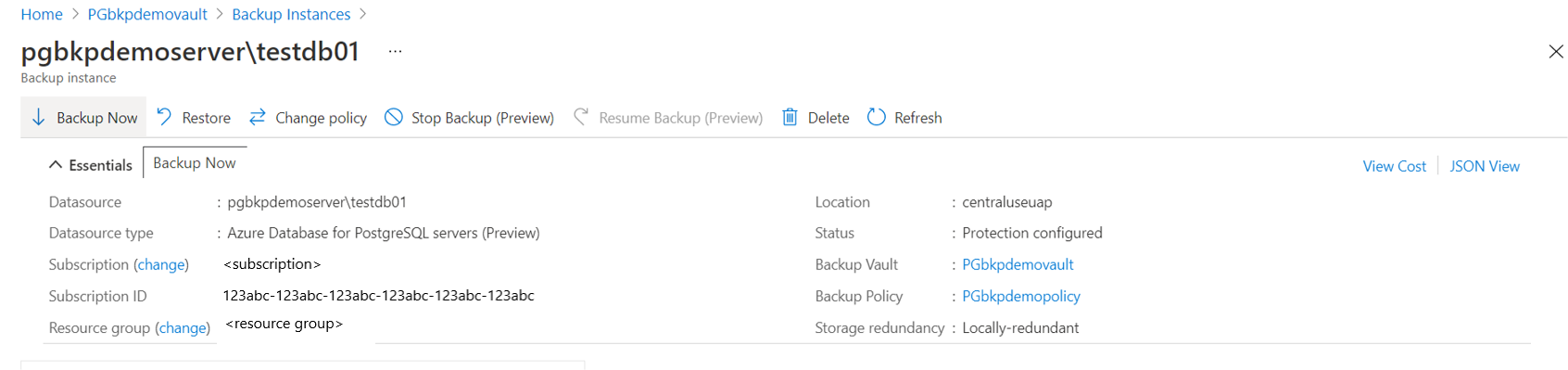
Escolha na lista as regras de retenção que foram definidas na política de backup associada.
Acompanhar uma tarefa de backup para banco de dados PostgreSQL
O serviço de Backup do Azure cria um trabalho para backups agendados ou se você disparar a operação de backup sob demanda para acompanhamento. Para exibir o status do trabalho de backup:
Vá para o cofre de backup>instância de backup.
Ela mostra o painel de trabalhos com a operação e o status dos últimos sete dias.
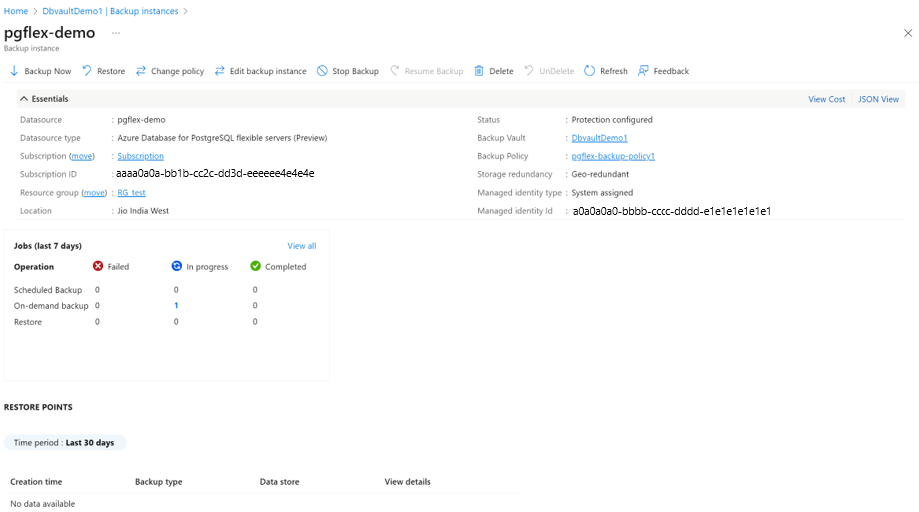
Para exibir o status do trabalho de backup, selecione Exibir tudo para ver os trabalhos em andamento e passados desta instância de backup.
Examine a lista de trabalhos de backup e restauração e o status. Selecione um trabalho na lista de trabalhos para exibir os detalhes.
Próximas etapas
Neste tutorial, você usou o portal do Azure para:
- Criar um cofre de backup
- Criar uma Política de Backup
- Preparar os bancos de dados
- Configurar o backup no banco de dados
- Executar um backup sob demanda
- Acompanhar um trabalho de backup
Prossiga para o artigo de instruções do Banco de Dados do Azure para PostgreSQL.