Início Rápido: Experimente a área restrita de Mensagens Avançadas para WhatsApp
Comece a explorar os recursos de Mensagens Avançadas para WhatsApp. As Mensagens Avançadas fornecem uma experiência de área restrita no portal do Azure em que os desenvolvedores podem experimentar o envio de mensagens de modelo e texto para um usuário do WhatsApp.
Pré-requisitos
- Criar um recurso dos Serviços de Comunicação do Azure
- Dispositivo móvel com a capacidade de ler códigos QR e conectado ao aplicativo WhatsApp
Configuração
- Acesse o seu Recurso do Serviço de Comunicação do Azure no portal do Azure.
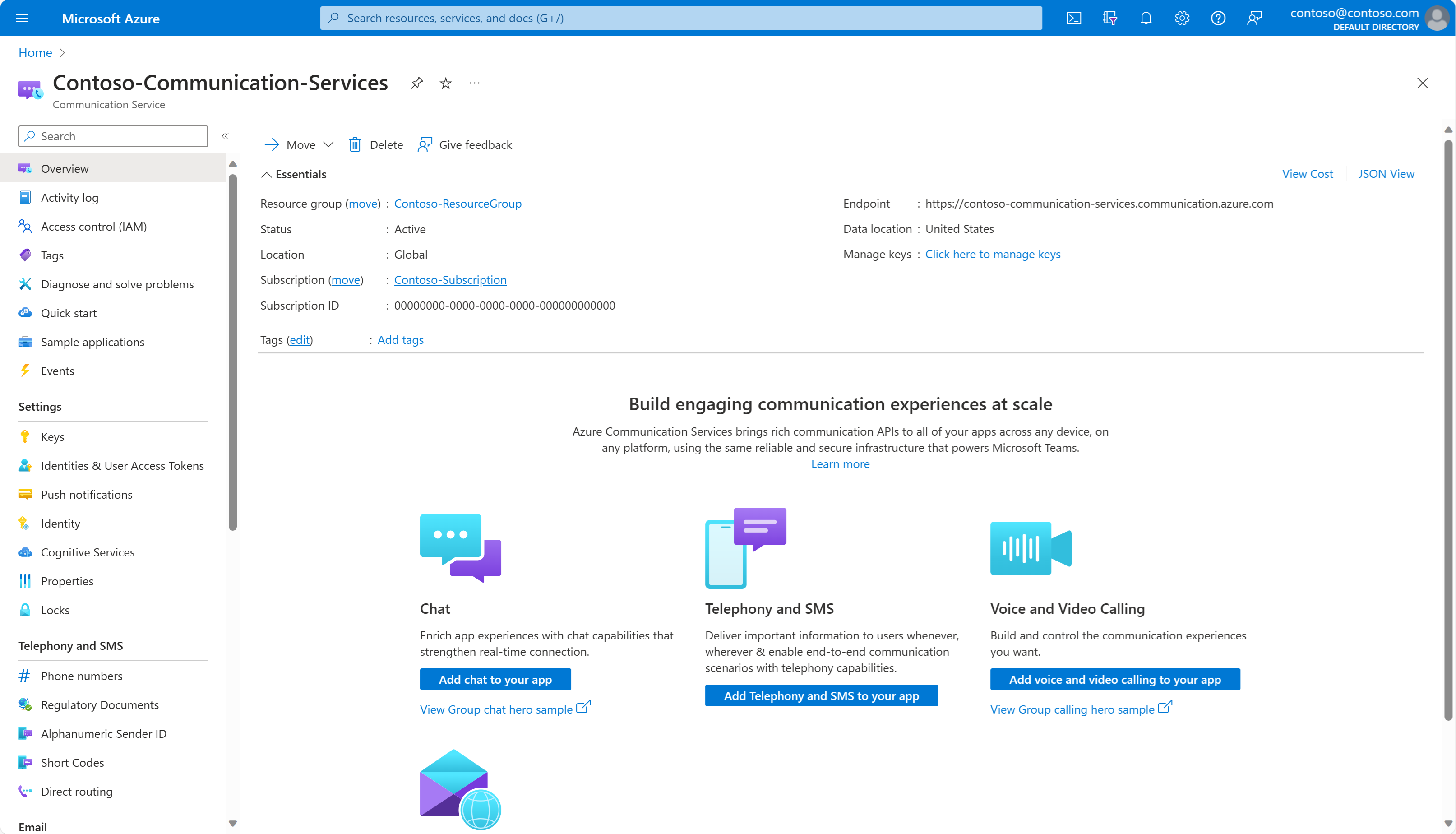
- Acesse a guia Experimentar as mensagens avançadas.
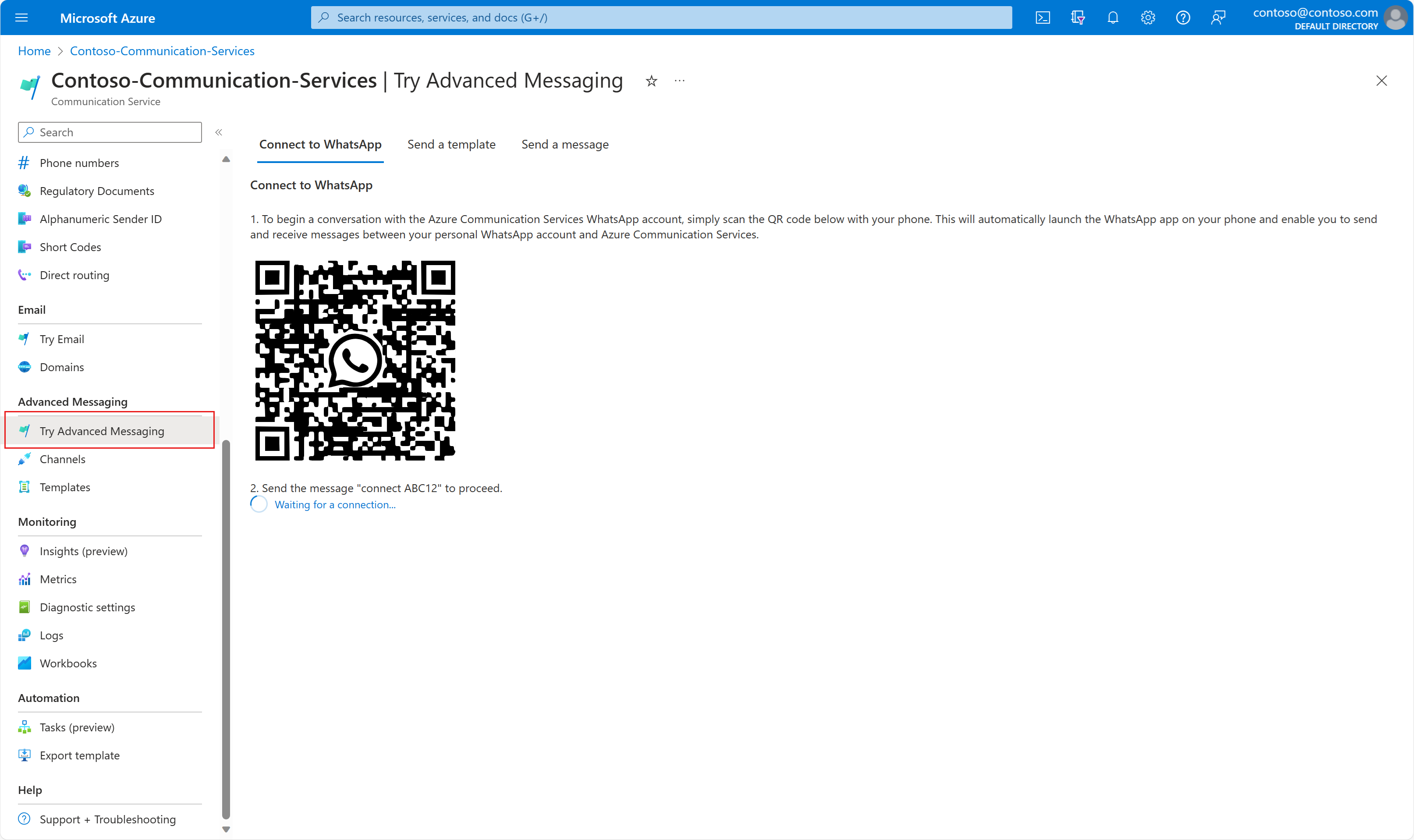
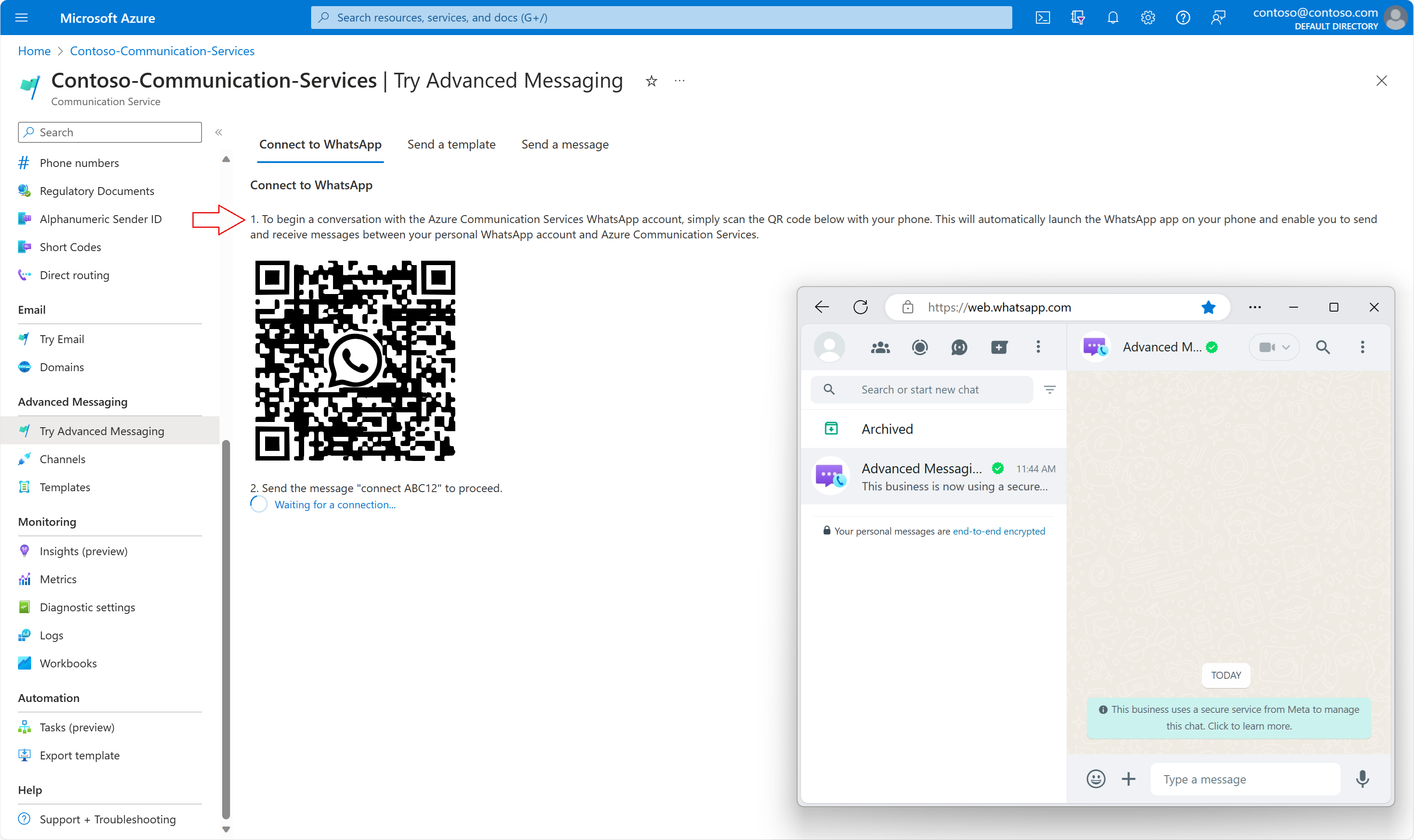
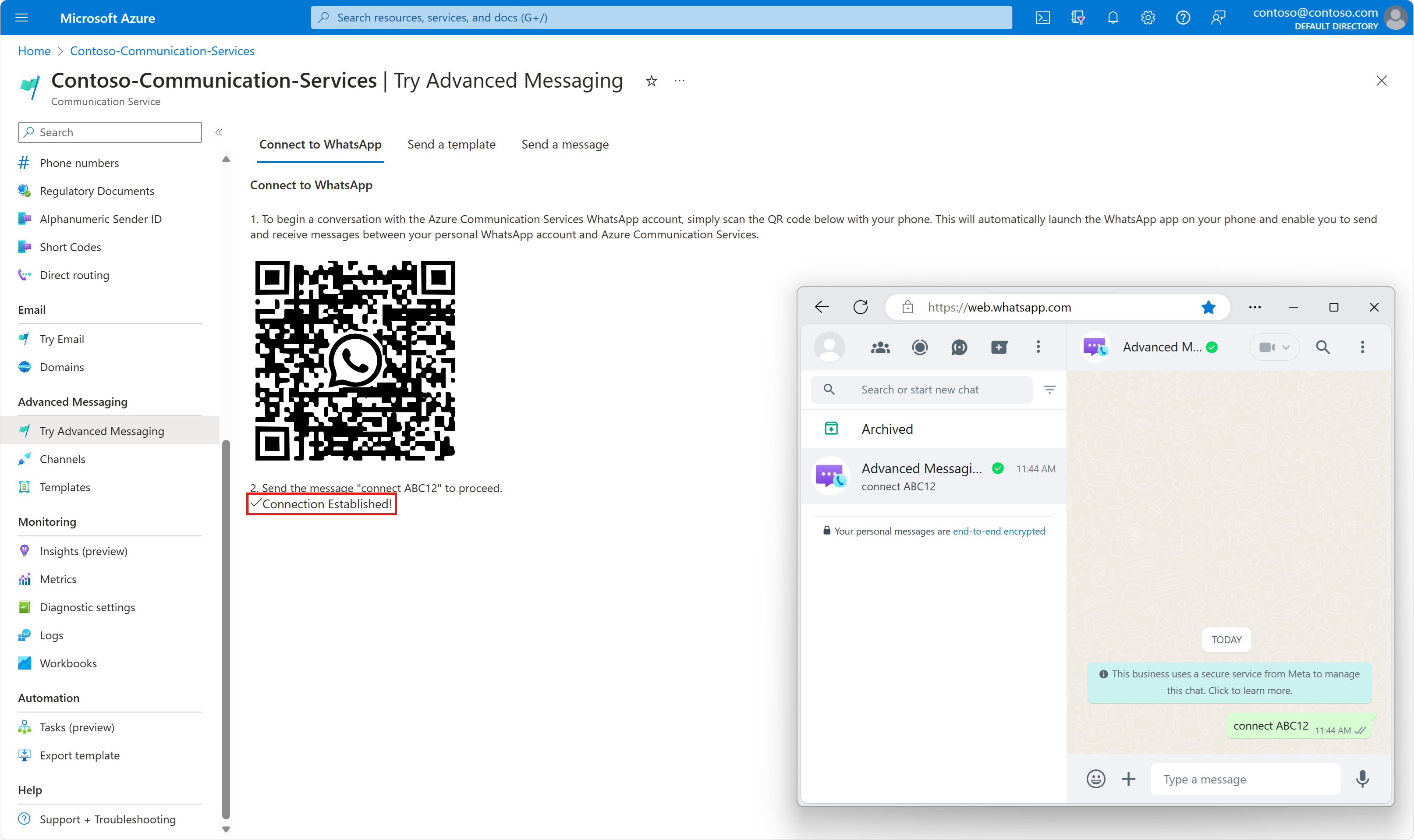
- Antes de enviar uma mensagem para um usuário final do WhatsApp da área restrita no portal do Azure, primeiro o usuário do WhatsApp precisa ingressar na área restrita. Em seu dispositivo móvel com o WhatsApp instalado, examine o código QR na página Conectar ao WhatsApp com seu dispositivo móvel. Isso redireciona você para um chat do WhatsApp com a conta "Área Restrita de Mensagens Avançadas da Microsoft".
- Localize o código de mensagem exclusivo na página Experimentar Mensagens Avançadas (por exemplo, "conectar ABC12"). Digite e envie essa mensagem exclusiva em seu chat do WhatsApp com
Advanced Messaging Sandbox by Microsoft.
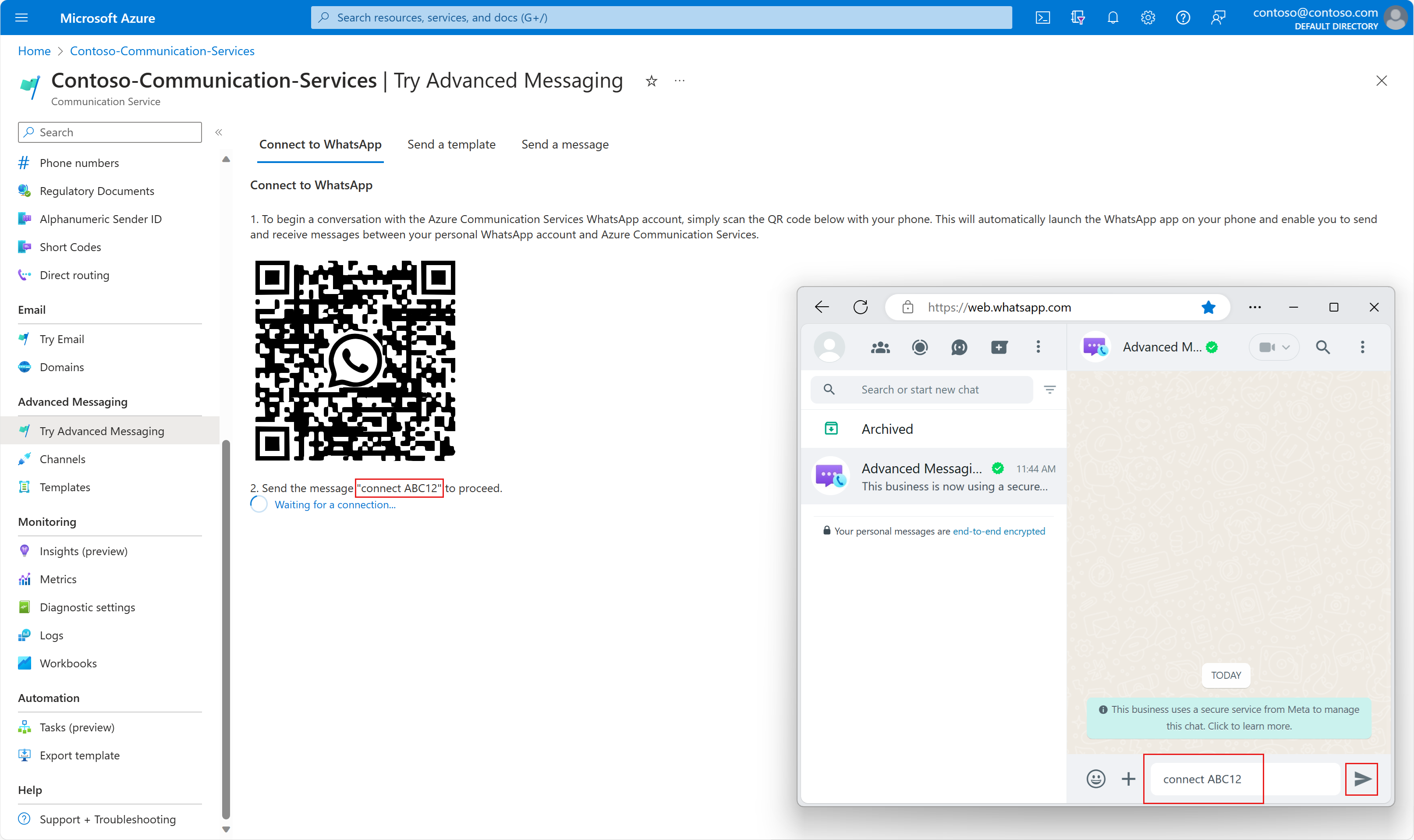
- Depois de recebermos a mensagem de palavra-chave, responderemos com a confirmação de que você ingressou com êxito na Área Restrita. E também salvamos o número de telefone do WhatsApp, que é usado como o número do destinatário ao enviar mensagens da área restrita.
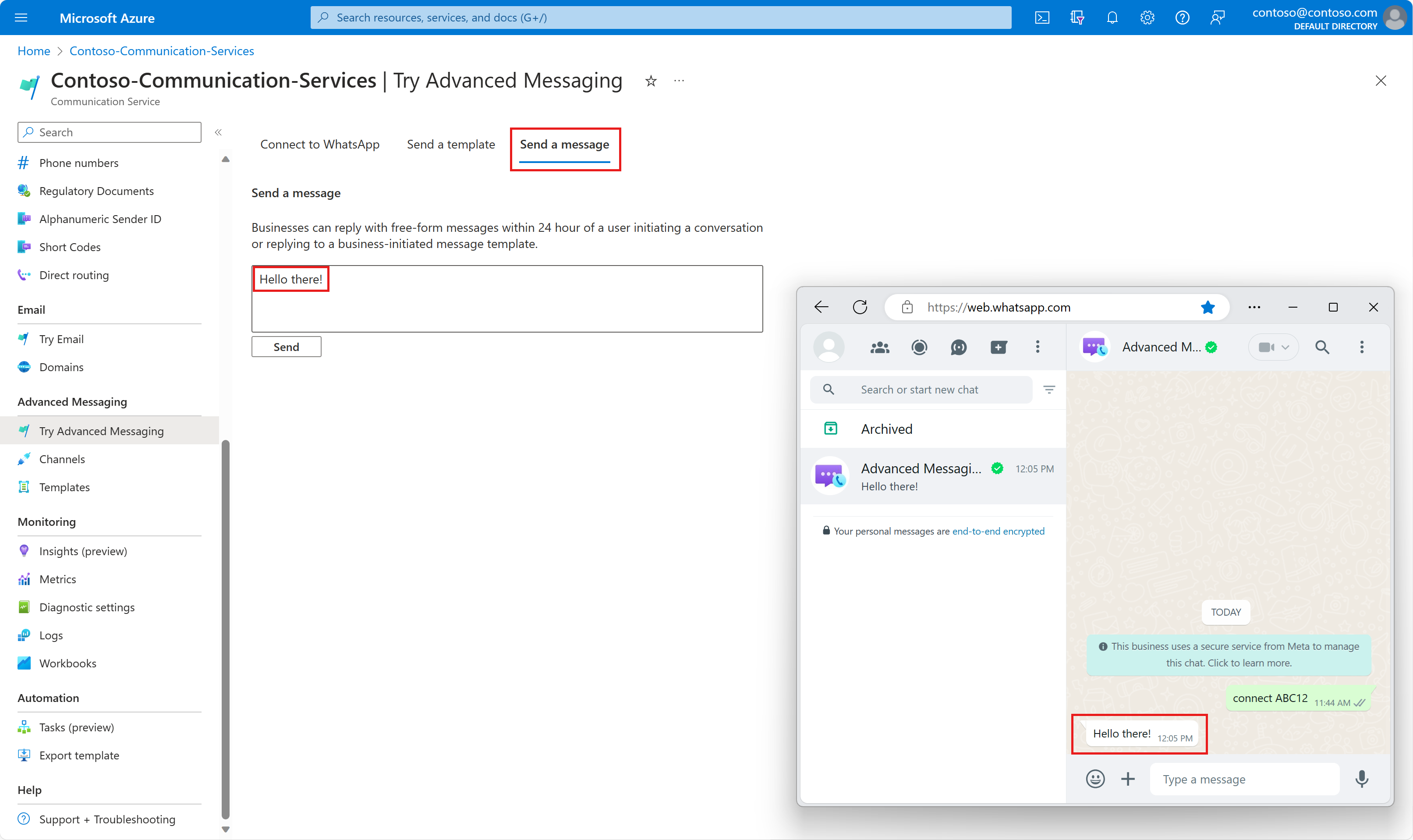
Enviar mensagem de texto
Uma vez conectado, você poderá enviar uma mensagem de modelo ou uma mensagem de texto. Aqui está um exemplo de envio de mensagem de texto.
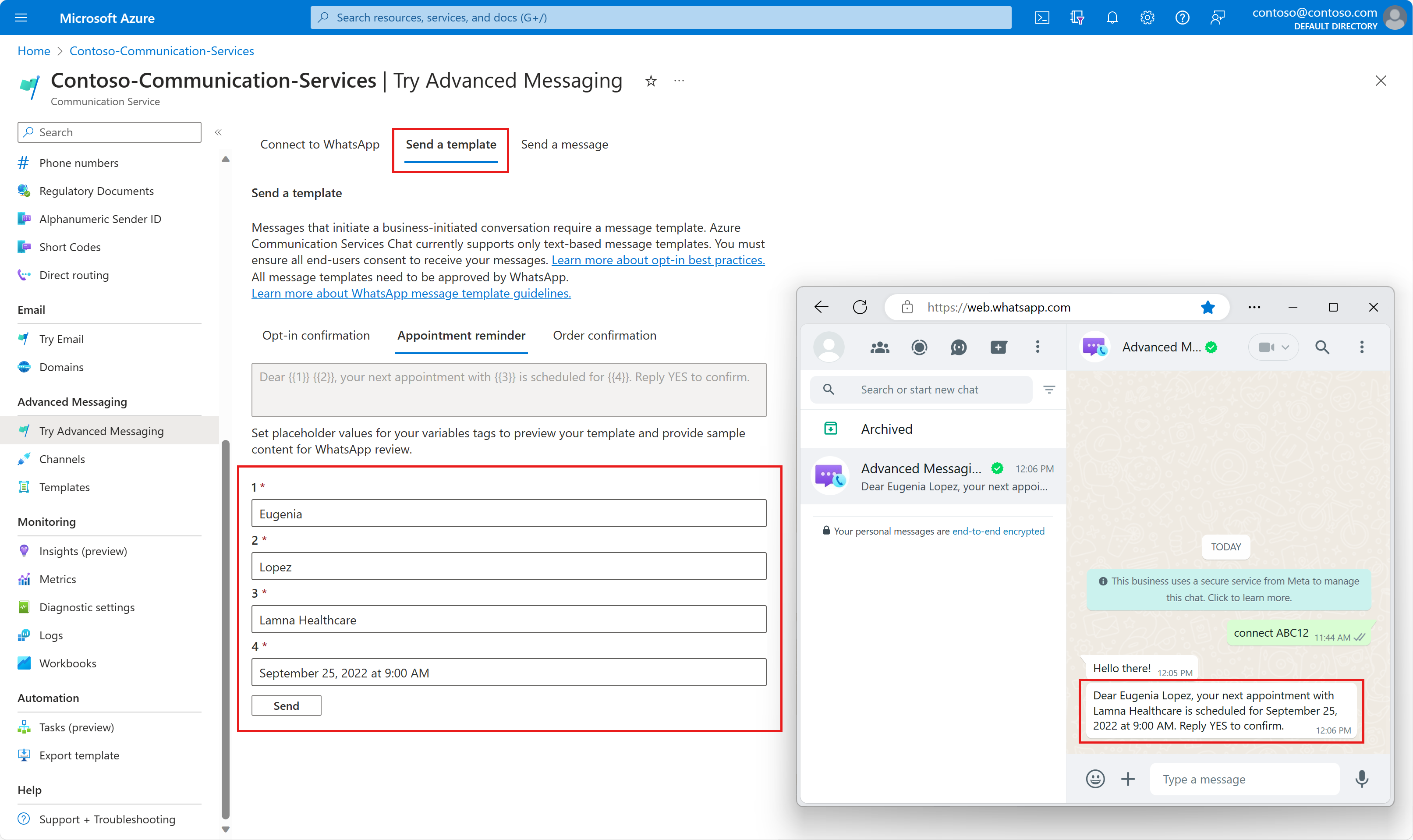
Enviar mensagem de modelo
A área restrita também tem alguns modelos pré-configurados para você experimentar. Preencha os parâmetros para substituir os números de colchete duplo na mensagem de modelo.
Observação
Há uma restrição do WhatsApp conhecida como janela de 24 horas. Se um usuário do WhatsApp enviou uma mensagem ao seu aplicativo, seja uma resposta a uma de suas mensagens de saída ou se ele mesmo iniciou a comunicação, seu aplicativo tem uma janela de 24 horas (às vezes chamada de "sessão de 24 horas") para enviar mensagens de usuário que não precisam usar um modelo. Quando seu aplicativo envia uma mensagem para um usuário do WhatsApp fora de uma sessão de 24 horas, a mensagem deve usar um modelo aprovado.
Próximas etapas
Neste início rápido, você experimentou a área restrita de Mensagens Avançadas para WhatsApp. Em seguida, talvez você também queira ver os seguintes artigos: