Observação
O acesso a essa página exige autorização. Você pode tentar entrar ou alterar diretórios.
O acesso a essa página exige autorização. Você pode tentar alterar os diretórios.

Importante
O SERVIDOR MCP (Protocolo de Contexto do Modelo SQL) está disponível no Construtor de API de Dados versão 1.7 e posterior. Para os recursos e correções de bug mais recentes, use a versão 2.0 mais recente.
Este início rápido mostra como implantar o SQL MCP Server para Aplicativos de Contêiner do Azure. Depois de implantado, você pode se conectar a ele a partir do Visual Studio Code (VS Code), Microsoft Foundry ou qualquer outro cliente MCP (Protocolo de Contexto de Modelo) como um endpoint de servidor remoto.

Pré-requisitos
Azure Assinatura
Você precisa de uma assinatura Azure ativa. Se você não tiver uma, criar uma conta de Azure gratuita.
CLI do Azure
Instale o CLI do Azure para implantar recursos:
.NET 9+
Talvez você já tenha essa ferramenta instalada. Execute o dotnet --version e confirme que relata a versão 9 ou posterior.
CLI do Construtor de API de dados
dotnet new tool-manifest
dotnet tool install microsoft.dataapibuilder
Observação
Os recursos do SQL MCP Server estão disponíveis no Construtor de API de Dados versão 1.7 e posterior.
PowerShell
Instale o PowerShell se ele ainda não estiver instalado.
dotnet tool install --global PowerShell
Etapa 1: Criar e implantar Banco de Dados SQL do Azure
1. Entrar no Azure
az login
az account set --subscription "<your-subscription-id>"
2. Definir variáveis para sua implantação
$RESOURCE_GROUP = "rg-sql-mcp"
$LOCATION = "eastus"
$SQL_SERVER = "sql-mcp-$(Get-Random -Minimum 1000 -Maximum 9999)"
$SQL_DATABASE = "ProductsDB"
$SQL_ADMIN = "sqladmin"
$SQL_PASSWORD = "<YourStrongPassword123!>"
3. Criar um grupo de recursos
az group create \
  --name $RESOURCE_GROUP \
  --location $LOCATION
4. Criar SQL Server do Azure
az sql server create \
  --name $SQL_SERVER \
  --resource-group $RESOURCE_GROUP \
  --location $LOCATION \
  --admin-user $SQL_ADMIN \
  --admin-password $SQL_PASSWORD
5. Configurar o firewall para permitir serviços de Azure
az sql server firewall-rule create \
  --resource-group $RESOURCE_GROUP \
  --server $SQL_SERVER \
  --name AllowAzureServices \
  --start-ip-address 0.0.0.0 \
  --end-ip-address 0.0.0.0
6. Criar o banco de dados
az sql db create \
  --resource-group $RESOURCE_GROUP \
  --server $SQL_SERVER \
  --name $SQL_DATABASE \
  --service-objective S0
7. Criar uma tabela Produtos com dados de exemplo
Obtenha sua string de conexão primeiro:
$CONNECTION_STRING = "Server=tcp:$SQL_SERVER.database.windows.net,1433;Database=$SQL_DATABASE;User ID=$SQL_ADMIN;Password=$SQL_PASSWORD;Encrypt=true;TrustServerCertificate=false;Connection Timeout=30;"
Criar um arquivo create-products.sqlde script SQL:
CREATE TABLE dbo.Products
(
    ProductID INT NOT NULL PRIMARY KEY IDENTITY(1,1),
    ProductName NVARCHAR(100) NOT NULL,
    Category NVARCHAR(50) NOT NULL,
    UnitPrice DECIMAL(10,2) NOT NULL,
    UnitsInStock INT NOT NULL,
    Discontinued BIT NOT NULL DEFAULT 0
);

INSERT INTO dbo.Products (ProductName, Category, UnitPrice, UnitsInStock, Discontinued) VALUES
('Laptop Pro 15', 'Electronics', 1299.99, 45, 0),
('Wireless Mouse', 'Electronics', 29.99, 150, 0),
('Office Chair', 'Furniture', 249.99, 30, 0),
('Standing Desk', 'Furniture', 599.99, 15, 0),
('Coffee Maker', 'Appliances', 89.99, 60, 0),
('Notebook Set', 'Office Supplies', 12.99, 200, 0),
('USB-C Hub', 'Electronics', 49.99, 80, 0),
('Desk Lamp', 'Furniture', 39.99, 100, 0),
('Bluetooth Headphones', 'Electronics', 149.99, 50, 0),
('Water Bottle', 'Office Supplies', 19.99, 120, 0);
Execute-o usando VS Code, SQL Server Management Studio ou sqlcmd.
Etapa 2: Configurar o SQL MCP Server
1. Criar seu dab-config.json
Inicialize a configuração:
dab init `
  --database-type mssql `
  --connection-string "@env('MSSQL_CONNECTION_STRING')" `
  --host-mode Production `
  --config dab-config.json
2. Adicionar a entidade Produtos com descrições
dab add Products `
  --source dbo.Products `
  --permissions "anonymous:read" `
  --description "Product catalog with pricing, category, and inventory information"
3. Fornecer contexto do agente de IA com descrições de campo
Adicione descrições de campo para ajudar os agentes de IA a entender seu esquema de banco de dados:
dab update Products `
  --fields.name ProductID `
  --fields.description "Unique product identifier" `
  --fields.primary-key true

dab update Products `
  --fields.name ProductName `
  --fields.description "Name of the product"

dab update Products `
  --fields.name Category `
  --fields.description "Product category (Electronics, Furniture, Office Supplies, Appliances)"

dab update Products `
  --fields.name UnitPrice `
  --fields.description "Retail price per unit in USD"

dab update Products `
  --fields.name UnitsInStock `
  --fields.description "Current inventory count available for purchase"

dab update Products `
  --fields.name Discontinued `
  --fields.description "True if product is no longer available for sale"
Etapa 3: Implantar o SQL MCP Server para Aplicativos de Contêiner do Azure
1. Criar Registro de Contêiner do Azure e criar imagem personalizada
Crie um registro de contêiner e crie uma imagem personalizada com sua configuração inserida:
$ACR_NAME = "acrsqlmcp$(Get-Random -Minimum 1000 -Maximum 9999)"

az acr create `
  --resource-group $RESOURCE_GROUP `
  --name $ACR_NAME `
  --sku Basic `
  --admin-enabled true
2. Criar um Dockerfile
Crie um arquivo nomeado Dockerfile na mesma pasta que:dab-config.json
FROM mcr.microsoft.com/azure-databases/data-api-builder:2.0.8
COPY dab-config.json /App/dab-config.json
3. Criar imagem e enviá-la por push
az acr build `
  --registry $ACR_NAME `
  --image sql-mcp-server:1 `
  .
4. Criar ambiente de Aplicativos de Contêiner
$CONTAINERAPP_ENV = "sql-mcp-env"
$CONTAINERAPP_NAME = "sql-mcp-server"

az containerapp env create `
  --name $CONTAINERAPP_ENV `
  --resource-group $RESOURCE_GROUP `
  --location $LOCATION
5. Implantar o contêiner do SQL MCP Server
$ACR_LOGIN_SERVER = az acr show `
  --name $ACR_NAME `
  --query loginServer `
  --output tsv

$ACR_USERNAME = az acr credential show `
  --name $ACR_NAME `
  --query username `
  --output tsv

$ACR_PASSWORD = az acr credential show `
  --name $ACR_NAME `
  --query "passwords[0].value" `
  --output tsv

az containerapp create `
  --name $CONTAINERAPP_NAME `
  --resource-group $RESOURCE_GROUP `
  --environment $CONTAINERAPP_ENV `
  --image "$ACR_LOGIN_SERVER/sql-mcp-server:1" `
  --registry-server $ACR_LOGIN_SERVER `
  --registry-username $ACR_USERNAME `
  --registry-password $ACR_PASSWORD `
  --target-port 5000 `
  --ingress external `
  --min-replicas 1 `
  --max-replicas 3 `
  --secrets "mssql-connection-string=$CONNECTION_STRING" `
  --env-vars "MSSQL_CONNECTION_STRING=secretref:mssql-connection-string" `
  --cpu 0.5 `
  --memory 1.0Gi
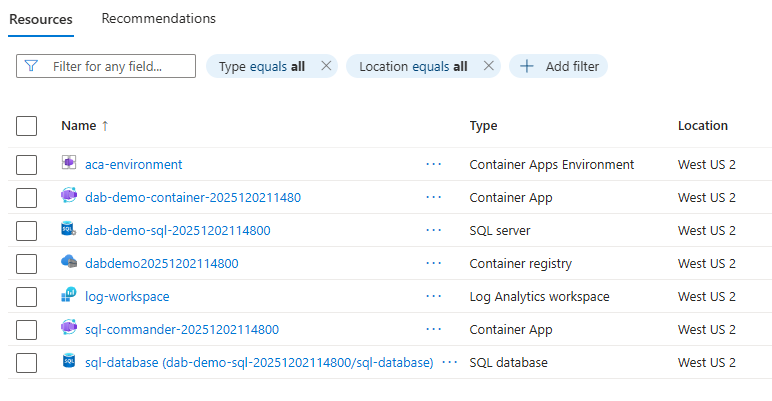
Seu grupo de recursos deve ser semelhante ao seguinte exemplo:
6. Obter a URL do ponto de extremidade do MCP
$MCP_URL = az containerapp show `
  --name $CONTAINERAPP_NAME `
  --resource-group $RESOURCE_GROUP `
  --query "properties.configuration.ingress.fqdn" `
  --output tsv

Write-Host "Your MCP Server URL: https://$MCP_URL/mcp"
Salve essa URL – use-a para se conectar a partir de clientes MCP.
7. Teste sua implantação
curl "https://$MCP_URL/health"
Você verá uma resposta íntegra.
Conectar-se a partir de clientes MCP
Seu SQL MCP Server agora está implantado e pronto para uso. Veja como se conectar de vários clientes:
Visual Studio Code (VS Code)
Siga o Guia de início rápido com o VS Code e use a URL do seu servidor MCP implantado em vez de executar localmente.
Do Microsoft Foundry
Para adicionar seu servidor MCP como uma Ferramenta MCP Personalizada, siga o guia de Início Rápido com o Microsoft Foundry .
Outros clientes MCP
Use a URL do servidor MCP da Etapa 3.6 para se conectar de qualquer cliente compatível com MCP.
Monitoramento e solução de problemas
Exibir logs de Aplicativos de Contêiner
az containerapp logs show \
  --name $CONTAINERAPP_NAME \
  --resource-group $RESOURCE_GROUP \
  --follow
Verificar a integridade do ponto de extremidade do MCP
curl "https://$MCP_URL/health"
Problemas comuns
Erro de falha na conexão
- Garantir que a entrada de Aplicativos de Contêiner seja definida como
external - Verifique se o cadeia de conexão do SQL está correto
- Verificar regras de firewall no SQL do Azure
Nenhum dado retornado
- Verificar se a tabela Produtos foi criada e preenchida
- Verificar permissões de entidade em
dab-config.json - Examinar logs de Aplicativos de Contêiner em busca de erros
O desempenho é lento
- Considere aumentar a alocação de CPU/memória
- Verificar se você precisa aumentar o número de réplicas
- Examinar as métricas do Application Insights
Práticas recomendadas de segurança para produção
- Habilitar autenticação – Configure a autenticação do Microsoft Entra ID em vez de acesso anônimo
- Usar identidades gerenciadas – Permitir que os Aplicativos de Contêiner se autentiquem no SQL usando a identidade gerenciada
- Implementar CORS – Restringir quais domínios podem acessar seu servidor MCP
- Habilitar limitação de taxa – Proteger contra abuso
- Use Azure Key Vault – Armazenar cadeias de conexão com segurança
- Monitorar com o Application Insights – Acompanhar o uso e o desempenho
- Restringir permissões – conceder apenas os níveis de acesso necessários
Limpar os recursos
Quando terminar, exclua o grupo de recursos para remover todos os recursos:
az group delete --name $RESOURCE_GROUP --yes --no-wait
Concluir o script de exemplo
Aqui está um script completo do PowerShell que executa todas as etapas neste início rápido. Antes de executar, atualize a ID do locatário, a ID da assinatura e as variáveis de senha.
Dica
Para uma implantação pronta para produção com autenticação de identidade gerenciada, verificações de integridade e limpeza automática, consulte o script de ambiente de demonstração do Construtor de API de Dados.
# ============================================
# Variables - UPDATE THESE VALUES
# ============================================
$RESOURCE_GROUP = "rg-sql-mcp"
$LOCATION = "centralus"
$SQL_SERVER = "sql-mcp-$(Get-Random -Minimum 1000 -Maximum 9999)"
$SQL_DATABASE = "ProductsDB"
$SQL_ADMIN = "sqladmin"
$SQL_PASSWORD = "P@ssw0rd!"  # Replace with a strong password
$ACR_NAME = "acrsqlmcp$(Get-Random -Minimum 1000 -Maximum 9999)"
$CONTAINERAPP_ENV = "sql-mcp-env"
$CONTAINERAPP_NAME = "sql-mcp-server"

# ============================================
# Sign in to Azure
# ============================================
az login --tenant "<your-tenant-id>"
az account set --subscription "<your-subscription-id>"

# ============================================
# Check if resource group exists and create unique name
# ============================================
$RG_COUNTER = 0
$ORIGINAL_RG = $RESOURCE_GROUP
while ($true) {
    $RG_EXISTS = az group exists --name $RESOURCE_GROUP
    if ($RG_EXISTS -eq "false") {
        break
    }
    $RG_COUNTER++
    $RESOURCE_GROUP = "$ORIGINAL_RG-$RG_COUNTER"
}
Write-Host "Using resource group: $RESOURCE_GROUP" -ForegroundColor Green

# ============================================
# Step 1: Create Azure SQL Database
# ============================================
az group create --name $RESOURCE_GROUP --location $LOCATION

az sql server create `
  --name $SQL_SERVER `
  --resource-group $RESOURCE_GROUP `
  --location $LOCATION `
  --admin-user $SQL_ADMIN `
  --admin-password $SQL_PASSWORD

az sql server firewall-rule create `
  --resource-group $RESOURCE_GROUP `
  --server $SQL_SERVER `
  --name AllowAzureServices `
  --start-ip-address 0.0.0.0 `
  --end-ip-address 0.0.0.0

# Add current client IP to firewall
$MY_IP = (Invoke-RestMethod -Uri 'https://api.ipify.org?format=text')
az sql server firewall-rule create `
  --resource-group $RESOURCE_GROUP `
  --server $SQL_SERVER `
  --name AllowMyIP `
  --start-ip-address $MY_IP `
  --end-ip-address $MY_IP

az sql db create `
  --resource-group $RESOURCE_GROUP `
  --server $SQL_SERVER `
  --name $SQL_DATABASE `
  --service-objective S0

$CONNECTION_STRING = "Server=tcp:$SQL_SERVER.database.windows.net,1433;Database=$SQL_DATABASE;User ID=$SQL_ADMIN;Password=$SQL_PASSWORD;Encrypt=true;TrustServerCertificate=false;Connection Timeout=30;"

# Create sample table using sqlcmd
Write-Host "Creating Products table and sample data..." -ForegroundColor Yellow

$SQL_SCRIPT = @"
CREATE TABLE dbo.Products (
    ProductID INT NOT NULL PRIMARY KEY IDENTITY(1,1),
    ProductName NVARCHAR(100) NOT NULL,
    Category NVARCHAR(50) NOT NULL,
    UnitPrice DECIMAL(10,2) NOT NULL,
    UnitsInStock INT NOT NULL,
    Discontinued BIT NOT NULL DEFAULT 0
);

INSERT INTO dbo.Products (ProductName, Category, UnitPrice, UnitsInStock, Discontinued) VALUES
('Laptop Pro 15', 'Electronics', 1299.99, 45, 0),
('Wireless Mouse', 'Electronics', 29.99, 150, 0),
('Office Chair', 'Furniture', 249.99, 30, 0),
('Standing Desk', 'Furniture', 599.99, 15, 0),
('Coffee Maker', 'Appliances', 89.99, 60, 0);
"@

# Use Invoke-Sqlcmd if available, otherwise skip table creation
try {
    $SQL_SCRIPT | Out-File -FilePath "create-table.sql" -Encoding utf8
    sqlcmd -S "$SQL_SERVER.database.windows.net" -d $SQL_DATABASE -U $SQL_ADMIN -P $SQL_PASSWORD -i "create-table.sql"
    Remove-Item "create-table.sql" -ErrorAction SilentlyContinue
    Write-Host "Products table created successfully!" -ForegroundColor Green
} catch {
    Write-Host "Note: Could not create table automatically. You can create it manually later." -ForegroundColor Yellow
    Write-Host "SQL Script saved for manual execution if needed." -ForegroundColor Yellow
}

# ============================================
# Step 2: Configure SQL MCP Server
# ============================================
# Remove existing config if present
if (Test-Path "dab-config.json") {
    Remove-Item "dab-config.json" -Force
}

dab init `
  --database-type mssql `
  --connection-string "@env('MSSQL_CONNECTION_STRING')" `
  --host-mode Production `
  --config dab-config.json

dab add Products `
  --source dbo.Products `
  --permissions "anonymous:read" `
  --description "Product catalog with pricing, category, and inventory information"

# ============================================
# Step 3: Deploy to Azure Container Apps
# ============================================
az acr create `
  --resource-group $RESOURCE_GROUP `
  --name $ACR_NAME `
  --sku Basic `
  --admin-enabled true

# Create Dockerfile
@"
FROM mcr.microsoft.com/azure-databases/data-api-builder:2.0.8
COPY dab-config.json /App/dab-config.json
"@ | Out-File -FilePath Dockerfile -Encoding utf8

az acr build --registry $ACR_NAME --image sql-mcp-server:1 .

az containerapp env create `
  --name $CONTAINERAPP_ENV `
  --resource-group $RESOURCE_GROUP `
  --location $LOCATION

# Get ACR credentials for initial deployment
$ACR_LOGIN_SERVER = az acr show --name $ACR_NAME --query loginServer --output tsv
$ACR_USERNAME = az acr credential show --name $ACR_NAME --query username --output tsv
$ACR_PASSWORD = az acr credential show --name $ACR_NAME --query "passwords[0].value" --output tsv

az containerapp create `
  --name $CONTAINERAPP_NAME `
  --resource-group $RESOURCE_GROUP `
  --environment $CONTAINERAPP_ENV `
  --image "$ACR_LOGIN_SERVER/sql-mcp-server:1" `
  --registry-server $ACR_LOGIN_SERVER `
  --registry-username $ACR_USERNAME `
  --registry-password $ACR_PASSWORD `
  --target-port 5000 `
  --ingress external `
  --min-replicas 1 `
  --max-replicas 3 `
  --secrets "mssql-connection-string=$CONNECTION_STRING" `
  --env-vars "MSSQL_CONNECTION_STRING=secretref:mssql-connection-string" `
  --cpu 0.5 `
  --memory 1.0Gi

# ============================================
# Output
# ============================================
$MCP_URL = az containerapp show `
  --name $CONTAINERAPP_NAME `
  --resource-group $RESOURCE_GROUP `
  --query "properties.configuration.ingress.fqdn" `
  --output tsv

Write-Host ""
Write-Host "Deployment complete!" -ForegroundColor Green
Write-Host "MCP Server URL: https://$MCP_URL/mcp" -ForegroundColor Cyan
Write-Host "Health check:   https://$MCP_URL/health" -ForegroundColor Cyan