Observação
O acesso a essa página exige autorização. Você pode tentar entrar ou alterar diretórios.
O acesso a essa página exige autorização. Você pode tentar alterar os diretórios.
Azure DevOps Services | Azure DevOps Server 2022 - Azure DevOps Server 2019
Várias ferramentas suportam operações de cópia, clonagem ou importação de itens de teste, como planos de teste, conjuntos de testes e casos de teste. Os casos de teste descrevem as etapas a serem seguidas para executar um teste e validar uma implementação de recurso ou correção de bug. Os conjuntos de testes agrupam casos de teste e, opcionalmente, outros conjuntos de testes, em uma ordem específica. Os planos de teste definem uma coleção de conjuntos de testes a serem executados para uma iteração ou liberação específica.
Cada caso de teste é projetado para confirmar um comportamento específico. Os casos de teste podem pertencer a um ou mais conjuntos de testes, no entanto, os conjuntos de testes podem pertencer a um e apenas a um plano de teste.
Em geral, você deve criar um plano de teste para cada marco importante do projeto. As operações de cópia, clonagem ou importação de itens de teste dão suporte aos seguintes cenários.
- Definir um plano de teste para um novo sprint ou versão com base em um plano de teste existente
- Importar conjuntos de testes de um plano de teste para outro plano de teste dentro do mesmo projeto ou de um projeto diferente
- Copiar casos de teste para uso em diferentes conjuntos de testes e planos de teste
- Compartilhar objetos de teste entre projetos
- Mover objetos de teste de um projeto para outro, possivelmente para dar suporte à consolidação de projetos em um único projeto
Para obter mais informações, consulte Visão geral de objetos e termos de teste.
Pré-requisitos
| Categoria | Requisitos |
|---|---|
| Níveis de Acesso | - Pelo menos acesso Básico, com permissões para exibir itens de trabalho no Caminho da Área correspondente. – Para adicionar planos de teste e pacotes de teste, excluir artefatos de teste e definir as configurações de teste: acesso Básico + Planos de Teste. Ou uma das seguintes assinaturas do Visual Studio: - Empresa - Test Professional - Plataformas MSDN |
| Permissões | - Para adicionar ou modificar planos de teste, conjuntos de teste, casos de teste ou outros tipos de itens de trabalho baseados em teste: a permissão de edição de itens de trabalho nesse nó está definida como Permitir no Caminho de Área correspondente . - Para modificar as propriedades do plano de teste, como as configurações de compilação e de teste: defina a permissão Gerenciar planos de teste como Permitir no Caminho da Área correspondente. – para criar e excluir conjuntos de testes, adicionar e remover casos de teste de conjuntos de testes, alterar as configurações de teste associadas a conjuntos de testes e organizar uma hierarquia de conjuntos de testes (mover um conjunto de testes): Gerenciar conjuntos de testes permissão definida como Permitir sob o Caminho de Áreacorrespondente. |
Para obter mais informações, consulte Acesso e permissões de teste manual.
Pré-requisitos para a ferramenta de linha de comando do TCM
| Categoria | Requisitos |
|---|---|
| Ferramentas | Visual Studio 2017 Professional ou versão anterior. Acesse o TCM pelo prompt de comando e os seguintes diretórios: - %programfiles(x86)%\Microsoft Visual Studio\2017\Professional\Common7\IDE - %programfiles(x86)%\Microsoft Visual Studio\2017\Enterprise\Common7\IDE- %programfiles(x86)%\Microsoft Visual Studio 14.0\Common7\IDE– Para executar um comando TCM, especifique os parâmetros /collection e /teamproject e /login conforme necessário. Veja também a tabela a seguir de parâmetros obrigatórios e opcionais. |
| Níveis de Acesso | - Vínculo válido com um ou mais projetos que você deseja acessar e as permissões necessárias com base nos comandos que você executa. Para obter mais informações, consulte Acesso e permissões de teste manual. - Mesmos níveis de acesso para adicionar planos de teste e pacotes de teste para clonar ou importar objetos de teste. |
| Parâmetro | Descrição |
|---|---|
/coleção:CollectionURL |
Obrigatória. Especifica o URI da coleção de projetos de equipe. O formato do URI é o seguinte: - Para Azure DevOps Services: http://dev.azure.com/OrganizationName- Para Azure DevOps Server: http://ServerName:Port/VirtualDirectoryName/CollectionName. Se nenhum diretório virtual for usado, o formato do URI será o seguinte:http://ServerName:Port/CollectionName. |
/teamproject:project |
Obrigatória. O nome do projeto que contém os objetos de teste para os quais você deseja clonar ou importar testes automatizados. |
/login:username,[password] |
Opcional. Especifica o nome e a senha de um usuário válido do Azure DevOps e quem tem permissões para executar o comando. Use essa opção se suas credenciais do Windows não tiverem as permissões apropriadas, se você estiver usando a autenticação básica ou se não estiver conectado a um domínio. |
Ferramentas de cópia, clonagem e importação suportadas
Dependendo da versão do Azure DevOps que você usa, você pode usar os clientes ou ferramentas listados na tabela a seguir para copiar, clonar ou importar planos de teste, conjuntos de testes ou casos de teste.
Cliente/ferramenta
Test Plans
Conjuntos de testes
Casos de teste
Portalda Web 1
✔️ Copiar
✔️ Importação
Portal da Web (Grid)
Portal da Web (Grid)
Formulário de item de trabalho
✔️ Copiar
Microsoft Test Manager1
(preterido)
✔️ Criar cópia
TCM CLI2
✔️ Clone
✔️ Clone
Observação
- Com o lançamento de Azure DevOps Server 2020, o portal da Web para Azure Test Plans foi atualizado significativamente. Muitos novos recursos foram adicionados para oferecer suporte a cópia, clone, importação e exportação. Para obter uma visão geral, consulte Navegar pelos planos de teste.
- A ferramenta de linha de comando TCM (Gerenciamento de Casos de Teste) é instalada quando você instala o Visual Studio 2017 ou versões anteriores. Os exemplos fornecidos neste artigo refletem as opções disponíveis com a versão do Visual Studio 2017. Versões anteriores podem oferecer suporte a menos opções. Para obter detalhes, consulte Trabalhar com a ferramenta de linha de comando TCM.
- Os comandos da API REST para dar suporte à clonagem de planos de teste e conjuntos de testes foram adicionados com a versão 5.0, correspondente ao Azure DevOps 2019.
- O Microsoft Test Manager (MTM) foi preterido para uso com Azure DevOps Services em janeiro de 2020 e não tem suporte para Azure DevOps Server 2020 e versões posteriores. A versão atual dos Planos de Teste do Azure dá suporte a todos os recursos compatíveis com o MTM e muito mais.
- A ferramenta de linha de comando TCM (Gerenciamento de Caso de Teste) é instalada quando você instala o Visual Studio 2017 ou versões anteriores. Os exemplos fornecidos neste artigo refletem as opções disponíveis com a versão do Visual Studio 2017. Versões anteriores podem oferecer suporte a menos opções. Para obter mais informações, consulte Trabalhar com a ferramenta de linha de comando TCM.
Listar planos de teste ou conjuntos de testes
Quando você executa operações de cópia, clonagem ou importação relacionadas a planos de teste ou conjuntos de testes, é essencial ter acesso à ID exclusiva. Esse identificador permite que você direcione com precisão o plano ou pacote específico com o qual deseja trabalhar. Ao saber o ID atribuído, você pode simplificar seus processos de teste e garantir a replicação ou transferência precisa de dados relacionados ao teste.
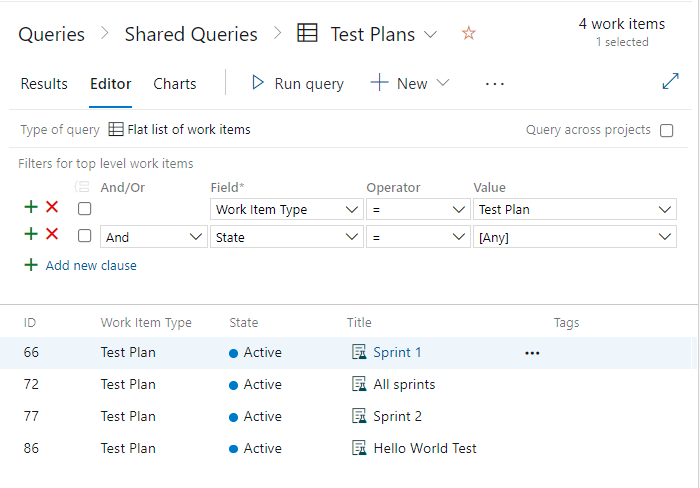
Execute as etapas a seguir para gerar uma lista de planos de teste, conjuntos de testes ou outros objetos de teste.
- Selecione Consultas de Quadros>, do seu projeto.
- Insira o parâmetro
Work Item Type=Test Planno Editor de consultas. Você pode listar todos os planos de teste definidos para o projeto de equipe. - Insira uma marca na caixa de seleção Consultar entre projetos . A consulta lista todos os planos de teste definidos para todos os projetos. Para obter mais informações, confira Definir uma consulta de item de trabalho.
- Execute a consulta.
Dica
Embora planos de teste, conjuntos de testes e casos de teste estejam relacionados entre si, você não pode exibir as relações por meio de uma consulta de item de trabalho. Os tipos de link não vinculam planos de teste, conjuntos de testes e casos de teste. Somente etapas compartilhadas e parâmetros compartilhados são vinculados a casos de teste. Além disso, os casos de teste são vinculados a histórias de usuários ou outros itens de trabalho que eles testam.
Copiar ou clonar planos de teste
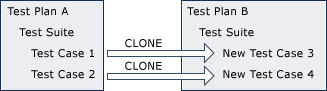
Quando você cria um novo plano de teste por sprint ou release, uma abordagem útil é clonar o plano de teste do ciclo anterior. Com ajustes mínimos, o plano de teste copiado torna-se adequado para o novo ciclo. Essa prática simplifica o processo de planejamento e garante a consistência entre as iterações.
A clonagem é especialmente útil quando você precisa ramificar seu aplicativo em duas versões. Após a clonagem, você pode modificar os testes de forma independente para cada versão sem afetar a outra. É uma maneira eficiente de gerenciar os esforços de teste, mantendo a separação entre as diferentes variantes de aplicativos.
Selecione Planos de teste Planos> de teste, do seu projeto.
Escolha o plano de teste que deseja copiar na página Mina ou Todos .
Selecione
 Mais ações>Copiar plano de teste. Essa opção permite copiar ou clonar planos de teste em um projeto.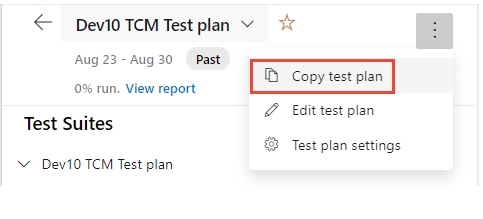
Especifique o nome do novo plano de teste e selecione um Caminho de Área e um Caminho de Iteração para o plano.
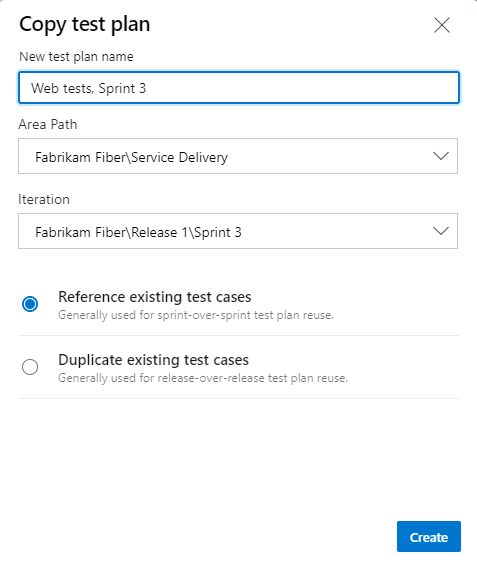
- Escolha um ou outro botão de opção com base nas seguintes diretrizes:
- Fazer referência a casos de teste existentes: escolha essa opção quando você planeja mesclar as duas ramificações eventualmente. Nesse caso, mantenha os mesmos requisitos para a funcionalidade que já está implementada e testada.
- Casos de teste existentes duplicados: Escolha esta opção quando quiser fazer novos casos de teste mantidos separadamente, observe que novos casos de teste serão vinculados aos requisitos existentes.
Se você duplicar os casos de teste existentes, os casos de teste copiados receberão o Caminho da Área e o Caminho da Iteração especificados para o plano de teste clonado.
Para obter mais informações, consulte Sobre caminhos de área e iteração (sprint).
A página é atualizada para exibir o plano de teste recém-copiado.
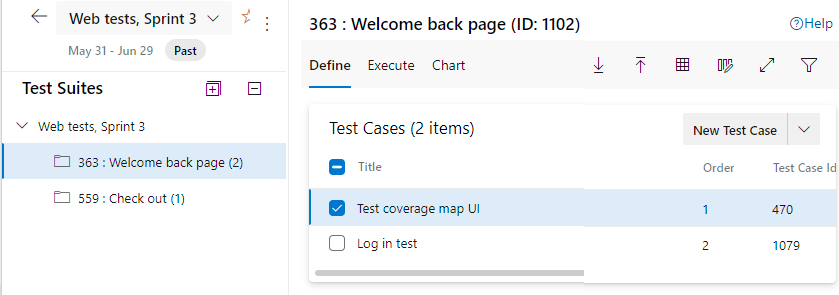
- Escolha um ou outro botão de opção com base nas seguintes diretrizes:
Atualize todos os conjuntos baseados em consulta que você copiou para usar os novos caminhos de área e iteração.
Especifique uma compilação no plano de teste de destino se você clonou casos de teste automatizados.
Observação
Não há suporte para esse recurso por meio do portal da Web para Azure DevOps Server 2019 e versões anteriores. O recurso para copiar planos de teste requer Azure DevOps Server 2020 ou posterior.
Importar ou clonar conjuntos de testes
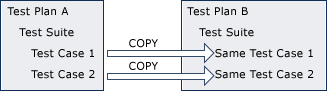
Ao criar o plano de teste para um novo sprint, você geralmente deseja repetir alguns dos testes dos sprints anteriores, para garantir que a funcionalidade que você já implementou ainda funcione.
Observação
- Quando você importa (Web) ou clona (TCM) um conjunto de testes para um novo projeto, o novo conjunto contém cópias de todos os casos de teste no conjunto de código-fonte. No entanto, ele não retém nenhum dado histórico, como os testes anteriores, bugs relacionados, resultados antigos.
- As etapas compartilhadas referenciadas pelos casos de teste também são clonadas e criadas no projeto de destino.
- Não é possível clonar casos de teste de e para o mesmo plano de teste, mesmo em um conjunto diferente. Para realizar esse cenário, você deve primeiro mover os casos de teste para um plano de teste temporário diferente. Em seguida, use o plano de teste temporário como o plano de origem e clone os casos de teste de volta para o plano de teste de origem, colocando a ID no local do plano de teste de destino. As etapas compartilhadas presentes nos casos de teste também são duplicadas neste processo.
Ao trabalhar com o Azure Test Plans, você pode importar um conjunto de testes de um plano de teste para outro plano de teste dentro do projeto atual. Não importa se os planos de teste estão dentro do mesmo projeto. Esse processo envolve copiar ou clonar o conjunto de testes, resultando na criação de um novo conjunto de testes. Além disso, todos os conjuntos de subtestes também são duplicados. Os casos de teste referenciados pelos conjuntos de testes não são duplicados; em vez disso, eles são referenciados pelos conjuntos de testes clonados.
Você pode usar tcm suites /list para listar todos os conjuntos de testes definidos para um projeto.
Para usar os mesmos casos de teste em diferentes conjuntos e planos, copie e cole casos de teste usando a visualização de grade .
Selecione Planos de teste Planos> de teste.
Escolha o plano de teste para o qual deseja importar um conjunto de testes da página Minerar ou Todos .
Selecione
Mais ações>Copiar plano de teste. Essa opção permite copiar ou clonar planos de teste em um projeto.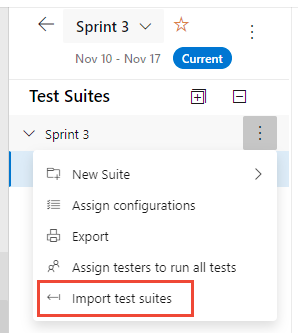
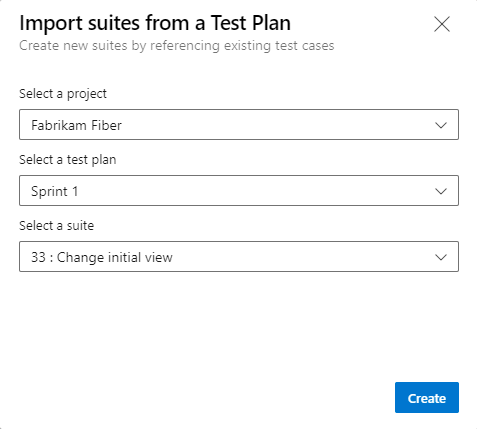
Na caixa de diálogo aberta, selecione o projeto se o plano de teste residir em um projeto diferente. Caso contrário, insira o Nome ou ID do Plano de Teste e o Nome ou ID do Conjunto de Testes. Você também pode selecionar o nome ou ID nos menus suspensos.
Crie a importação. Você só pode importar um pacote de um plano de teste por vez.
A seguinte mensagem é exibida:

Quando a operação de importação for concluída, a seguinte mensagem será exibida. Selecione Atualizar para atualizar seu navegador.

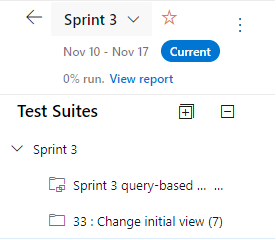
O conjunto de testes recém-adicionado é exibido.
Observação
Não há suporte para esse recurso por meio do portal da Web para Azure DevOps Server 2019 e versões anteriores. O recurso para importar conjuntos de testes requer Azure DevOps Server 2020 ou versão posterior.
Copiar caso de teste
No portal da Web, você pode copiar casos de teste de dentro de um projeto ou outro projeto para um conjunto de testes ou pode usar a visualização de Grade para copiar e colar casos de teste de um conjunto para outro. Opcionalmente, você pode importar e exportar casos de teste em massa.
Dica
Não copie casos de teste quando quiser testar com configurações ou dados diferentes.
Você tem a flexibilidade de copiar casos de teste de dentro de um projeto ou de outro projeto dentro da organização ou coleção. Além disso, você pode optar por incluir todos os links e anexos durante o processo de cópia.
Selecione Planos de teste Planos> de teste.
Escolha o Plano de Teste que contém um ou mais casos de teste que você deseja copiar da página Minerar ou Todos.
Selecione a suíte de testes que contém um ou mais casos de teste que você deseja copiar.
Na página Definir , marque a caixa de seleção para todos os casos de teste que você deseja copiar.
Selecione
Mais ações>Copiar caso de teste.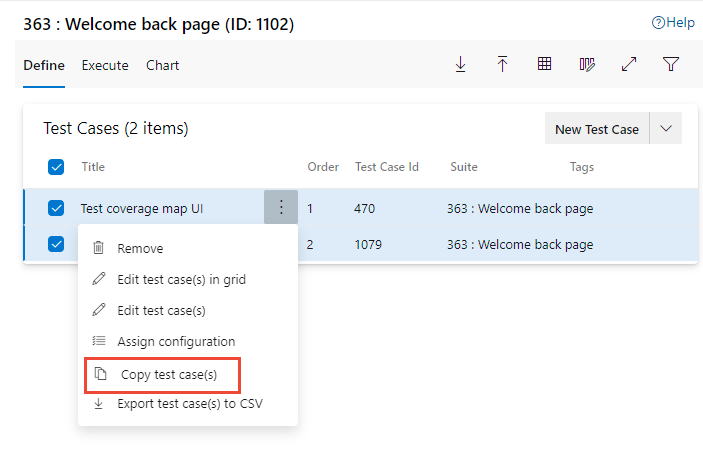
Escolha o Projeto no menu suspenso e insira o Nome ou ID do Plano de Teste e o Nome ou ID do Conjunto de Testes. Você também pode selecionar o nome ou ID nos menus suspensos.
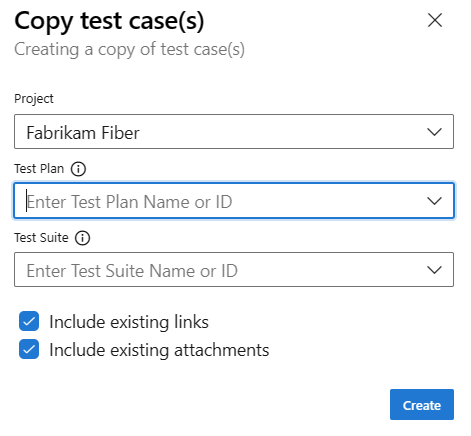
(Opcional) Marque as caixas de seleção Incluir links existentes e Incluir anexos existentes.
Crie a cópia.
A operação de cópia em segundo plano depende da quantidade e complexidade dos casos de teste selecionados. Após a conclusão, uma notificação é enviada a você confirmando o sucesso da operação e um link para o conjunto de testes em que residem os casos de teste copiados.
Copiar e colar caso de teste (visualização em grade)
Quando você está gerenciando casos de teste, copiar e colar serve como uma técnica valiosa para reutilizar os mesmos testes em vários pacotes e planos. Por exemplo, considere um cenário em que você tem um conjunto de testes abrangente e deseja criar um subconjunto de testes mais focado em outro conjunto. A visualização Definir>Grade fornece suporte para editar casos de teste e copiá-los para diferentes conjuntos de testes. Para obter mais informações, consulte Criar casos de teste, Usar a visualização Grade para editar casos de teste.
Dica
Não copie casos de teste quando quiser testar com configurações ou dados diferentes.
Nos navegadores Internet Explorer, Microsoft Edge ou Chrome, você pode copiar casos de teste da visualização Grid de um plano de teste e conjunto de testes para outro plano de teste e conjunto de testes.
Na página Planos>teste, escolha o conjunto de testes que contém um ou mais casos de teste que você deseja copiar. Na guia Definir, selecione
 Exibição de grade.
Realce as linhas que você deseja copiar e insira CTRL+C.
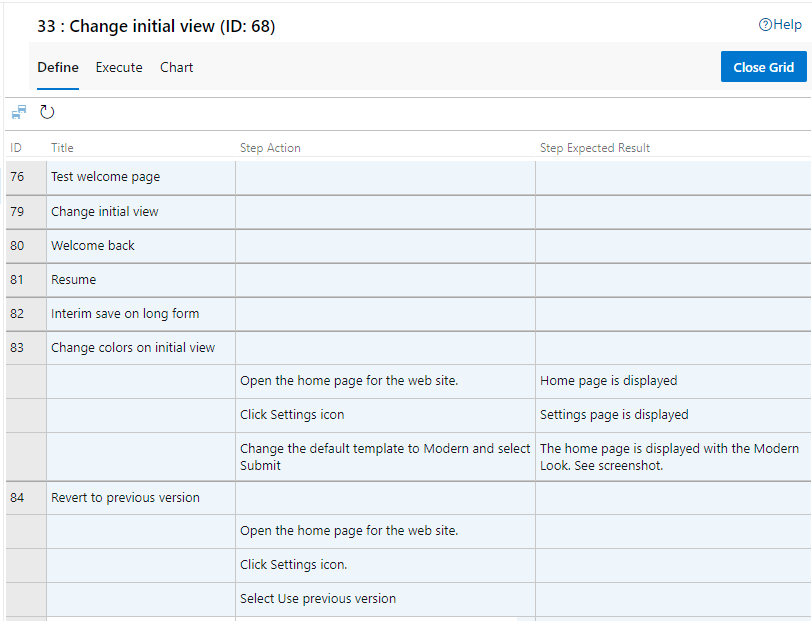
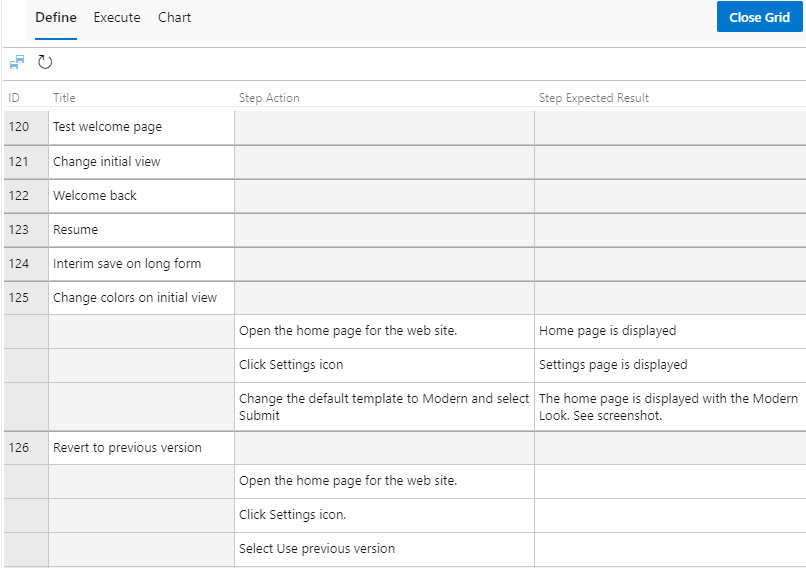
Selecione um conjunto de testes diferente do mesmo plano ou de um plano diferente e cole com CTRL+V. Se você não selecionar um conjunto diferente, nada acontecerá quando você colar, pois cada conjunto só pode ter uma referência a qualquer caso de teste.
Escolha
 Salvar casos de teste.
Os novos casos de teste são salvos com novas IDs designadas.
Casos de teste de importação ou exportação em massa
No portal da Web, você pode executar uma importação ou exportação em massa de casos de teste de/para um conjunto de testes. Os casos de teste são definidos em um arquivo CSV (valores separados por vírgula).
Exportar casos de teste
Na página Planos> de teste, escolha o plano de teste com o conjunto de testes que contém os casos de teste que você deseja exportar.
Opcional. Escolha
 Opções de coluna para adicionar campos a serem incluídos no arquivo de download.
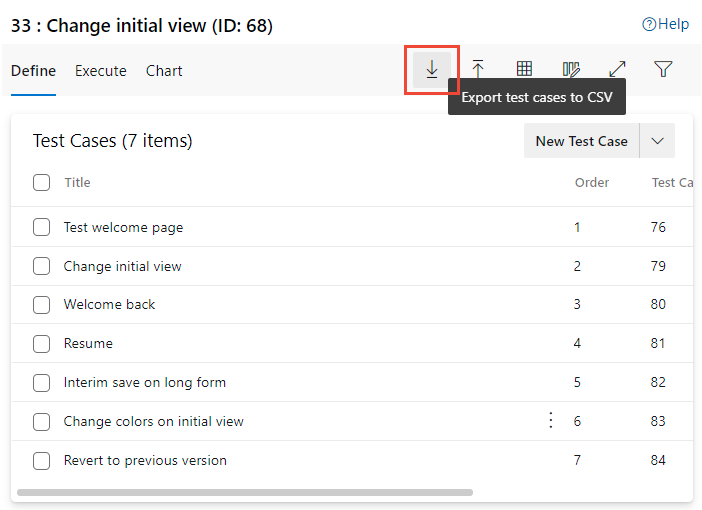
Para exportar todos os casos de teste para o conjunto de testes, escolha Exportar casos de teste para CSV.
Para exportar um subconjunto de casos de teste para o conjunto de testes, selecione os casos de teste a serem exportados, escolha
Mais opções e selecione Exportar caso(s) de teste para CSV.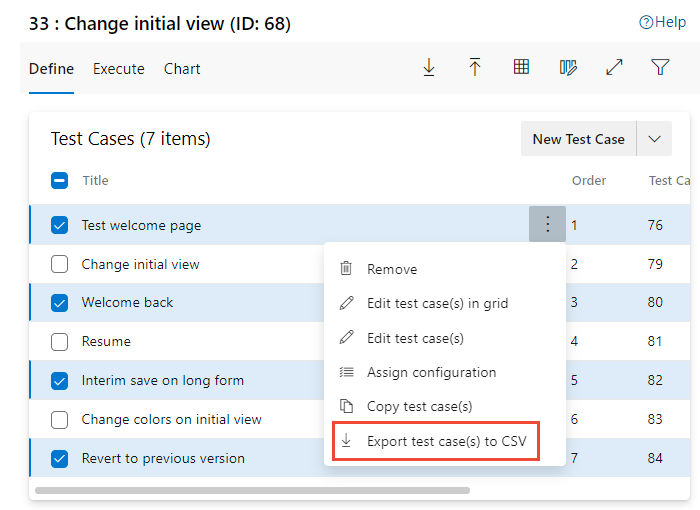
O arquivo CSV exportado aparece na pasta Downloads .
Importar casos de teste
Em Planos de Teste Planos>de Teste, escolha o plano de teste com o conjunto de testes para o qual você deseja importar casos de teste.

Escolha o arquivo a ser importado na caixa de diálogo aberta e selecione Importar.
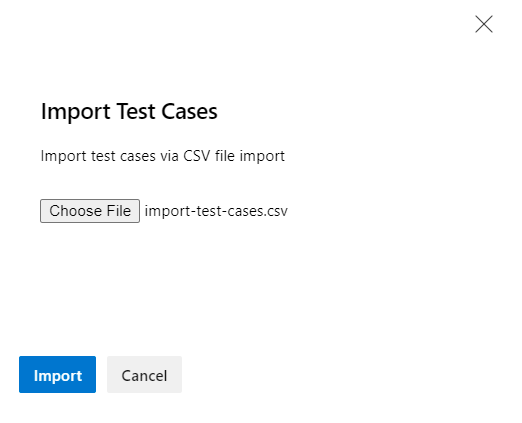
Selecione Confirmar. Se você especificar casos de teste que já estão definidos no conjunto de testes, alguns elementos poderão ser substituídos durante a importação.
Importar casos de teste automatizados (TCM)
Para importar casos de teste automatizados para um conjunto de testes, use tcm testcase /import. Você deve especificar um arquivo .dll para o assembly de teste que contém seus testes.
tcm testcase /import /collection:teamprojectcollectionurl /teamproject:project
             /storage:path
             [/maxpriority:priority]
             [/minpriority:priority]
             [/category:filter]
             [/syncsuite:id [/include]]
             [/login:username,[password]]
| Parâmetro | Descrição |
|---|---|
/armazenamento:path |
Especifica o caminho e o nome do assembly de teste que contém os testes automatizados que você deseja importar. |
/maxpriority:priority |
Opcional. Especifica quais testes importar com base na prioridade máxima do método de teste. Por exemplo, se o parâmetro for /maxpriority:1, somente os testes com um atributo de prioridade para o método de teste menor ou igual a 1 serão importados como casos de teste da montagem. |
/minpriority:priority |
Opcional. Especifica quais testes importar com base na prioridade mínima do método de teste. Por exemplo, se o parâmetro for /minpriority:2, somente os testes com um atributo de prioridade para o método de teste igual ou maior que 2 serão importados como casos de teste da montagem. |
/categoria:filter |
Opcional. Especifica quais testes importar com base na categoria de cada método de teste no assembly de teste. Você pode usar esse parâmetro junto com /syncsuite para importar testes com uma determinada categoria para um conjunto de testes específico.Para obter mais informações sobre categorias de teste, consulte Executar testes de unidade com o Gerenciador de Testes. |
/syncsuite:id |
Opcional. Especifica o ID do conjunto de testes em seu plano de teste ao qual você deseja incluir os casos de teste importados. Esse pacote não pode ser um pacote dinâmico ou um pacote baseado em consulta. Se você especificar um conjunto de testes a ser sincronizado para atualizar os testes adicionados, os testes que não forem importados serão removidos do conjunto de testes, mas não do plano de teste em si. |
Para obter descrições de /collectione parâmetros, /teamproject/login consulte Trabalhar com a ferramenta de linha de comando TCM.
Limitações
- A coluna de estado do caso de teste deve estar no estado Design .
- O comprimento do título do caso de teste não deve exceder 128 caracteres.
- Há um limite de 20 MB em objetos JSON criados durante a importação e exportação. Se a importação falhar, tente a operação com um pequeno subconjunto dos casos de teste.
- O usuário que executa a importação deve ter permissões nos caminhos de área e iteração para o plano de teste e o conjunto de testes que planeja importar ou exportar.
- As operações de cópia e importação falharão se a contagem de links relacionados exceder 1000 para o caso de teste.
Gerenciador de Testes da Microsoft (preterido)
APIs REST
É possível copiar e clonar planos de teste e conjuntos de testes usando as APIs REST a seguir.
Próximas etapas
Artigos relacionados
- Criar planos de teste e conjuntos de testes
- Criar casos de teste
- Compartilhar etapas entre casos de teste
- Testar diferentes configurações
- Repetir um teste com os dados diferentes
- Testar objetos e termos
- Criar uma consulta com base nos campos de integração de build e teste
- Personalizar e gerenciar a experiência de teste