Observação
O acesso a essa página exige autorização. Você pode tentar entrar ou alterar diretórios.
O acesso a essa página exige autorização. Você pode tentar alterar os diretórios.
Azure DevOps Services | Azure DevOps Server | Azure DevOps Server 2022
Compartilhe seu código com outras pessoas no Azure DevOps usando um repositório Git. Clone o repositório em seu computador, crie uma ramificação para as alterações, confirme seu trabalho e abra uma solicitação de pull para mesclar novamente na ramificação principal.
Dica
Você pode usar a IA para ajudar nessa tarefa mais adiante neste artigo ou consulte Ativar a assistência de IA com o Azure DevOps Server MCP para começar.
Pré-requisitos
| Categoria | Requisitos |
|---|---|
| Acesso ao projeto | Membro do projeto. |
| Ferramenta de linha de comando do Git | Uma das seguintes ferramentas de linha de comando do Git: - Git para Windows e Git Credential Manager. - Git para macOS ou Linux. Para macOS e Linux, recomendamos que você configure a autenticação SSH. |
1. Clonar o repositório em seu computador
Ao clonar um repositório, você cria uma cópia local completa para trabalhar offline e efetuar push de alterações novamente mais tarde. Antes de clonar, verifique se o código está em um repositório Git Azure Repos:
- Nenhum código ainda — crie um novo repositório Git.
- Código em outro repositório Git (por exemplo, GitHub) – importe-o para o Azure Repos.
- Código em seu computador local – Crie um repositório e envie seu código por push após a clonagem.
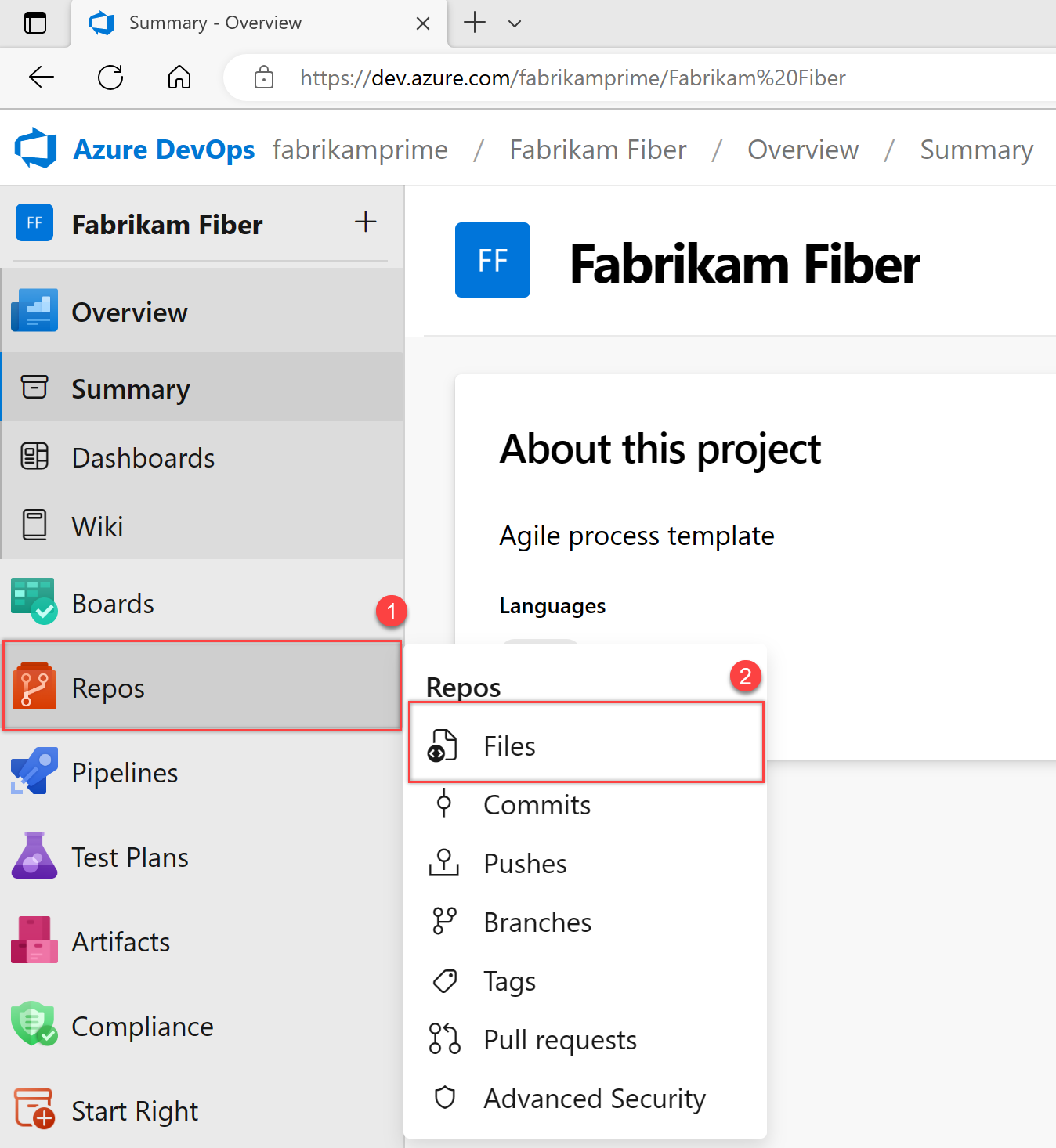
No navegador da Web, abra o projeto da equipe de sua organização e selecione Repositórios>Arquivos.
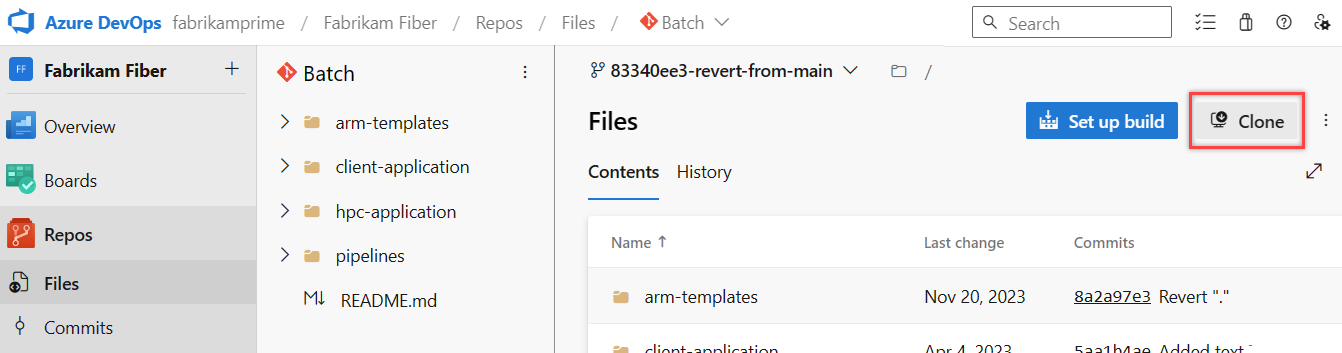
Selecione Clonar e copie a URL.
Abra a janela de comando do Git (Git Bash no Windows) e vá para a pasta na qual deseja armazenar o repositório. Execute o
git clonecom a URL copiada:git clone https://FabrikamFiber01@dev.azure.com/FabrikamFiber01/FabrikamFiber01-01/_git/FabrikamFiber01-01O Git baixa uma cópia do código, incluindo todas as confirmações e branches, em uma nova pasta.
Navegue até o diretório do repositório clonado:
cd fabrikam-webMantenha essa janela de comando aberta para trabalhar em uma ramificação.
2. Trabalhar em um ramo
Os branches do Git isolam suas alterações de outros trabalhos no projeto. O fluxo de trabalho do Git recomendado cria um novo branch para cada recurso ou correção. Os exemplos neste artigo usam o branch users/jamal/feature1.
Crie uma ramificação com o comando
branch.git branch users/jamal/feature1Use
checkoutpara alternar para essa ramificação.git checkout users/jamal/feature1Dica
Criar e alternar em uma etapa com
git checkout -b users/jamal/feature1. Se você estiver trabalhando com um repositório clonado anteriormente, executegit pull origin mainprimeiro para garantir que sua ramificação comece a partir do código mais recente.
3. Trabalhar com o código
Edite arquivos localmente, confirme suas alterações e envie a confirmação por push para o servidor.
Abra o
README.mdarquivo na pasta de repositório clonada, faça algumas alterações e salve o arquivo.Preparar e confirmar suas alterações:
git add .
git commit -m "My first commit"
git add .prepara arquivos novos e alterados.git commit -msalva-os como uma confirmação com a mensagem especificada. O Git sempre faz confirmações na ramificação em questão, portanto, antes de confirmar, verifique se você está usando a ramificação correta.Envie sua confirmação por push para o servidor:
git push origin users/jamal/feature1
Seu código agora está no repositório remoto no users/jamal/feature1 branch. Para mesclá-lo no main, crie uma pull request.
4. Mesclar suas alterações com uma solicitação de pull
As solicitações de pull permitem que sua equipe examine e aprove o código antes de mesclar. Crie uma solicitação de pull quando sua ramificação estiver pronta para comentários. Você pode abandoná-la a qualquer momento.
No navegador da Web, acesse seu projeto e selecione Repos>Arquivos.
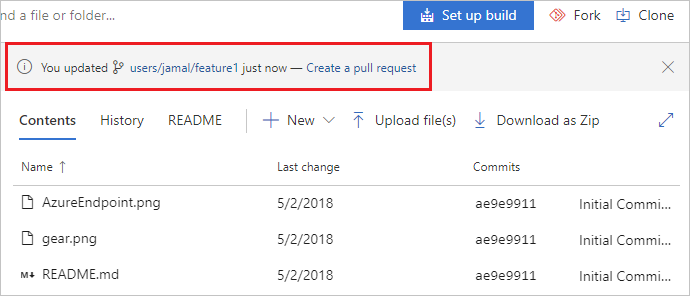
Selecione Criar uma solicitação de pull no canto superior direito. Se você não ver uma mensagem como Você atualizou users/jamal/feature1 agora, atualize seu navegador.
A solicitação de pull tem como destino o branch padrão (
main). O título e a descrição vêm da sua mensagem de confirmação. Você pode adicionar revisores e vincular itens de trabalho antes de criar.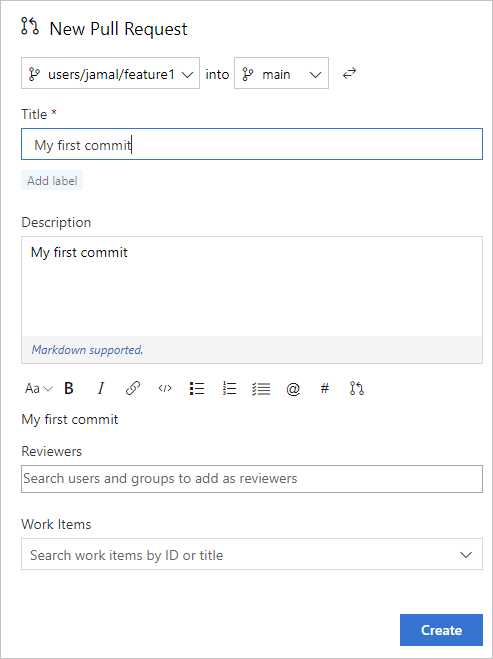
Selecione Criar.
Examine a guia Visão Geral e, em seguida, selecione Concluir>mesclagem completa para mesclar o código.
main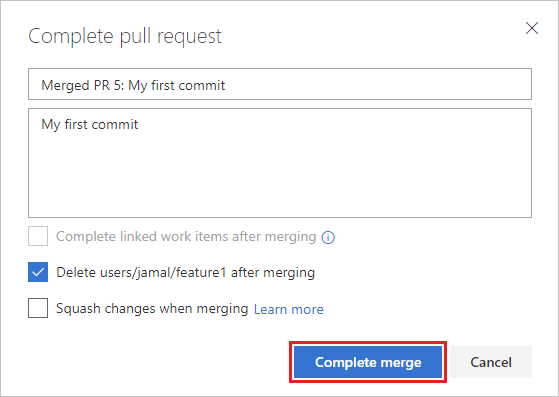
Observação
Para saber mais, consulte Criar, exibir e gerenciar solicitações de pull.
Suas alterações agora estão em main e a ramificação users/jamal/feature1 é excluída do repositório remoto.
Exibir histórico
Para ver as alterações mescladas, acesse Repos>Arquivos no portal web e selecione Histórico.
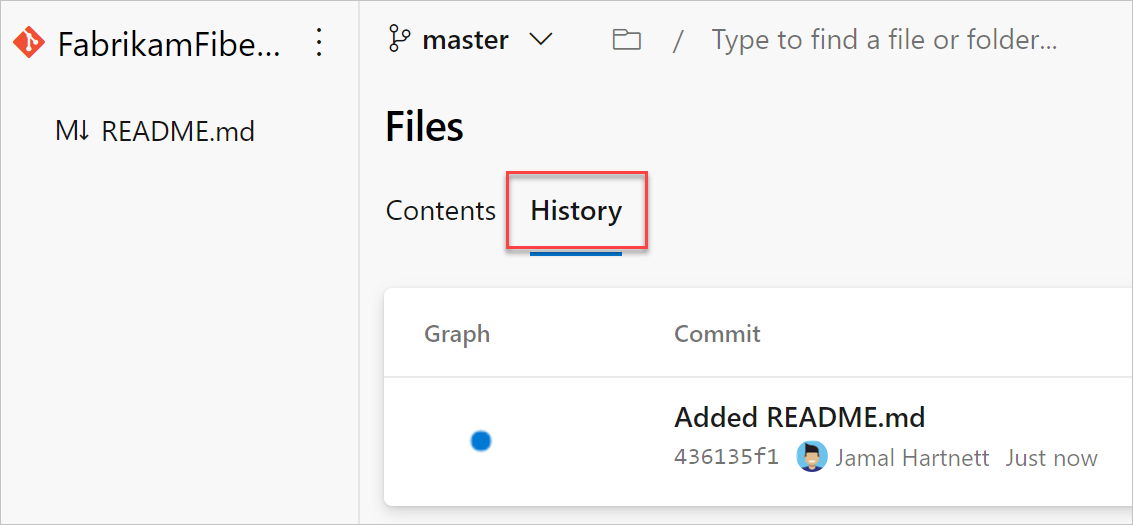
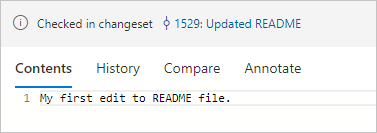
Selecione a guia Arquivos e, em seguida, o arquivo README para exibir suas alterações.
Limpeza
Exclua sua cópia local da ramificação depois de terminar a mesclagem:
git checkout main
git pull origin main
git branch -d users/jamal/feature1
Esses comandos mudam para main, extraem o código mais recente (incluindo as alterações mescladas) e excluem a ramificação users/jamal/feature1 local.
Usar a IA para gerenciar repositórios Git
Se você configurar o Servidor MCP do Azure DevOps, poderá usar assistentes de IA para gerenciar seus repositórios Git e efetuar pull de solicitações por meio de prompts de linguagem natural.
Prompts de exemplo para o Gerenciamento do Git
| Tarefa | Prompt de exemplo |
|---|---|
| Listar repositórios | List all Git repositories in <Contoso> project |
| Exibir solicitações de pull | Show my open pull requests in <Contoso> project |
| Verificar o status da PR | Get the status of pull request <456> in <Contoso> project |
| Localizar branches ativos | List branches with active pull requests in the <webapp> repo in <Contoso> |
| Conferir detalhes da PR | Show the files changed in pull request <456> in <Contoso> |
| Verificar o status do build | Show the build status for pull request <456> in <Contoso> |
| Resumir a atividade de PR | List all pull requests merged into <main> in the <webapp> repo in <Contoso> this week |
| Localizar ramificações obsoletas | List branches in the <webapp> repo in <Contoso> that have had no commits in the last <30> days |
| Examinar a carga de trabalho do revisor | Show how many open pull requests each team member is reviewing in <Contoso> project |