Serviços do Azure DevOps
Inscreva-se no Azure DevOps e comece com serviços gratuitos. Para obter uma visão geral do serviço, confira o que é o Azure DevOps?
Pré-requisitos
| Categoria |
Requisitos |
|
Navegador |
Use a versão mais recente do Microsoft Edge, Safari (Mac), Firefox ou Chrome. |
|
Conta |
Uma conta da Microsoft (corporativa, de estudante ou pessoal) ou uma conta do GitHub. |
Nota
Se sua organização usar o Microsoft Entra ID (Azure AD), siga o fluxo de entrada da sua organização. Algumas organizações empresariais exigem SSO ou acesso condicional, o que pode afetar a forma como você entra.
Inscrição
Inscreva-se no Azure DevOps com uma conta da Microsoft ou uma conta do GitHub.
Inscrever-se com uma conta pessoal da Microsoft
Se você não tiver uma, crie uma conta Microsoft.
Vá para Azure DevOps e selecione Comece com o Azure.
Selecione Experimente o Azure gratuitamente ou Pague conforme o uso.
Insira suas credenciais de conta da Microsoft e passe pelo processo de inscrição.
O Azure DevOps cria uma organização:
- Se você se inscreveu com uma conta da Microsoft recém-criada, o Azure DevOps criará um projeto com o nome de sua conta.
- Se você se inscreveu com uma conta da Microsoft existente, crie um projeto em seguida.
Entre em sua organização a qualquer momento: https://dev.azure.com/{Your_Organization}.
Inscrever-se com uma conta do GitHub
Nota
Se o endereço de email do GitHub estiver associado a uma organização no Azure DevOps conectado à ID do Microsoft Entra, você não poderá entrar com sua conta do GitHub. Entre com sua conta do Microsoft Entra.
Se você ainda não tiver uma conta, crie uma no GitHub.
Vá para Azure DevOps e selecione Comece com o Azure.
Selecione Entrar com o GitHub.
Insira suas credenciais de conta e passe pelo processo de inscrição. Você será solicitado a Autorizar a Microsoft-corp.
O Azure DevOps cria uma organização. Entre em sua organização a qualquer momento https://dev.azure.com/{Your_Organization}.
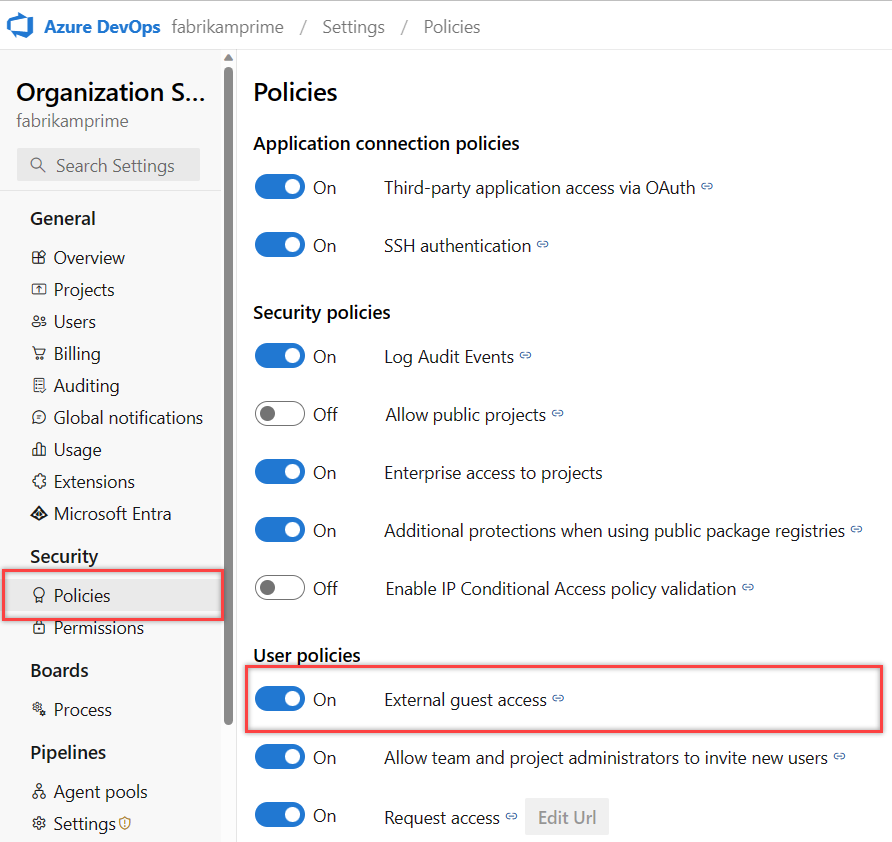
O Azure DevOps ativa por padrão a política de Acesso de convidado externo.
Uma organização é criada com base na conta usada para entrar. Entre em sua organização a qualquer momento, (https://dev.azure.com/{Your_Organization}).
Você pode renomear e excluir sua organização ou alterar o local da organização. Para obter mais informações, consulte Gerenciar organizações.
Habilitar convites do GitHub
A criação de uma nova organização do Azure DevOps com seu nome de usuário do GitHub ativa a política de acesso de convidado externo por padrão. Para organizações existentes, o administrador pode ativar essa funcionalidade por meio da guia Configurações da Organização>Políticas.
Depois que a configuração for alterada, saia do Azure DevOps e, em seguida, de uma nova sessão do navegador, entre novamente na organização dev.azure.com/{Organization_Name} ou organizationName.visualstudio.com com suas credenciais do GitHub. Você é reconhecido como um usuário do GitHub e a experiência de convite do GitHub está disponível para você.
Para obter mais informações sobre a autenticação do GitHub, consulte Conectar-se ao GitHub/perguntas frequentes.
Convidar colegas de equipe (adicionar usuários à sua organização)
Depois de criar uma organização, adicione colegas de equipe para que eles possam acessar projetos e repositórios.
Etapas de convite rápido
- Abra as configurações da organização e escolha Configurações da organização>Usuários (ou Gerenciar usuários).
- Selecione Convidar usuários e insira endereços de email. Atribua níveis de acesso e funções de projeto conforme necessário.
- Opcionalmente, adicione usuários a equipes ou grupos para controlar permissões e acesso ao projeto.
Para obter etapas detalhadas, consulte:
Habilitar a assistência de IA para o Azure DevOps
Para aumentar a produtividade em todo o fluxo de trabalho do Azure DevOps, use o Servidor MCP do Azure DevOps para habilitar a assistência de IA com os dados do projeto. Obtenha insights inteligentes para standups diários, planejamento de sprint, revisões de código, relatórios de projeto, análise de solicitação de pull e gerenciamento de itens de trabalho, tudo por meio de consultas de linguagem natural para seu assistente de IA. Para obter mais informações e instruções de instalação, consulte a visão geral do Servidor MCP do Azure DevOps.
Próximas etapas
Conteúdo relacionado