Observação
O acesso a essa página exige autorização. Você pode tentar entrar ou alterar diretórios.
O acesso a essa página exige autorização. Você pode tentar alterar os diretórios.
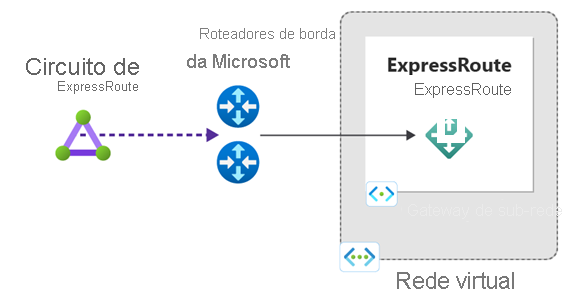
Este artigo explica as etapas para adicionar e remover um gateway de rede virtual para uma rede virtual pré-existente (rede virtual). As etapas para essa configuração se aplicam a VNets criadas usando o modelo de implantação do Resource Manager em uma configuração do ExpressRoute. Para obter mais informações sobre gateways de rede virtual e definições de configuração do ExpressRoute, consulte Sobre gateways de rede virtual para ExpressRoute.
Pré-requisitos
As etapas para esse tutorial usam os valores da lista de referência de configuração a seguir. É possível fazer uma cópia da lista para usá-la como referência, substituindo os valores pelos seus próprios.
Lista de referência de configuração
Nome da Rede Virtual = "vnet-1"
Espaço de endereço da Rede Virtual: 10.0.0.0/16
Nome da sub-rede: = "padrão"
- Espaço de endereço da sub-rede = "10.0.0.0/24"
Grupo de Recursos = "vnetdemo"
Localização = "Oeste dos EUA 3"
Nome da Sub-rede do Gateway: “GatewaySubnet” Deve-se sempre nomear uma sub-rede do gateway como GatewaySubnet.
- Espaço de endereço da Sub-Rede do Gateway = “10.0.1.0/24”
Nome do Gateway = "myERGwScale"
Nome do IP Público do Gateway = "MyERGWVIP"
Tipo de gateway = "ExpressRoute". Esse tipo é necessário para uma configuração de ExpressRoute.
Importante
Os Gateways de Rede Virtual do ExpressRoute não dão mais suporte ao SKU de IP público básico. Associe um IP padrão para criar o Gateway de Rede Virtual.
Criar a sub-rede de gateway
Entre no portal do Azure.
Vá para a rede virtual para a qual você deseja criar um gateway de rede virtual.
Na seção Configurações da sua rede virtual, selecione Sub-redes para expandir as configurações de Sub-redes.
Selecione + Sub-rede de Gateway para adicionar uma sub-rede de gateway.
O Nome da sua sub-rede será automaticamente preenchido com o valor 'GatewaySubnet'. Esse valor é necessário para que o Azure reconheça a sub-rede como a sub-rede de gateway. Ajuste os valores preenchidos automaticamente de Intervalo de endereços para corresponder aos seus requisitos de configuração. Você precisa criar o GatewaySubnet com uma /27 ou maior (/26, /25 e assim por diante). Redes virtuais /28 ou menores não têm suporte para novas implantações. Se você planeja conectar 16 circuitos do ExpressRoute ao seu gateway, você precisa criar uma sub-rede de gateway de /26 ou maior.
Se você estiver usando uma rede virtual de pilha dual e planeja usar o emparelhamento privado baseado em IPv6 por meio do ExpressRoute, selecione Adicionar espaço de endereço IPv6 e insira os valores do intervalo de endereços IPv6.
Em seguida, selecione OK para salvar os valores e criar a sub-rede de gateway.
Criar o gateway de rede virtual
No portal, do lado esquerdo, selecione Criar um recurso e digite “gateway de rede virtual” na pesquisa. Localize Gateway de rede virtual na pesquisa, retorne e selecione a entrada. Na página Gateway de rede virtual, selecione Criar.
Na página Criar gateway de rede virtual, insira ou selecione estas configurações:
Configuração Valor Detalhes do projeto Subscrição verifique se a assinatura correta foi selecionada. Grupo de recursos O grupo de recursos será escolhido automaticamente após você selecionar a rede virtual. Detalhes da instância Nome Nomeie o seu gateway. Esse nome não é igual a nomear uma sub-rede do gateway. Trata-se do nome do recurso de gateway que você está criando. Região Altere o campo Região para apontar para o local onde se encontra sua rede virtual. Se a região não estiver apontando para o local onde sua rede virtual se encontra, a rede virtual não será exibida na lista suspensa da Rede virtual.
Se você quiser criar o gateway em uma Zona Estendida do Azure, selecione Implantar em uma Zona Estendida do Azure.Tipo de gateway Selecione ExpressRoute. Código de Referência de Estoque (SKU) Selecione o SKU do gateway no menu suspenso. Para obter mais informações, consulte SKUs do gateway ExpressRoute. Unidades de Escala Mínimas Essa opção só estará disponível quando você selecionar o SKU ErGwScale (versão prévia ). Insira o número mínimo de unidades de escala que você deseja usar. Para obter mais informações, consulte Unidades de Escala do Gateway do ExpressRoute. Máximo de Unidades de Escala Essa opção só estará disponível quando você selecionar o SKU ErGwScale (versão prévia ). Insira o número máximo de unidades de escala que você deseja usar. Para obter mais informações, consulte Unidades de Escala do Gateway do ExpressRoute. Rede virtual Selecione vnet-1. Endereço IP público Endereço IP público Selecione Criar novo. Nome do endereço IP público Forneça um nome para o endereço IP público. SKU do endereço IP público Selecione Padrão. Gateways escalonáveis dão suporte apenas ao endereço IP do SKU Standard. Atribuição Por padrão, todos os endereços IP públicos do SKU Standard são atribuídos estaticamente. Zona de disponibilidade Selecione se você deseja usar zonas de disponibilidade. Para obter mais informações, consulte Gateways de redundância de zona. Importante
Se você planeja usar o emparelhamento privado baseado em IPv6 por meio do ExpressRoute, crie o gateway com um endereço IP público do tipo Standard, Estático usando as instruções do PowerShell.
Observação
Para criar o gateway em uma Zona Estendida do Azure, você deve primeiro solicitar acesso à Zona Estendida. Depois de ter acesso, você pode criar o gateway.
As seguintes considerações se aplicam ao criar um gateway de rede virtual em uma Zona Estendida:
- Zonas de disponibilidade não são suportadas nas Zonas Estendidas do Azure.
- Os seguintes SKUs são atualmente suportados nas Zonas Estendidas do Azure: Standard, HighPerformance, UltraPerformance.
- O circuito SKU local não é compatível com gateways na Zona Estendida do Azure.
Selecione Examinar + criar e Criar para começar a criar o gateway. As configurações são validadas e o gateway é implantado. A criação de um gateway de rede virtual pode levar até 45 minutos para ser concluída.
Habilitar ou desabilitar o tráfico de VNet a VNet ou de VNet à WAN Virtual por meio do ExpressRoute
Você pode habilitar ou desabilitar a VNet para VNet ou VNet para conectividade WAN por meio do ExpressRoute. Por padrão, o tráfego de VNet para VNet ou VNet para WAN é desabilitado por meio do ExpressRoute. Você pode habilitar esse tráfego usando as etapas a seguir.
No portal do Azure, navegue até seu gateway de rede virtual ExpressRoute.
Na seção Configurações, selecione Configuração.
Na seção Configuração, marque a caixa de seleção para Permitir tráfego de redes virtuais remotas. Você também pode habilitar o tráfego de redes wan virtuais remotas selecionando a caixa de seleção para Permitir tráfego de rede WAN virtual remota.
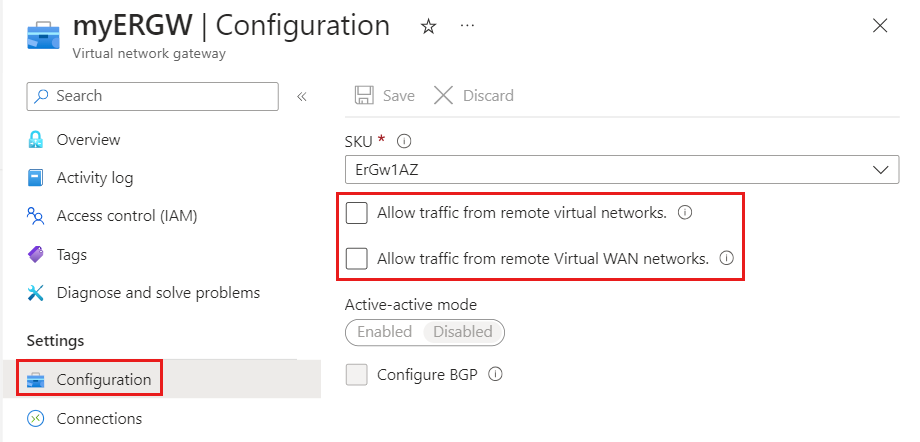
Essas etapas precisarão ser concluídas em todas as redes virtuais que precisam se comunicar entre si por meio do ExpressRoute.
Atualizar o SKU do gateway
No portal do Azure, navegue até seu gateway de rede virtual ExpressRoute.
Na seção Configurações, selecione Configuração.
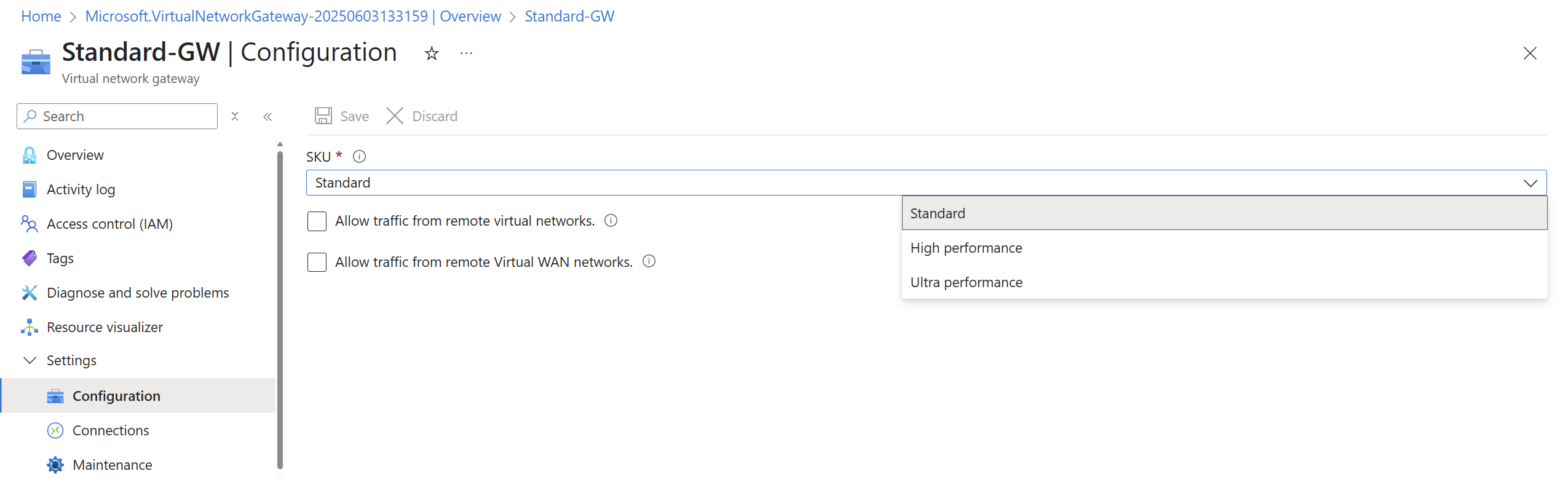
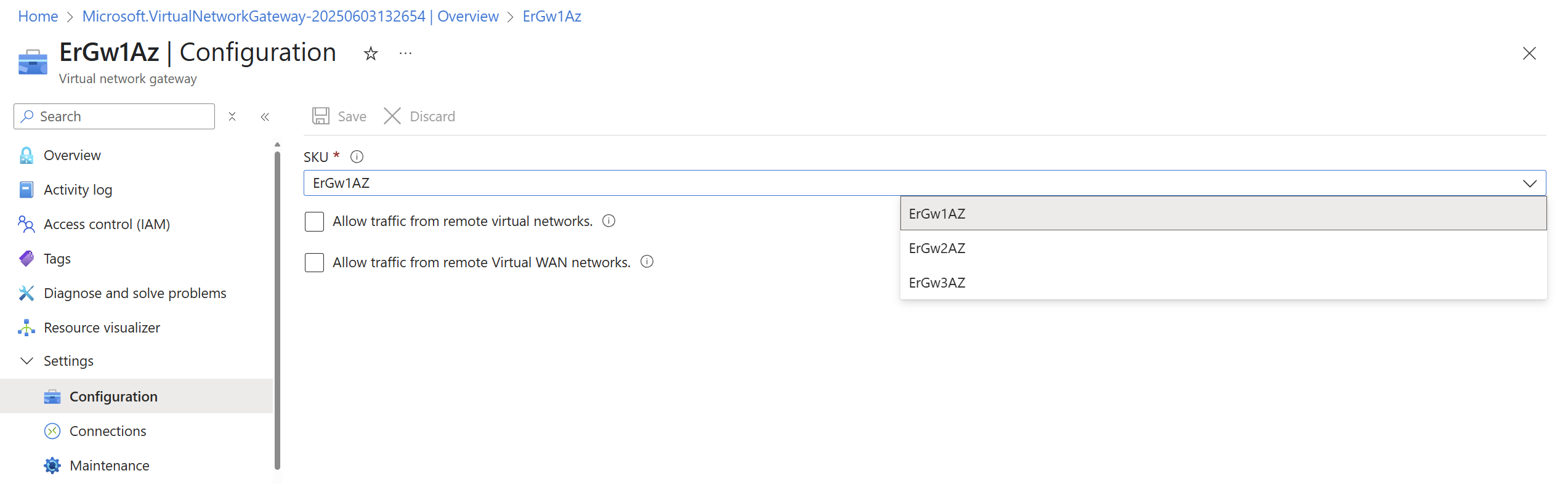
Na seção Configuração , selecione a lista suspensa SKU e escolha a SKU desejada.
Você pode atualizar:
De um SKU não habilitado para Az para outro SKU não habilitado para Az
De um SKU habilitado para Az para outro SKU habilitado para Az
Para todos os outros cenários de downgrade, você precisará excluir e recriar o gateway, o que gera tempo de inatividade.
Limpar os recursos
Se não precisar mais do gateway do ExpressRoute, localize-o no grupo de recursos de rede virtual e selecione Excluir. Certifique-se de que o gateway não tenha conexões com um circuito.
Próximas etapas
Neste tutorial, você aprendeu como criar um gateway de rede virtual. Para obter mais informações sobre gateways de rede virtual, veja Gateways de rede virtual do ExpressRoute.
Para saber como vincular sua rede virtual a um circuito do ExpressRoute, avance para o próximo tutorial.