Observação
O acesso a essa página exige autorização. Você pode tentar entrar ou alterar diretórios.
O acesso a essa página exige autorização. Você pode tentar alterar os diretórios.
Neste quickstart, você configura seu ambiente Microsoft Discovery para que possa executar sua primeira investigação científica com IA. Você pode completar a configuração de duas maneiras:
- Portal Azure – Crie cada recurso manualmente por meio de uma experiência guiada e passo a passo. Escolha esse caminho se quiser entender cada componente ou preferir um fluxo de trabalho orientado à interface.
- Bicep – Implante a stack completa com um único modelo de infraestrutura como código. Escolha esse caminho se quiser uma implantação automatizada e repetível.
Ambos os caminhos fornecem os mesmos recursos centrais: rede, identidade, armazenamento, um supercomputador com um pool de nós, um espaço de trabalho com um modelo de implantação de chat, um contêiner de armazenamento e um projeto.
Selecione a aba que corresponder à sua experiência preferida na seção Implantar infraestrutura do Microsoft Discovery.
Pré-requisitos
Os seguintes pré-requisitos se aplicam tanto ao portal do Azure quanto às experiências do Bicep:
Uma assinatura ativa do Azure que está habilitada (listada como permitida) para acesso ao Microsoft Discovery. Se sua assinatura ainda não estiver habilitada, entre em contato com seu representante conta Microsoft para solicitar acesso.
Permissões suficientes na sua assinatura do Azure para registrar provedores de recursos, atribuir funções e criar recursos:
A função Proprietário, Administrador de Controle de Acesso Baseado em Funções ou Administrador de Acesso de Usuário é necessária para atribuir funções a administradores (Administradores de Plataforma, Cientistas e Engenheiros) que gerenciam e usam os recursos do Discovery. Para obter a lista completa de funções necessárias, consulte Funções exigidas por persona.
Um Contribuidor ou um cargo privilegiado superior (por exemplo, Proprietário) é necessário para registrar provedores de recursos e criar um grupo de recursos.
Dica
Para atribuir o conjunto completo de funções da persona Administrador de Plataforma com um único comando idempotente, use o script PowerShell
Set-DiscoveryRoleAssignments.ps1de código aberto. Consulte Atribuir funções de persona do Microsoft Discovery com um script do PowerShell. Esse método é o caminho recomendado para integrar múltiplos usuários.
Registre os provedores de recursos necessários em sua assinatura. Para obter mais informações, consulte o registro do provedor de recursos. Para se cadastrar
Microsoft.Discovery:- Entre no portal do Azure.
- Navegue até Assinaturas e escolha sua assinatura.
- No menu à esquerda, selecione Provedores de Recursos.
- Pesquise por
Microsoft.Discovery. - Selecione o nome do provedor e selecione Registrar.
Note
Verifique se os provedores de recursos a seguir também estão registrados em sua assinatura. Caso contrário, registre-os:
Microsoft.Network,Microsoft.Compute,Microsoft.Storage,Microsoft.ManagedIdentity,Microsoft.AlertsManagement,Microsoft.Authorization,Microsoft.CognitiveServices,Microsoft.ContainerInstance,Microsoft.ContainerRegistry,Microsoft.ContainerService,Microsoft.DocumentDB,Microsoft.Features,Microsoft.KeyVault,Microsoft.MachineLearningServices,Microsoft.OperationalInsights,Microsoft.ResourceGraph,Microsoft.Search,Microsoft.Web,Microsoft.Insights,Microsoft.Resources,Microsoft.Sql,Microsoft.App,Microsoft.BingAtribua a função de Conexão de Perímetro NSP de Descoberta. Os espaços de trabalho, as bibliotecas e os supercomputadores do Microsoft Discovery são reforçados pela rede por padrão usando regras do Perímetro de Segurança de Rede (NSP). Antes de criar seu primeiro workspace, bookshelf ou supercomputer, você deve criar a função personalizada Discovery NSP Perimeter Joiner. Após a criação, atribua a função personalizada Conexão de Perímetro NSP de Descoberta e a função Leitor ao aplicativo de serviço do plano de controle de Descoberta (a entidade de serviço primária) para que o plano de controle possa configurar os Perímetros de Segurança de Rede em sua assinatura. Para obter instruções passo a passo, consulte Atribui a função de Unificador de Perímetro NSP.
Microsoft Foundry, cotas do Azure OpenAI e SKU/cotas de VM disponíveis na região escolhida. Consulte Reservas de quota.
Um grupo de recursos existente ou permissões para criar um novo. A criação de um grupo de recursos requer a função Colaborador na assinatura.
Importante
Os recursos do Microsoft Discovery têm suporte em três regiões de produção: East US, Sweden Central e UK South. Para simplificar, crie todos os recursos para uma única implantação na mesma região, assinatura e grupo de recursos.
Note
Você pode associar uma rede virtual a apenas um espaço de trabalho do Microsoft Discovery. Se você precisar de vários workspaces, crie uma rede virtual separada e sub-redes para cada um deles.
Importante
Se você implantar os recursos de rede em um grupo de recursos separado dos outros recursos do Discovery, certifique-se de atribuir a si mesmo as permissões apropriadas no grupo de recursos da rede virtual para que o recurso do supercomputador seja implantado com sucesso. As permissões a serem consideradas são Contribuinte de Rede e Administrador da Plataforma de Descoberta Microsoft (Prévia). Se você usar o modelo Bicep, atualize-o para criar a rede virtual nesse grupo de recursos separado.
Dica
Você pode implantar recursos do Discovery com isolamento total da rede. Quando networkIsolation está ativado, todos os recursos são protegidos dentro da rede privada e são acessíveis apenas pelo endpoint privado e pelo Perímetro de Segurança de Rede (NSP). Você ainda pode acessar o espaço de trabalho pela rede pública através do Discovery Studio e da API REST. Para bloquear o acesso apenas à sua rede privada, desative o acesso à rede pública para seu espaço de trabalho e crie endpoints privados para os recursos do workspace. Para orientações, veja Configurar segurança de rede para espaços de trabalho do Microsoft Discovery.
Implantar a infraestrutura do Microsoft Discovery
Selecione a guia Portal do Azure para criar cada recurso manualmente ou a guia Bicep para implantar a pilha completa usando um modelo de infraestrutura como código.
Use o portal do Azure para criar cada recurso do Microsoft Discovery por meio de uma experiência guiada.
1. Configurar rede, identidade e armazenamento
Antes de prosseguir com a implantação de componentes de infraestrutura do Microsoft Discovery, use um grupo de recursos existente ou crie um novo.
a. Atribuir funções aos administradores
Dica
Em vez de atribuir as funções listadas abaixo um por um por meio do portal Azure, você pode atribuir a função de persona de Administrador de Plataforma completa definida em um único comando idempotente usando o script do PowerShell de software Set-DiscoveryRoleAssignments.ps1 livre. Consulte Atribuir funções de persona do Microsoft Discovery com um script do PowerShell. Esse é o caminho recomendado para integrar vários usuários.
Atribua as seguintes funções internas aos usuários no escopo desejado (assinatura ou grupo de recursos):
- Administrador da Plataforma de Descoberta de Microsoft (versão prévia)
- Contribuidor de Identidade Gerenciada
- Operador de Identidade Gerenciada
- Contribuidor da Conta de Armazenamento
- Colaborador de Dados do Storage Blob
- Colaborador de rede
- ACRPush
- Usuário do Foundry
- Microsoft Discovery Estante de livros Leitor de Dados de Índice - Versão prévia
Note
Se você estiver atribuindo todas as funções no nível da assinatura, você pode ignorar esta nota. Se você estiver atribuindo funções no nível do grupo de recursos, ignore a função de Usuário do Foundry por enquanto. Continue com as próximas etapas e reveja essa atribuição de função depois que o recurso do workspace for criado. Essa função deve ser atribuída a cada usuário com a função de Administrador da Plataforma ou Cientista no nível do grupo de recursos gerenciados do workspace.
Etapas para atribuir funções:
- Entre no portal do Azure.
- Navegue até Assinaturas e escolha sua assinatura.
- No menu à esquerda, selecione Controle de acesso (IAM).
- Selecione Adicionar e Adicionar atribuição de função.
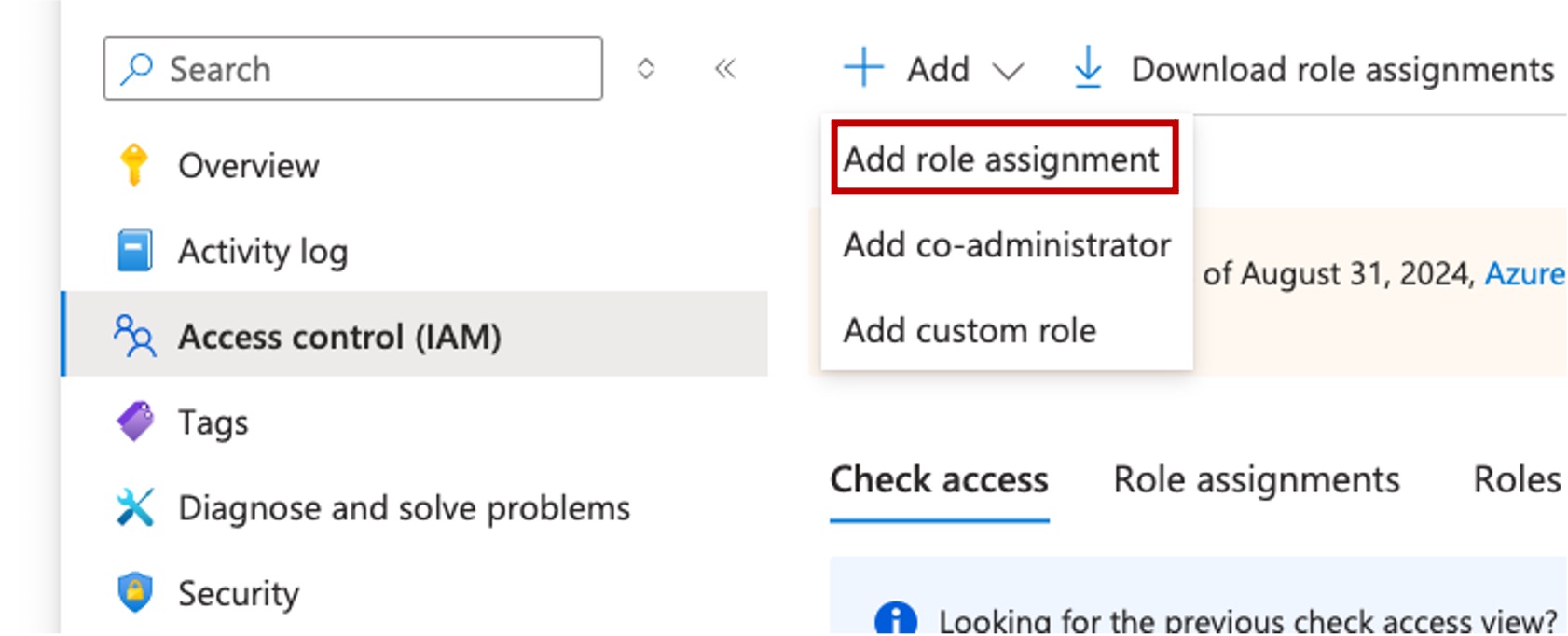
- No painel Adicionar atribuição de função , pesquise cada função uma de cada vez e selecione Avançar.
- Na guia Membros , verifique se a atribuição de acesso está definida como Usuário, grupo ou entidade de serviço.
- Selecione + Selecionar membros, escolha os membros aos quais atribuir essa permissão e selecione Avançar.
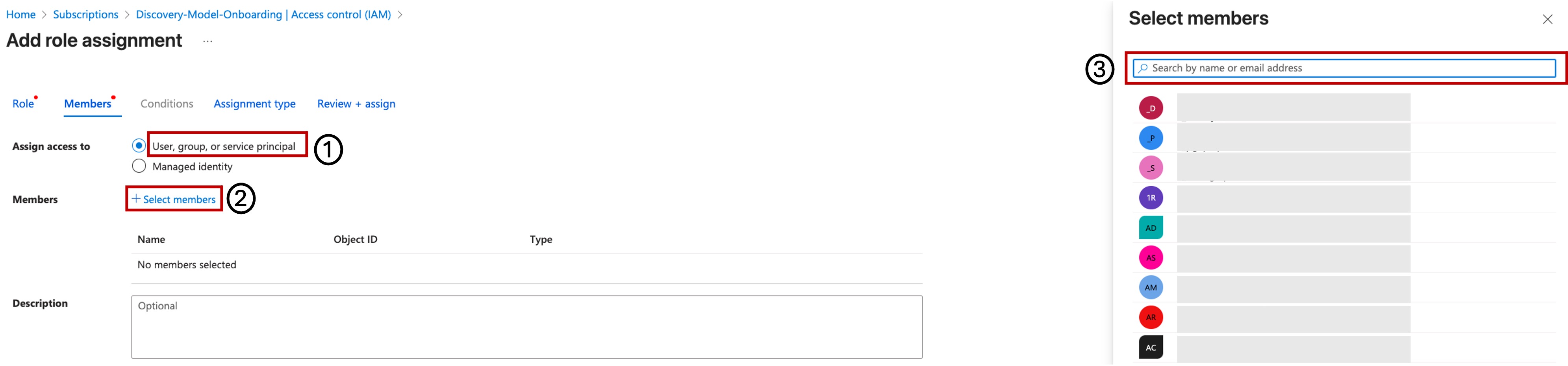
- Na guia Condições , selecione Permitir que o usuário atribua todas as funções, exceto funções de administrador privilegiadas Proprietário, UAA, RBAC (Recomendado) e selecione Avançar.
- Na guia Tipo de Atribuição , selecione a configuração mais adequada à sua organização e selecione Avançar.
- Na guia Examinar + atribuir , verifique as informações e selecione Examinar + atribuir.
Repita esse processo para todas as funções necessárias.
b. Criar uma rede virtual e sub-redes
- Entre no portal do Azure.
- Pesquise redes virtuais e selecione-as nos resultados.
- Selecione Criar para começar a criar uma nova rede virtual.
- Insira detalhes como Assinatura, Grupo de Recursos, Nome e Região e selecione Avançar.
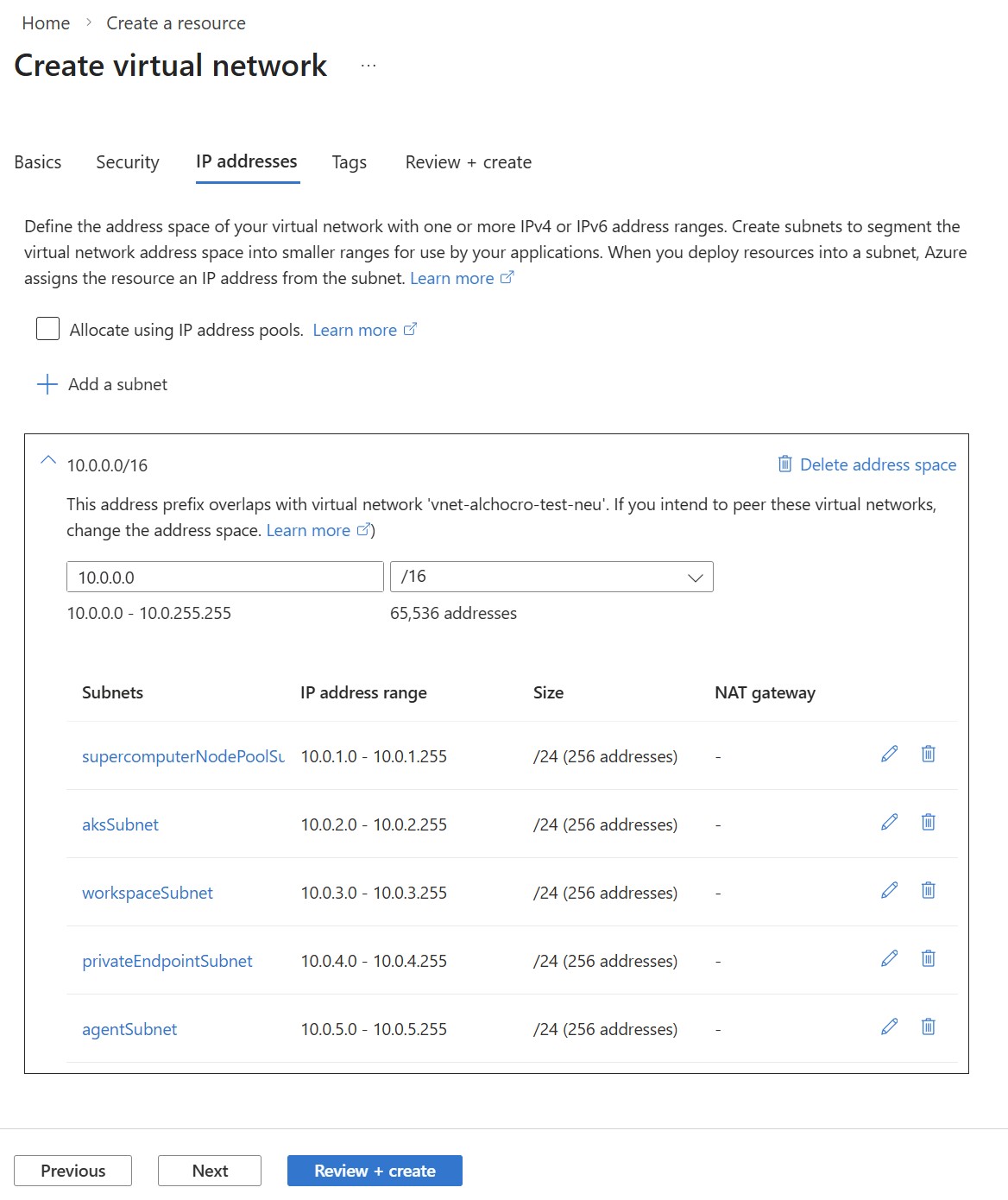
- Configurar endereços IP:
-
Espaço de endereço IPv4: insira o bloco CIDR (roteamento de Inter-Domain sem classe) escolhido (por exemplo,
10.0.0.0/16). - Adicione as seguintes sub-redes:
-
supercomputerNodepoolSubnet:10.0.1.0/24 -
aksSubnet:10.0.2.0/24 -
workspaceSubnet:10.0.3.0/24 -
privateEndpointSubnet:10.0.4.0/24 -
agentSubnet:10.0.5.0/24 -
searchSubnet:10.0.6.0/24
-
-
Espaço de endereço IPv4: insira o bloco CIDR (roteamento de Inter-Domain sem classe) escolhido (por exemplo,
- Para
workspaceSubnet,agentSubnetesearchSubnet, em SubnetDelegation, selecioneMicrosoft.App/environments.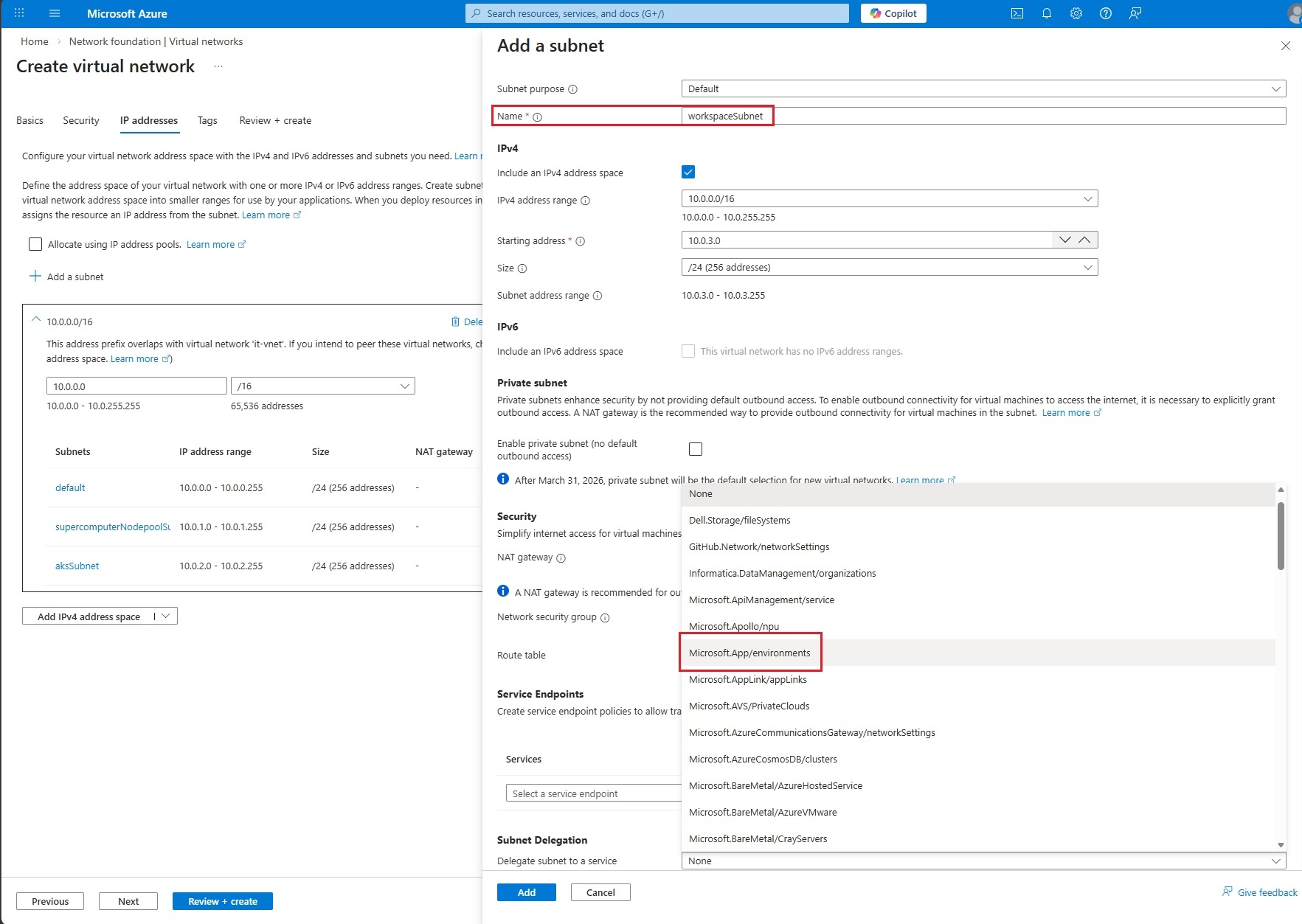
- Para
workspaceSubnet,agentSubnet,supercomputerNodepoolSubneteaksSubnet, em Service Endpoints, adicioneMicrosoft.Storage.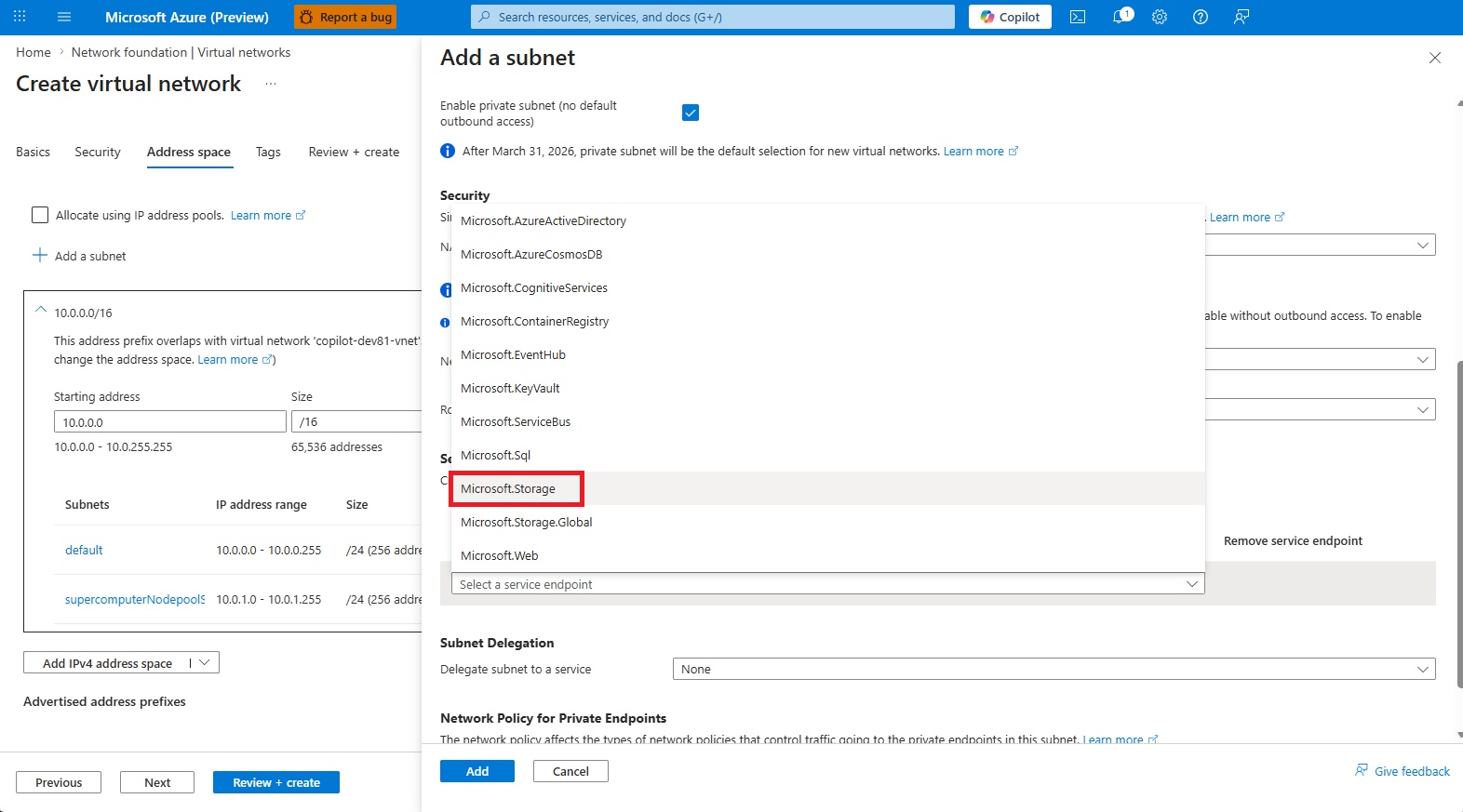
- Opcionalmente, você pode remover a
defaultsub-rede da lista. - Revise e crie a rede virtual.
Note
Os NSGs (Grupos de Segurança de Rede) não são mencionados nesta etapa, mas é uma prática recomendada geral implementar NSGs para cada sub-rede em uma rede virtual, dependendo das políticas da sua organização.
c. Criar uma identidade gerenciada atribuída pelo usuário (UAMI)
Você pode criar UAMIs diferentes cada uma com suas próprias permissões necessárias para acesso a recursos específicos ou pode criar uma única interface do usuário com todas as permissões necessárias para a plataforma. Para este exercício, crie uma UAMI única seguindo estas etapas:
- Entre no portal do Azure.
- Pesquise identidades gerenciadas e selecione-as na lista.
- Selecione Criar.
- Preencha os detalhes necessários, como assinatura, grupo de recursos, região e nome.
- Selecione Examinar + Criar e Criar.
d. Atribua funções ao controle de acesso baseado em função do Azure ao UAMI
Atribua as seguintes funções internas à nova Identidade Gerenciada Atribuída pelo Usuário no nível do Grupo de Recursos:
- Colaborador da plataforma Microsoft Discovery (versão prévia)
- Colaborador de Dados do Storage Blob
- ACRPull
- Navegue até Assinaturas e escolha sua assinatura.
- Selecione o grupo de recursos que você está usando para este exercício.
- No menu à esquerda, selecione Controle de acesso (IAM).
- Selecione Adicionar e Adicionar atribuição de função.
- No painel Adicionar atribuição de função , pesquise cada função uma de cada vez e selecione Avançar.
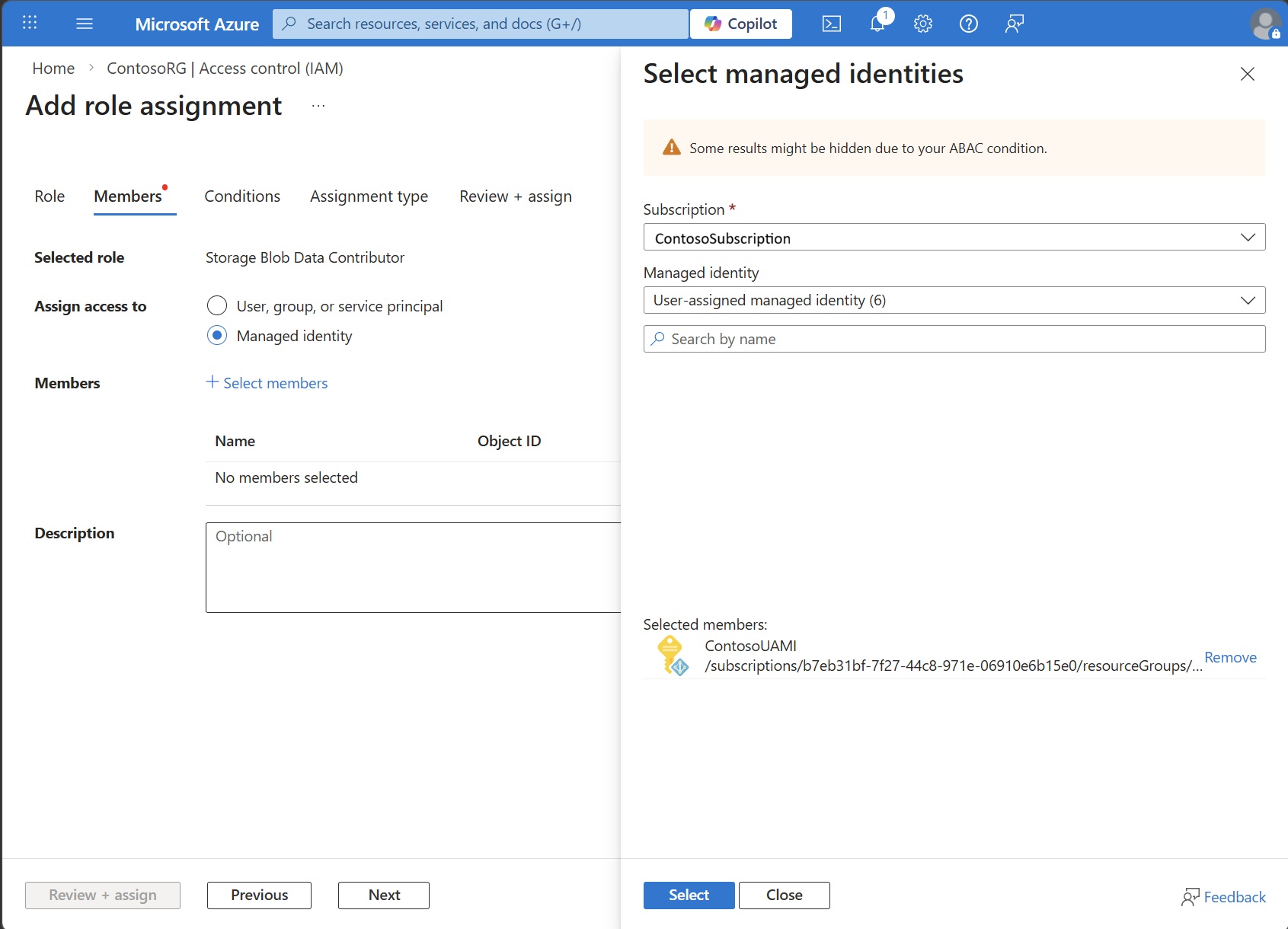
- Na guia Membros , verifique se a atribuição de acesso está definida como Identidade Gerenciada.
- Selecione + Selecionar membros. No painel Selecionar identidades gerenciadas , selecione sua assinatura, selecione o tipo de identidade gerenciada atribuído pelo usuário , selecione a identidade gerenciada que você criou na etapa anterior e selecione Selecionar.
- Na guia Examinar + atribuir , verifique todas as informações e selecione Examinar + atribuir.
e. Criar uma conta Armazenamento de Blobs do Azure
Para armazenar dados de entrada e saída para suas investigações, crie uma conta de armazenamento de blobs Azure para associar ao contêiner de armazenamento ou use uma existente com os seguintes requisitos:
- Crie um contêiner dentro da conta de armazenamento chamada
discoveryoutputsonde os arquivos de saída são armazenados. - A conta de armazenamento deve permitir o acesso da Rede Virtual usada para criar o supercomputador e o workspace.
- A conta de armazenamento deve permitir o acesso do IP público do cliente ou da rede local para que você possa acessar os dados de saída.
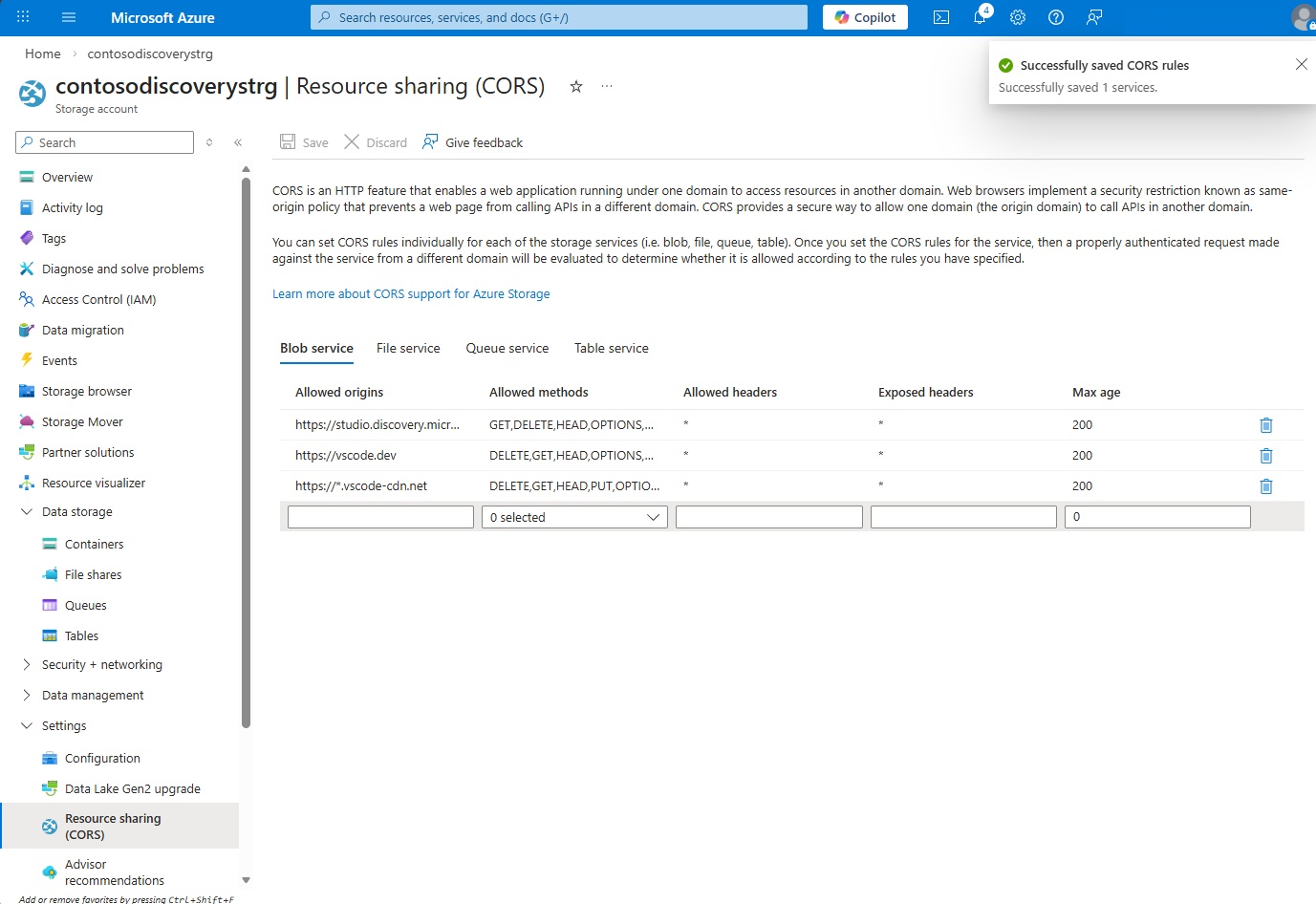
- A conta de armazenamento deve ter as configurações corretas do CORS. Você deve permitir estas origens:
https://studio.discovery.microsoft.com,https://vscode.devehttps://*.vscode-cdn.net. Defina as operações permitidas para incluirGET,HEAD,DELETEePUT, definaAllowed HeaderseExposed Headerspara*eMax Agepara200. Essa configuração é encontrada na página cors (compartilhamento de recursos) na guia Configurações . - Verifique se a conta de armazenamento tem
Storage Blob Data Contributoracesso ao UAMI criado na etapa anterior.
Para criar uma conta de armazenamento de blobs Azure:
- Entre no portal do Azure.
- Pesquise contas de armazenamento e selecione-as nos resultados.
- Selecione Criar para começar a criar uma nova conta de armazenamento.
- Insira detalhes como Assinatura, Grupo de Recursos, Nome e Região.
- Selecione Armazenamento de Blobs do Azure como o serviço primário e selecione a guia Networking.
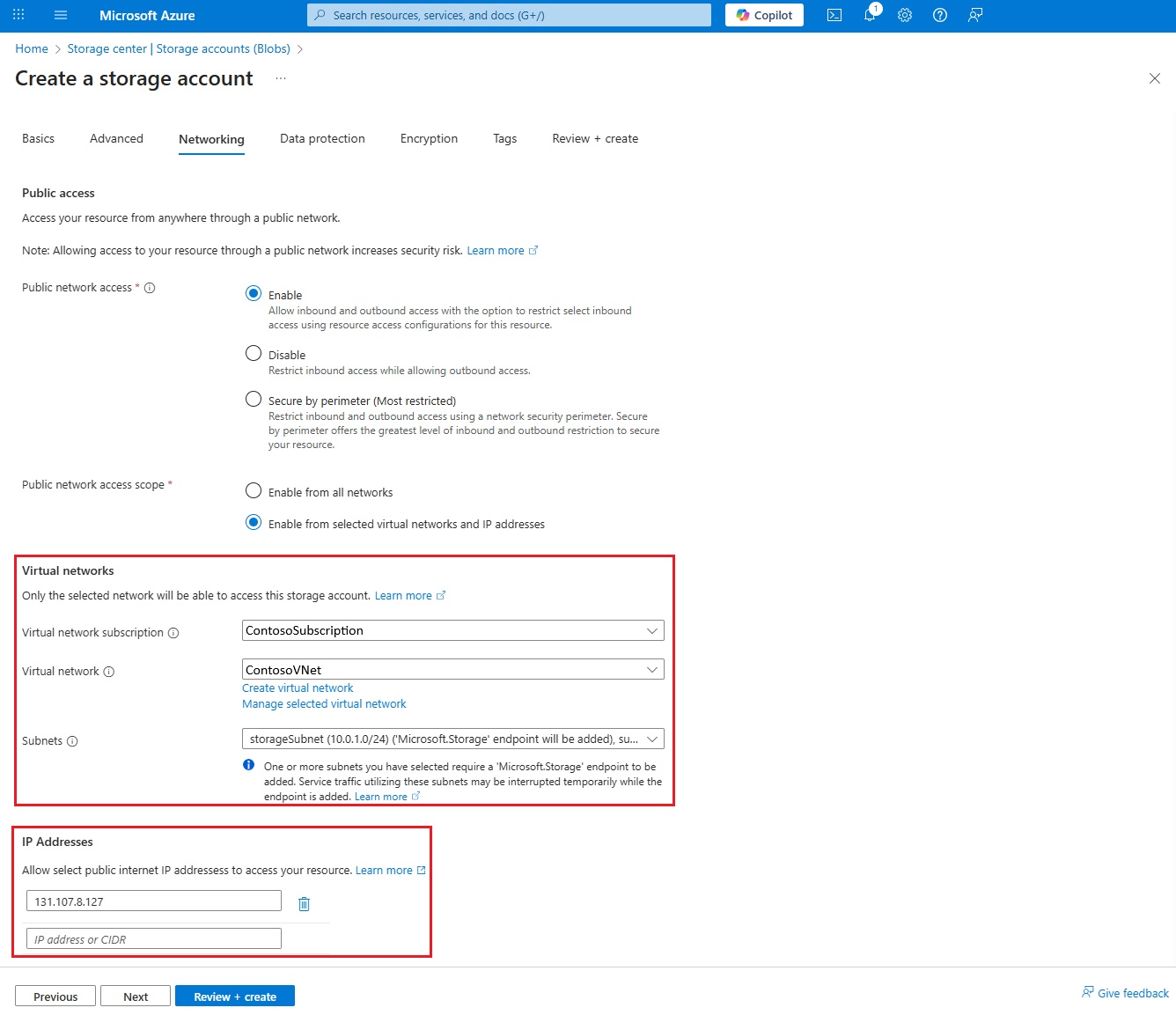
- Em acesso à rede pública, selecione Habilitar acesso público em redes virtuais selecionadas e endereços IP.
- Selecione o Rede Virtual e todas as sub-redes criadas em step 1.
- Selecione Adicionar o endereço IP do cliente se você estiver acessando dados pela Internet ou verifique se o cliente pode acessar a conta de armazenamento e a rede virtual por meio de link privado, VPN Site a Site ou ExpressRoute.
- Selecione Examinar + criar e, em seguida, selecione Criar.
Note
Para exibir e baixar arquivos de saída, seu cliente ou navegador precisa de acesso à rede para o armazenamento de blobs. Você pode permitir o acesso público à Internet abrindo o acesso público a todas as redes. Você também pode permitir o endereço IP público do cliente nas configurações de rede de armazenamento e firewall. Como alternativa, configure o acesso privado por meio de Azure VPN ou ExpressRoute.
Criar um contêiner de blob
- Depois que a conta de armazenamento for criada, navegue até a página de visão geral da conta de armazenamento.
- No painel de navegação esquerdo, em Armazenamento de dados, selecione Contêineres.
- Selecione Adicionar contêiner.
- Insira
discoveryoutputscomo o nome e selecione Criar.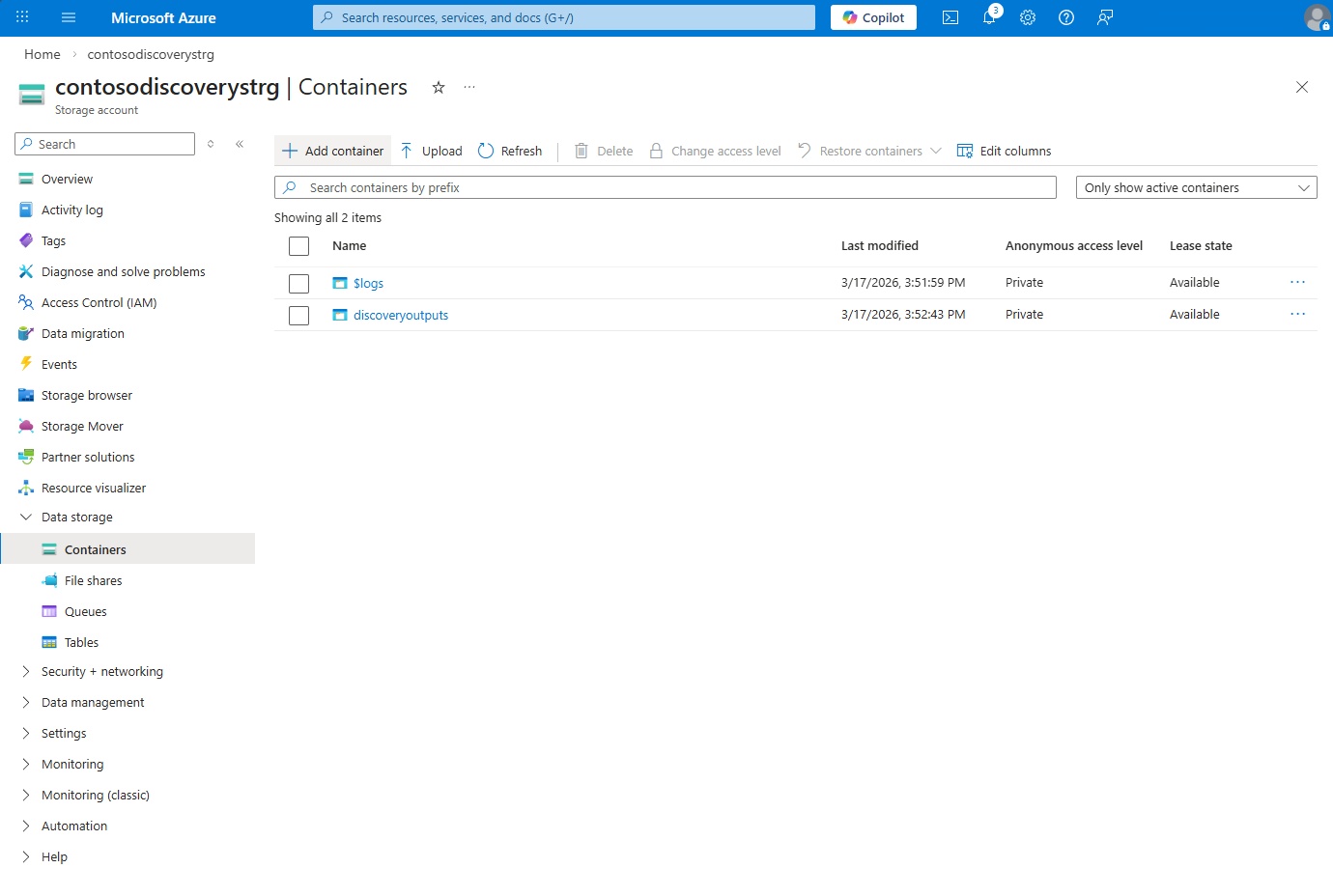
Habilitar o acesso ao CORS e UAMI
- Abra a conta de armazenamento que criamos na etapa anterior.
- Na guia Configurações, selecione CORS (Compartilhamento de Recursos).
- Em serviço Blob, na coluna Origens permitidas, insira
https://studio.discovery.microsoft.com,https://vscode.devehttps://*.vscode-cdn.net. Para os três, defina as operações permitidas para incluirGET,HEAD, ,DELETEeOPTIONSPUT. DefinaAllowed HeaderseExposed Headerspara*, eMax Agepara200. - Selecione Salvar.
2. Criar um supercomputador
Você precisa de um supercomputador com pools de nós associados para implantar e executar ferramentas científicas e indexar seus dados nas bases de dados de conhecimento da Bookshelf. O supercomputador também executa cargas de trabalho intensivas de GPU e CPU para simulação e modelagem. Ele fornece os recursos de computação em uma rede virtual específica em sua assinatura.
- Entre no portal do Azure.
- Pesquise Supercomputadores de Descoberta da Microsoft.
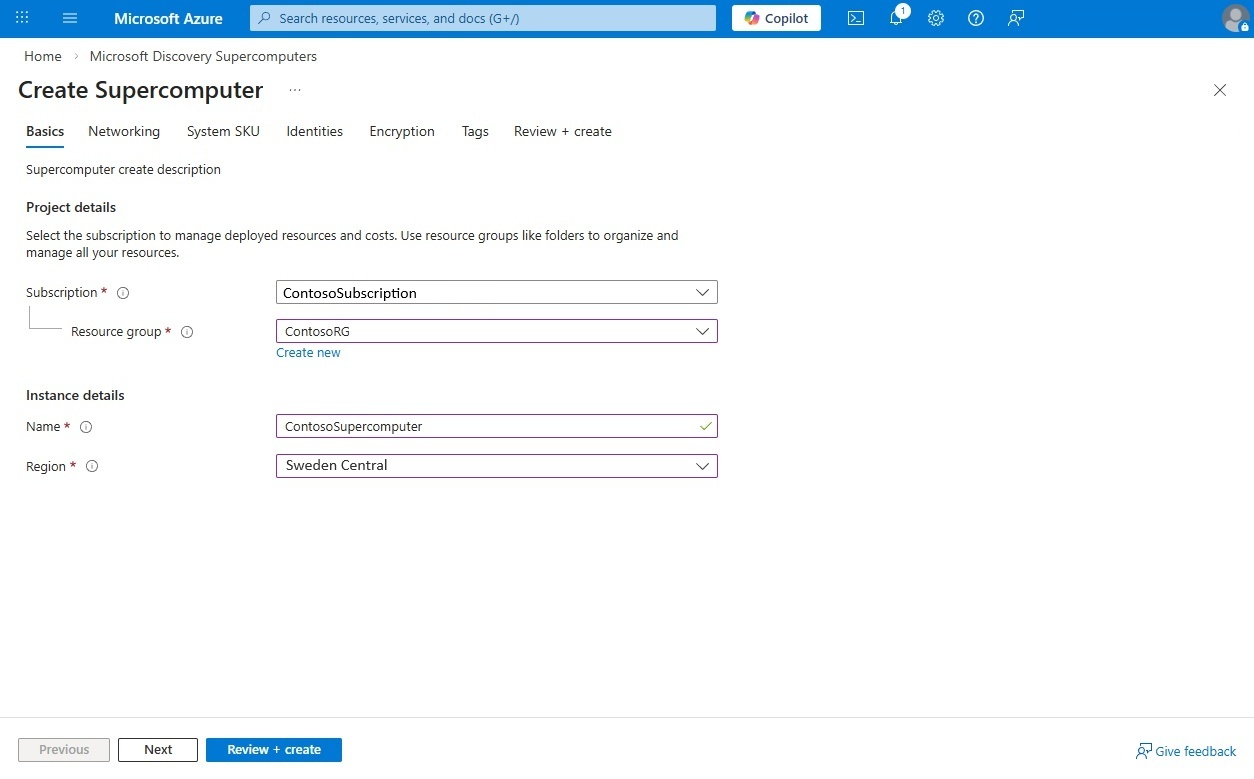
- Selecione Criar e insira detalhes como ID da Assinatura, Nome do Grupo de Recursos, Local e Nome e selecione Avançar.
- Na aba de Rede , selecione a rede virtual e
aksSubnetque você criou no passo 1, e então selecione Próximo.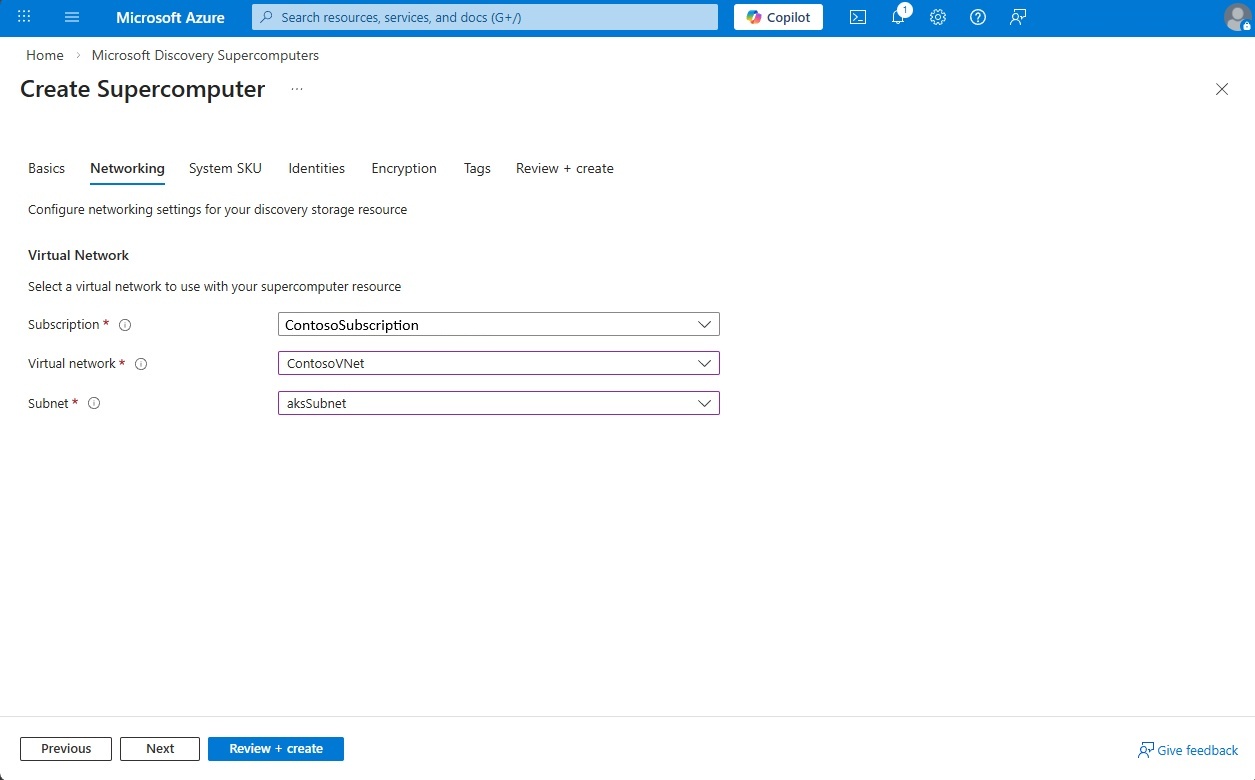
- Na guia SKU do Sistema, selecione Standard_D4s_v6 como o SKU do Sistema para essa implantação e selecione Avançar.
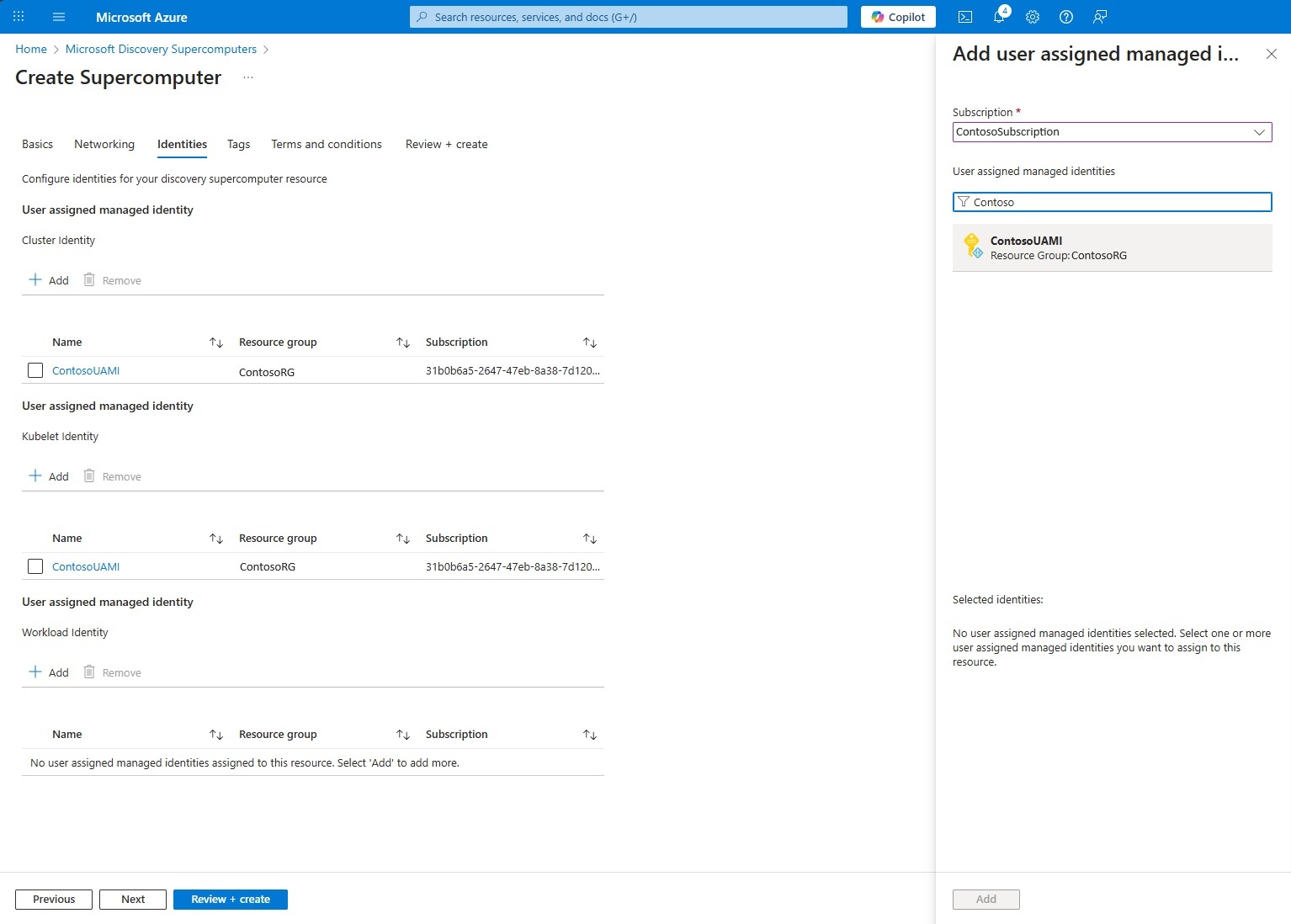
- Na aba Identidades , adicione a identidade gerenciada atribuída pelo usuário (UAMI) que você criou no passo 1 para a identidade do cluster, identidade kubelet e identidade da carga de trabalho. Instâncias de supercomputador usam essa identidade gerenciada para acessar dados de seus recursos de Azure. Ao terminar, selecione Avançar.
- Na guia Encryption, já que estamos usando chaves gerenciadas por Microsoft para este exercício, uncheck a opção "Habilitar Chaves Gerenciadas pelo Cliente" e selecione Next.
- Adicione etiquetas conforme necessário e vá para a próxima guia.
- Examine os Termos e Condições e selecione Avançar.
- Depois que a validação for bem-sucedida, selecione Criar.
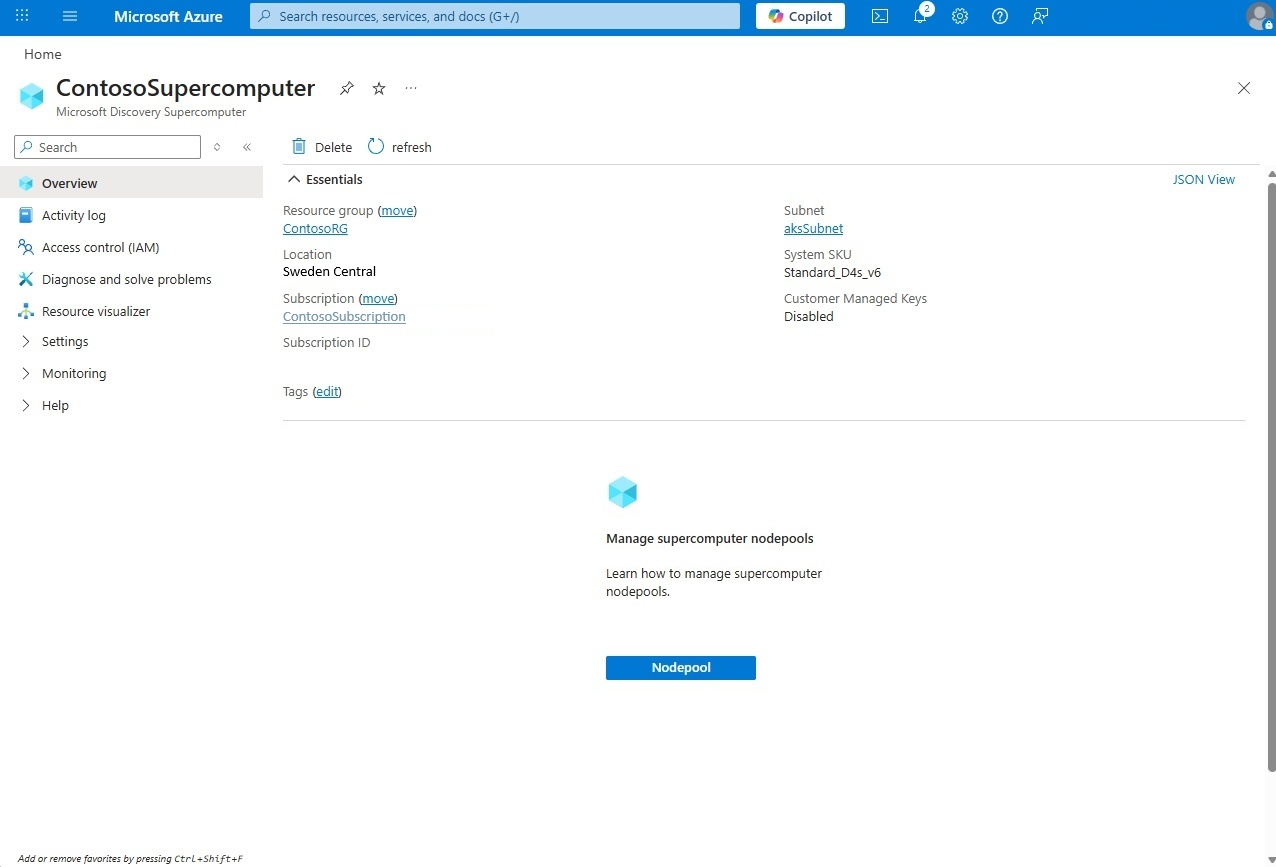
3. Criar pools de node
Depois que o supercomputador for criado, siga estas etapas para criar um pool de nós:
- Abra o Supercomputador que criamos na etapa anterior.
- No painel esquerdo, selecione Pool de nós em Configurações e, em seguida, selecione Criar.
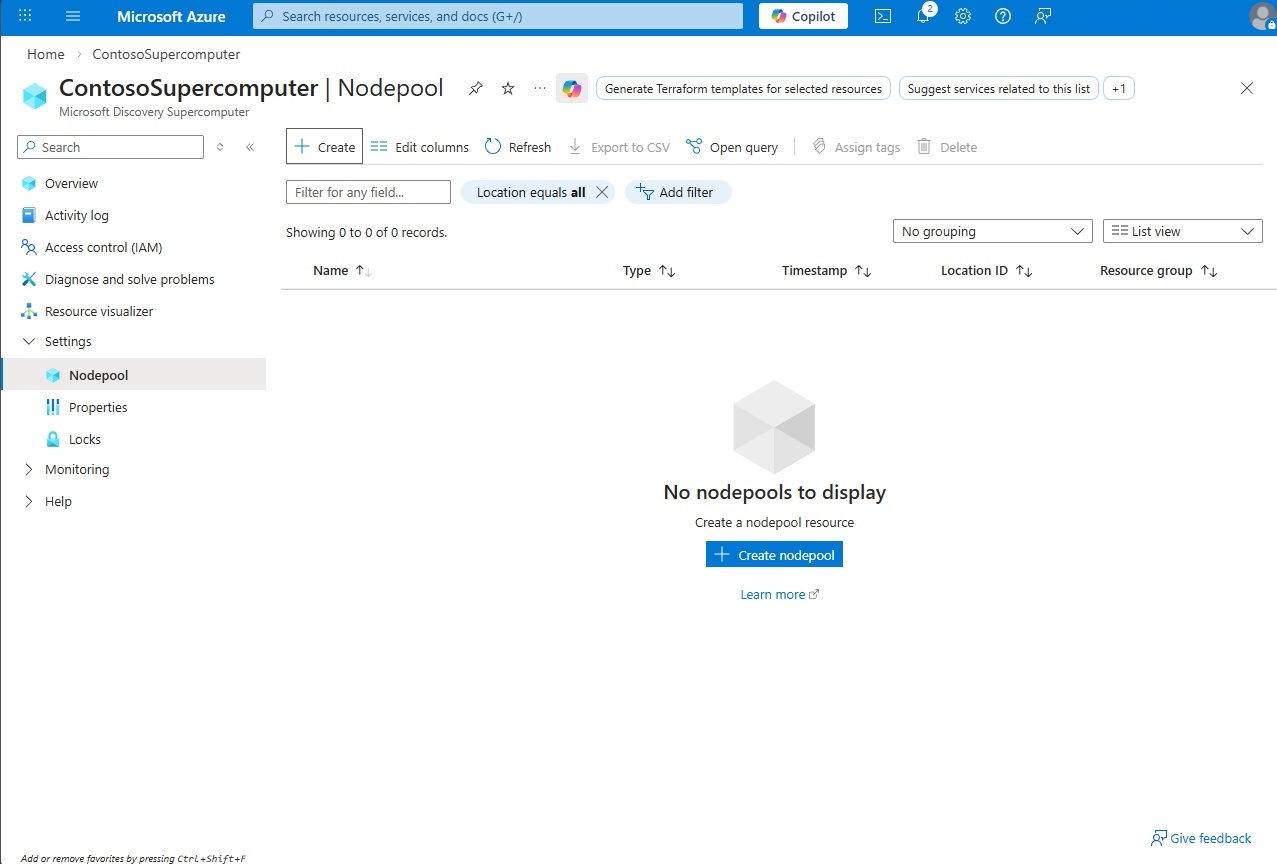
- Insira o nome e o local do pool de nós e selecione Avançar.
Note
Os nomes do pool de nós devem ser todos minúsculos, um máximo de 12 caracteres, devem começar com uma letra e só podem conter letras e números.
- Na aba Rede , selecione a rede virtual e
supercomputerNodepoolSubnetaquela que você criou no passo 1, e selecione Próximo. Nota: Use a mesma rede virtual selecionada para o supercomputador na etapa 2.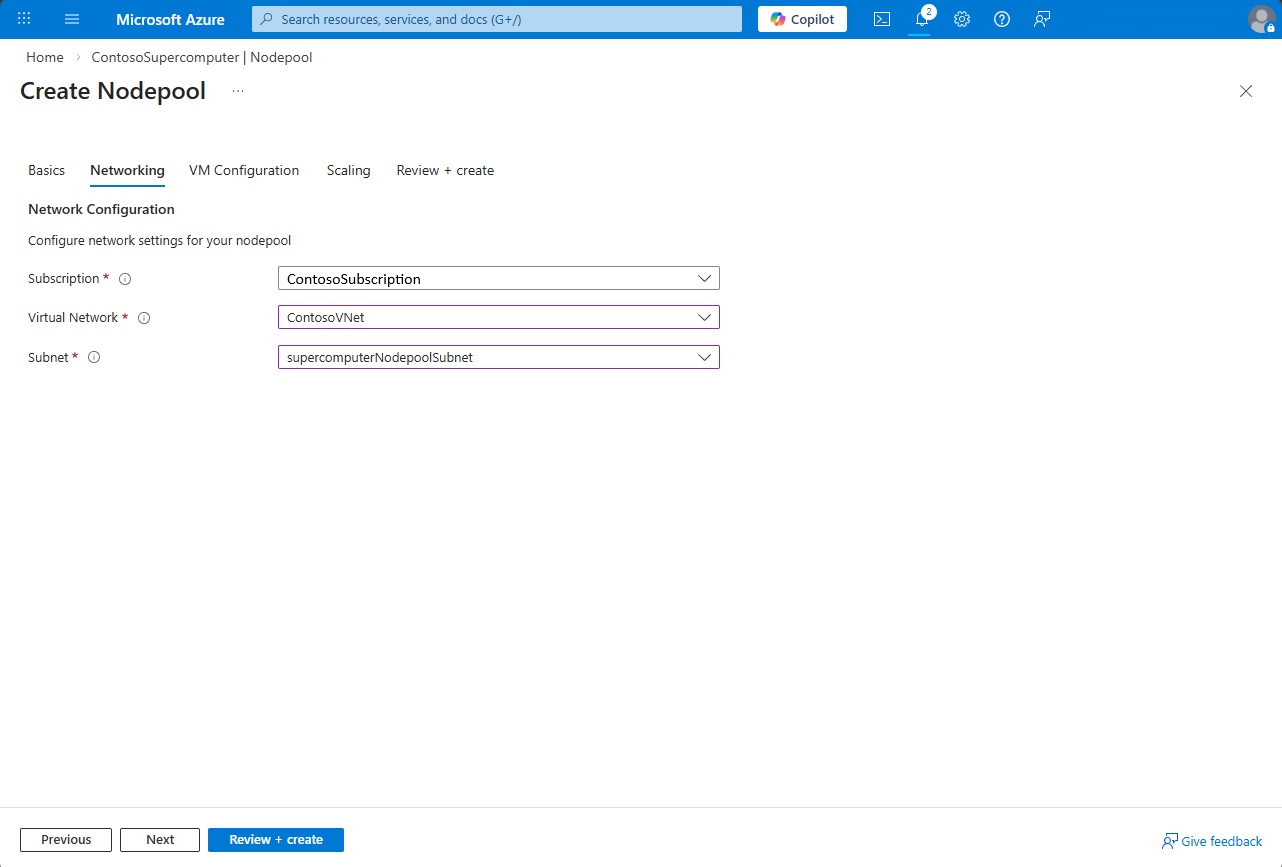
- Na guia configuração da VM , selecione a SKU da VM (Máquina Virtual) a ser usada para o pool de nós e selecione Avançar. A SKU e a cota selecionadas devem estar disponíveis na região em que você implanta o pool de nós.
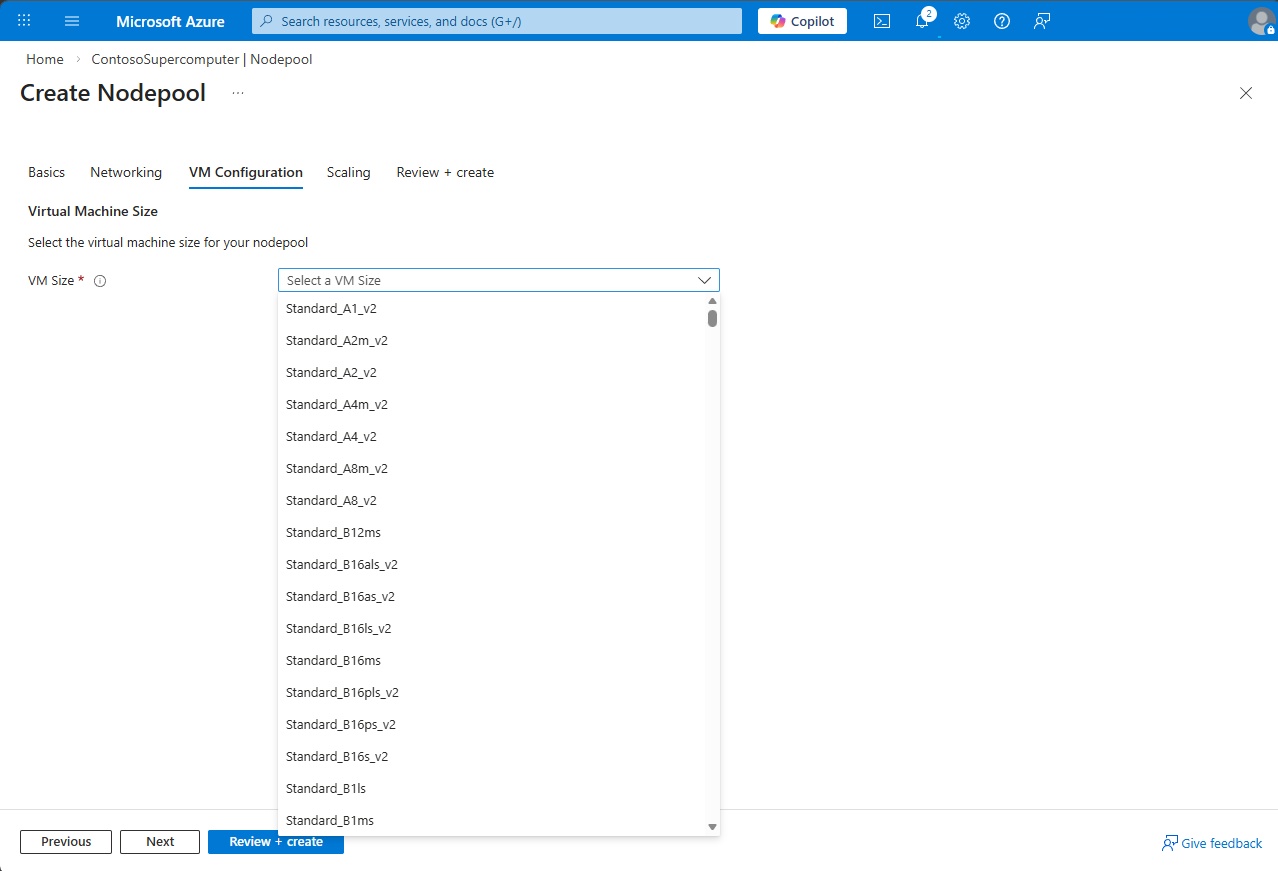
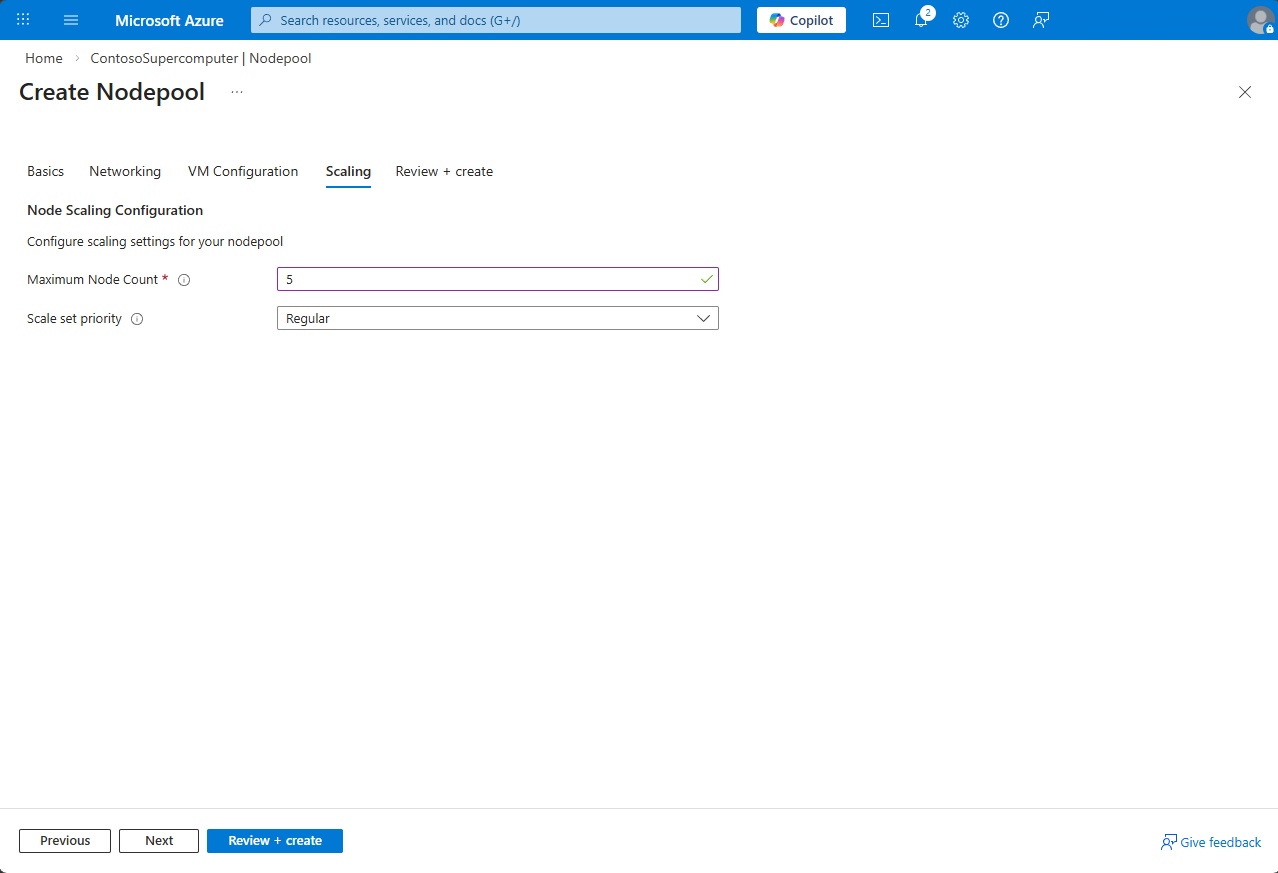
- Na seção Dimensionamento , insira a contagem máxima de nós para a qual o pool de nós pode ser dimensionado, por exemplo: 5 e selecione Avançar.
- Selecione Examinar + criar e Criar.
4. Criar um espaço de trabalho
Um workspace é um ambiente colaborativo em que as equipes gerenciam iniciativas científicas em larga escala. Os espaços de trabalho reúnem os recursos de infraestrutura, como supercomputadores, agentes, ferramentas e bases de conhecimento (Prateleiras) em um único limite seguro. Você pode criar projetos em workspaces, permitindo que os pesquisadores organizem experimentos, analisem dados e usem agentes de IA em um espaço compartilhado.
Importante
Verifique se o nome do workspace é globalmente exclusivo e usa apenas letras minúsculas.
Entre no portal do Azure.
Pesquise por Espaços de Trabalho de Descoberta da Microsoft.
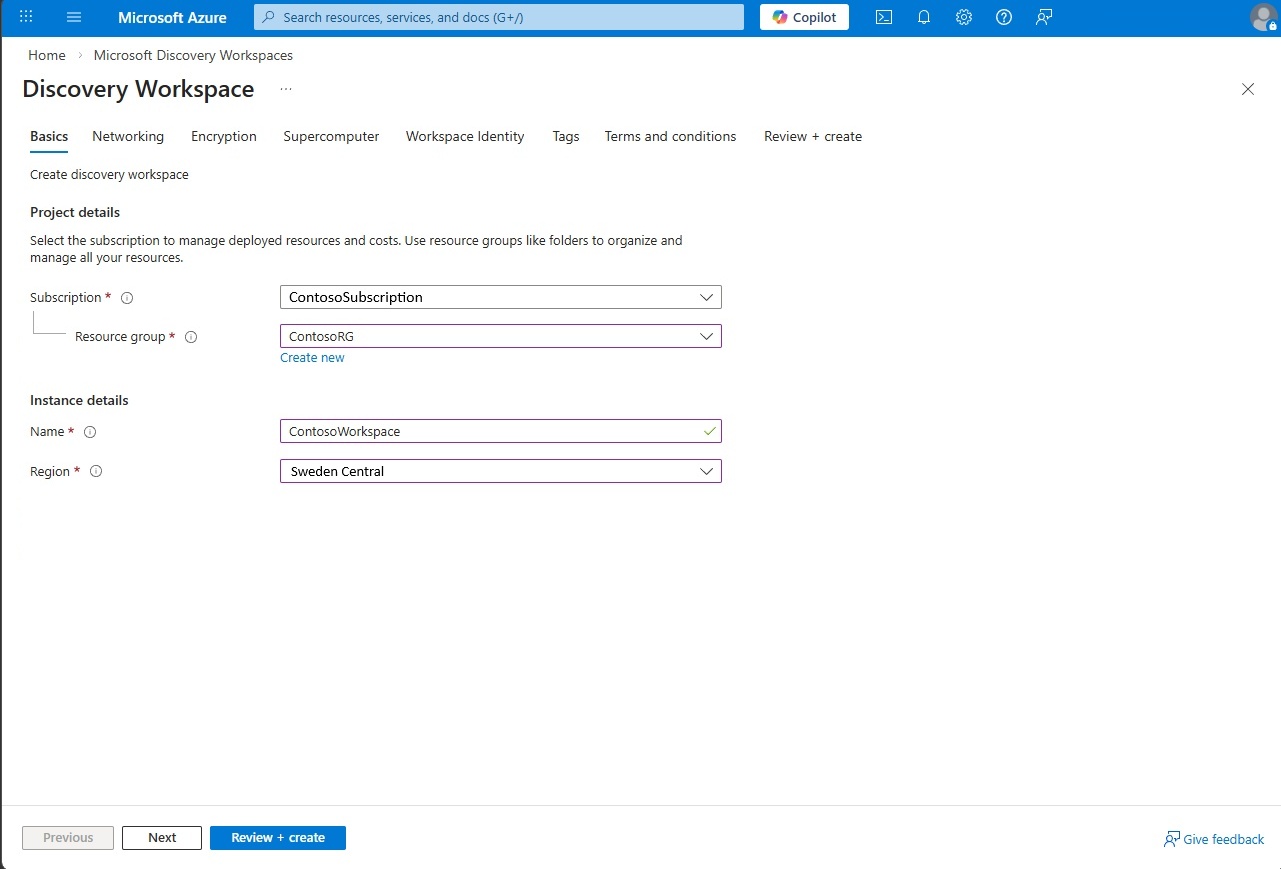
Selecione + Criar e insira detalhes como Assinatura, Grupo de Recursos, Nome e Região e selecione Avançar.
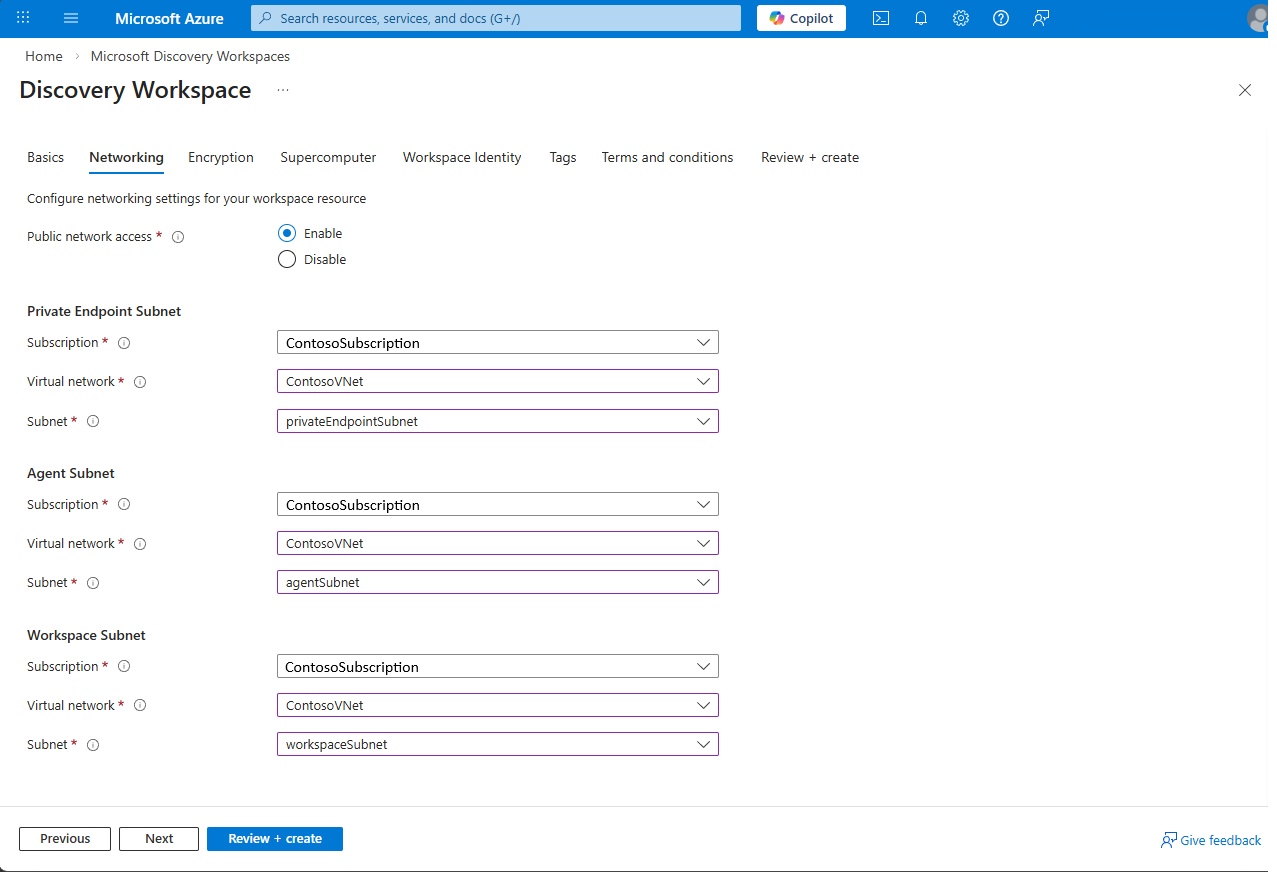
Na aba Rede , selecione Acesso à Rede Pública como Habilitar para este exercício. Depois disso, insira os detalhes da sub-rede Private Endpoint, sub-rede Agente e sub-rede Workspace com as sub-redes que você criou anteriormente no passo 1, e então selecione Próximo.
Na guia Criptografia , deixe a CMK (Habilitar chaves gerenciadas pelo cliente) desmarcada. Para este exercício, usaremos as Chaves Gerenciadas pela Microsoft (MMK); basta selecionar Avançar para ir para a próxima guia.
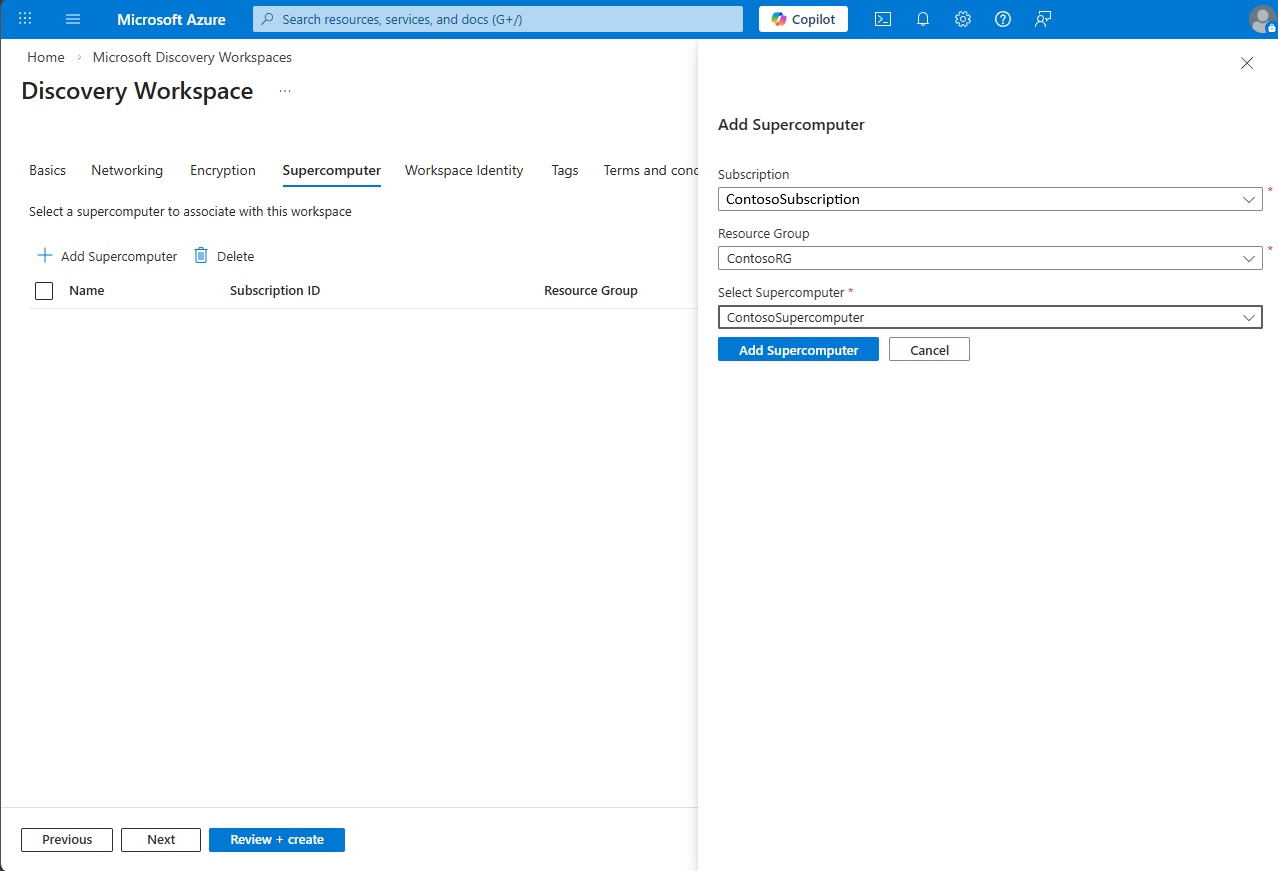
Na guia Supercomputador , selecione Adicionar Supercomputador e selecione sua assinatura, grupo de recursos e o supercomputador criado na etapa 2 e selecione Avançar.
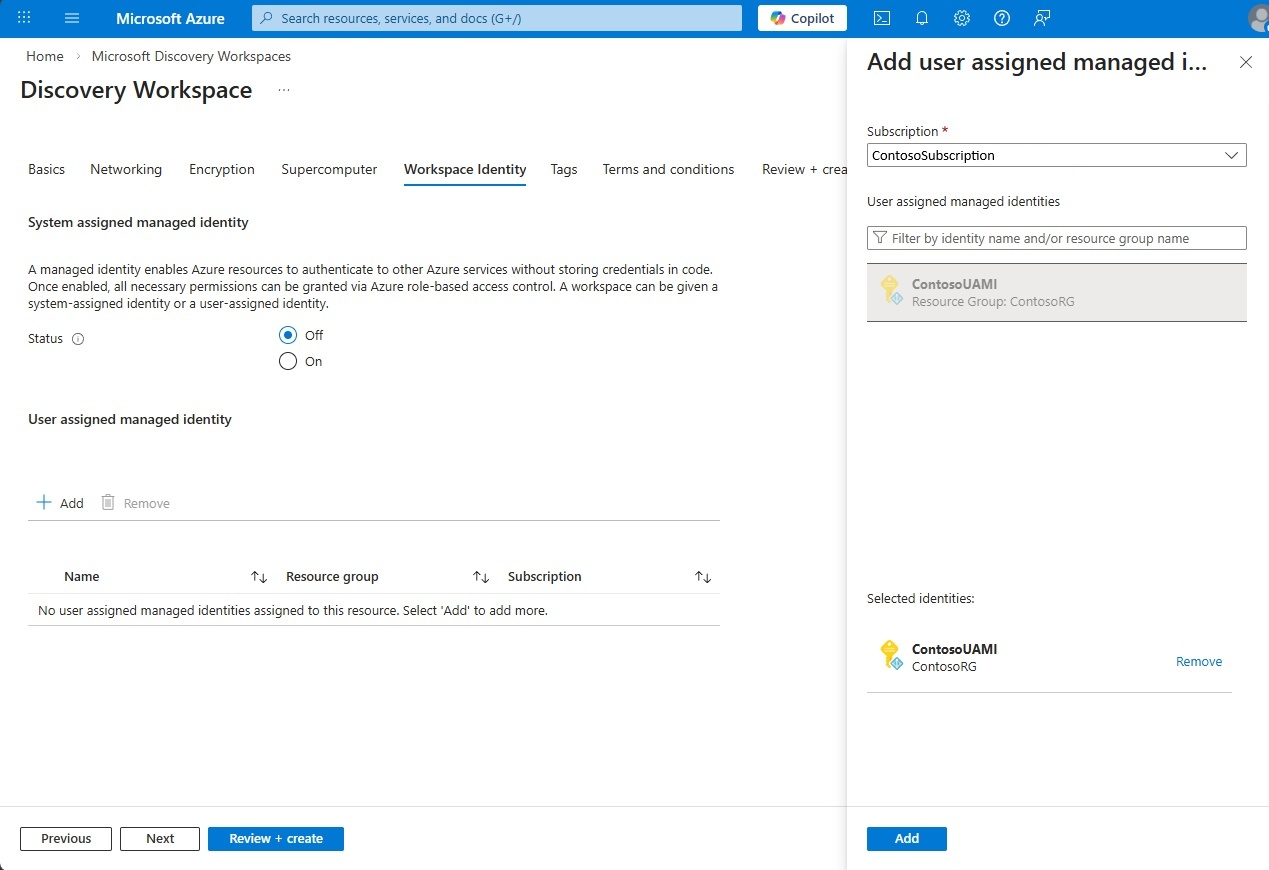
Na aba Identidade do Espaço de Trabalho , selecione Adicionar em Identidade Gerenciada Atribuída pelo Usuário (UAMI) e selecione a identidade que você criou na etapa 1 para fornecer acesso ao espaço de trabalho.
Na guia Marcas , adicione marcas conforme necessário. (Opcional) Para habilitar GitHub Copilot e configurar o acesso ao workspace, adicione as marcas a seguir. Para obter detalhes, consulte Usar GitHub Copilot no Microsoft Discovery.
-
discovery.workbench.enableGhcpAiFeaturesdefinido paratrue— habilita o GitHub Copilot e recursos de IA para o espaço de trabalho. -
discovery.workbench.enableExtensionsconfigurado comotrue— habilita o Marketplace de Extensões do VS Code na experiência de prévia. -
NetworkIsolationdefinido comofalse– Habilita o acesso público à experiência de visualização (workbench) e a outros recursos do MRG (grupo de recursos gerenciados). Se você mantiver o isolamento de rede habilitado (padrão), será necessário estar conectado em uma VPN ou ExpressRoute à rede virtual em que o workspace é implantado para acessar pela rede privada.
Dica
Você pode implantar recursos do Discovery com isolamento total da rede. Quando
networkIsolationestá ativado, todos os recursos são protegidos dentro da rede privada e são acessíveis apenas pelo endpoint privado e pelo Perímetro de Segurança de Rede (NSP). Você ainda pode acessar o espaço de trabalho pela rede pública através do Discovery Studio e da API REST. Para bloquear o acesso apenas à sua rede privada, desative o acesso à rede pública para seu espaço de trabalho e crie endpoints privados para os recursos do workspace. Para orientações, veja Configurar segurança de rede para espaços de trabalho do Microsoft Discovery.Note
As tags são imutáveis para os tipos de recurso do Microsoft Discovery, incluindo espaços de trabalho, supercomputadores, conjuntos de nós e estantes de livros. Depois que um recurso é criado, você não pode adicionar, mudar ou remover suas tags. Qualquer modificação de tag, incluindo adicionar uma tag, requer a reimplantação do recurso.
-
Examine os Termos e Condições e selecione Examinar + Criar.
Depois que a validação for bem-sucedida, selecione Criar.
5. Atribuir a função de usuário do Foundry no grupo de recursos gerenciados
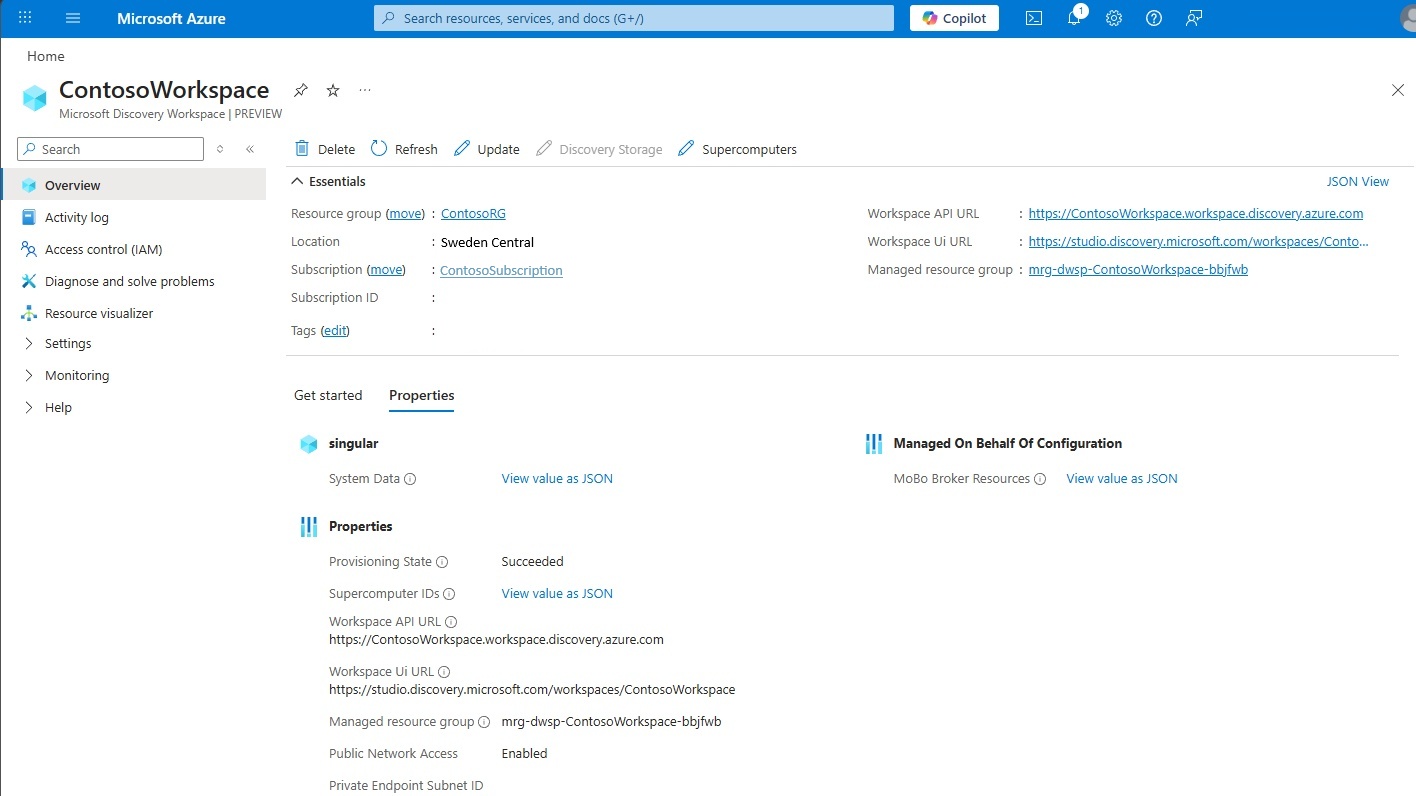
Quando um workspace é criado, um grupo de recursos gerenciado é provisionado automaticamente junto com ele. Para permitir que os usuários modifiquem agentes e fluxos de trabalho em um projeto diretamente no portal do Foundry para configurações avançadas, você deve atribuir a eles a função De usuário do Foundry nesse grupo de recursos gerenciado.
- Entre no portal do Azure.
- Vá até o espaço de trabalho que você criou no passo 4 e encontre o nome do Grupo de Recursos Gerenciados na página de visão geral do espaço de trabalho.
- Navegue até esse grupo de recursos gerenciado.
- No menu à esquerda, selecione Controle de acesso (IAM).
- Selecione Adicionar e Adicionar atribuição de função.
- No painel Adicionar atribuição de função , pesquise o Usuário do Foundry e selecione-o e selecione Avançar.
- Na guia Membros , verifique se a atribuição de acesso está definida como Usuário, grupo ou entidade de serviço.
- Selecione + Selecionar membros, escolha os usuários que precisam modificar agentes e fluxos de trabalho e selecione Selecionar.
- Selecione Examinar + atribuir, verificar as informações e selecionar Examinar + atribuir.
Repita esse processo para todos os usuários que precisam de acesso a agentes e fluxos de trabalho no workspace. Todas as alterações feitas no portal do Foundry diretamente são refletidas na configuração do agente de descoberta automaticamente.
6. Criar implantação de modelo de chat
As implantações de modelos de chat fornecem modelos fundamentais de linguagem como o GPT-5.4 para uso dentro do Microsoft Discovery Workspace. Os agentes criados em projetos podem usar essas implantações de modelo de chat.
Vá para a página de visão geral do workspace Microsoft Discovery, criado na etapa anterior.
Na guia Configurações no painel de navegação esquerdo, selecione Implantações de Modelo de Chat.
Selecione a opção + Criar no topo.
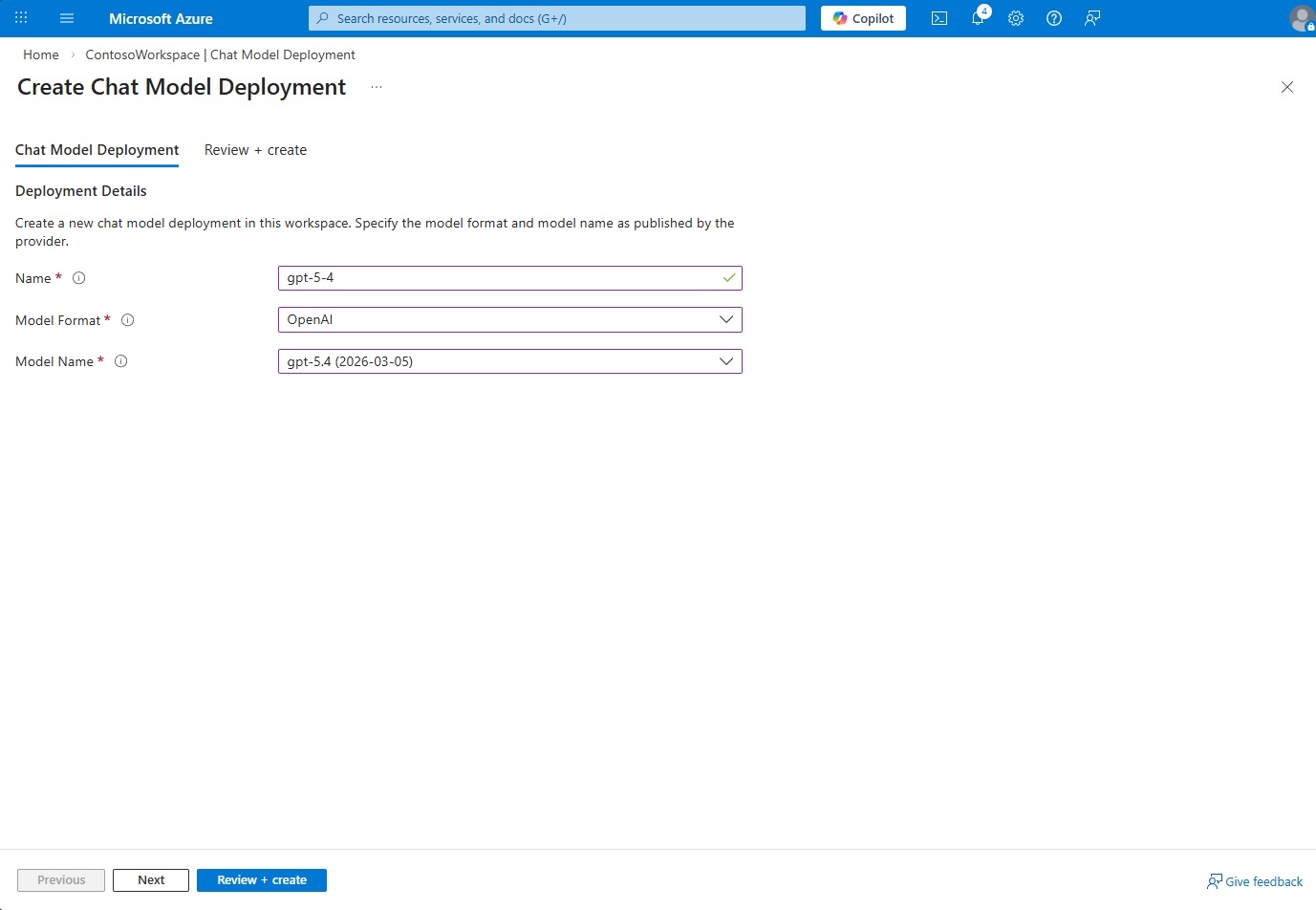
Insira o nome como
gpt-5-4.Selecione o Formato do Modelo como
OpenAIe o Nome do Modelo comogpt-5.4no menu suspenso.Em seguida, selecione o botão Examinar + criar na parte inferior e selecione Criar.
Importante
Para usar o Discovery Engine e tarefas em suas sessões, você deve usar esta implantação específica com o nome gpt-5-4 e o nome do modelo gpt-5.4. No entanto, você pode ter implantações adicionais de modelos de chat para uso com agentes.
Você pode fornecer acesso para os usuários por meio de Controle de Acesso Baseado em Funções (RBAC) no nível do grupo de recursos. Função de Administrador de Descoberta do Microsoft (Versão Prévia) é necessária para criar projetos em um espaço de trabalho.
7. Faça login no Microsoft Discovery Studio
Microsoft Discovery Studio é um ambiente de pesquisa seguro e alimentado por IA. Ele permite que cientistas e engenheiros acelerem a inovação por meio de agentes autônomos, fluxos de trabalho de simulação e ferramentas de dados integradas em uma interface unificada.
Depois que sua infraestrutura for configurada, você poderá entrar no Microsoft Discovery Studio diretamente por meio da URL ou encontrar a URL na página de visão geral do Workspace no portal Azure.
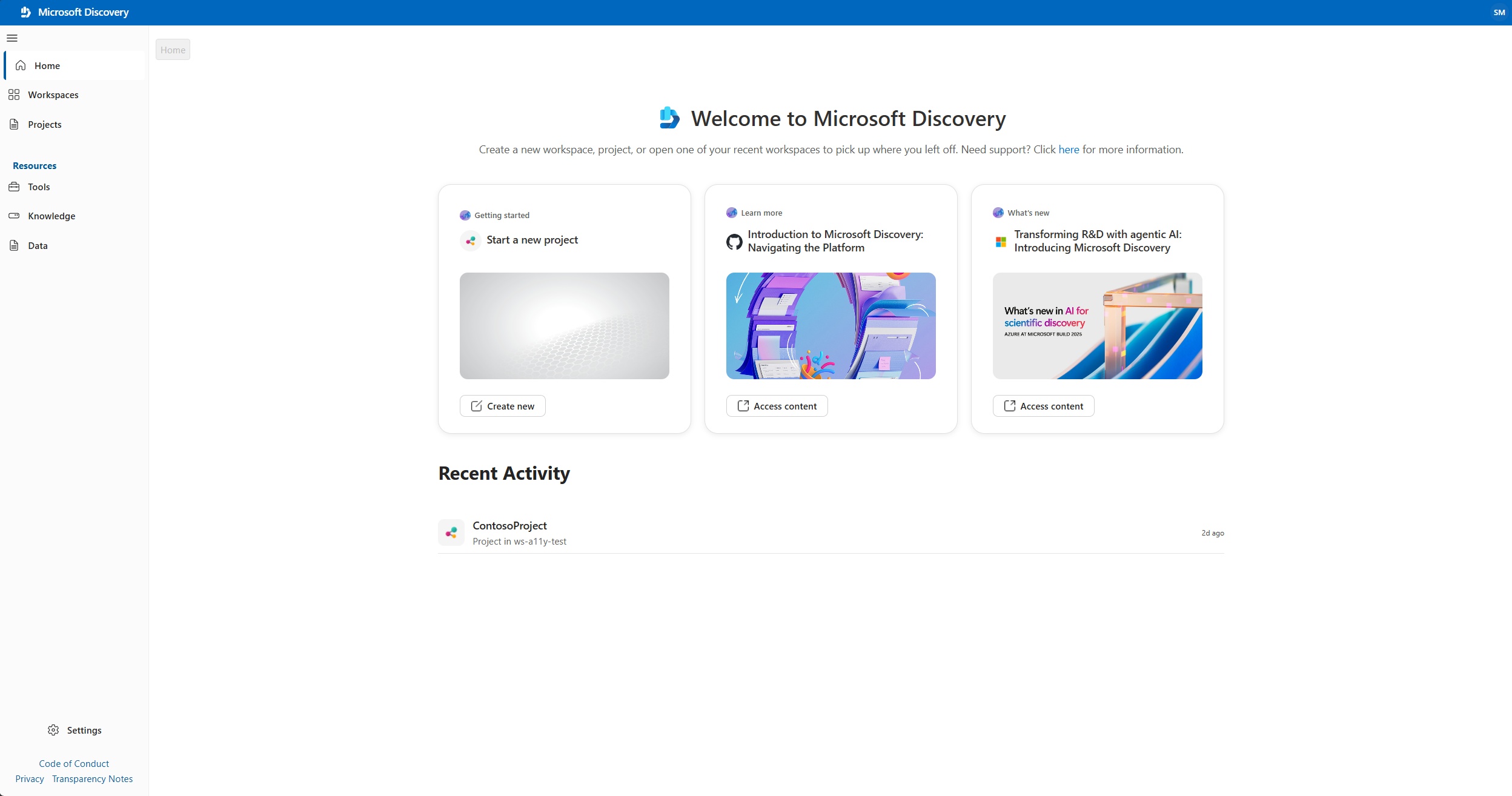
Você deve fazer login com suas credenciais do Microsoft Entra ID para sua conta de trabalho ou escola. O Studio suporta login único com o Microsoft Entra ID. Você não precisa fornecer credenciais explicitamente se já estiver logado em outro serviço com seu Microsoft Entra ID no mesmo navegador.
Note
Se você tiver acesso a vários locatários Microsoft Entra, selecione o locatário certo selecionando o ícone de perfil no canto superior direito da página.
8. (Opcional) Criar um contêiner de armazenamento independente
Todo projeto exige um contêiner de armazenamento. A forma recomendada de provisioná-lo é selecionar Criar um contêiner de armazenamento para mim durante a criação do projeto no passo 9. Siga essa etapa apenas se quiser criar e gerenciar um contêiner de armazenamento independente — por exemplo, para reutilizar um contêiner em vários projetos.
Os contêineres de armazenamento armazenam dados de entrada e saída como ativos de armazenamento. As entradas e as saídas usam um contêiner de armazenamento do tipo Armazenamento do Azure Blob, apoiado pela conta de armazenamento criada em step 1.
- No Microsoft Discovery Studio, no painel de navegação esquerdo sob Recursos, selecione Dados.
- Selecione Criar Contêiner.
- Insira detalhes como nome, assinatura, grupo de recursos e localização.
- Selecione a conta de armazenamento criada na etapa 1.
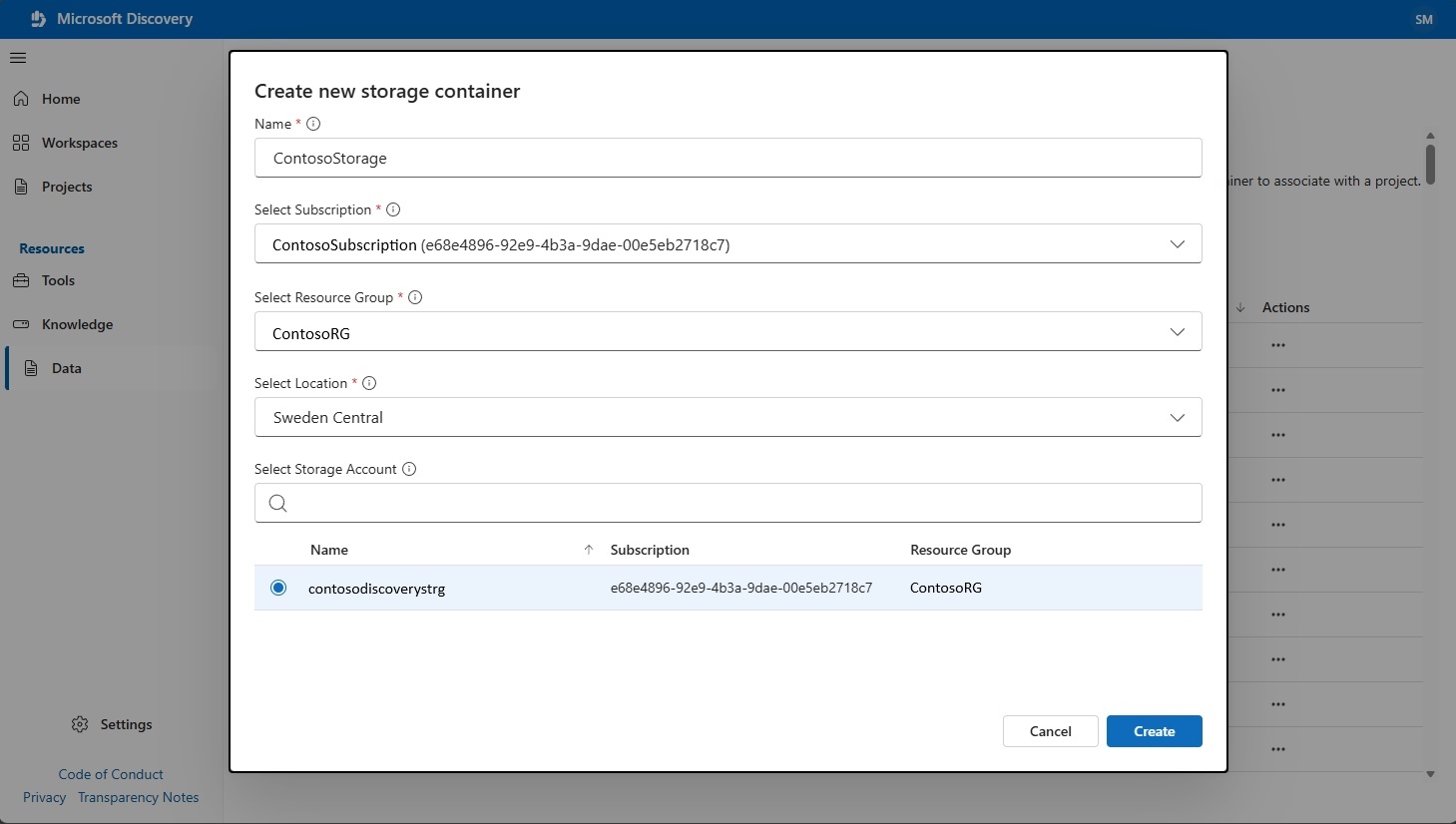
- Selecione Criar.
- Quando você cria o projeto, pode selecionar esse contêiner de armazenamento.
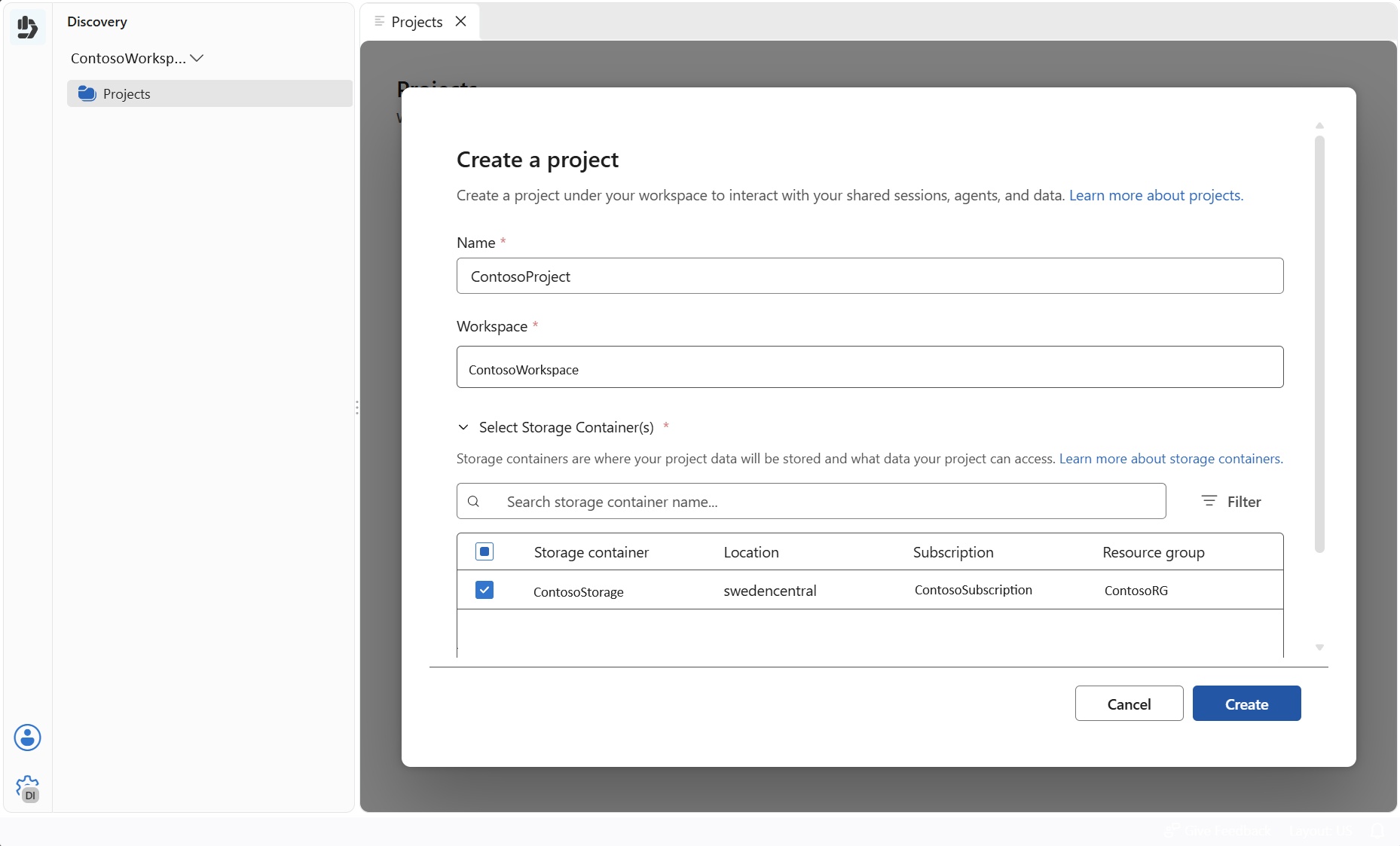
Note
Depois de selecionar Criar, o recurso estará inicialmente no estado Aceito . Atualize a página e aguarde até que o Estado de Provisionamento seja alterado para Bem-sucedido antes de continuar. Essa operação normalmente leva alguns minutos.
9. Criar um projeto
Os projetos ajudam você a organizar e gerenciar investigações científicas em um workspace. Cada projeto define o limite funcional para acesso a seus agentes, ferramentas e contêineres de armazenamento. Em um projeto, você pode executar experimentos, analisar dados, aplicar modelos de IA e acompanhar o progresso da pesquisa em um ambiente colaborativo.
Importante
O nome do projeto deve ter todas as letras minúsculas e não mais do que 12 caracteres. Além disso, certifique-se de atualizar a página antes de criar um projeto. Você pode criar um projeto abrindo seu espaço de trabalho no estúdio.
No Microsoft Discovery Studio, no painel de navegação à esquerda, selecione Workspaces. Aqui estão todos os espaços de trabalho existentes em suas assinaturas do Azure.
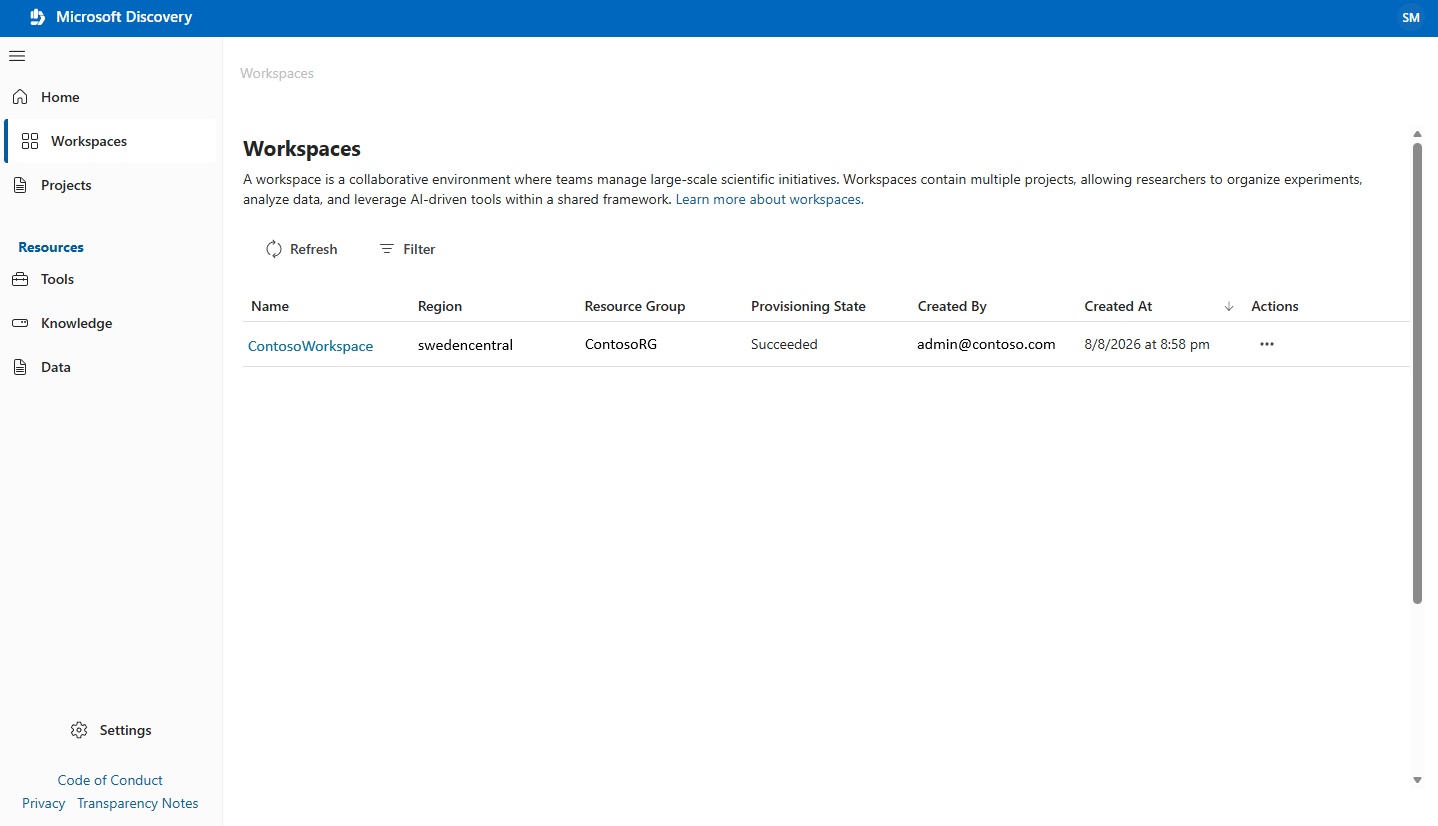
Selecione o espaço de trabalho que você criou no passo 4. Essa ação abre seu espaço de trabalho no estúdio.
Selecione Criar Projeto.
Insira um nome para o projeto.
Mantenha a opção Criar um contêiner de armazenamento para mim ativada.
Em Selecionar Conta de Armazenamento, selecione a conta de armazenamento que você criou no passo 1. Um novo contêiner de armazenamento é criado para o projeto.
Note
A opção Criar um container de armazenamento para mim cria um novo recurso de container de armazenamento no mesmo grupo de recursos do seu workspace e projeto. Esse método é a forma recomendada de provisionar o contêiner de armazenamento que um projeto exige. Para criar e gerenciar contêineres de armazenamento independentes para outros cenários, use o passo 8.
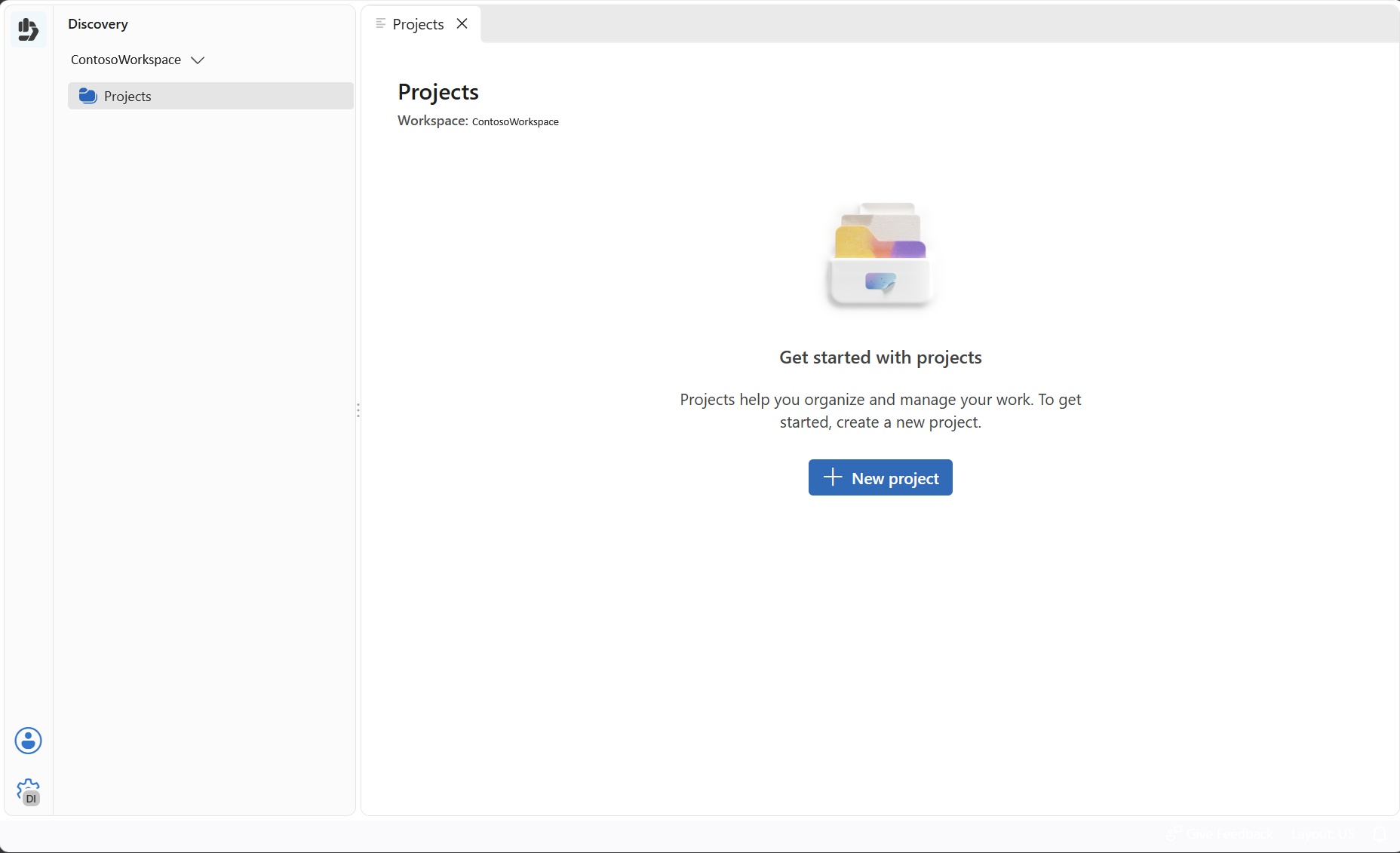
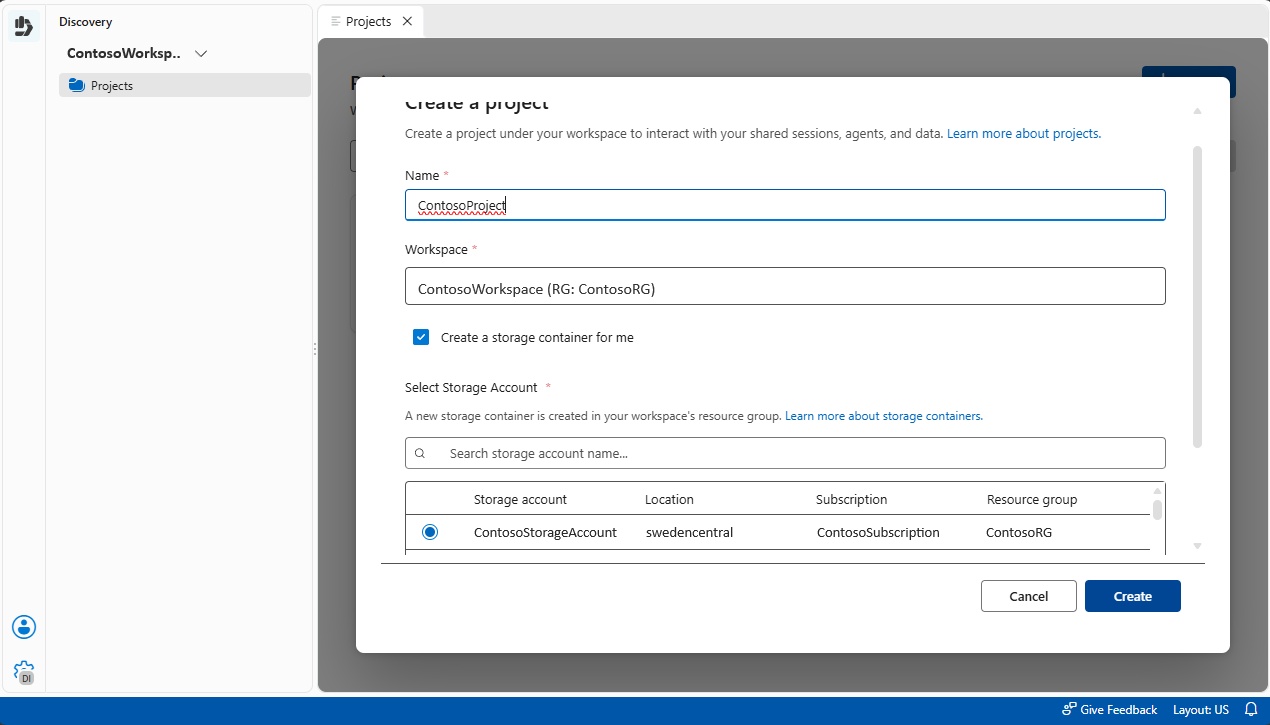
Selecione Criar.
Note
Depois de selecionar Criar, o projeto estará inicialmente no estado Aceito . Atualize a página e aguarde até que o Estado de Provisionamento seja alterado para Bem-sucedido antes de continuar.
Próximas Etapas
Depois de configurar sua infraestrutura e criar seu projeto, use os seguintes recursos:
- Introdução a agentes e sessões compartilhadas no Microsoft Discovery Studio
- Revise o FAQ do Microsoft Discovery para dúvidas comuns sobre implantação, rede, segurança, cotas e limpeza.