Observação
O acesso a essa página exige autorização. Você pode tentar entrar ou alterar diretórios.
O acesso a essa página exige autorização. Você pode tentar alterar os diretórios.
Este artigo aborda os recursos de conexão avançados na extensão PostgreSQL para Visual Studio Code. Use essas opções quando precisar reutilizar um cadeia de conexão existente, fornecer arquivos de certificado para uma validação TLS mais rigorosa ou conectar-se por meio de um host de bastion com um túnel SSH.
Dica
Para autenticação padrão, seleção de modo SSL, grupos de servidores e conexões salvas, consulte Conexões e identidade.
Usar modo de entrada de cadeia de conexão
Selecione a guia Cadeia de Conexão (em Conectar via:) na caixa de diálogo de conexão para colar uma definição de conexão existente. A extensão analisa a cadeia de caracteres automaticamente e preenche os campos de conexão.
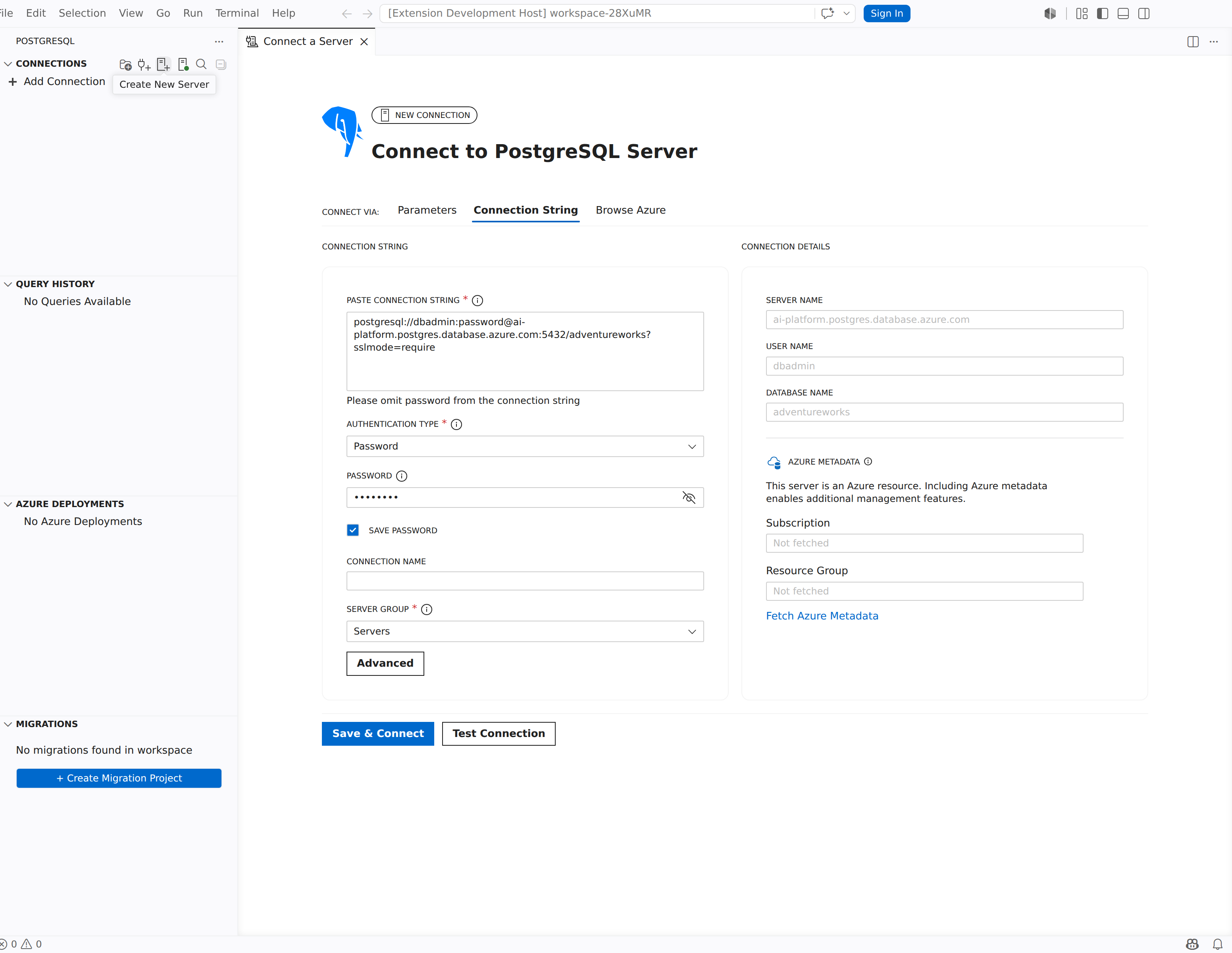
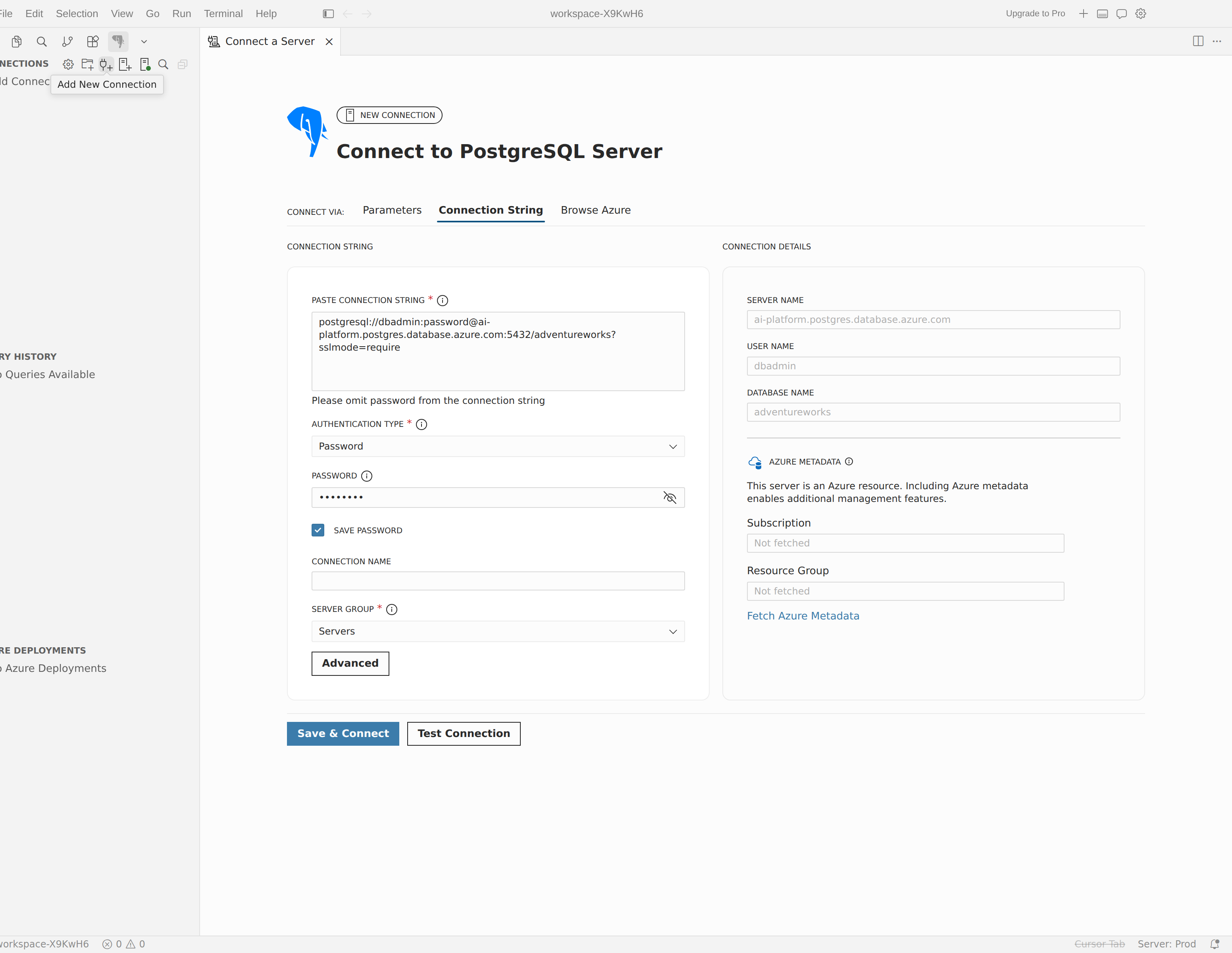
A página usa um layout de duas colunas:
- Coluna à esquerda: uma área de texto rotulada Cadeia de Conexão em que você cola a cadeia de caracteres. Há uma dica abaixo da área de texto que diz Por favor, omita a senha da cadeia de conexão.
- Coluna da direita: um painel somente leitura de Detalhes da conexão que mostra os valores interpretados de Nome do servidor, Nome de usuário e Nome do banco de dados à medida que são extraídos.
A análise ocorre ao vivo à medida que você digita ou cola. Se o analisador detectar um valor de servidor ou usuário ausente, um erro de validação será exibido acima da área de texto.
Formatos com suporte
A extensão reconhece nove formatos de cadeia de conexão:
| Formato | Prefixo ou gatilho | Example |
|---|---|---|
| PostgreSQL URI |
postgres:// ou postgresql:// |
postgresql://user:password@host:5432/dbname?sslmode=require |
| JDBC | jdbc:postgresql:// |
jdbc:postgresql://host:5432/dbname |
| Separado por ponto e vírgula (key=value) | Contém ; |
host=localhost;port=5432;dbname=mydb;user=postgres;password=secret |
psql linha de comando |
psql |
psql -h host -p 5432 -U user -d dbname |
| Exportação de variáveis de ambiente | export |
export PGHOST=localhostseguido por PGPORT, , PGUSER, PGDATABASEPGPASSWORD |
| Node.js | new Client |
new Client({ host: "localhost", port: 5432, user: "postgres", database: "mydb" }) |
| Python (psycopg2) | psycopg2.connect |
psycopg2.connect(user="postgres", password="<your-password>", host="localhost", port=5432, database="mydb") |
| PHP | pg_connect |
pg_connect("host=localhost port=5432 dbname=mydb user=postgres") |
| Ruby | PG::Connection.new |
PG::Connection.new(host: "localhost", port: "5432", user: "postgres", database: "mydb") |
O analisador extrai host, usuário, porta, banco de dados e senha de todos os formatos. Se um campo de senha já estiver preenchido na caixa de diálogo, o analisador preservará o valor existente.
Note
Após o processamento, você ainda pode abrir o painel Avançado para configurar definições que as strings de conexão não incluem, como túneis SSH ou o modo de acesso à IA por conexão (modo de acesso do Copilot no Visual Studio Code, modo de acesso à IA no Cursor).
Configurar arquivos de certificado
Use as configurações do arquivo de certificado na seção accordion SSL da gaveta Configurações Avançadas de Conexão quando o ambiente exigir TLS mútuo ou validação explícita da autoridade certificadora.
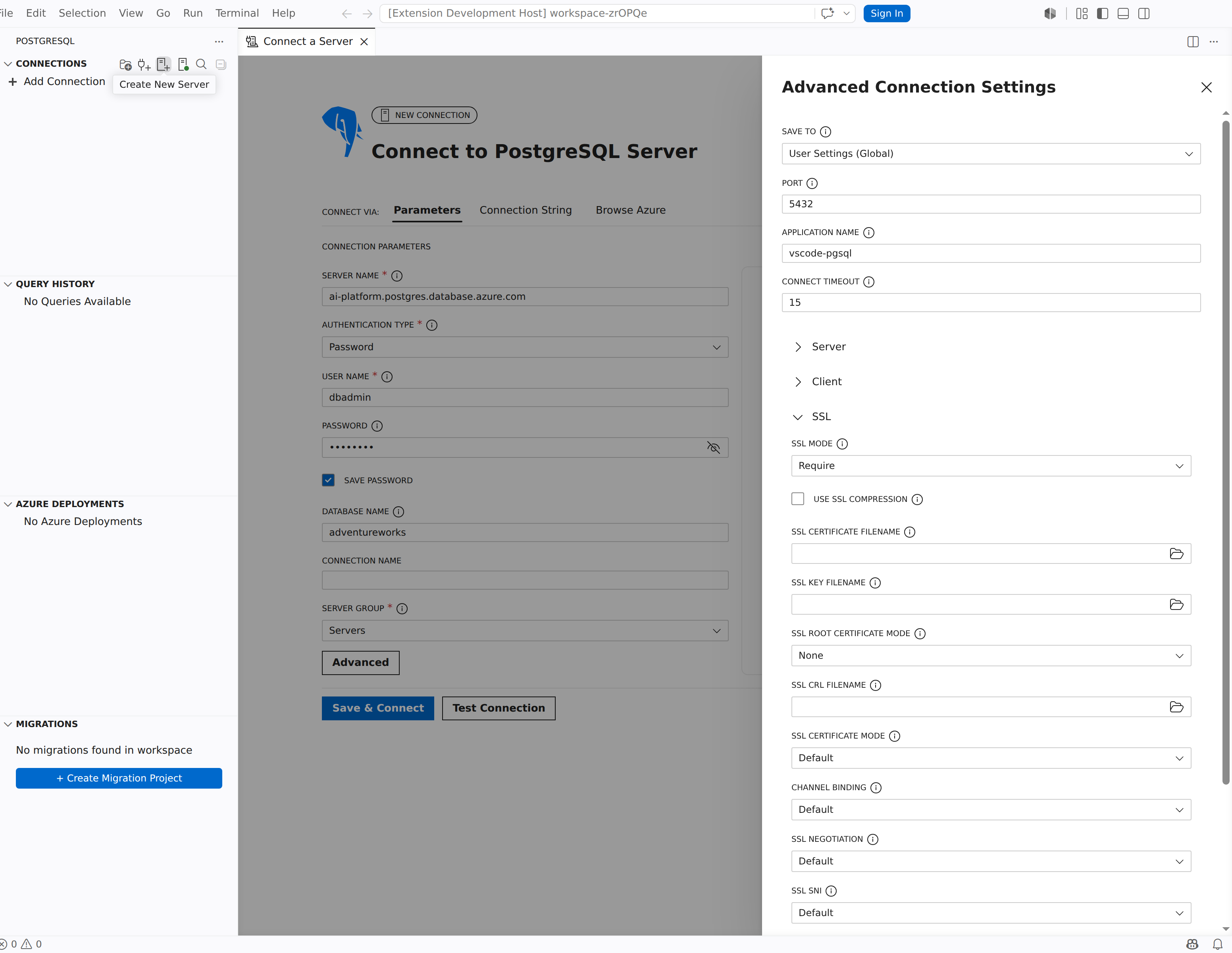
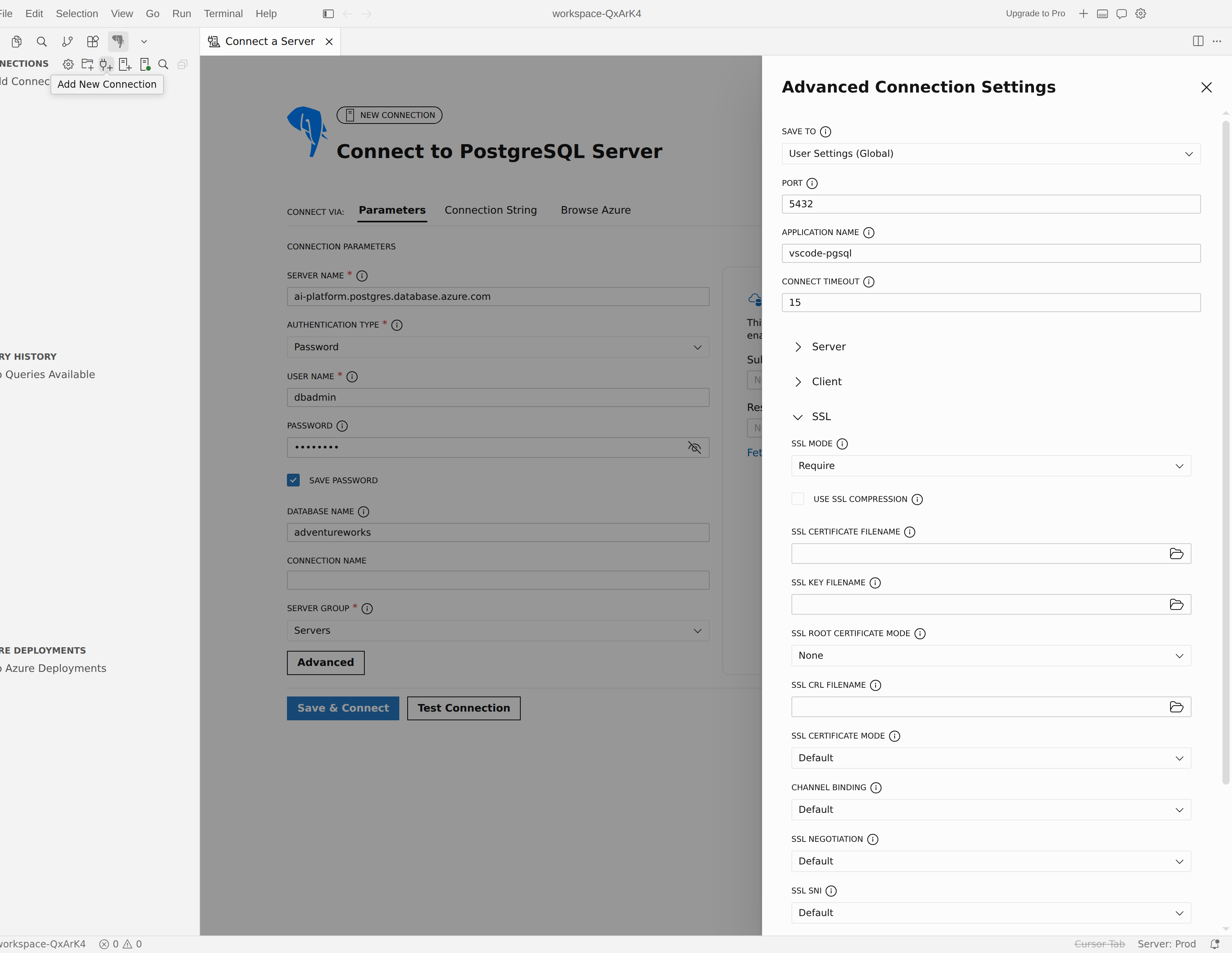
Modo de certificado raiz SSL
A lista suspensa modo de certificado raiz SSL controla como a extensão fornece o certificado da CA raiz. Escolha um dos seguintes valores:
| Mode | Behavior |
|---|---|
| Nenhum | Nenhum certificado raiz é usado. A extensão não verifica a cadeia de certificados do servidor. |
| System | A extensão usa o repositório de certificados confiável do sistema operacional. Esse modo requer o modo SSL De Verificação Completa ; a extensão impõe isso automaticamente. |
| Arquivo personalizado | Um campo de texto com o rótulo nome do arquivo do certificado raiz SSL é exibido. Digite o caminho de um arquivo de certificado raiz da AC codificado em PEM. |
Importante
Quando você seleciona o Sistema, o modo SSL é definido como Verify-Full automaticamente. Se você alterar o modo SSL para outro valor enquanto o Sistema estiver ativo, um erro de validação será exibido: "Verify-Full modo SSL é necessário ao usar o repositório de certificados do sistema".
Campos de certificado do cliente
Configure o TLS mútuo fornecendo caminhos nesses campos na seção SSL :
| Rótulo de campo | Property | Descrição |
|---|---|---|
| Nome do arquivo de certificado SSL | sslcert |
Caminho para o arquivo de certificado do cliente. |
| Nome do arquivo de chave SSL | sslkey |
Caminho para o arquivo de chave privada do cliente. |
| Nome do arquivo de certificado raiz SSL | sslrootcert |
Caminho para o certificado de CA raiz (visível apenas quando o modo de certificado raiz SSL é Arquivo personalizado). |
| Nome do arquivo SSL CRL | sslcrl |
Caminho para o arquivo de lista de revogação de certificados. |
| Usar compactação SSL | sslcompression |
Habilita a compactação na conexão SSL. |
Dica
Para os modos Verify-CA e Verify-Full , sempre configure o certificado raiz para que a extensão possa validar o certificado do servidor. Use o modo System para usar o repositório de CAs confiáveis do sistema operacional sem especificar um caminho de arquivo.
Parâmetros SSL avançados
Alguns serviços gerenciados do PostgreSQL impõem o TLS, mas rejeitam a negociação padrão da extensão. Configure esses parâmetros na seção SSL da gaveta Configurações avançadas de conexão para se conectar. Cada parâmetro tem como padrão Default, o que deixa o parâmetro sem definição e preserva o comportamento anterior.
| Rótulo de campo | Property | Valores | Use-o quando |
|---|---|---|---|
| Modo de certificado SSL | sslcertmode |
Padrão, Desabilitar, Permitir, Exigir | O servidor requer SSL, mas rejeita um certificado de cliente. Defina como Desabilitar para interromper o envio de um. |
| Vinculação de canal | channel_binding |
Padrão, Desativar, Preferir, Exigir | O servidor requer que a associação de canal SCRAM esteja desativada. Defina como Desabilitar. |
| Negociação SSL | sslnegotiation |
Padrão, Postgres, Direto | Você precisa controlar como o handshake TLS é negociado. |
| SSL SNI | sslsni |
Padrão, Ativado, Desativado | O ponto de extremidade é sensível à extensão TLS Server Name Indication. |
| Versão mínima do protocolo TLS | ssl_min_protocol_version |
Padrão, TLS v1 a TLS v1.3 | Você deve fixar uma versão mínima do TLS. |
| Versão máxima do protocolo TLS | ssl_max_protocol_version |
Padrão, TLS v1 a TLS v1.3 | Você deve definir a versão máxima do TLS. |
Warning
Essas configurações são substituições de compatibilidade – mantenha-nas em Padrão, a menos que um servidor específico exija o contrário. Desabilitar associação de canal ou SNI SSL ou permitir versões TLS mais antigas (TLS v1 ou TLS v1.1), reduz a segurança da conexão em comparação com os padrões.
Note
O backend de conexão incluído na extensão expõe essas configurações. Se você não as ver na seção SSL, atualize para uma versão de extensão do PostgreSQL cujo back-end empacotado as anuncia.
Conectar-se ao AWS Aurora RDS para PostgreSQL
Para uma instância do Aurora RDS (ou RDS) que requer criptografia, mas rejeita a negociação de certificado de cliente:
- Defina o modo SSL como Obrigatório.
- Defina o modo de certificado SSL como Desabilitar.
Essa configuração reflete as configurações sslmode=require e sslcertmode=disable do libpq (as variáveis de ambiente PGSSLMODE e PGSSLCERTMODE).
Conectar ao Azure Database para PostgreSQL – Servidor Flexível
Se a autenticação falhar até que a associação de canal esteja desabilitada, defina a associação de canal como Desabilitar.
Esta configuração reflete channel_binding=disable (a variável de ambiente PGCHANNELBINDING).
Note
Deixe qualquer parâmetro em Padrão para omiti-lo. A extensão envia apenas os parâmetros que você altera, de modo que as conexões existentes não são afetadas.
Conectar-se por meio de um túnel SSH
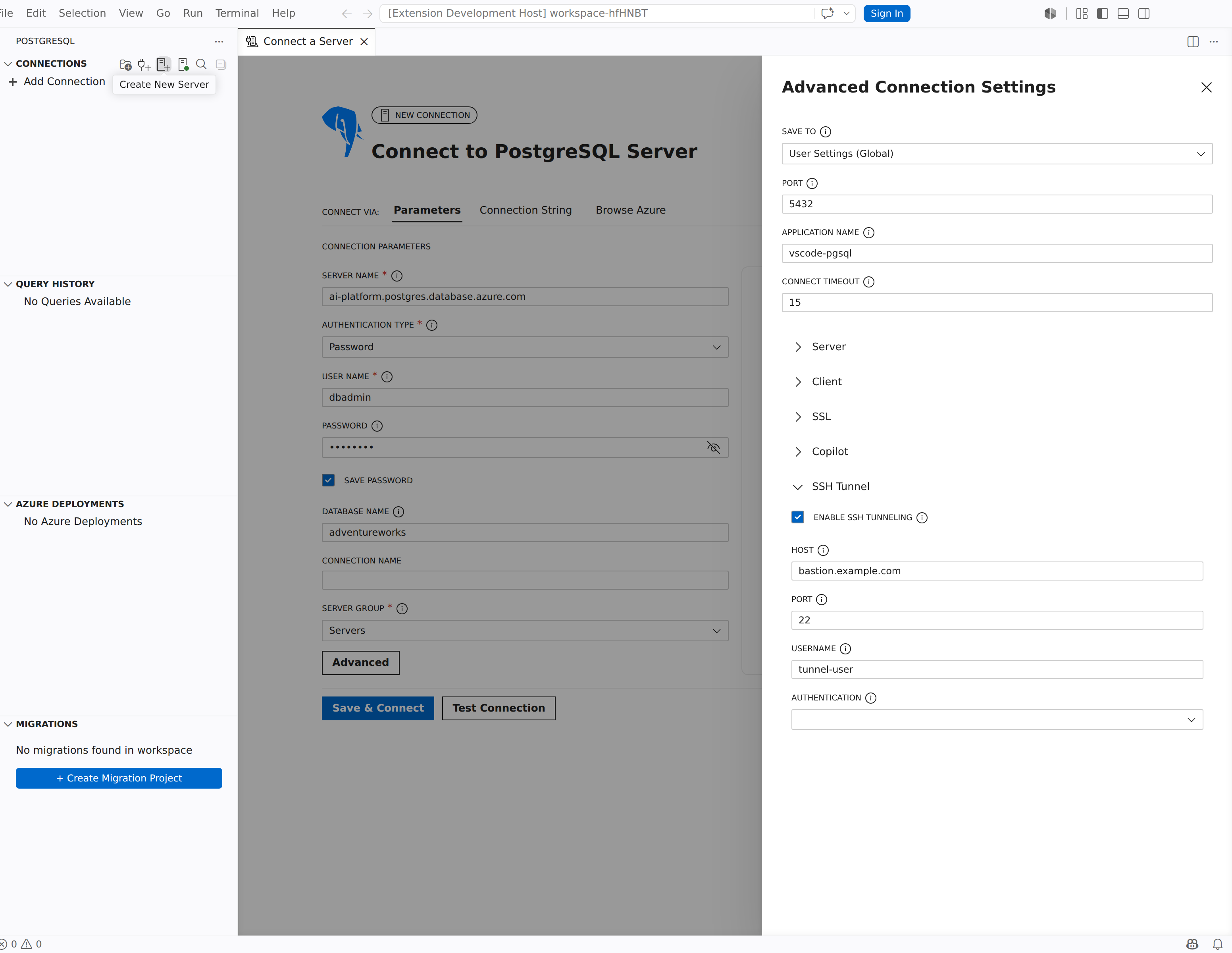
O túnel SSH roteia a conexão PostgreSQL por meio de um canal SSH criptografado. Use essa abordagem quando o banco de dados não estiver diretamente acessível na estação de trabalho. Por exemplo, quando o servidor estiver em uma rede privada atrás de um bastion host.
Habilitar o túnel
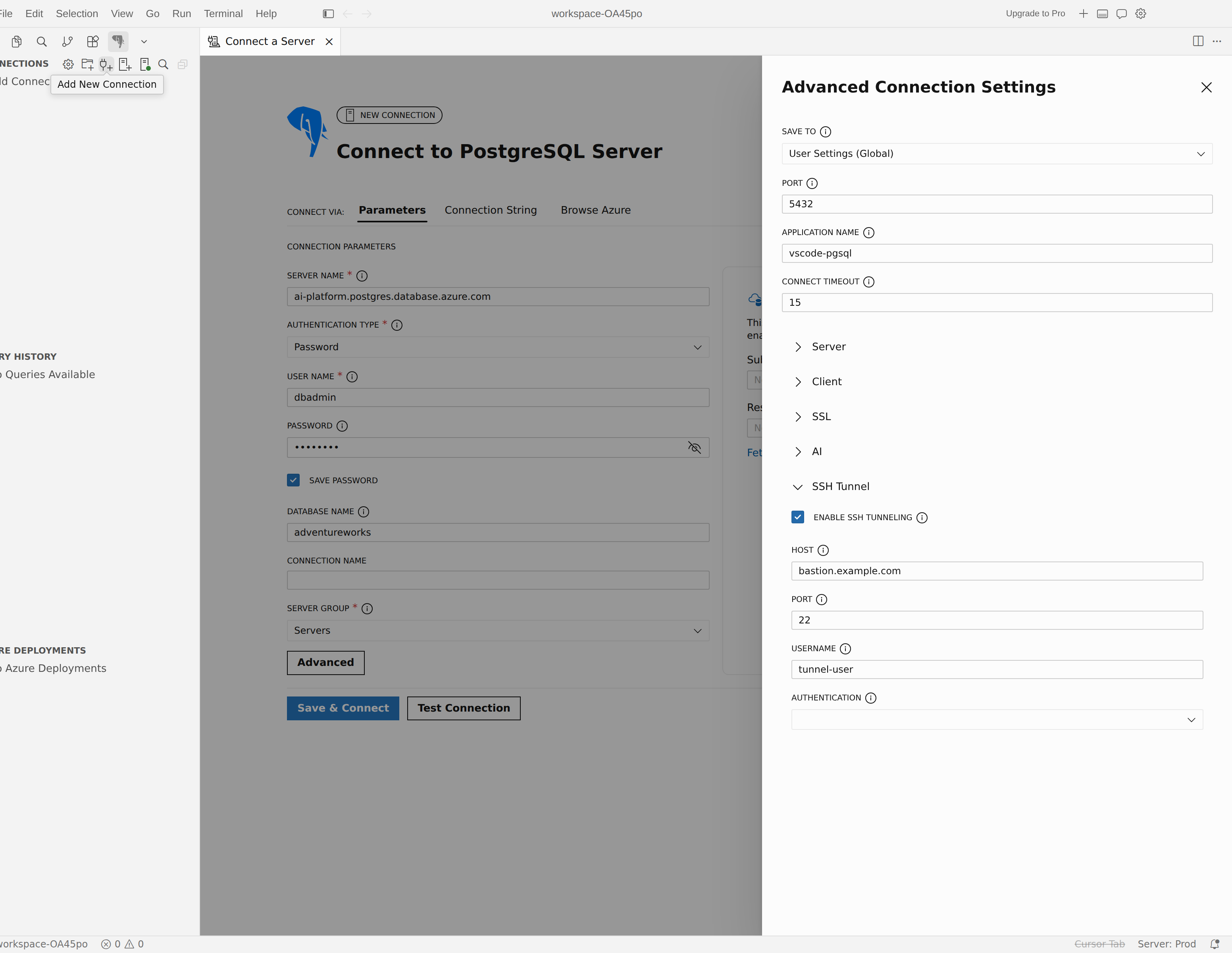
- Abra a caixa de diálogo de conexão e selecione Avançado para abrir a gaveta Configurações avançadas de conexão .
- Expanda a seção de accordion Túnel SSH.
- Marque a opção Habilitar túnel SSH. Os campos de conexão SSH são exibidos.
Campos de túnel SSH
| Rótulo de campo | Descrição |
|---|---|
| host | Nome do host ou endereço IP do servidor SSH (servidor bastion). |
| porta | Número da porta do servidor SSH (padrão: 22). |
| username | Nome de usuário para autenticar com o servidor SSH. |
| Autenticação | Método de autenticação SSH. Escolha Senha, Arquivo de Identidade ou Agente SSH. |
Os campos restantes são alterados dependendo do método de autenticação selecionado:
| Método de autenticação | Campos adicionais mostrados |
|---|---|
| Senha | password/passphrase: insira a senha SSH. Caixa de seleção Salvar senha/frase secreta para salvar a credencial. |
| Arquivo de identidade |
Arquivo de identidade: insira o caminho completo para sua chave privada SSH (por exemplo, ~/.ssh/id_ed25519).
password/passphrase: insira a senha da chave se a chave privada estiver criptografada.
Caixa de seleção Salvar senha/frase secreta. |
| Agente SSH | Nenhum campo adicional. A extensão delega a autenticação ao agente SSH do sistema (ssh-agent no macOS e linux, serviço do Agente de Autenticação OpenSSH no Windows). |
Como funciona o túnel
Quando o túnel SSH está habilitado, a extensão estabelece primeiro a conexão SSH, cria um encaminhamento de porta local e, em seguida, conecta-se ao PostgreSQL por meio desse encaminhamento. Por este motivo:
- O nome do servidor nos campos de conexão principais deve ser o endereço do banco de dados, conforme visto no host SSH, que geralmente
localhosté ou um IP privado. - A porta deve ser a porta PostgreSQL no host de destino (normalmente
5432). - O estabelecimento do túnel SSH adiciona latência de conexão. Considere aumentar o valor do Tempo limite de conexão nas opções avançadas se ocorrerem tempos limite.
Escolha a opção avançada correta
| Scenario | Recurso recomendado |
|---|---|
Você tem uma URI existente do PostgreSQL, um trecho de aplicativo ou um comando psql |
Selecione a guia Cadeia de Conexão para preencher os campos automaticamente. |
| Sua organização requer arquivos de CA personalizados ou TLS mútuo | Configure os campos de certificado SSL na seção SSL da gaveta avançada. |
| Você precisa usar o repositório de certificados do sistema operacional para verificação do servidor | Defina o modo do certificado raiz SSL para System e modo SSL para Verify-Full. |
| Um servidor gerenciado (por exemplo, AWS Aurora RDS) requer SSL, mas rejeita o certificado do cliente | Defina o modo SSL como Obrigatório e o modo de certificado SSL para desabilitar na seção SSL . |
| Azure Database para PostgreSQL – Servidor Flexível rejeita a autenticação enquanto a vinculação de canal não estiver desativada | Defina a associação de canal como Desabilitar na seção SSL . |
| O banco de dados só pode ser acessado por meio de um jump box ou bastion host | Habilite o túnel SSH na seção Túnel SSH da gaveta avançada. |