Observação
O acesso a essa página exige autorização. Você pode tentar entrar ou alterar diretórios.
O acesso a essa página exige autorização. Você pode tentar alterar os diretórios.
A extensão PostgreSQL para Visual Studio Code permite criar novos servidores PostgreSQL sem sair do editor. Você pode criar um contêiner local do Docker para desenvolvimento e teste, provisionar um servidor Banco de Dados do Azure para PostgreSQL flexível totalmente gerenciado para cargas de trabalho de produção ou criar um cluster Azure HorizonDB (versão prévia) para cenários de alta escala.
Pré-requisitos
- Visual Studio Code com a extensão instalada.
-
Para um servidor docker local:o Docker Desktop está instalado e o daemon do Docker está em execução. Verifique executando
docker infoem um terminal. - Para um servidor Azure: uma conta Azure com uma assinatura ativa. Se você não tiver, crie uma conta gratuita.
- Para um cluster Azure HorizonDB (versão prévia): uma conta Azure com uma assinatura ativa e acesso ao Azure HorizonDB (versão prévia).
Abrir o hub Criar Novo Servidor
No contêiner da Barra de Atividades do PostgreSQL , localize a árvore Conexões .
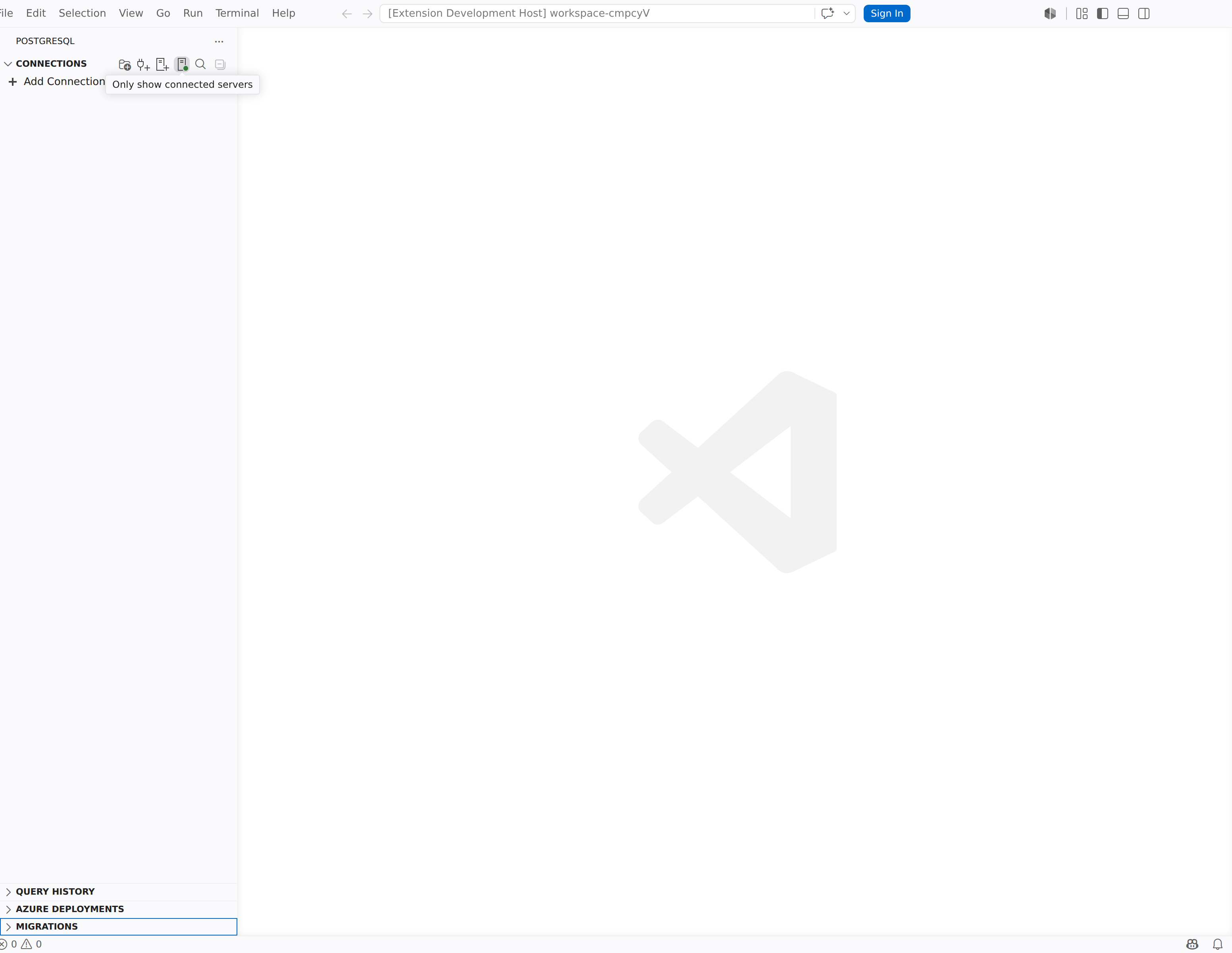
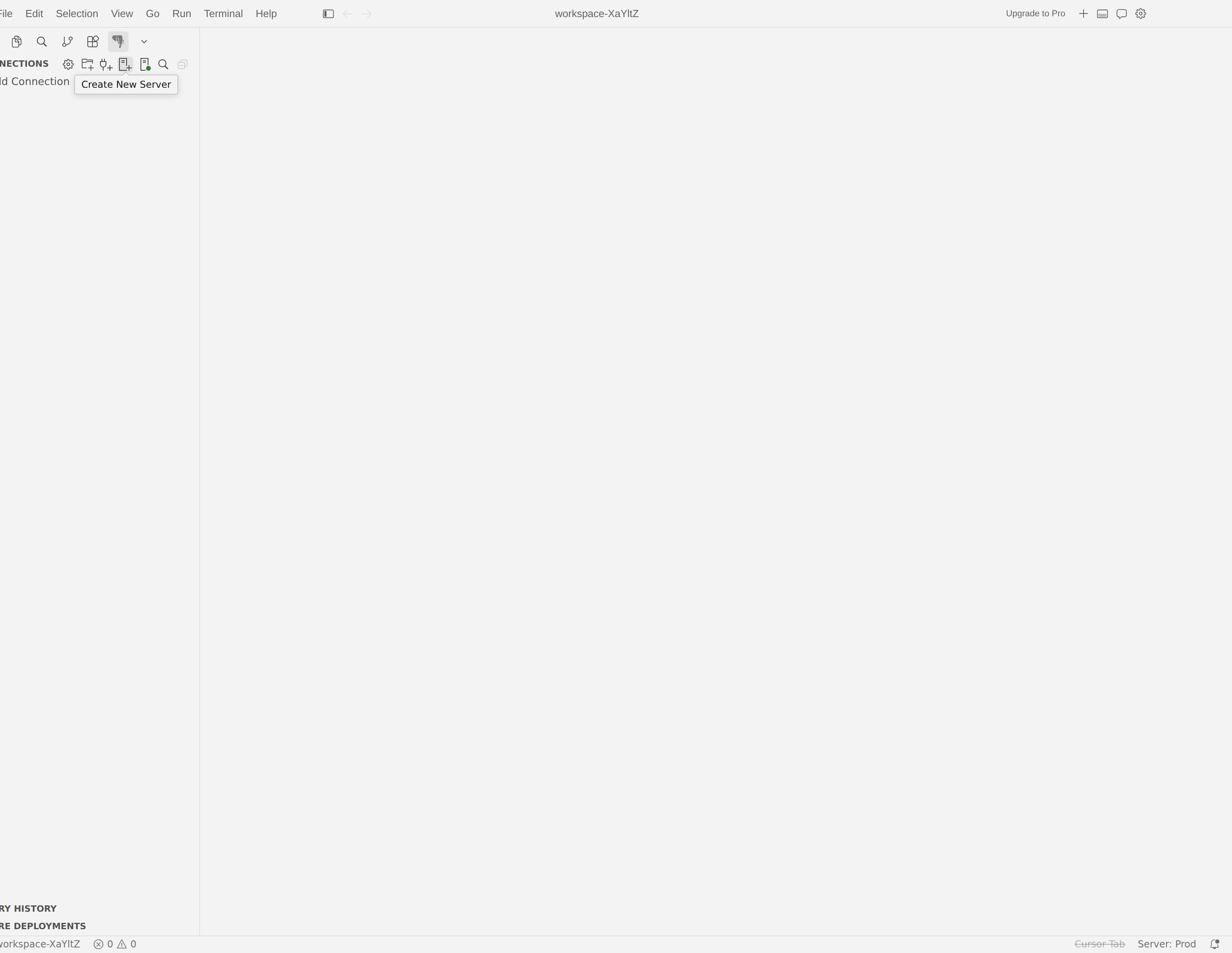
Selecione o botão Criar Novo Servidor na parte superior da árvore Conexões ou execute
pgsql.createNewServerna Paleta de Comandos.Você também pode clicar com o botão direito do mouse em um grupo de servidores na árvore Conexões e selecionar Criar Novo Servidor.
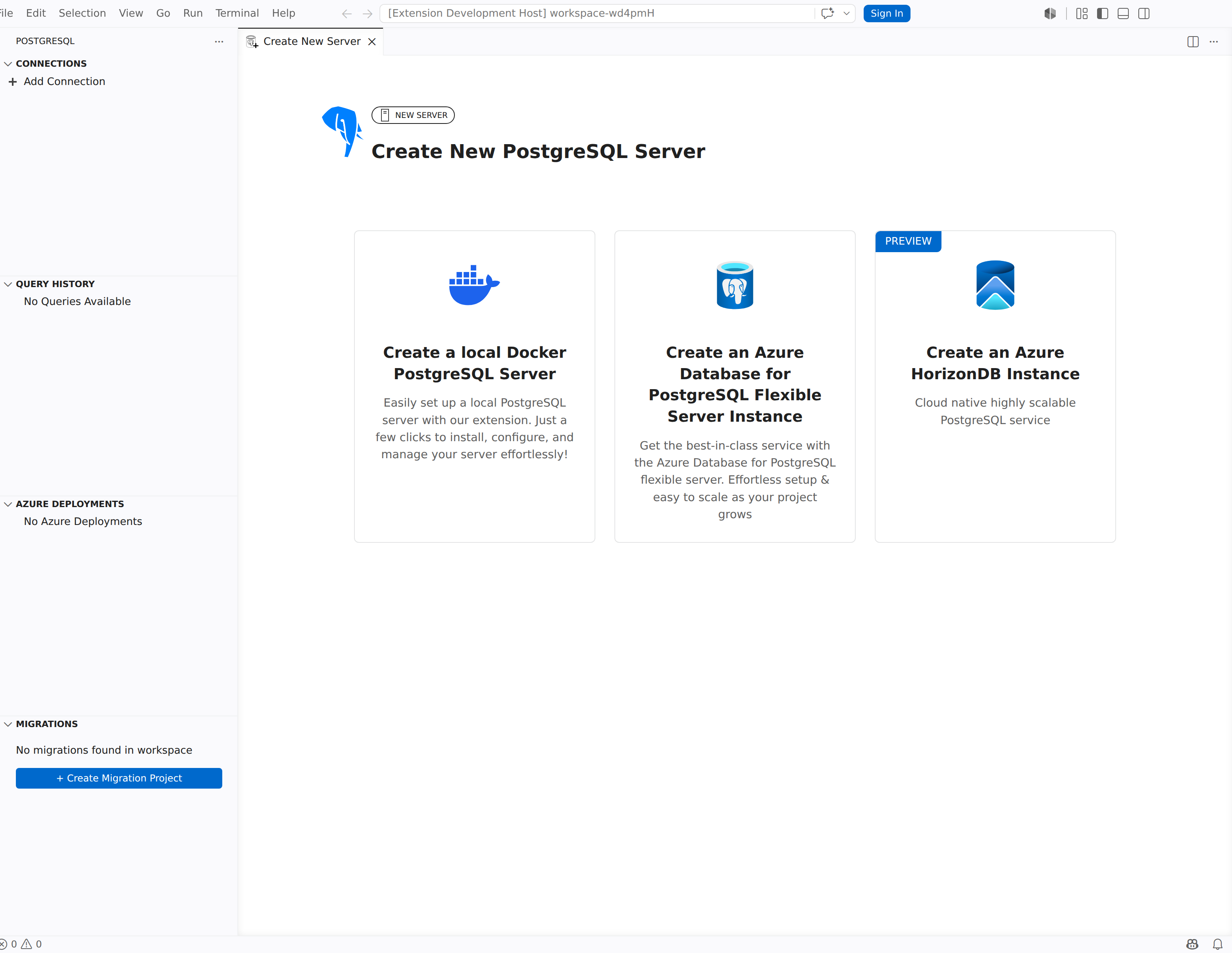
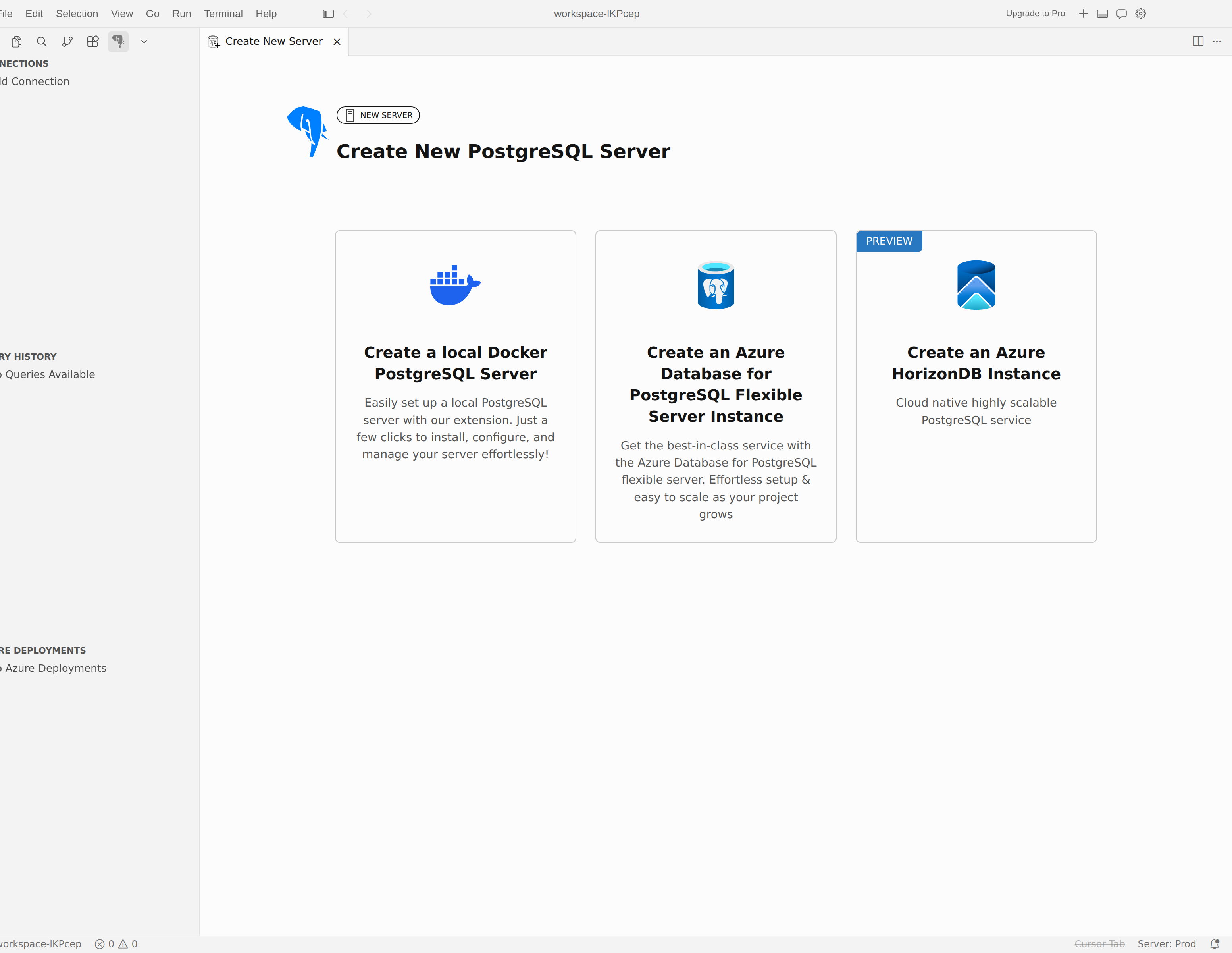
O hub Criar Novo Servidor PostgreSQL é aberto em uma nova guia do editor. Ele apresenta três opções:
| Opção | Descrição |
|---|---|
| Criar um Servidor PostgreSQL local do Docker | Cria um servidor PostgreSQL em um contêiner local do Docker. Ideal para desenvolvimento, teste e aprendizado. |
| Criar uma instância de servidor flexível do Banco de Dados do Azure para PostgreSQL | Provisiona um servidor PostgreSQL totalmente gerenciado em Azure. Adequado para cargas de trabalho de produção e ambientes de equipe. |
| Criar uma instância do Azure HorizonDB (versão prévia) | Provisiona um cluster PostgreSQL altamente escalonável e nativo de nuvem em Azure. |
Selecione o cartão que corresponde ao seu cenário.
Criar um servidor local com o Docker
Os contêineres do Docker fornecem uma instância leve e isolada do PostgreSQL que é executada em seu computador. Use essa opção para desenvolvimento local, criação de protótipos ou quando precisar de um ambiente de banco de dados descartável.
Etapa 1: Examinar a introdução
Depois de selecionar o cartão Criar um servidor PostgreSQL local no Docker, a extensão mostra uma página inicial intitulada Servidor PostgreSQL no Docker, sem complicações, direto no VS Code!. A página realça os principais recursos:
- Criação de servidor com um clique: crie um servidor PostgreSQL em segundos, sem configuração manual.
- Instalação totalmente automatizada: a extensão puxa, configura e executa o PostgreSQL em um ambiente isolado.
- Gerenciamento simples: inicie, pare ou remova o contêiner postgreSQL a qualquer momento.
Selecione Introdução para continuar.
Etapa 2: Passar a verificação de pré-requisitos
A extensão verifica se o Docker está instalado e em execução. A tela Verificando pré-requisitos mostra o status de cada verificação:
-
Verificando se o Docker está instalado: verifica se a CLI do Docker está disponível em seu
PATH. - Verificando se o Docker está em execução em segundo plano: confirma se o daemon do Docker está ativo.
Se uma verificação falhar, siga o link na tela para instalar ou iniciar o Docker e retorne a esta página. A extensão executa novamente as verificações automaticamente.
Etapa 3: Configurar a conexão
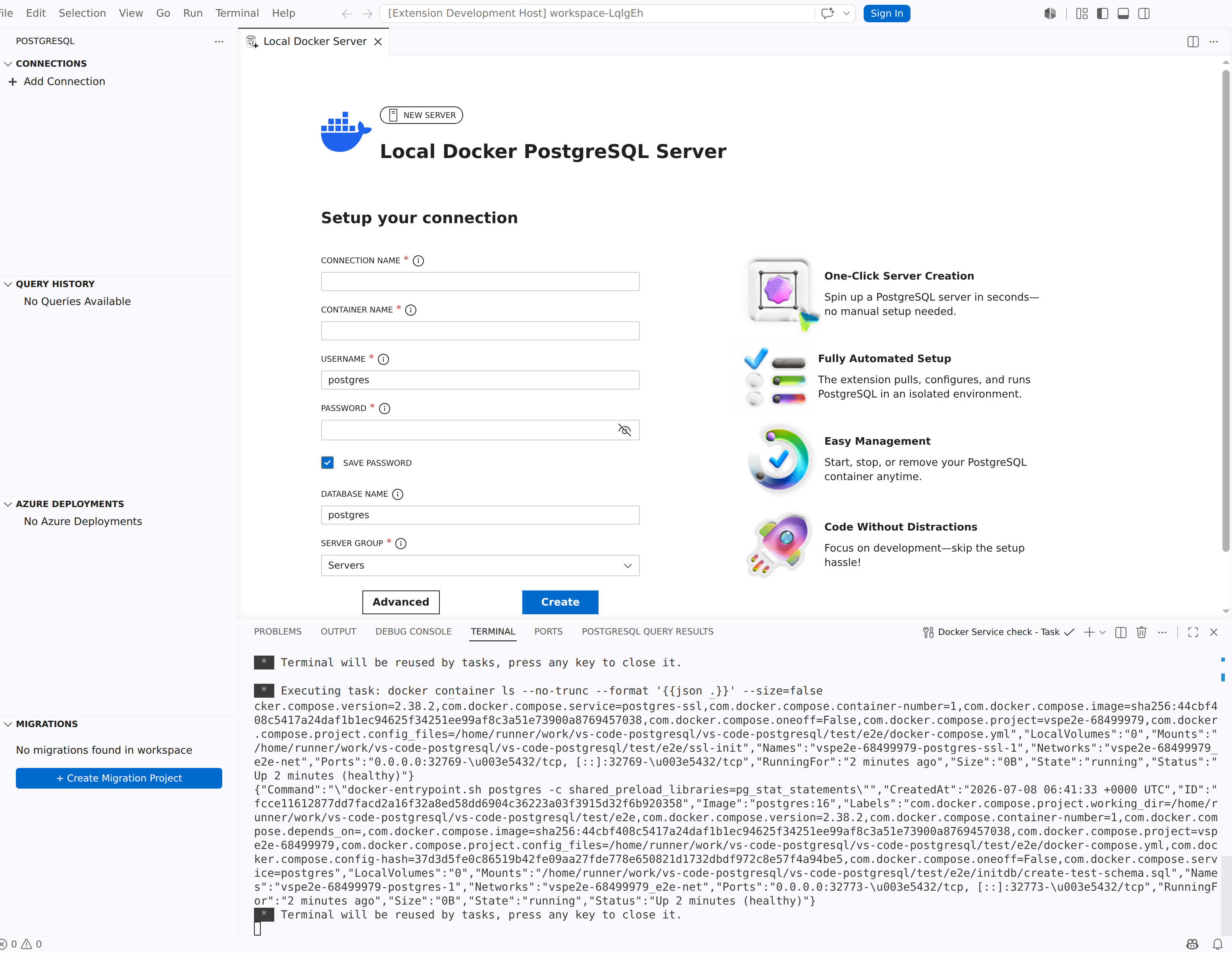
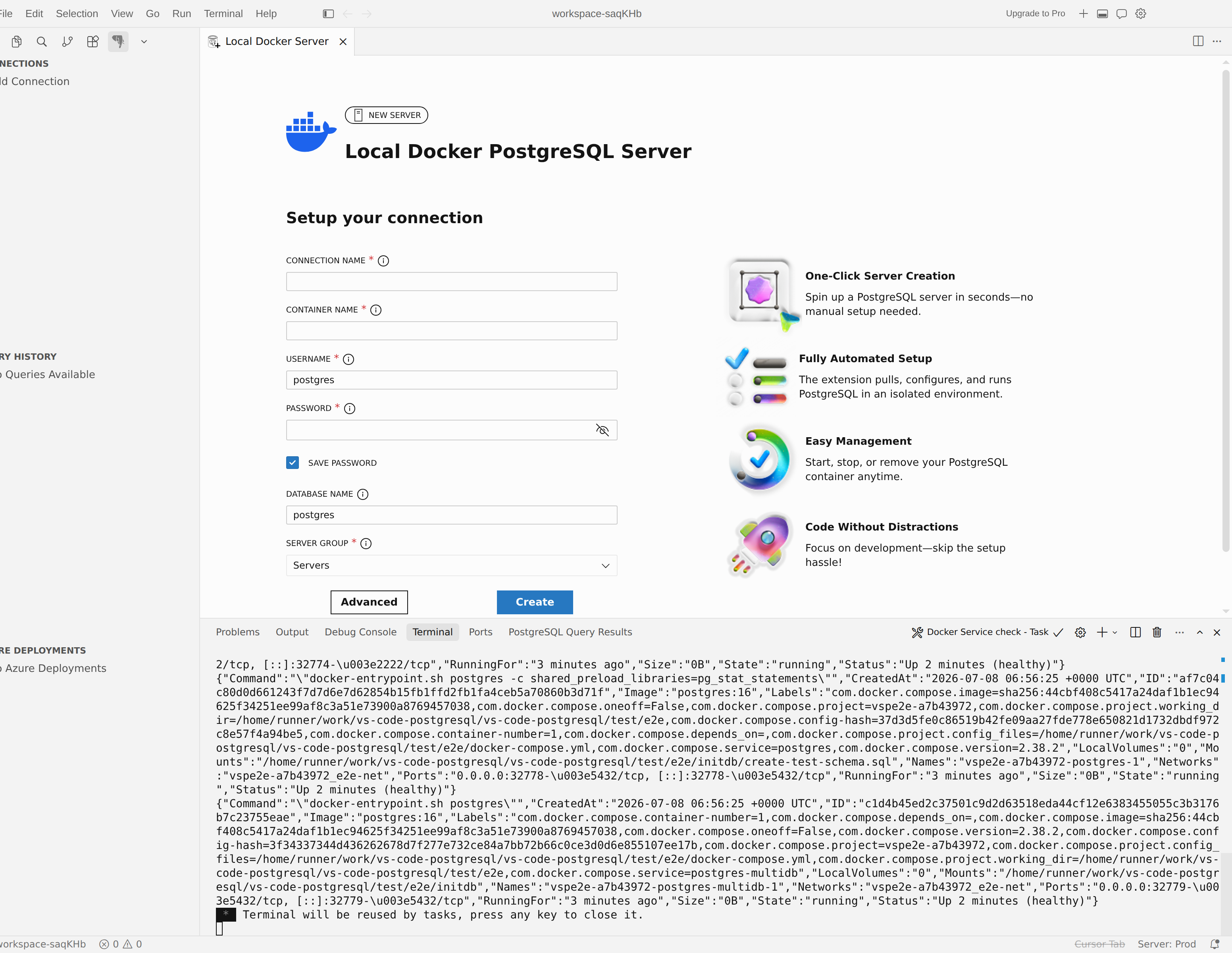
Depois que os pré-requisitos forem aprovados, o formulário Configurar sua conexão será exibido. Preencha os seguintes campos:
| Configuração | Obrigatório | Descrição |
|---|---|---|
| Nome da conexão | No | Um nome de exibição amigável para o perfil de conexão. Também serve como o nome do contêiner padrão (os espaços são substituídos por sublinhados). |
| Nome do contêiner | Yes | Nome do contêiner do Docker. Caracteres permitidos: a-zA-Z0-9_.-. |
| Nome de usuário | Yes | Nome do superusuário para a instância do PostgreSQL. Usa postgres como padrão. |
| Senha | Yes | Senha para a conta do superusuário. |
| Salvar Senha | No | Quando selecionada, armazena a senha para que você não precise inseri-la em cada conexão. |
| Nome do banco de dados | No | Nome do banco de dados inicial. Usa postgres como padrão. |
Selecione Opções Avançadas para expandir as configurações adicionais:
| Configuração | Descrição |
|---|---|
| Porta vinculada | Porta do host mapeada para a porta do PostgreSQL do contêiner (porta do contêiner 5432). Se deixado em branco, a extensão atribui automaticamente uma porta gratuita no intervalo 54500-55000. Intervalo válido: 1-65535. |
| Versão da imagem | Marcação da imagem Docker a ser transferida. Usa latest como padrão. |
| Registro de imagem | URL do Registro de Contêiner (por exemplo, myregistry.azurecr.io). O padrão é Docker Hub. |
| Nome da imagem | Nome da imagem do Docker. Usa postgres como padrão. |
| Plataforma de imagens | Plataforma de destino para ambientes com múltiplas arquiteturas (por exemplo, linux/amd64). |
Etapa 4: Criar e conectar
Selecione Criar para iniciar o provisionamento. A extensão:
- Efetua pull da imagem do
postgresDocker (se ainda não estiver armazenada em cache). - Cria e inicia o contêiner com as configurações especificadas.
- Aguarda que o PostgreSQL fique pronto (usando
pg_isready). - Cria um perfil de conexão e se conecta automaticamente.
Um indicador de progresso intitulado Criando um Servidor Docker Local... é exibido enquanto o contêiner é inicializado. Quando o contêiner estiver pronto, o servidor aparecerá na árvore Conexões e você poderá iniciar a consulta imediatamente.
Dica
O contêiner do Docker persiste entre as reinicializações do Visual Studio Code. Para interromper, iniciar, remover ou inspecionar o contêiner fora da extensão, use a CLI do Docker ou o Docker Desktop.
Criar um servidor flexível do Banco de Dados do Azure para PostgreSQL
Banco de Dados do Azure para PostgreSQL servidor flexível é um serviço de banco de dados totalmente gerenciado que fornece alta disponibilidade, backups automatizados e ajuste inteligente de desempenho. A extensão orienta você por meio de um assistente de várias etapas para provisionar um novo servidor diretamente do Visual Studio Code.
Etapa 1: Examinar a introdução
Depois de selecionar o cartão Criar uma instância de Servidor Flexível do Banco de Dados do Azure para PostgreSQL, uma página inicial descreve os recursos do serviço:
- Integração perfeita com o Azure: provisione servidores diretamente no Visual Studio Code com suporte à autenticação com o Entra ID.
- Computação e Armazenamento Flexíveis: escolha entre as camadas de computação pré-configuradas e as opções de armazenamento.
- Gerenciamento simplificado do servidor: gerenciar o ciclo de vida, o desempenho e a configuração sem sair do editor.
- Criado para desenvolvedores: concentre-se em seu aplicativo enquanto Azure lida com a infraestrutura.
Selecione Introdução para continuar. Opcionalmente, selecione Não mostrar isso novamente para ignorar essa página no futuro.
Etapa 2: Entrar no Azure
A extensão abre uma página de logon com a mensagem: "Faça logon em sua conta Azure com Entra ID para criar uma instância de servidor Banco de Dados do Azure para PostgreSQL flexível".
- Se você já tiver uma conta Azure conectado ao Visual Studio Code, a extensão usará essas credenciais automaticamente.
- Se você tiver vários locatários ou contas do Azure, use o seletor de conta e o seletor de locatário para escolher a identidade correta.
Etapa 3: Definir as configurações do servidor
Após a autenticação, a extensão exibe um formulário de configuração organizado em seções. Um painel de estimativa de custos à direita é atualizado à medida que você faz seleções.
Detalhes do projeto
| Configuração | Descrição |
|---|---|
| Subscription | Selecione a assinatura Azure que gerencia a cobrança e o acesso. Todas as assinaturas da conta e do locatário conectados são listadas. |
| Grupo de Recursos | Selecione um grupo de recursos existente ou selecione Criar novo para criar um. O novo grupo de recursos é implantado na mesma região que o servidor. |
Noções básicas
| Configuração | Descrição |
|---|---|
| Nome do Servidor | Um nome global exclusivo para o servidor. A extensão verifica a disponibilidade de forma assíncrona e exibe uma mensagem de erro se o nome já estiver em uso. O nome do servidor torna-se parte do nome do host da conexão (<server-name>.postgres.database.azure.com). |
| Região | A região do Azure em que o servidor está implantado. A extensão verifica se sua assinatura pode provisionar recursos na região selecionada. |
| Opções de cluster | Escolha Servidor Flexível – nó único para um servidor de nó único ou Cluster Elástico – fragmentar dados em vários nós para um banco de dados distribuído de vários nós (Citus). Escolher o Cluster Elástico revela configurações adicionais. |
| Contagem de nós | (Somente cluster elástico) Use o controle deslizante de contagem de nós para escolher o número de nós no cluster, de 1 a 20. |
| Computação + armazenamento | Selecione uma camada de armazenamento e computação pré-configurada. Os pacotes disponíveis são: |
| Bundle | vCores | Armazenamento | SKU |
|---|---|---|---|
| Desenvolvimento/Teste (padrão) | 2 | 128 GB | Standard_D2ds_v4 |
| Standard | 4 | 256 GB | Standard_D4ds_v4 |
| Desempenho | 8 | 512 GB | Standard_D8ds_v4 |
Dica
Você pode personalizar ainda mais a computação e o armazenamento usando o botão Criar em portal do Azure na parte inferior do formulário, o que abre toda a experiência de criação Azure portal.
| Configuração | Descrição |
|---|---|
| Versão do PostgreSQL | A versão principal do PostgreSQL a ser implantada. Versões disponíveis: 18, 17, 16, 15 e 14. O padrão é 18. As versões disponíveis podem variar por região. |
Authentication
O formulário mostra uma seção ADMINISTRATOR ACCESS . Você deve habilitar pelo menos um método de autenticação.
| Configuração | Descrição |
|---|---|
| Usar meu Entra ID: <email> | Caixa de seleção que provisiona a identidade do Entra ID conectada como administrador do servidor. O email é preenchido automaticamente do logon do Azure. |
| Criar o usuário e a senha do PostgreSQL | Caixa de seleção que habilita a autenticação tradicional do PostgreSQL. Quando selecionado, serão exibidos três campos adicionais. |
Ao selecionar Criar usuário e senha do PostgreSQL, forneça o seguinte:
| Configuração | Descrição |
|---|---|
| Nome de usuário do administrador | Nome de logon para a conta de administrador do PostgreSQL (por exemplo, pgadmin). Deve começar com uma letra e conter apenas letras, números e sublinhados. Não é possível usar nomes reservados como admin, root, guestou nomes começando com pg_. |
| Senha do administrador | Senha da conta de administrador. Deve ter de 8 a 128 caracteres e incluir pelo menos três: letras maiúsculas, letras minúsculas, números e símbolos. |
| Confirmar senha do administrador | Insira novamente a senha do administrador. |
Note
Você pode habilitar ambos os métodos de autenticação simultaneamente. Por exemplo, o Entra ID para membros da equipe e autenticação do PostgreSQL para cadeias de conexão de aplicativos.
Estimativa de custo
O painel Custos estimados no lado direito do formulário divide os preços mensais:
- Computação: com base no SKU e na contagem de vCores selecionados.
- Armazenamento: com base na camada de armazenamento selecionada.
- Backup: custo de backup incluído.
- Largura de banda: a transferência de dados de saída entre regiões incorre em encargos adicionais; A transferência de entrada é gratuita.
O painel mostra um total estimado e links para a Calculadora de Preços do Azure para obter preços detalhados.
Etapa 4: Aceitar termos e implantar
Na parte inferior do formulário:
- Selecione a caixa de seleção Estou ciente de que a criação deste servidor pode gerar cobranças.
- Examine os Termos de uso e a política de privacidade vinculados.
- Selecione Criar para iniciar o provisionamento.
A extensão navega até uma página de progresso que rastreia cada estágio da implantação:
| Stage | Valores de estado |
|---|---|
| Provisionamento de servidor | Pendente, Em andamento, Concluído, Falha |
| Atribuição da regra de firewall | Pendente, em andamento, concluída, ignorada |
| Atribuição de administrador do Entra | Pendente, em andamento, concluída, ignorada |
Um resumo da implantação mostra o nome do servidor, a assinatura, o grupo de recursos, a região e a configuração selecionadas.
Durante a implantação, você pode continuar trabalhando em Visual Studio Code. A implantação também será executada em segundo plano se você fechar a página de progresso.
Quando todos os estágios forem concluídos, o cabeçalho será atualizado para o Servidor criado com êxito! e exibirá a mensagem: "O Servidor Flexível do PostgreSQL está pronto". A extensão cria automaticamente um perfil de conexão para o novo servidor. Selecione Concluído para fechar a página de progresso.
Note
Se um estágio for concluído com avisos, o status exibe Concluído com avisos. Examine os detalhes antes de se conectar.
Acompanhar implantações de Azure
A exibição Implantações do Azure na barra de atividades do PostgreSQL mostra todas as implantações de servidor do Azure em andamento e concluídas. Cada entrada exibe o nome do servidor, o status da implantação e a data e hora.
Clique com o botão direito do mouse em uma implantação para acessar as seguintes ações:
| Ação | Descrição |
|---|---|
| Abrir no portal do Azure | Abre a página de recursos do servidor no portal do Azure. |
| Remover implantação | Remove a entrada de implantação do rastreador. Essa ação não exclui o recurso de Azure. |
Use o botão Remover Concluído na barra de ferramentas de exibição para limpar todas as implantações concluídas da lista.
Dica
Se uma implantação Azure falhar, selecione Tentar novamente na página de progresso para reiniciar o provisionamento ou selecione Voltar ao Formulário para ajustar suas configurações.
Criar um cluster Azure HorizonDB (versão prévia)
Azure HorizonDB (versão prévia) é um cluster PostgreSQL nativo de nuvem altamente escalonável em Azure. A extensão orienta você por meio de um assistente de várias etapas para provisionar um novo cluster.
Note
A disponibilidade do Azure HorizonDB (versão prévia) depende da sua assinatura do Azure e da sua região.
Etapa 1: Examinar a introdução
Depois de selecionar o bloco Criar uma instância do Azure HorizonDB, uma página inicial descreve os recursos do serviço:
- Arquitetura nativa da nuvem: um cluster PostgreSQL nativo da nuvem otimizado para alta taxa de transferência.
- Escala Elástica: dimensionar a computação de 2 a 128 vCores.
- Gerenciamento integrado: Gerencie o ciclo de vida e a configuração no Visual Studio Code.
- Pronto para o desenvolvedor: concentre-se em seu aplicativo enquanto Azure lida com a infraestrutura.
Selecione Introdução para continuar. Opcionalmente, selecione Não mostrar isso novamente para ignorar essa página no futuro.
Etapa 2: Entrar no Azure
A extensão abre uma página de logon. Se você já tiver uma conta Azure conectado ao Visual Studio Code, a extensão usará essas credenciais automaticamente. Se você tiver vários locatários ou contas do Azure, use o seletor de conta e o seletor de locatário para escolher a identidade correta.
Etapa 3: Definir configurações de cluster
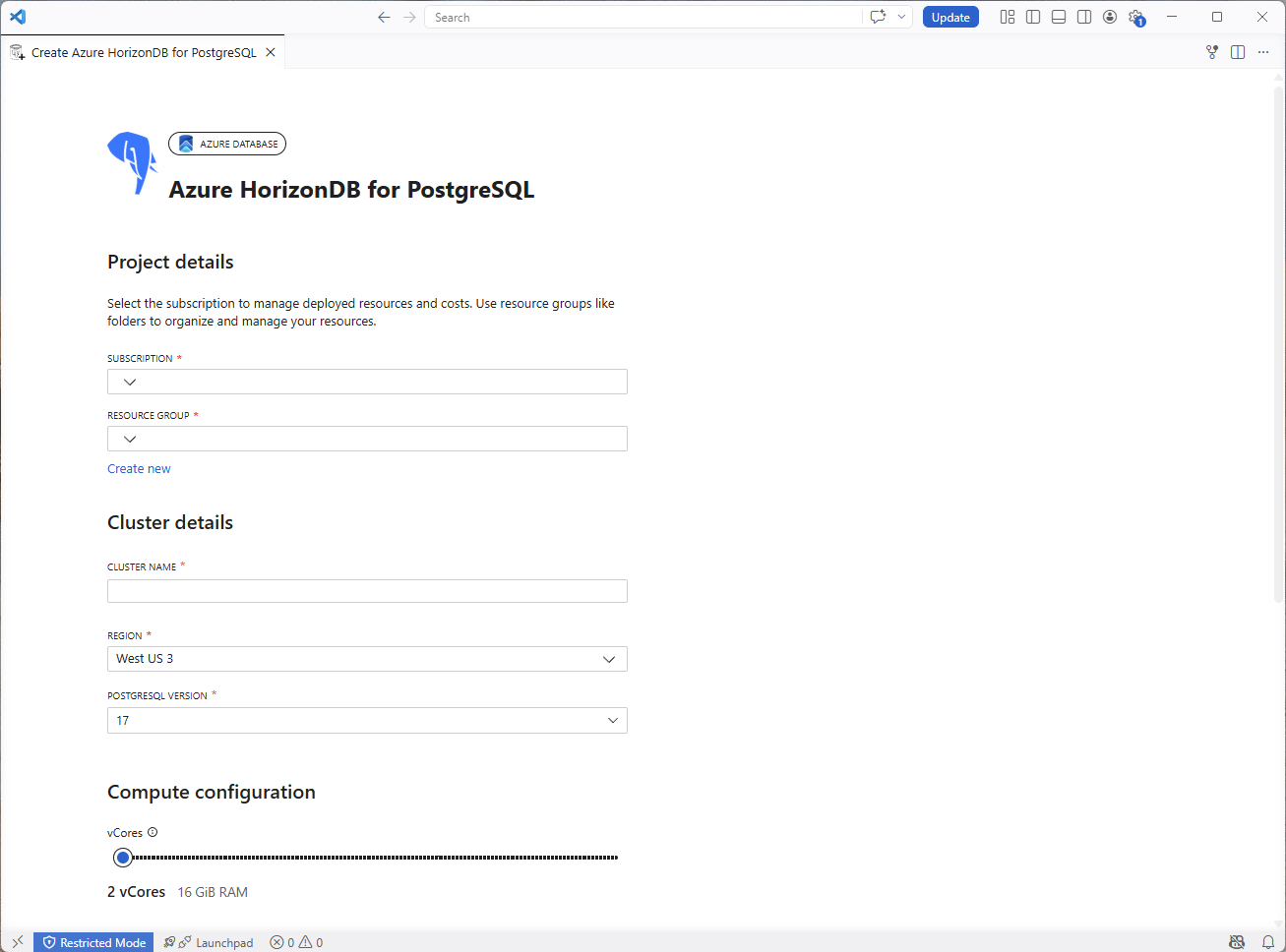
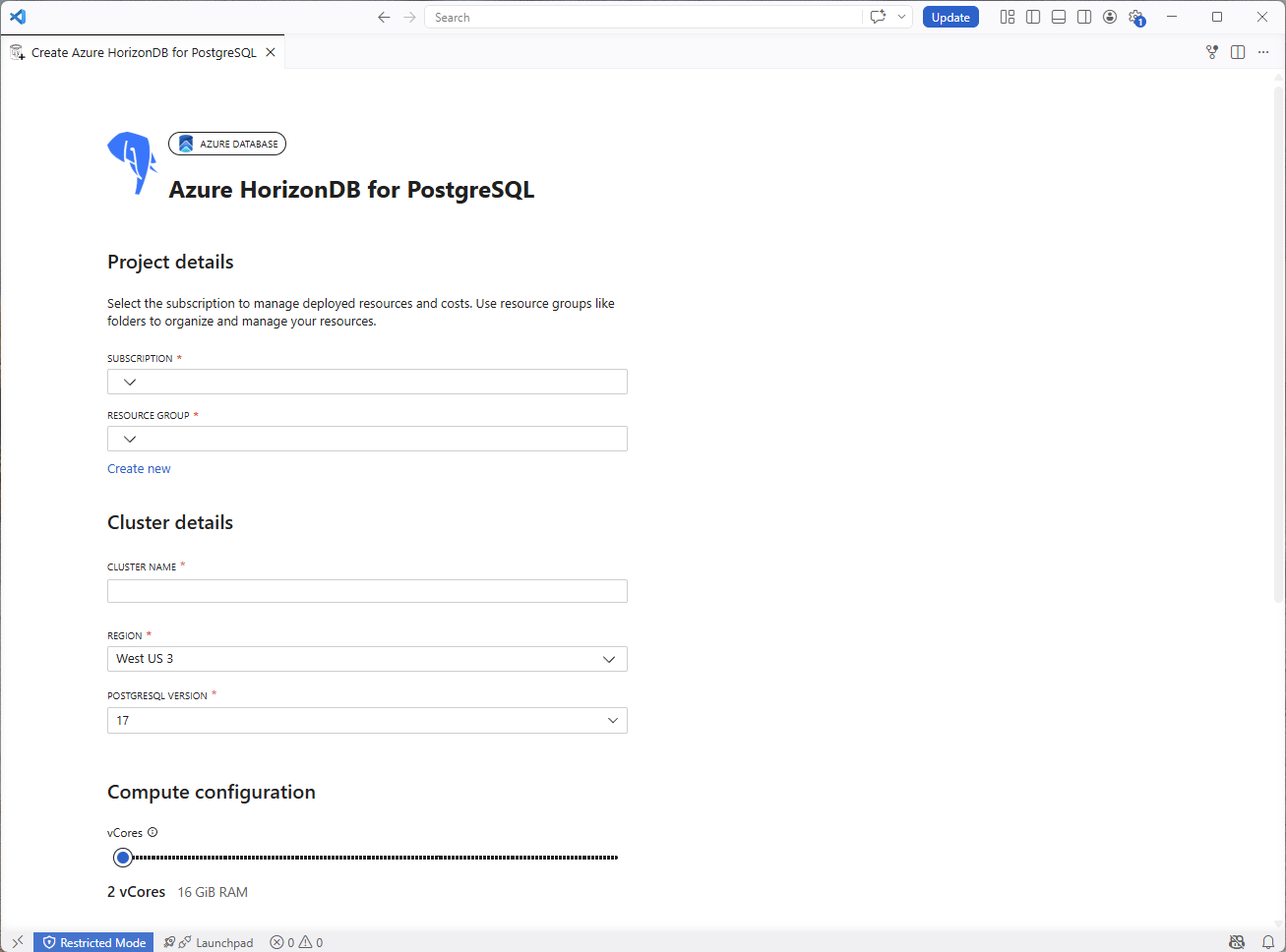
Após a autenticação, a extensão exibe um formulário de configuração organizado em seções.
Detalhes do projeto
| Configuração | Descrição |
|---|---|
| Subscription | Selecione a assinatura Azure que gerencia a cobrança e o acesso. |
| Grupo de Recursos | Selecione um grupo de recursos existente ou selecione Criar novo para criar um. |
Detalhes do cluster
| Configuração | Descrição |
|---|---|
| Nome do cluster | Um nome global exclusivo para o cluster. A extensão verifica a disponibilidade e exibe uma mensagem de erro se o nome já estiver em uso. |
| Região | A região do Azure em que o cluster está implantado. |
| Versão do PostgreSQL | A versão principal do PostgreSQL a ser implantada. |
Configuração de computação
Use o controle deslizante vCores para escolher a capacidade de computação do cluster. As opções disponíveis variam de 2 a 128 vCores. A memória é dimensionada automaticamente em 8 GiB por vCore.
Authentication
| Configuração | Descrição |
|---|---|
| Nome de usuário do administrador | Nome de logon para a conta de administrador do PostgreSQL. |
| Senha do administrador | Senha da conta de administrador. |
| Confirmar senha do administrador | Insira novamente a senha do administrador. |
Capacidades de IA
A seção funcionalidades de IA permite habilitar recursos internos de gerenciamento de modelos de IA. Selecione a caixa de seleção Habilitar recursos de IA para aceitar. Quando os recursos de IA estão habilitados, o cluster é provisionado com suporte para gerenciamento de modelos, extensões pgvector e pg_diskann.
Note
A seção de funcionalidades de IA é uma experiência de visualização e pode não aparecer para cada ambiente ou configuração de cluster. Se a seção não estiver visível, continue com as configurações padrão do cluster Azure HorizonDB (versão prévia) e as etapas de implantação.
Etapa 4: Aceitar termos e implantar
Na parte inferior do formulário:
- Selecione a caixa de seleção dos termos complementares do cluster.
- Se você habilitou recursos de IA e a caixa de seleção de termos complementares de IA estiver visível, selecione-a.
- Examine os Termos de uso e a política de privacidade vinculados.
- Selecione Criar para iniciar o provisionamento. Se o formulário estiver incompleto, passe o mouse sobre o botão Criar desabilitado para ver quais campos ainda precisam de valores.
A extensão navega até uma página de progresso que acompanha cada estágio da implantação. Um resumo da implantação mostra o nome do cluster, a assinatura, o grupo de recursos e a configuração (vCores e memória) que você selecionou.
Quando todos os estágios são concluídos, a extensão cria um perfil de conexão para o novo cluster. Selecione Concluído para fechar a página de progresso.
Note
Se você habilitou os recursos de IA e a etapa de gerenciamento de modelo de IA falhar, o cluster ainda será criado e um perfil de conexão será adicionado. A página de progresso mostra um aviso e um link para abrir o cluster no portal Azure para que você possa habilitar manualmente o gerenciamento de modelos de IA.
Dica
Selecione Configurar em portal do Azure na parte inferior do formulário se você precisar de opções além do que o assistente de extensão fornece.
Verificar o servidor
Depois que o servidor é criado (Docker ou Azure):
- Expanda o nó do servidor na árvore Conexões.
- Confirme se os bancos de dados padrão (
postgrese, para o Docker, qualquer banco de dados especificado) estão listados. - Clique com o botão direito do mouse em um banco de dados e selecione Nova Consulta para abrir o editor de consultas.
- Execute uma consulta de teste, como
SELECT version();, para verificar a conectividade.