Observação
O acesso a essa página exige autorização. Você pode tentar entrar ou alterar diretórios.
O acesso a essa página exige autorização. Você pode tentar alterar os diretórios.
Use as ferramentas do Azure Stream Analytics para Visual Studio Code para testar localmente suas tarefas do Stream Analytics com dados de exemplo. Testar localmente permite validar sua lógica de consulta rapidamente antes de executar o trabalho no Azure. O Visual Studio Code salva os resultados de saída como arquivos JSON na pasta LocalRunOutputs do seu projeto.
Pré-requisitos
Conclusão do Início Rápido Criar um trabalho do Stream Analytics usando o Visual Studio Code.
O SDK do .NET foi instalado. Reinicie o Visual Studio Code depois de instalar o SDK.
Preparar dados de exemplo
Prepare primeiro os arquivos de dados de entrada de exemplo. Se você já tem arquivos de dados de exemplo na sua máquina, pode pular essa etapa.
Para validar sua consulta em relação a uma fonte de streaming em tempo real, em vez de dados de exemplo salvos, consulte Testar consultas do Stream Analytics localmente em relação à entrada de streaming em tempo real usando o Visual Studio Code.
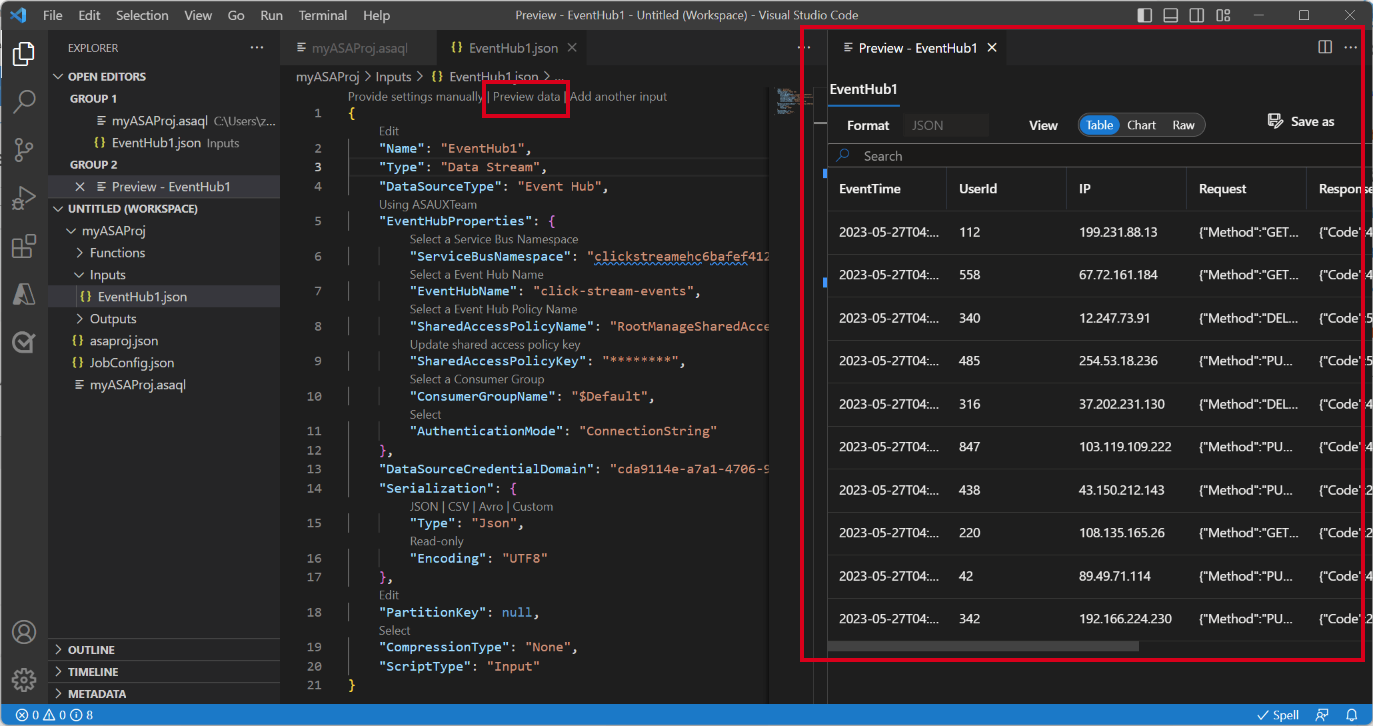
Selecione Pré-visualização dos dados no seu arquivo de configuração de entrada na linha superior. O Visual Studio Code pega alguns dados de entrada do Hub IoT e os exibe na janela de prévia.
Depois que os dados aparecerem, selecione Salvar como para salvá-los em um arquivo local.
Defina uma entrada local
Defina uma entrada local no seu projeto de Stream Analytics para que sua consulta possa ser lida do arquivo de dados de exemplo em vez de uma fonte ao vivo. Use os seguintes passos para adicionar e configurar a entrada local:
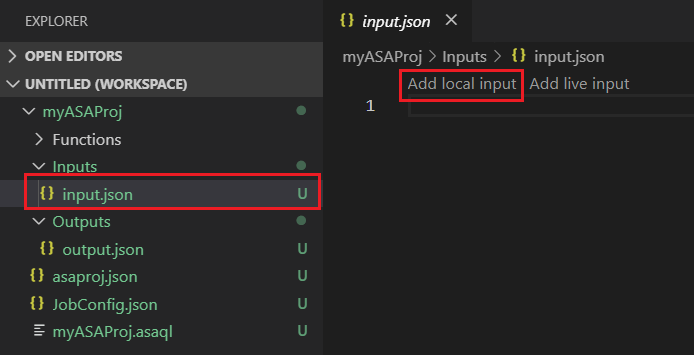
Selecione input.json na pasta Inputs no seu projeto de Stream Analytics. Depois, selecione Adicionar entrada local da linha superior.
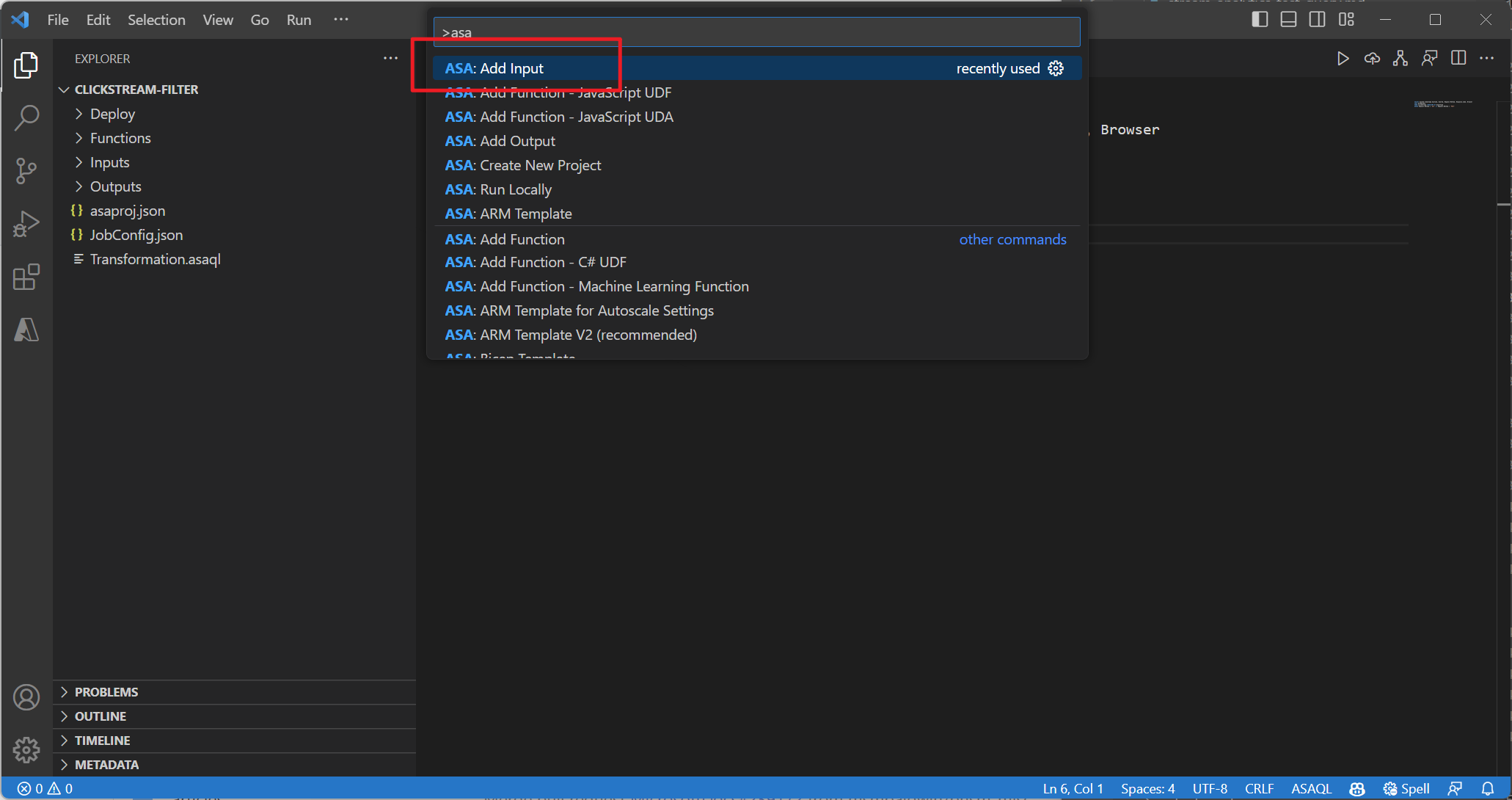
Você também pode usar Ctrl+Shift+P para abrir a paleta de comandos e digitar ASA: Adicionar Entrada.
Selecione Entrada Local.
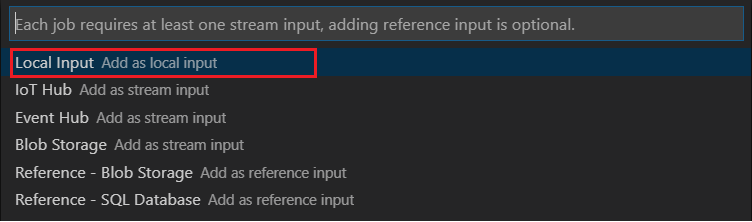
Selecionar + Nova Entrada Local.

Insira o mesmo alias de entrada que você usou na sua consulta.

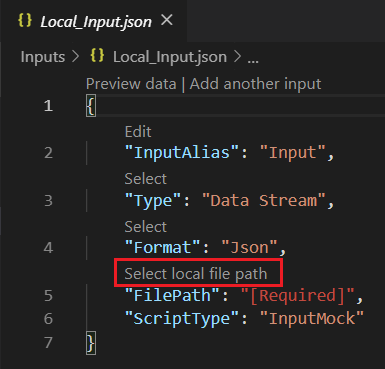
No arquivo LocalInput_Input.json recém-gerado, insira o caminho para o seu arquivo de dados local.
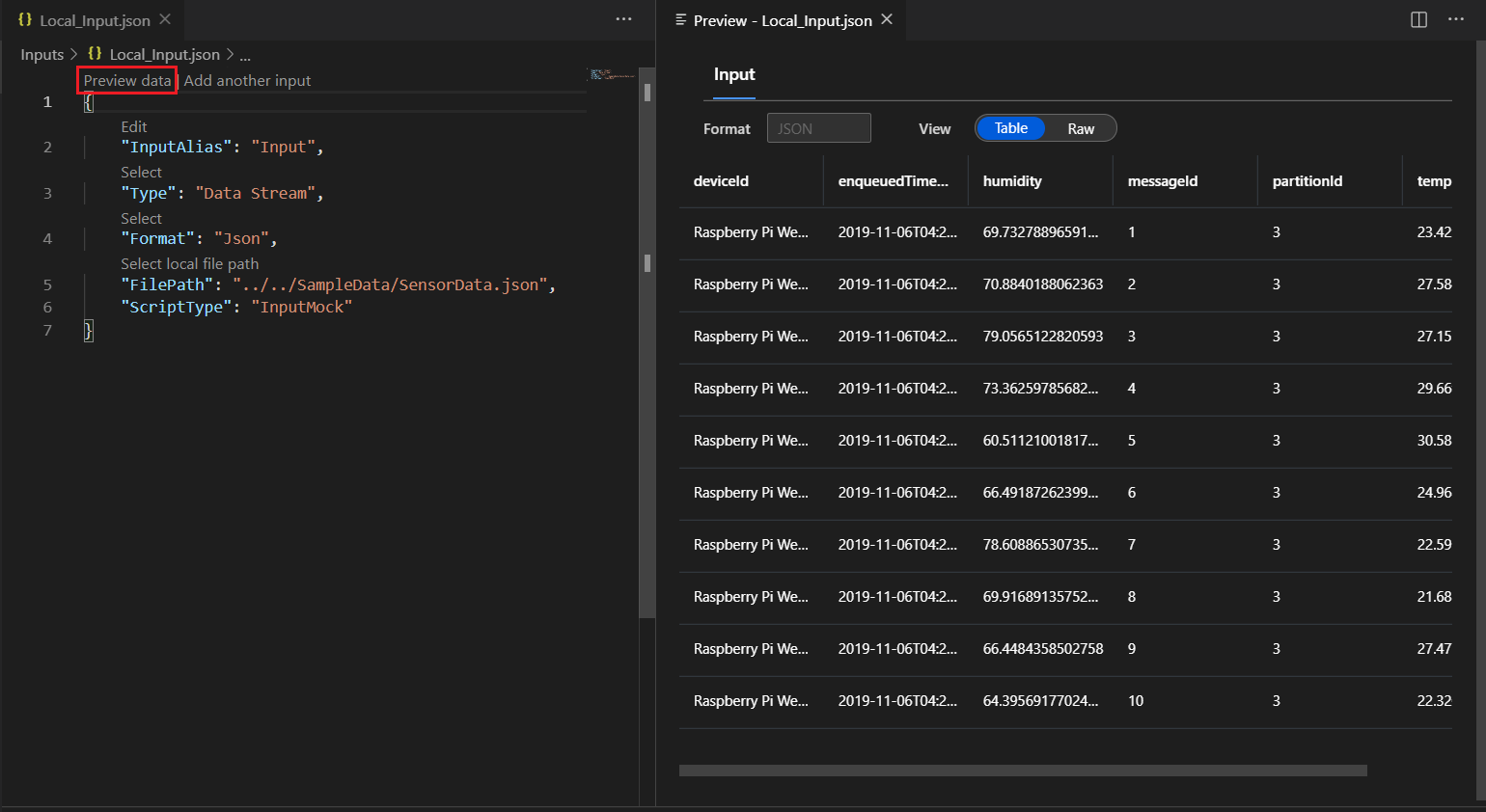
Selecione Pré-visualização de Dados para pré-visualizar os dados de entrada. O Visual Studio Code detecta automaticamente o tipo de serialização (JSON ou CSV) dos seus dados. Use o seletor para exibir seus dados no formato Table ou Raw . A tabela a seguir é um exemplo de dados no formato Tabela:
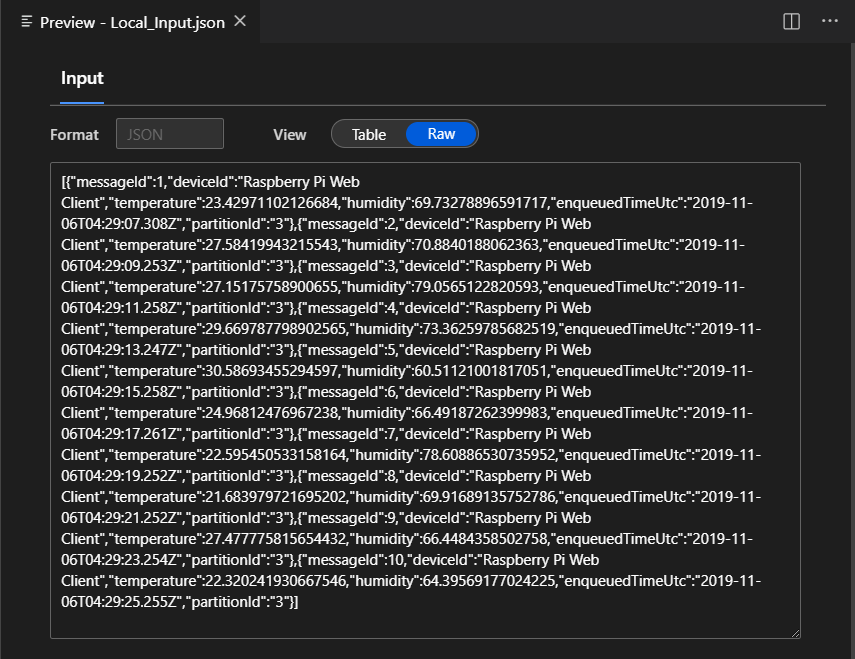
A tabela a seguir é um exemplo de dados no formato Raw:
Execute consultas localmente
Execute sua consulta contra a entrada local para validar a lógica da consulta antes de executar o trabalho no Azure.
Volte ao seu editor de consultas e selecione Executar localmente. Depois, selecione Usar entrada local na lista suspensa.
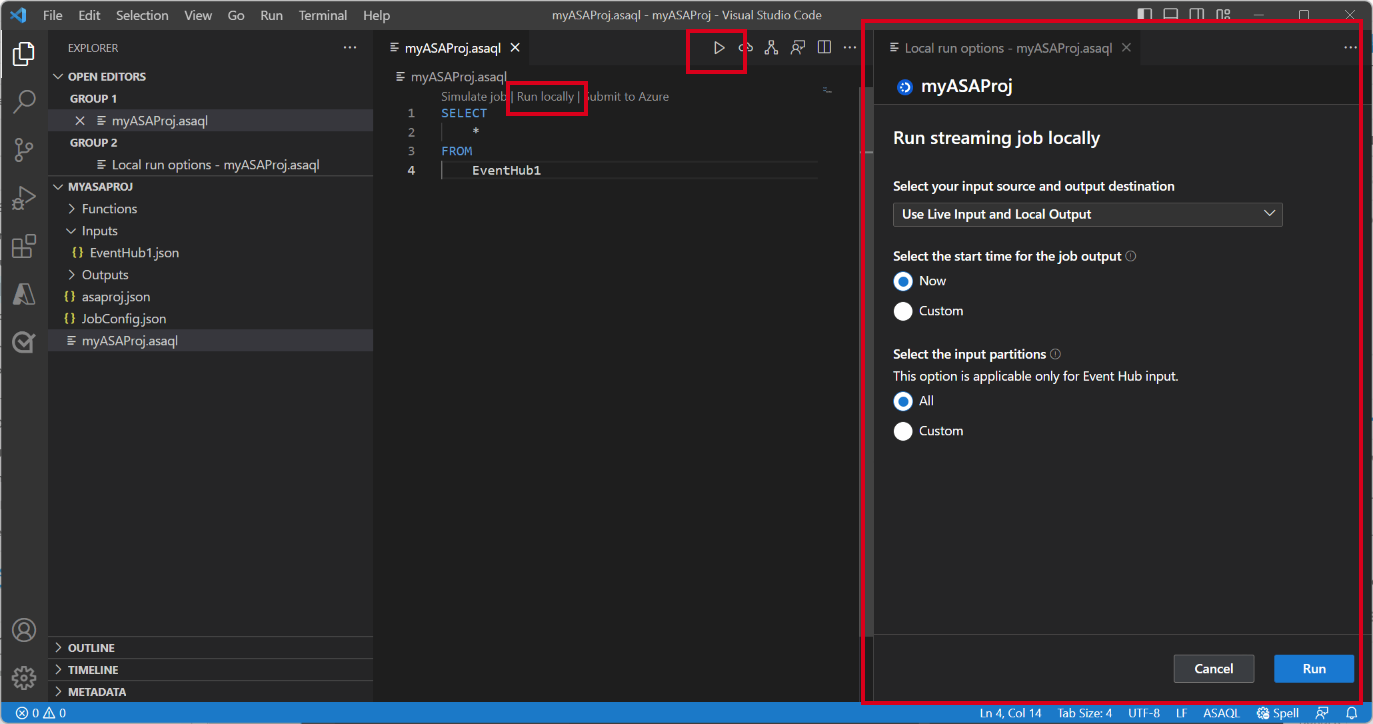

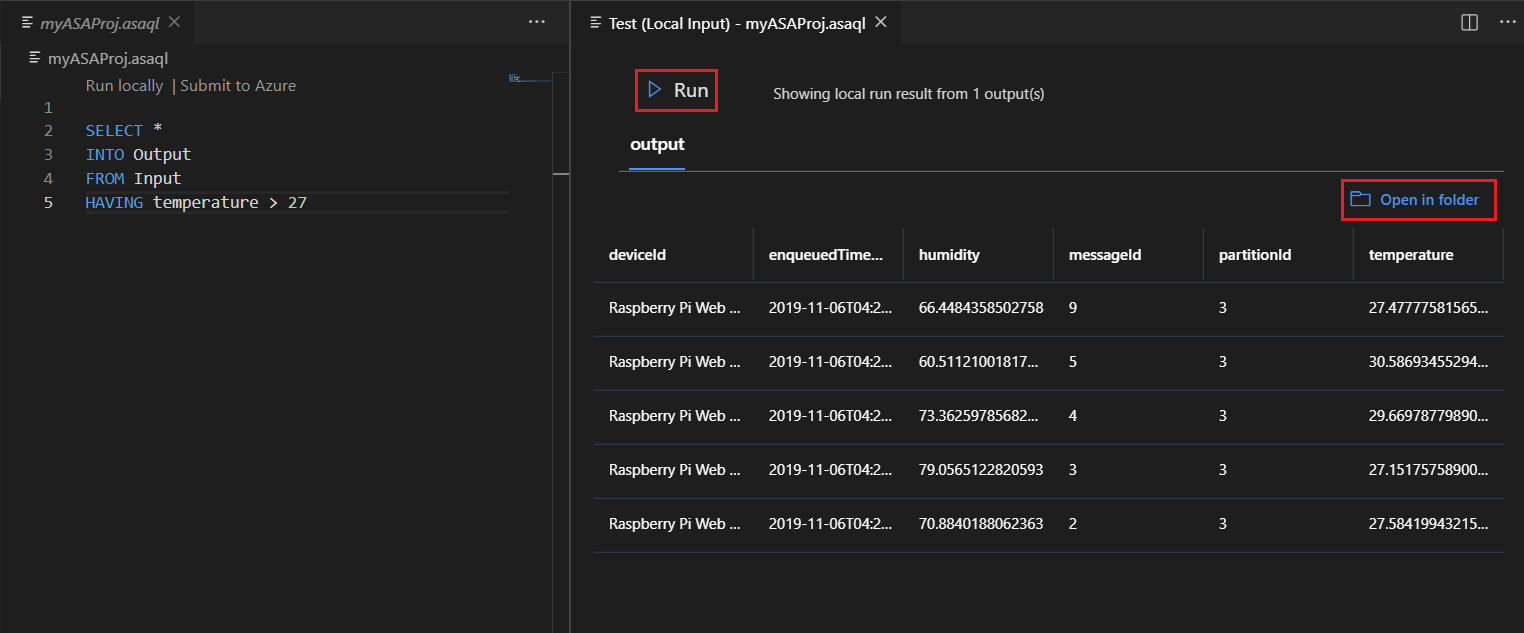
Revise o resultado na janela certa. Selecione Executar para testar novamente, ou selecione Abrir na pasta para ver os arquivos de resultados no explorador de arquivos e abri-los com outras ferramentas. Os arquivos de resultados estão disponíveis apenas em formato JSON.