Anexos seguros para SharePoint, OneDrive e Microsoft Teams
Dica
Você sabia que pode experimentar os recursos no Microsoft Defender XDR para Office 365 Plano 2 gratuitamente? Use a avaliação de Defender para Office 365 de 90 dias no hub de avaliações do portal Microsoft Defender. Saiba mais sobre quem pode inscrever e testar termos aqui.
Em organizações com Microsoft Defender para Office 365, anexos seguros para SharePoint, OneDrive e Microsoft Teams fornecem uma camada adicional de proteção contra malware. Depois que os arquivos são verificados assíncronamente pelo mecanismo comum de detecção de vírus no Microsoft 365, o Safe Attachments abre arquivos em um ambiente virtual para ver o que acontece (um processo conhecido como detonação). Como parte da detonação, todos os arquivos protegidos por senha são verificados em uma lista de senhas ou padrões conhecidos que normalmente são usados por atores mal-intencionados. Anexos seguros para SharePoint, OneDrive e Microsoft Teams também ajudam a detectar e bloquear arquivos existentes identificados como mal-intencionados em sites de equipe e bibliotecas de documentos.
Anexos seguros para SharePoint, OneDrive e Microsoft Teams estão habilitados por padrão. Para ativá-lo ou desativá-lo, consulte Ativar Anexos Seguros para SharePoint, OneDrive e Microsoft Teams.
Como funcionam anexos seguros para SharePoint, OneDrive e Microsoft Teams
Quando anexos seguros para SharePoint, OneDrive e Microsoft Teams são habilitados e identificam um arquivo como mal-intencionado, o arquivo é bloqueado usando a integração direta com os armazenamentos de arquivos. A imagem a seguir mostra um exemplo de arquivo mal-intencionado detectado em uma biblioteca.
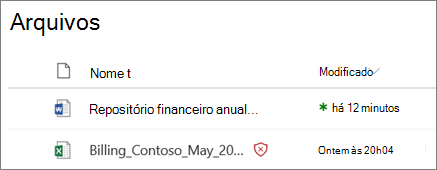
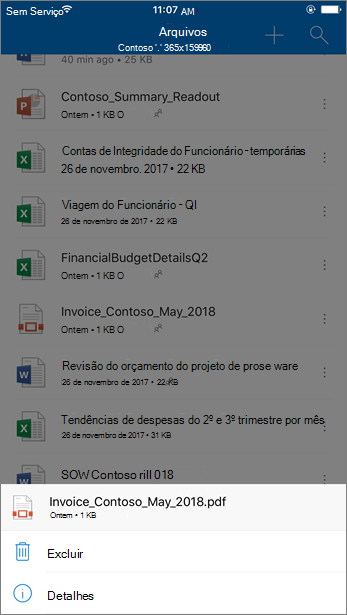
Embora o arquivo bloqueado ainda esteja listado na biblioteca de documentos e em aplicativos da Web, dispositivos móveis ou desktop, as pessoas não podem abrir, copiar, mover ou compartilhar o arquivo. Mas, eles podem excluir o arquivo bloqueado.
Aqui está um exemplo da aparência de um arquivo bloqueado em um dispositivo móvel:
Por padrão, as pessoas podem baixar um arquivo bloqueado. Veja como é baixar um arquivo bloqueado em um dispositivo móvel:
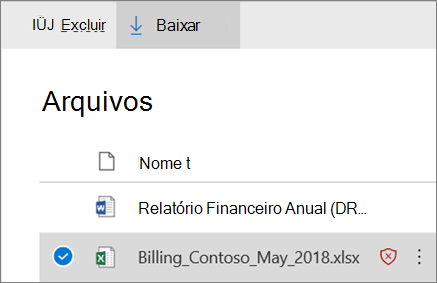
Os administradores do SharePoint Online podem impedir que as pessoas baixem arquivos mal-intencionados. Para obter instruções, consulte Usar o PowerShell do SharePoint Online para impedir que os usuários baixem arquivos mal-intencionados.
Para saber mais sobre a experiência do usuário quando um arquivo foi detectado como mal-intencionado, confira O que fazer quando um arquivo mal-intencionado é encontrado no SharePoint Online, OneDrive ou Microsoft Teams.
Exibir informações sobre arquivos mal-intencionados detectados por Anexos Seguros para SharePoint, OneDrive e Microsoft Teams
Arquivos identificados como mal-intencionados por Anexos Seguros para SharePoint, OneDrive e Microsoft Teams aparecem em relatórios para Microsoft Defender para Office 365 e em Explorer (e detecções em tempo real).
Quando um arquivo é identificado como mal-intencionado por Anexos Seguros para SharePoint, OneDrive e Microsoft Teams, o arquivo também está disponível em quarentena, mas apenas para administradores. Para obter mais informações, consulte Gerenciar arquivos em quarentena no Defender para Office 365.
Tenha esses pontos em mente
Defender para Office 365 não verifica todos os arquivos no SharePoint Online, OneDrive for Business ou Microsoft Teams. Este é o comportamento padrão. Os arquivos são verificados de forma assíncrona. O processo usa eventos de atividades de compartilhamento e convidado, juntamente com heurística inteligente e sinais de ameaça para identificar arquivos mal-intencionados.
Verifique se seus sites do SharePoint estão configurados para usar a experiência moderna. Os indicadores visuais de que um arquivo está bloqueado estão disponíveis apenas na experiência moderna.
Anexos seguros para SharePoint, OneDrive e Microsoft Teams fazem parte da estratégia geral de proteção contra ameaças da sua organização, que inclui proteção anti-spam e anti-malware no Proteção do Exchange Online (EOP), bem como links seguros e proteção contra anexos seguros em Microsoft Defender para Office 365.
Comentários
Em breve: Ao longo de 2024, eliminaremos os problemas do GitHub como o mecanismo de comentários para conteúdo e o substituiremos por um novo sistema de comentários. Para obter mais informações, consulte https://aka.ms/ContentUserFeedback.
Enviar e exibir comentários de