Observação
O acesso a essa página exige autorização. Você pode tentar entrar ou alterar diretórios.
O acesso a essa página exige autorização. Você pode tentar alterar os diretórios.
Observação
A secção Gestão de Vulnerabilidades no portal Microsoft Defender está agora localizada em Gestão de exposição. Com esta alteração, agora pode consumir e gerir dados de exposição à segurança e dados de vulnerabilidade numa localização unificada, para melhorar as funcionalidades de Gestão de Vulnerabilidades existentes. Saiba mais.
Estas alterações são relevantes para clientes de Pré-visualização (opção de pré-visualização Microsoft Defender XDR + Microsoft Defender para Identidade).
Gerenciamento de Vulnerabilidades do Microsoft Defender permite-lhe remediar vulnerabilidades detetadas no seu ambiente através de recomendações de segurança acionáveis. Pode criar pedidos de remediação que a sua equipa de administrador de TI pode utilizar para remediar vulnerabilidades com Microsoft Intune.
Solicitar remediação de vulnerabilidades
As capacidades de gestão de vulnerabilidades ligam a lacuna entre os administradores de Segurança e TI através do fluxo de trabalho do pedido de remediação. Administradores de segurança, como você, podem solicitar ao administrador de TI que corrija uma vulnerabilidade nas páginas Recommendation no Intune.
Ativar ligação Microsoft Intune
Para utilizar esta capacidade, ative as suas ligações Microsoft Intune. No portal do Microsoft Defender, navegue até Configurações>Endpoints>Geral>Recursos avançados. Role a página para baixo e procure por Conexão com o Microsoft Intune. Por padrão, a opção está desativada. Ative a opção Conexão com o Microsoft Intune.
Observação
Se tiver a ligação Intune ativada, terá a opção de criar uma tarefa de segurança Intune ao criar um pedido de remediação. A opção de criar uma tarefa de segurança no Intune não aparece se a conexão não estiver estabelecida.
Veja Usar o Intune para corrigir vulnerabilidades identificadas pelo Microsoft Defender para Ponto de Extremidade para obter mais detalhes.
Envie um pedido de remediação
Use as etapas a seguir para criar uma solicitação de correção de uma recomendação de segurança.
No portal Microsoft Defender, efetue um dos seguintes procedimentos:
- Se você for um cliente da versão prévia do Microsoft Defender XDR + Microsoft Defender para Identidade, selecione Gerenciamento de exposição>Recomendações.
- Se você já for cliente, selecione Pontos de extremidade>Gerenciamento de vulnerabilidades>Recomendações.
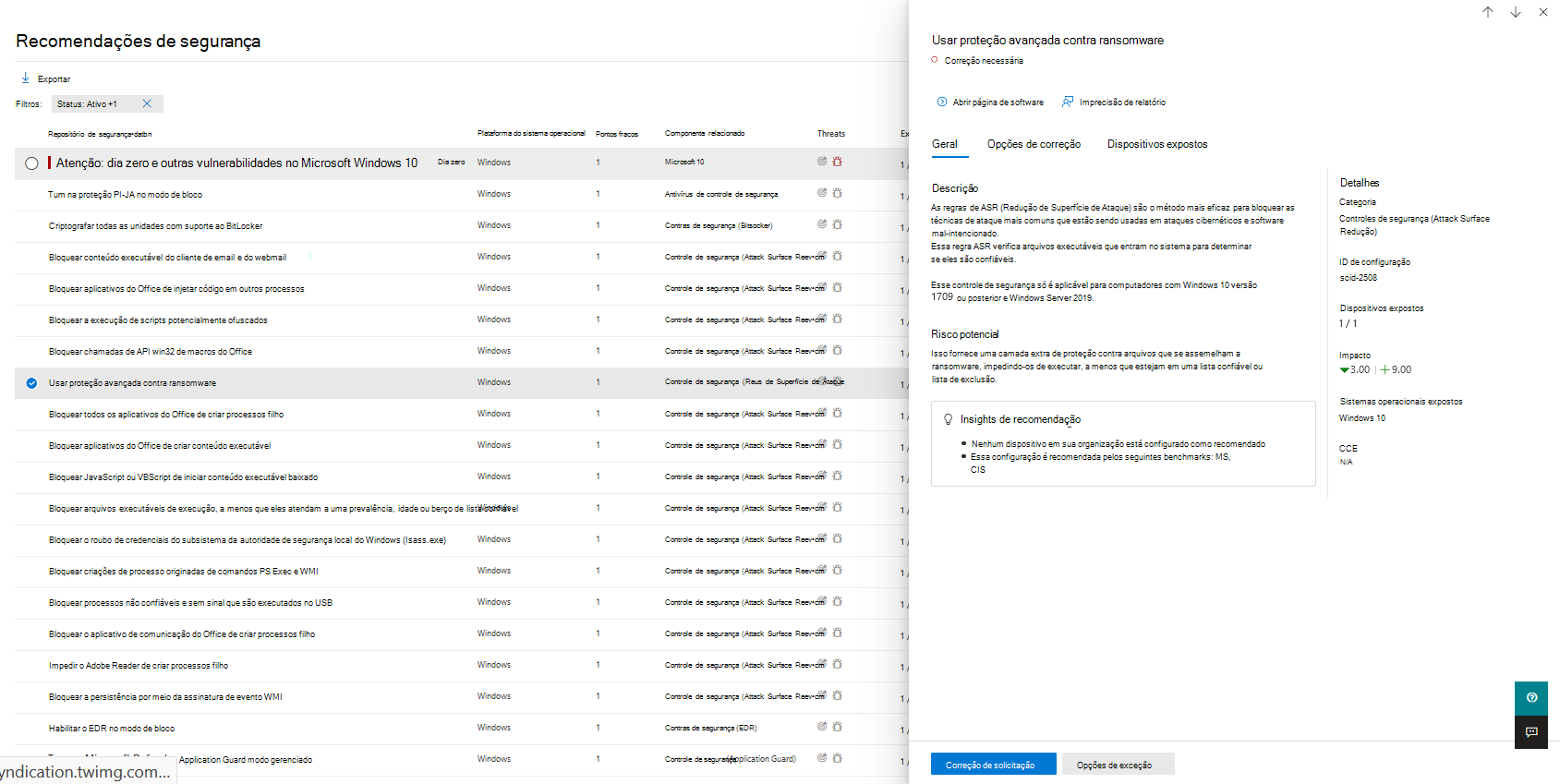
Selecione uma recomendação de segurança para a qual pretenda pedir remediação e, em seguida, selecione Pedir remediação no painel de lista de opções.
Preencha o formulário, incluindo o motivo da solicitação de correção, se deseja abrir um chamado no Intune, a prioridade, a data de vencimento e observações opcionais. Selecione Avançar.
Se você escolher a opção de remediação com atenção necessária , não pode selecionar uma data de vencimento porque essa opção não cria uma ação de remediação para acompanhar.
Reveja os detalhes do pedido e, em seguida, selecione Submeter. Enviar uma solicitação de remediação cria um item de atividade de remediação dentro do gerenciamento de vulnerabilidades, que pode ser usado para monitorar o progresso da remediação para a recomendação de segurança selecionada. O envio da solicitação de correção não dispara a correção nem aplica alterações aos dispositivos.
Notifique o administrador de TI sobre o novo pedido e peça-lhe para iniciar sessão no Intune para aprovar ou rejeitar o pedido e iniciar uma implementação de pacote. Para verificar como o chamado aparece no Intune, consulte Usar o Intune para corrigir vulnerabilidades identificadas pelo Microsoft Defender para Endpoint para obter detalhes.
Aceda à página Remediação para ver a status do pedido de remediação.
Observação
Se o seu pedido envolver a remediação de mais de 10 000 dispositivos, só poderemos enviar 10 000 dispositivos para remediação para Intune.
Atividades de remediação de trilhos
Depois de as fraquezas de cibersegurança da sua organização serem identificadas e mapeadas para recomendações de segurança acionáveis, comece a criar tarefas de segurança. Você pode criar tarefas por meio da integração com o Microsoft Intune, na qual os tickets de remediação são criados.
Reduza a exposição da sua organização a vulnerabilidades e aumente a configuração de segurança ao remediar as recomendações de segurança.
Ver as atividades de remediação
Quando submete um pedido de remediação a partir da página Recomendações , este inicia uma atividade de remediação. É criada uma tarefa de segurança que pode ser monitorizada numa página Remediação e é criado um pedido de remediação no Microsoft Intune.
Se você escolher a opção de remediação com atenção necessária , não há barra de progresso, status de ticket ou data de vencimento, já que essa opção não cria uma ação de remediação que possa ser monitorada.
Assim que estiver na página Remediação, selecione a atividade de remediação que pretende ver. Pode seguir os passos de remediação, controlar o progresso, ver a recomendação relacionada, exportar para CSV ou marcar como concluída.
Observação
Existe um período de retenção de 180 dias para atividades de remediação concluídas. Para manter a página de Remediação funcionando de forma ideal, as atividades de remediação concluídas são removidas seis meses após a conclusão.
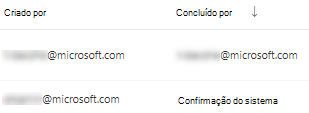
Use a coluna Concluído por para acompanhar a responsabilidade pela correção.
Acompanhe quem concluiu a atividade de remediação com a coluna "Concluído por" na página de Remediação.
- Endereço de e-mail: o e-mail da pessoa que concluiu a tarefa manualmente
- Confirmação do sistema: a tarefa foi concluída automaticamente (todos os dispositivos remediados)
- N/D: As informações não estão disponíveis porque não sabemos como esta tarefa mais antiga foi concluída
Examinar as principais atividades de correção
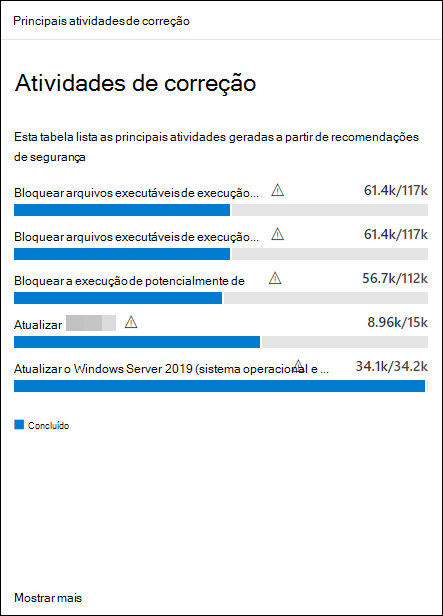
Você pode ver as principais atividades de remediação na página Visão geral ou Dashboard, dependendo de você ser um cliente da versão prévia do XDR/MDI. Para obter mais informações, consulte integração entre o Gerenciamento de Vulnerabilidades do Microsoft Defender e o Gerenciamento de Exposição de Segurança da Microsoft.
Selecione qualquer entrada na lista de Principais atividades de remediação para acessar a página de Remediação . Você pode marcar uma atividade de remediação como concluída após a equipe administrativa de TI corrigir a tarefa de segurança associada.