Observação
O acesso a essa página exige autorização. Você pode tentar entrar ou alterar diretórios.
O acesso a essa página exige autorização. Você pode tentar alterar os diretórios.
Os trabalhadores da linha de frente podem ter todos os seus compromissos, reuniões da empresa, eventos pessoais e reservas em um calendário. Todas as reservas criadas a partir de uma ordem de trabalho são sincronizadas com a caixa de correio do trabalhador, para que apareçam como compromissos no Microsoft Outlook. A sincronização ocorre dentro de 15 minutos.
A sincronização de reservas em Outlook funciona apenas de uma maneira. Os eventos configurados em Outlook não aparecem no Serviço de Campo como reservas. Os dados fluem do Dataverse para o Exchange, potencialmente cruzando limites geográficos.
Configurar a integração do Exchange
Configure caixas de correio do usuário para sincronizar com Microsoft Exchange Online. Se tarefas, contatos ou sincronização de compromissos já estiverem configurados para um usuário, as reservas do Field Service começarão a ser sincronizadas automaticamente. Nenhuma outra configuração é necessária. Saiba mais sobre sincronização de tarefas, contatos e compromissos.
Pré-requisitos
- Você tem a função de Administrador do Sistema do Dynamics 365.
- Você tem uma função de administrador do Exchange para seu locatário ou a função de aprovador de caixa de correio delegada no Dynamics 365.
- O Exchange Server e o aplicativo Field Service devem estar no mesmo locatário.
Configurar a integração
Selecione Gerenciar>Ambientes e selecione seu ambiente.
Selecione Configurações>Email>Perfis de servidor.
Verifique se o perfil do servidor Microsoft Exchange Online está Active e o Authentication Type está definido como Server-to-Server Authentication. Se o perfil do servidor Exchange Online não existir, criá-lo.
Volte para Email e selecione Caixas de Correio.
Edite cada usuário e execute as etapas a seguir.
- Confirme se Server Profile está definido como Microsoft Exchange Online ou o perfil do servidor Exchange Online criado na etapa 4.
- Defina Compromissos, Contatos e Tarefas como Sincronização no Servidor.
- Na barra de comandos, selecione Aprovar Email e confirme.
- Selecione Testar e Habilitar Caixa de Correio e confirme.
- Selecione Salvar e Fechar.
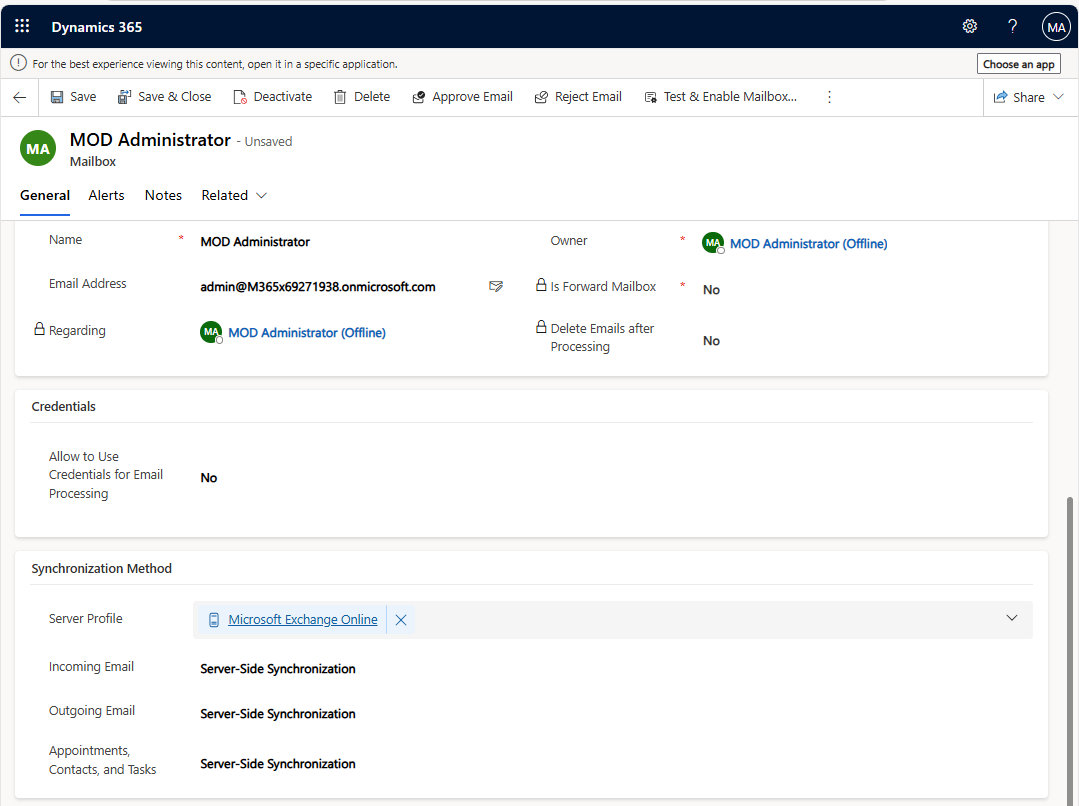
Para confirmar se uma caixa de correio está pronta, atualize a tela da caixa de correio e verifique se há um status de êxito.
Observação
Esse processo pode levar várias horas, especialmente se você ativar caixas de correio em massa.
Sincronização de reservas
As reservas sincronizam uma semana no passado e até duas semanas no futuro. Se a sincronização estiver desabilitada, os registros sincronizados não serão excluídos e novos registros não serão sincronizados.
Criar e editar reservas
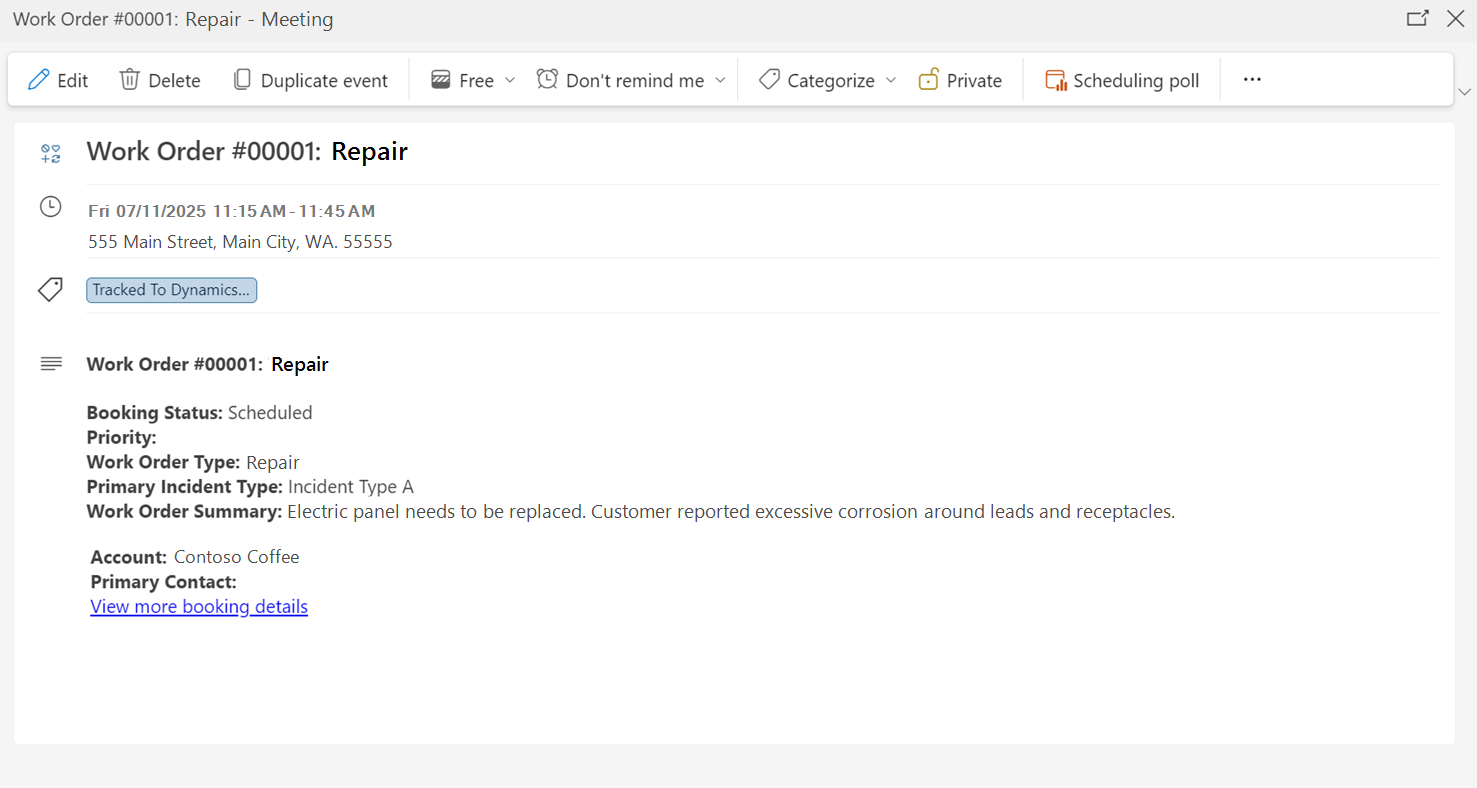
Quando uma reserva é agendada para uma ordem de trabalho, ela aparece no calendário de Outlook do técnico após a sincronização, a cada 10 a 15 minutos. Foi criado um link. O compromisso inclui: a data da ordem de serviço, a janela de hora, o número da ordem de serviço e o local. O compromisso tem uma prioridade padrão.
Uma alteração na janela de tempo de reserva ou no local no Field Service aciona uma atualização ao Outlook durante a sincronização. Se apenas a ordem de trabalho for atualizada no Serviço de Campo, Outlook não será atualizada.
Os campos a seguir são preenchidos na primeira vez em que a reserva é agendada. Todas as atualizações que ocorrem na ordem de trabalho após essa hora não são refletidas em Outlook, a menos que haja uma alteração na janela de tempo de reserva ou local.
- Priority
- Localização
- Tipo de Ordem de Serviço
- Tipo de Incidente Principal
- Resumo da Ordem de Serviço
- Conta
- Contato Principal
Cancelar reservas
Por padrão, os compromissos que são cancelados no Field Service não são sincronizados com o Exchange como Cancelados. Para alterar essa configuração, ative SSSPropagateAppointmentCancellationsToExchange em OrgDBOrgSettings. Quando essa configuração é habilitada, o cancelamento de um compromisso no Field Service cancela a reunião no Exchange, que envia o cancelamento para os participantes.
Excluir reservas
Quando uma reserva for excluída do Field Service e sincronizada com o Exchange, o compromisso só será excluído no Exchange se todas as seguintes condições forem atendidas:
- O compromisso do Outlook permanece marcado como "Rastreado no Dynamics".
- O recurso reservado continua sendo o organizador do compromisso.
- O compromisso não está no futuro.
- O ambiente não foi logicamente excluído.
Se todas essas condições forem atendidas, o compromisso ainda existirá no Exchange, mas não estará vinculado. Saiba mais: Sincronização lógica de compromissos, contatos e tarefas.
Limitações
- As atualizações da reserva são necessárias para refletir as alterações na ordem de trabalho em Outlook.
- Os usuários podem ser configurados para sincronizar com apenas um ambiente de cada vez.
- Somente as reservas vinculadas a uma ordem de serviço são sincronizadas.
- As reservas sincronizam uma semana no passado e até duas semanas no futuro. A exibição do sistema que controla esse comportamento não é editável e aparece com avisos. Se você deseja alterar quais campos são sincronizados e o intervalo de tempo para sincronização das reservas, envie uma ideia em nosso formulário de ideias do Dynamics 365 Field Service.
Resolução de problemas
Para erros de privilégio, vá para:
- Erro PrivilegeDenied ocorre ao usar a Sincronização no Servidor
- Erro de privilégio ou permissão do Outlook
Reservas agendadas com mais de duas semanas de antecedência não são sincronizadas no Outlook Exchange
Reservas agendadas com mais de duas semanas de antecedência no Serviço de Campo não são sincronizadas em Outlook.
Sintomas
Reservas que foram originalmente criadas e agendadas com mais de duas semanas de antecedência não são sincronizadas automaticamente quando a reserva entra na janela de duas semanas. Essa é uma limitação conhecida.
Resolução
Para garantir que a sincronização dessas reservas ocorra, atualize qualquer campo no registro de reserva dentro da janela de duas semanas. Por exemplo, atualize a janela de tempo ou a atribuição de recursos. As atualizações para campos em entidades relacionadas não disparam a sincronização.
Reservas duplicadas são exibidas no Outlook Exchange
As reservas duplicadas aparecem em Outlook.
Sintomas
A integração Outlook é uma solução interna que sincroniza reservas com calendários Outlook. Os clientes que usam uma solução personalizada para sincronizar reservas entre o Serviço de Campo e o Exchange podem ver entradas de reserva duplicadas em Outlook.
Resolução
Desabilite a solução de sincronização personalizada e use a solução interna do Serviço de Campo ou crie um caso de suporte para solicitar que a Microsoft desabilite a solução interna do Serviço de Campo para ambientes específicos.