Observação
O acesso a essa página exige autorização. Você pode tentar entrar ou alterar diretórios.
O acesso a essa página exige autorização. Você pode tentar alterar os diretórios.
Importante
Algumas ou todas estas funcionalidades estão disponíveis como parte de uma versão preliminar. O conteúdo e a funcionalidade estão sujeitos a alterações. Recursos de pré-visualização não são destinados ao uso em produção e podem ter funcionalidades restritas. Esses recursos estão sujeitos a termos de uso complementares e estão disponíveis antes de um lançamento oficial para que os clientes possam obter acesso antecipado e fornecer comentários.
Note
Microsoft Sustainability Manager foi renomeado como Dynamics 365 Sustainability. Essa alteração reflete apenas um novo nome de produto. A funcionalidade do produto, os recursos, o licenciamento e as ofertas de serviço permanecem inalterados. Algumas capturas de tela e rótulos de interface do usuário neste artigo podem mostrar o nome anterior enquanto os visuais estão sendo atualizados.
Note
Esse recurso está incluído no Microsoft Dynamics 365 Sustainability Premium.
Criar um plano de coleta de dados
Entre no Microsoft Dynamics 365 Sustainability como administrador ou gerente de dados. Selecione Planos de coleta de dados (versão prévia) > no painel de navegação esquerdo.
Selecione Novo e insira os detalhes do plano de coleta de dados:
Título: nome identificável e exclusivo do plano de coleta de dados.
Descrição: campo opcional para descrever a entidade.
Período de relatório: o período de tempo para o qual os dados ESG precisam ser coletados.
Data de conclusão: a data até a qual os dados ESG precisam ser coletados.
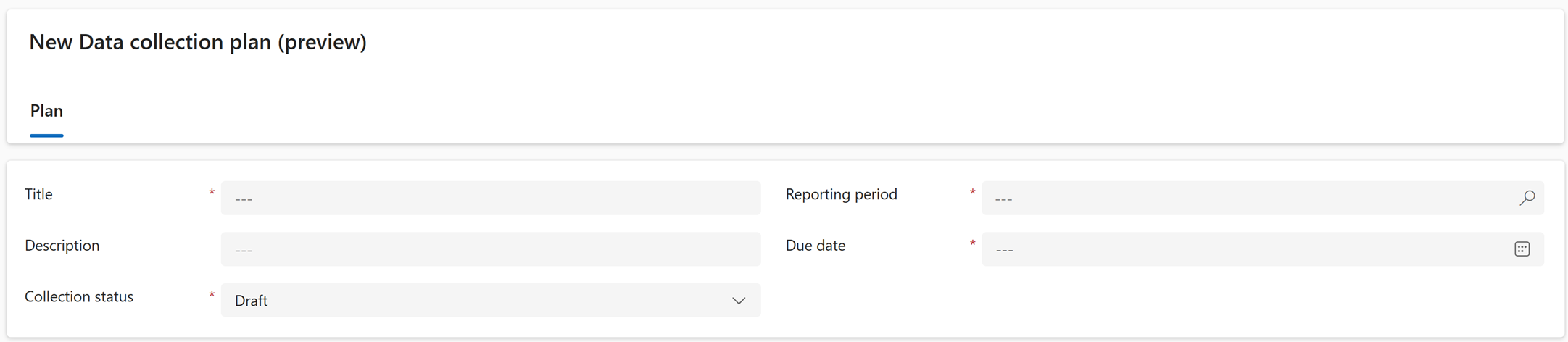
Clique em Salvar.
Selecione Adicionar definição de dados de Sustentabilidade existente.
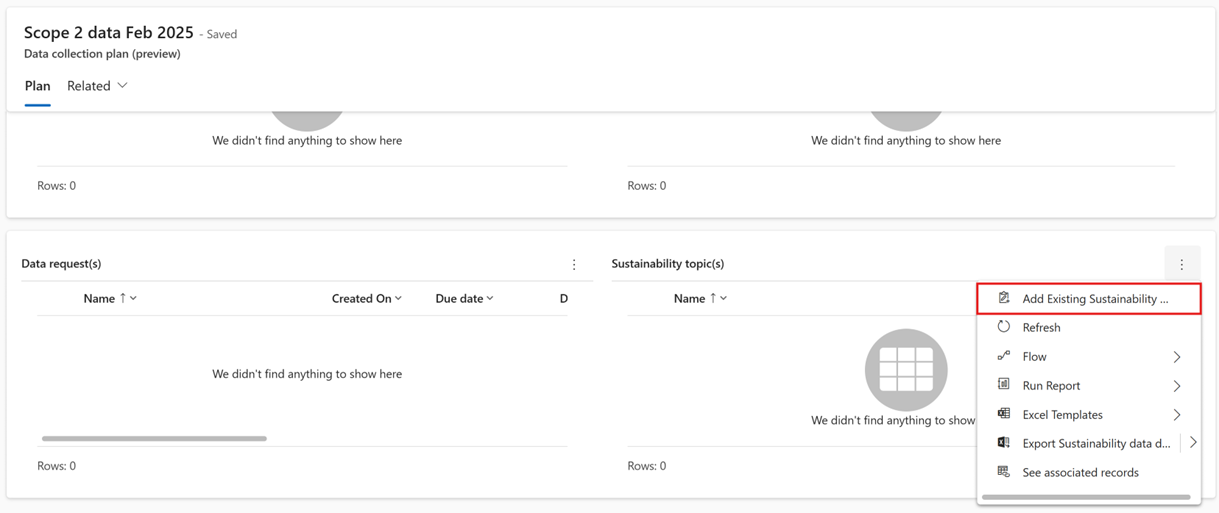
Insira os nomes de cada uma das tabelas de sustentabilidade Microsoft Dynamics 365 para as quais você deseja coletar dados e selecione Adicionar.
Selecione Adicionar proprietários de dados existentes (preview).
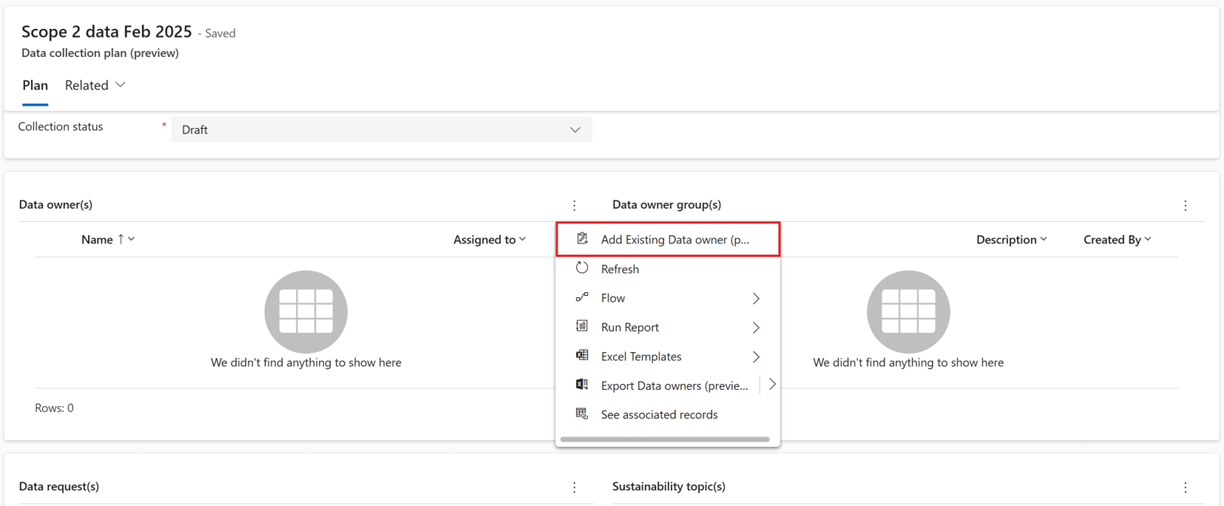
Insira os nomes de cada registro de proprietário de dados de quem você precisa coletar dados e selecione Adicionar.
Selecione Adicionar grupo de proprietários de dados existentes (preview).
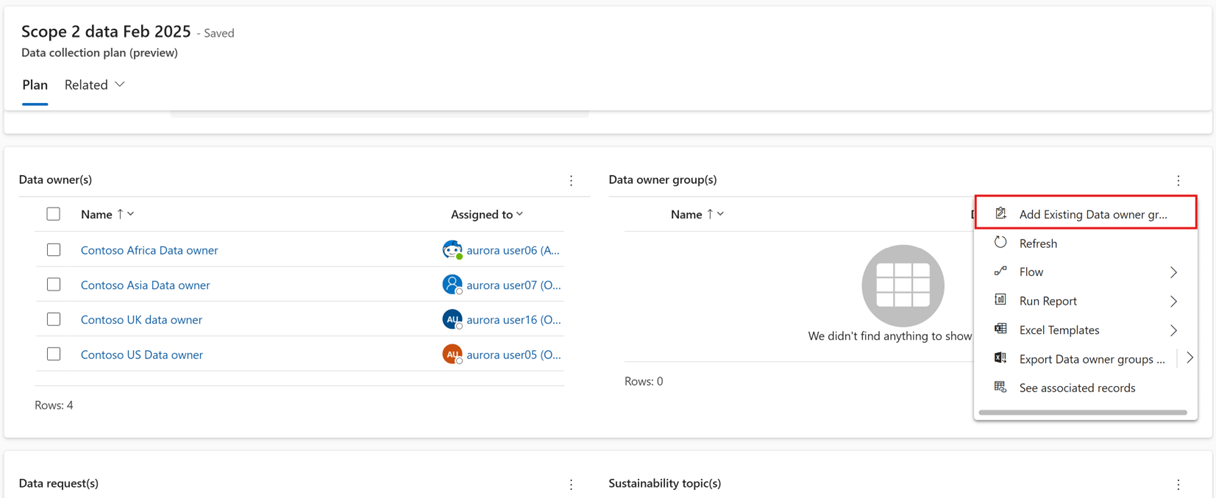
Insira os nomes de cada registro de grupo de proprietários de dados de quem você precisa coletar dados e selecione Adicionar.
Clique em Salvar.
Gere solicitações de coleta de dados a partir de um plano de coleta de dados
Entre no Microsoft Dynamics 365 Sustainability e selecione Data collection (preview) > Plans no painel de navegação esquerdo.
Selecione o plano de coleta de dados para o qual deseja gerar solicitações.
Selecione Gerar solicitações.
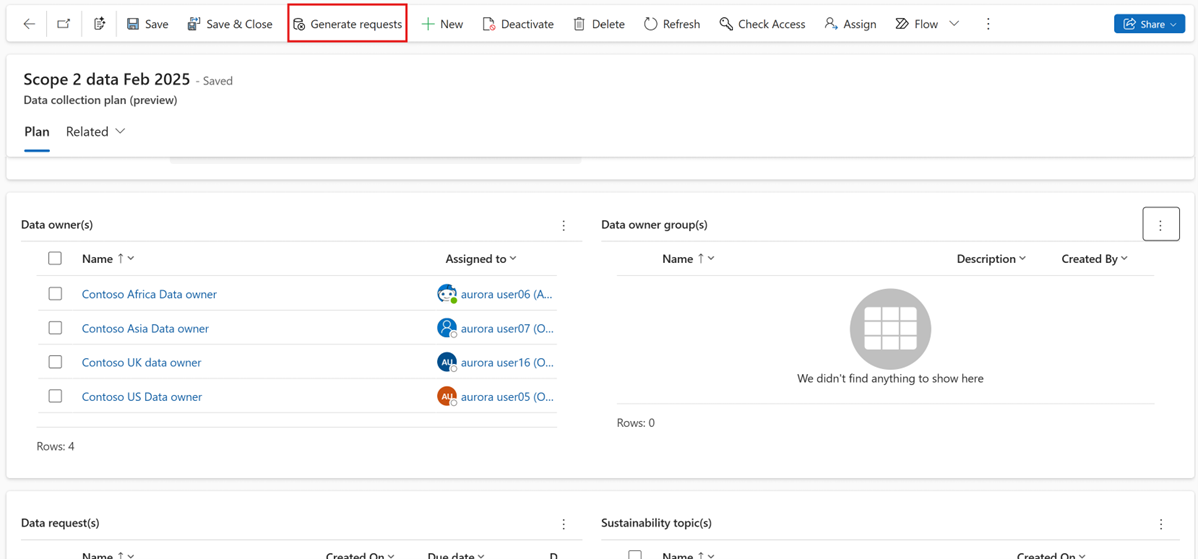
Selecione Sim na caixa de diálogo.
Envie notificações por email para todas as solicitações de dados em um plano de coleta de dados
Entre no Microsoft Dynamics 365 Sustentabilidade e selecione Coleta de dados (versão prévia) > Planos no painel de navegação esquerdo.
Selecione o plano de coleta de dados para o qual você deseja enviar notificações por email.
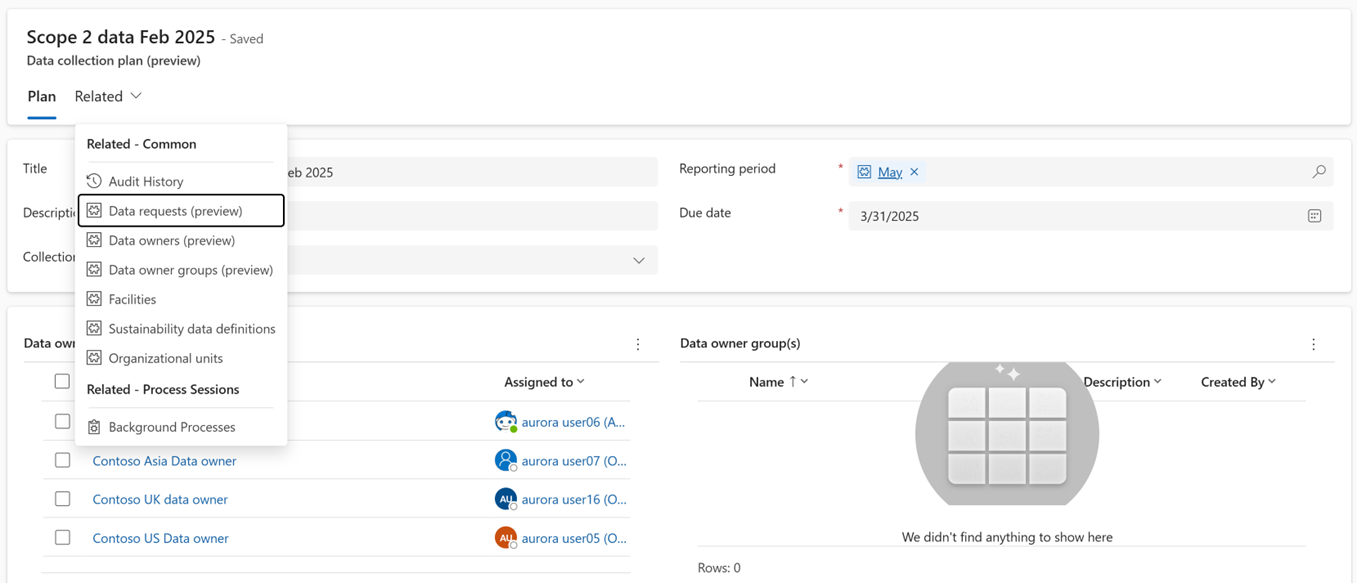
Selecione a lista suspensa Relacionado e selecione Solicitações de dados (versão preliminar).
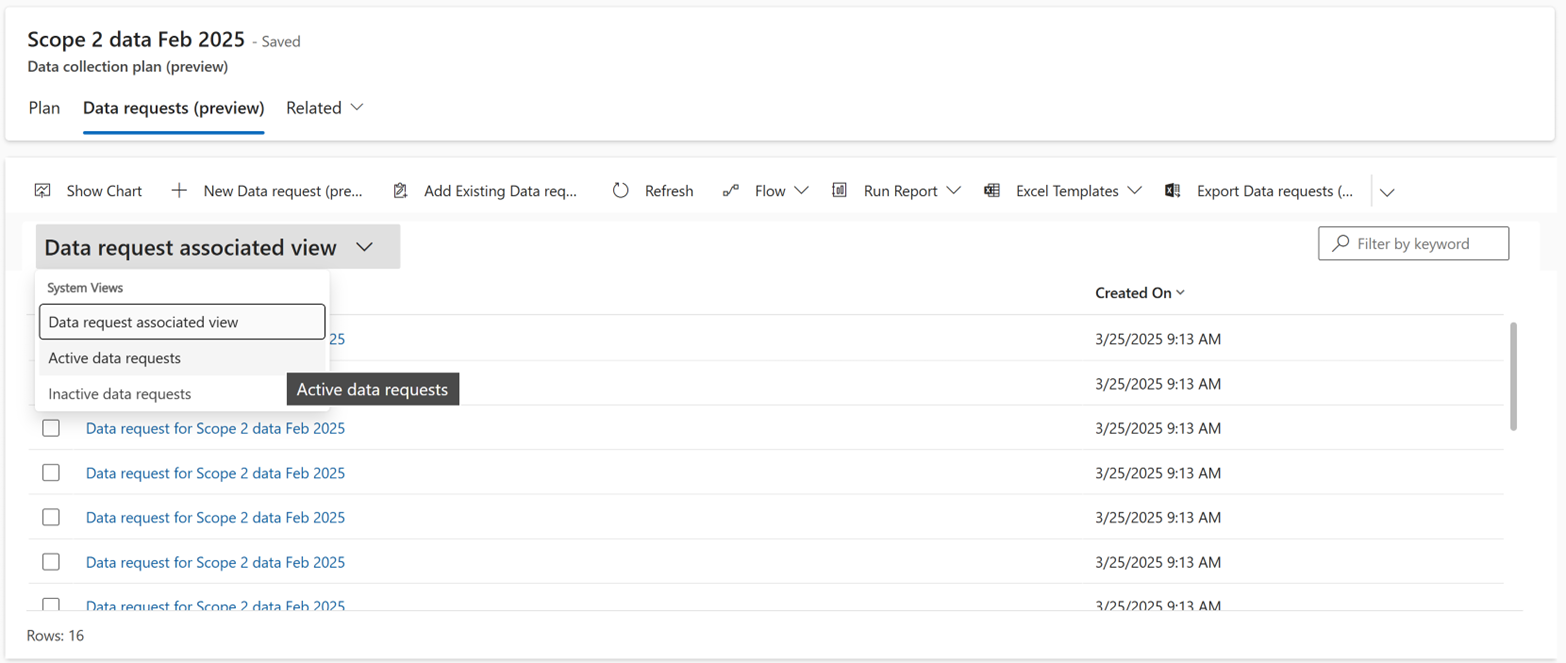
Altere a visualização para "Solicitações de dados Ativas" ao selecionar o menu suspenso Visualização associada de solicitação de dados.
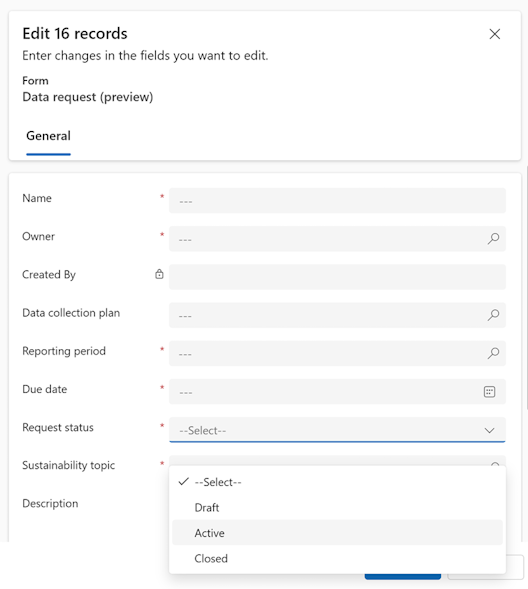
Selecione todos os registros e depois escolha Editar.
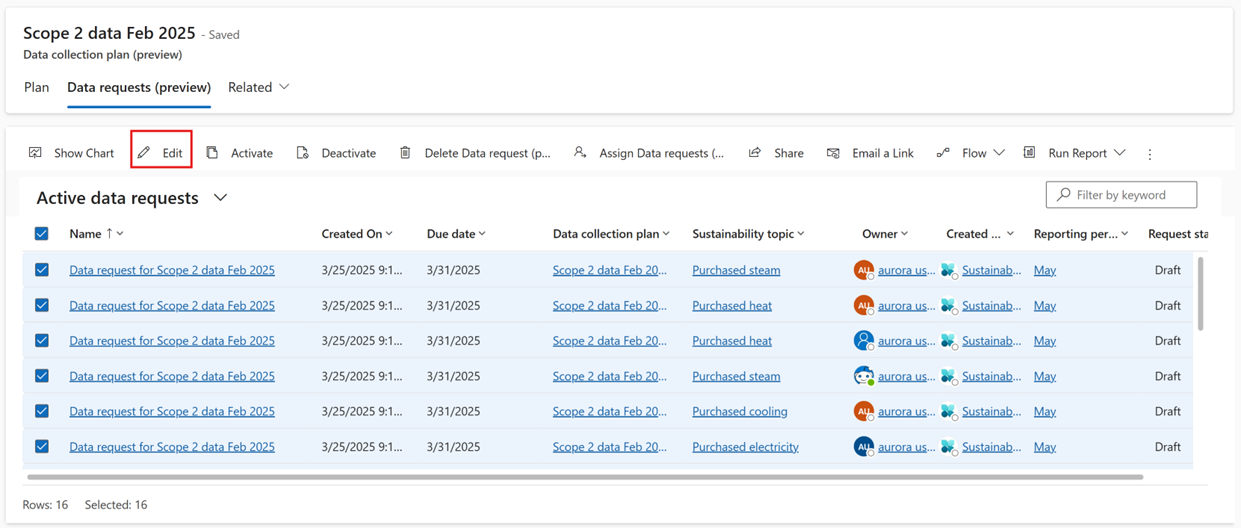
Altere o Status da solicitação para Ativo na lista suspensa.
Clique em Salvar.
