Observação
O acesso a essa página exige autorização. Você pode tentar entrar ou alterar diretórios.
O acesso a essa página exige autorização. Você pode tentar alterar os diretórios.
Importante
Algumas ou todas estas funcionalidades estão disponíveis como parte de uma versão preliminar. O conteúdo e a funcionalidade estão sujeitos a alterações. Recursos de pré-visualização não são destinados ao uso em produção e podem ter funcionalidades restritas. Esses recursos estão sujeitos a termos de uso complementares e estão disponíveis antes de um lançamento oficial para que os clientes possam obter acesso antecipado e fornecer comentários.
Note
Microsoft Sustainability Manager foi renomeado como Dynamics 365 Sustainability. Essa alteração reflete apenas um novo nome de produto. A funcionalidade do produto, os recursos, o licenciamento e as ofertas de serviço permanecem inalterados. Algumas capturas de tela e rótulos de interface do usuário neste artigo podem mostrar o nome anterior enquanto os visuais estão sendo atualizados.
Note
Esse recurso está incluído no Microsoft Dynamics 365 Sustainability Premium.
Criar uma resposta de coleta de dados
Selecione o link no e-mail de solicitação de coleta de dados para abrir a plataforma onde você envia os dados.
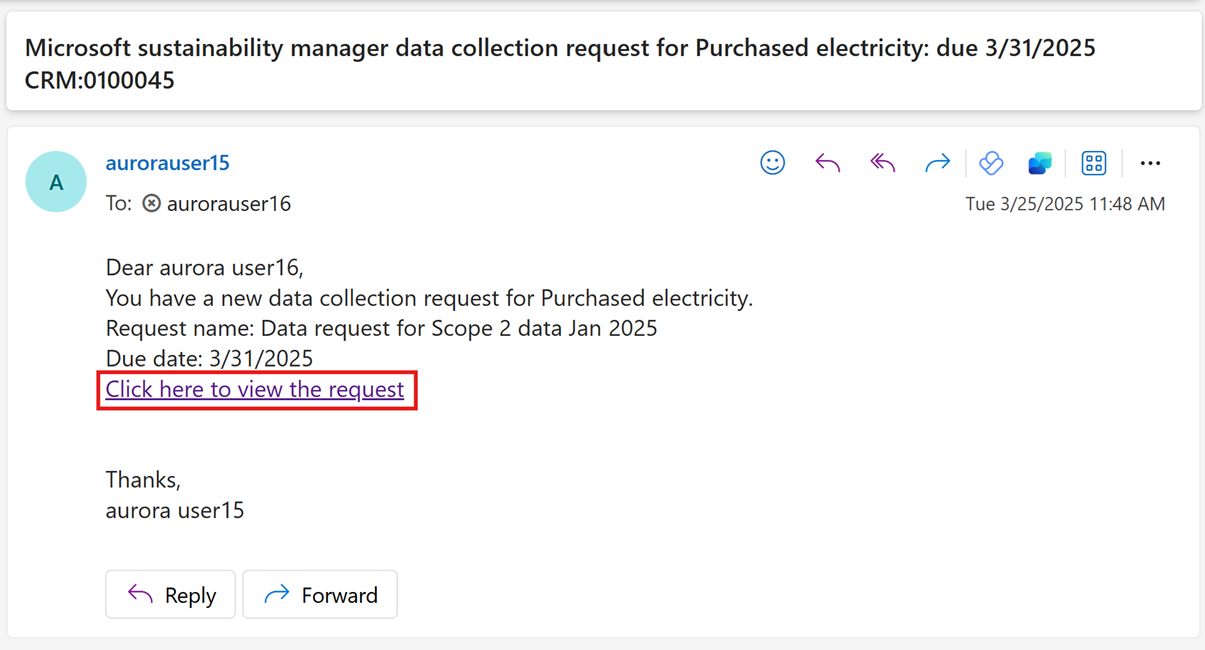
Na plataforma, selecione Solicitações para visualizar todas as suas solicitações.
Selecione uma solicitação para exibir as respostas existentes na seção Respostas de dados na parte inferior. Você pode adicionar novas respostas de duas maneiras.
Adicionar respostas preenchendo o formulário (Adicionar artefato)
Selecione a solicitação e depois selecione Adicionar resposta > Adicionar artefato na barra de comandos. Alternativamente, abra a solicitação e selecione Adicionar resposta > Adicionar artefato na seção Resposta de dados.
Preencha os campos obrigatórios e opcionais no formulário e selecione Salvar & Fechar.
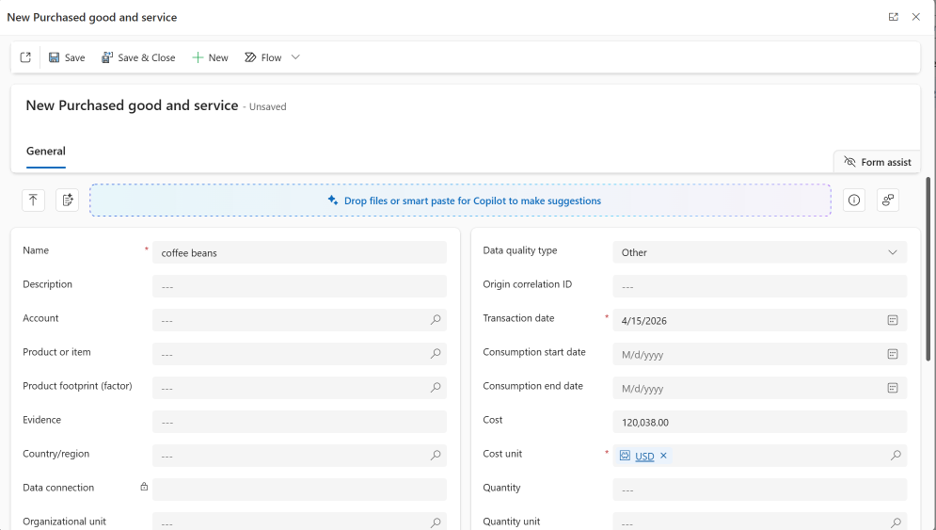
Adicionar respostas em massa importando dados de Excel (importar dados)
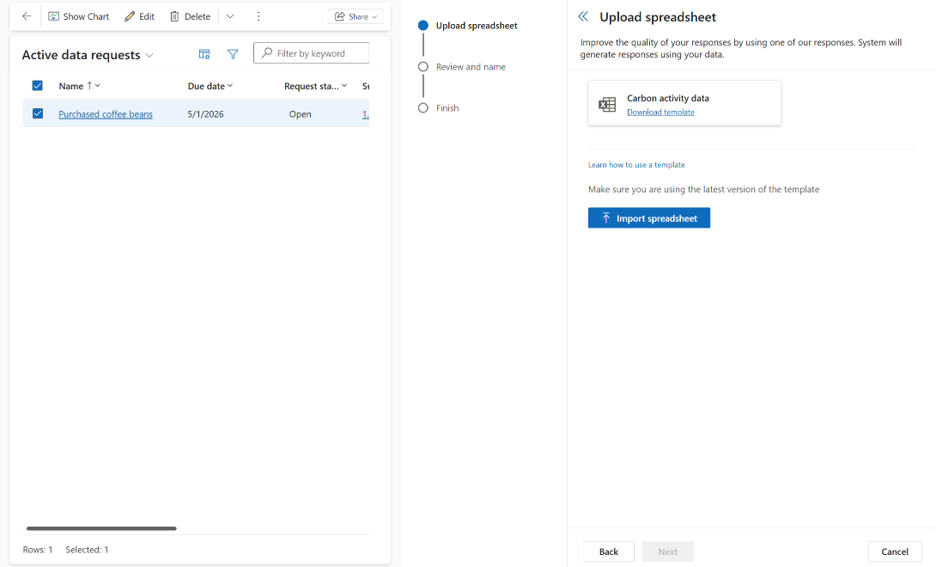
Selecione a solicitação e então selecione Adicionar resposta > Importar dados na barra de comandos. Alternativamente, abra a solicitação e selecione Adicionar resposta > Importar dados na seção de resposta de dados .
Baixe o modelo e abra a planilha Excel que corresponde ao tema de sustentabilidade do pedido.
Adicione cada resposta como uma linha, preenchendo os campos obrigatórios e opcionais. Por exemplo, se o tópico de sustentabilidade for Produtos e serviços comprados, insira seus dados nessa planilha.
Selecione Importar planilha para salvar e carregar o modelo.
Selecione Próximo, nomeie a importação, opcionalmente adicione uma descrição e então selecione Salvar. Selecione Concluído.
Depois que você adiciona uma resposta, o campo de status da resposta é Rascunho, o que significa que a resposta não é enviada e você ainda pode editá-la.
Anexar documentos de evidência para dar suporte à resposta (opcional)
Abra a resposta de coleta de dados que você criou na etapa anterior e selecione Novo documento.
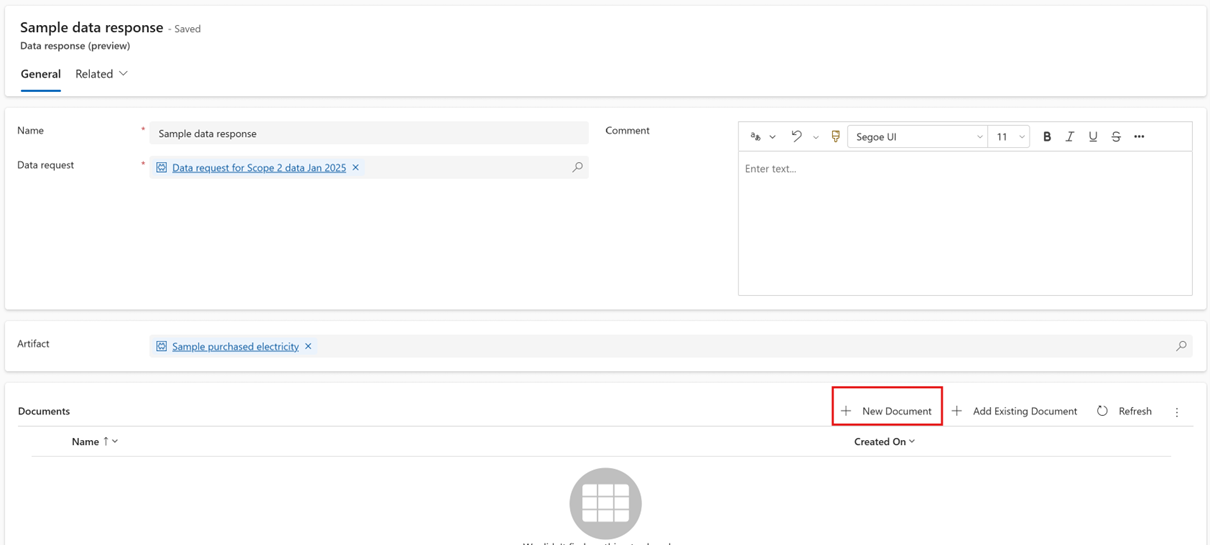
Insira o nome do documento e selecione Salvar.
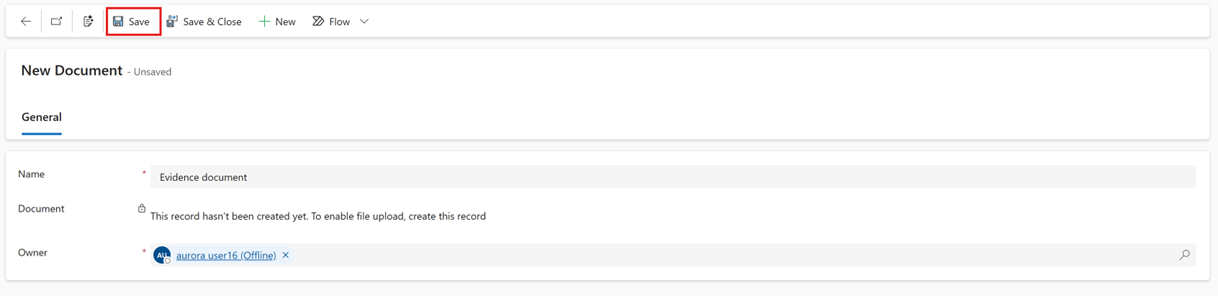
Selecione Escolher Arquivo e, em seguida, selecione o arquivo que você deseja adicionar.
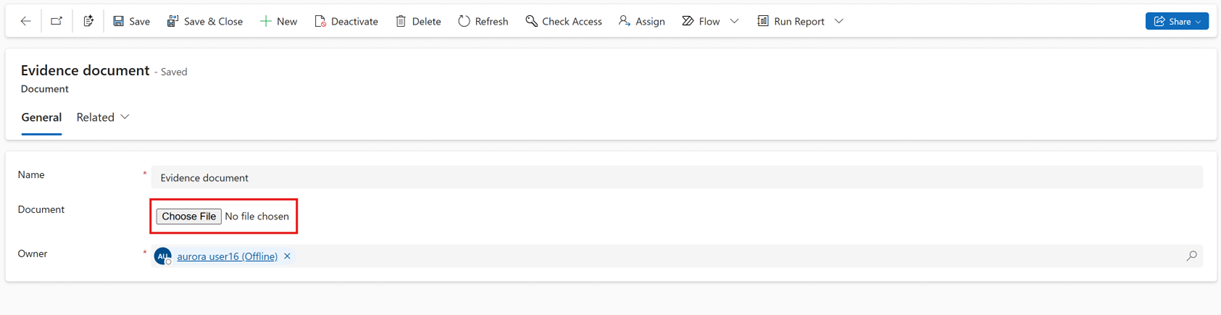
Clique em Salvar.
Enviar respostas de dados
Quando suas respostas de rascunho estiverem prontas, envie-as para que o gerenciador de dados possa revisá-las.
Selecione uma ou mais respostas em uma solicitação de dados e selecione Enviar.
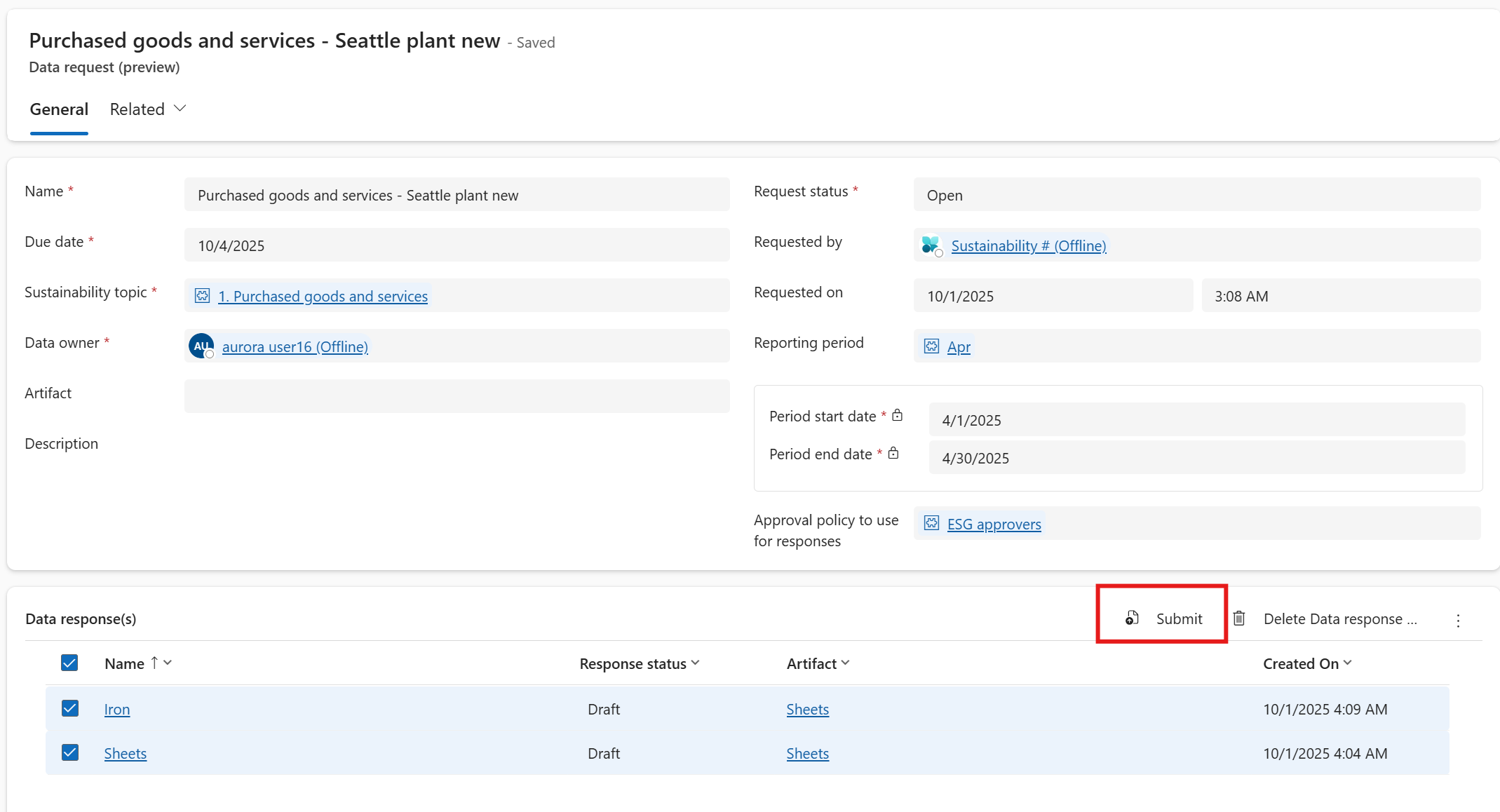
Se o gerente de dados definir uma política de Aprovação para usar nas respostas ao criar a solicitação de dados, suas respostas enviadas entram automaticamente em um processo de revisão.
O que esperar durante o processo de revisão
- O gerenciador de dados configura a política de aprovação com aprovadores de vários níveis em sequência para ajudar a garantir a precisão. Enquanto os aprovadores revisam suas respostas, o status de resposta está em revisão e você não pode editá-las.
- Para acompanhar o progresso, abra uma resposta e examine a seção Aprovações na parte inferior. Selecione um registro para ver o fluxo de trabalho e o status de aprovação.
- Se uma resposta for rejeitada, selecione-a, apague-a e então envie uma nova resposta.
- Você pode continuar adicionando novas respostas ao mesmo pedido enquanto as respostas enviadas anteriormente ainda estão em análise. Selecione e envie cada nova resposta.
- Quando uma resposta inclui uma planilha Excel, o aprovador revisa todo o arquivo antes de conceder a aprovação.