Observação
O acesso a essa página exige autorização. Você pode tentar entrar ou alterar diretórios.
O acesso a essa página exige autorização. Você pode tentar alterar os diretórios.
Um relatório de diferenças compara o estado atual do seu locatário com um backup selecionado e destaca as alterações realizadas.
Os relatórios de diferença mostram objetos que foram criados, modificados, excluídos ou restaurados depois que o backup selecionado foi feito, juntamente com detalhes sobre:
- Atributos alterados: propriedades do objeto cujos valores são diferentes entre o backup e o estado atual do locatário.
- Links alterados: alterações nas relações do objeto com outros objetos, como associação de grupo.
Detalhes principais
- Um identificador de relatório de variação identifica o trabalho de comparação.
- Crie vários relatórios de diferença do mesmo backup, mas apenas um relatório pode ser executado por vez.
- Os relatórios de diferença são mantidos por até sete dias após a conclusão.
Dica
Crie um relatório de diferença antes de iniciar a recuperação para que você possa examinar e entender as alterações em seu locatário.
Pré-requisitos
Você precisa ter, no mínimo, a função Leitor de Backup do Microsoft Entra para revisar os relatórios de diferenças. Para examinar e criar relatórios de diferença, você precisa da função Administrador de Backup do Microsoft Entra . A função administrador global também inclui essas permissões.
O locatário deve atender aos pré-requisitos de Backup e Recuperação, incluindo licenças Microsoft Entra ID P1 ou P2.
Definir o escopo de um relatório das diferenças
Quando você cria um relatório de diferença, defina o escopo para controlar quais objetos são incluídos na comparação:
- Todos os objetos com suporte: inclui todos os tipos de objeto com suporte no locatário.
- Por tipo de objeto: inclui apenas tipos de objeto selecionados, como políticas de Acesso Condicional, entidades de serviço ou grupos.
- Por ID de objeto: inclui apenas objetos específicos por suas IDs de objeto com seus tipos de objeto especificados. Especifique até 100 IDs de objeto entre tipos de objeto com suporte.
Você define o escopo ao criar o relatório. Você não pode alterá-lo depois.
Criar um relatório de comparação
Entre no Centro de administração do Microsoft Entra como pelo menos um Administrador de Backup do Microsoft Entra.
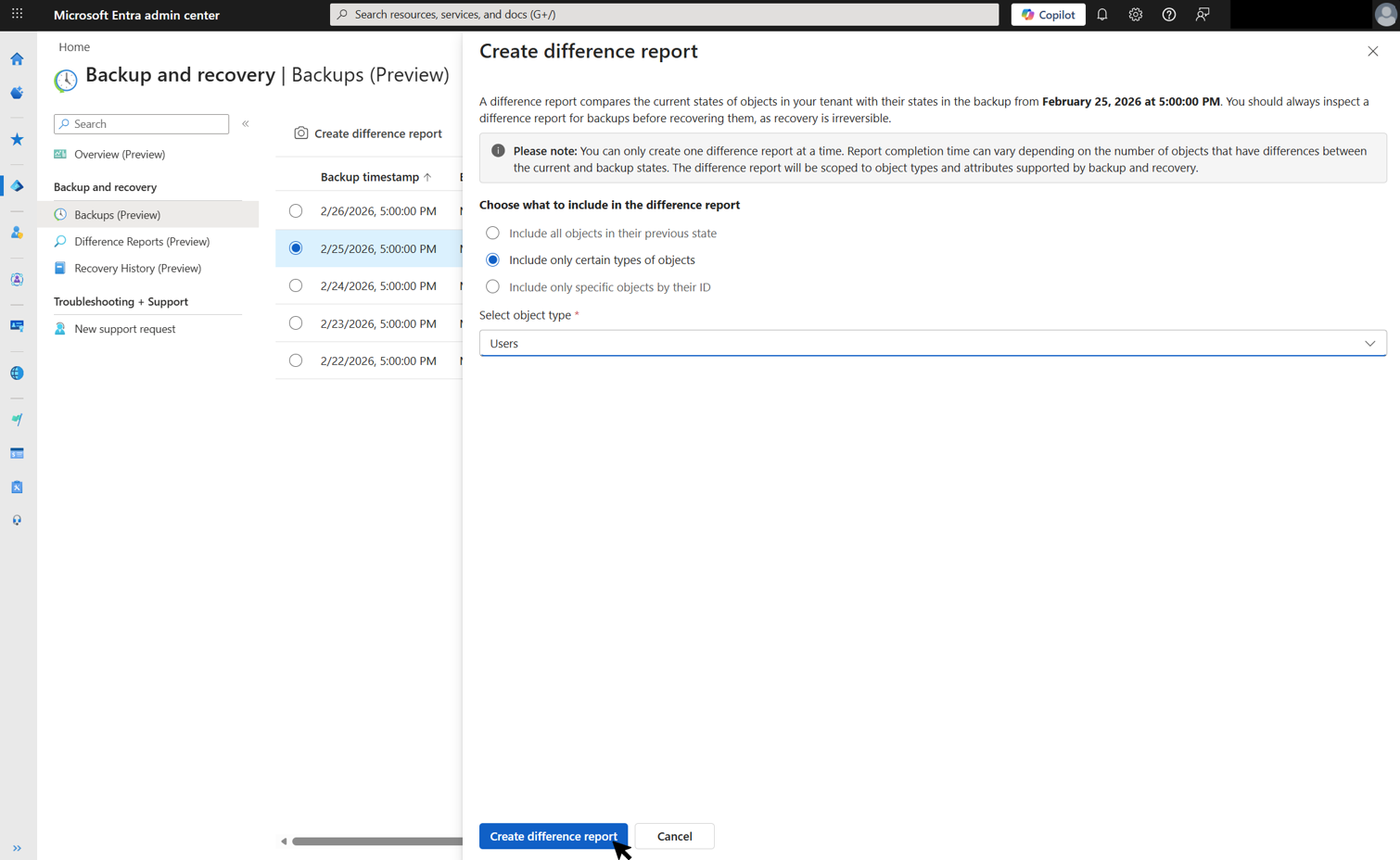
Acesse Backup e recuperação>Backups. Selecione um backup na lista e selecione Criar relatório de diferença.
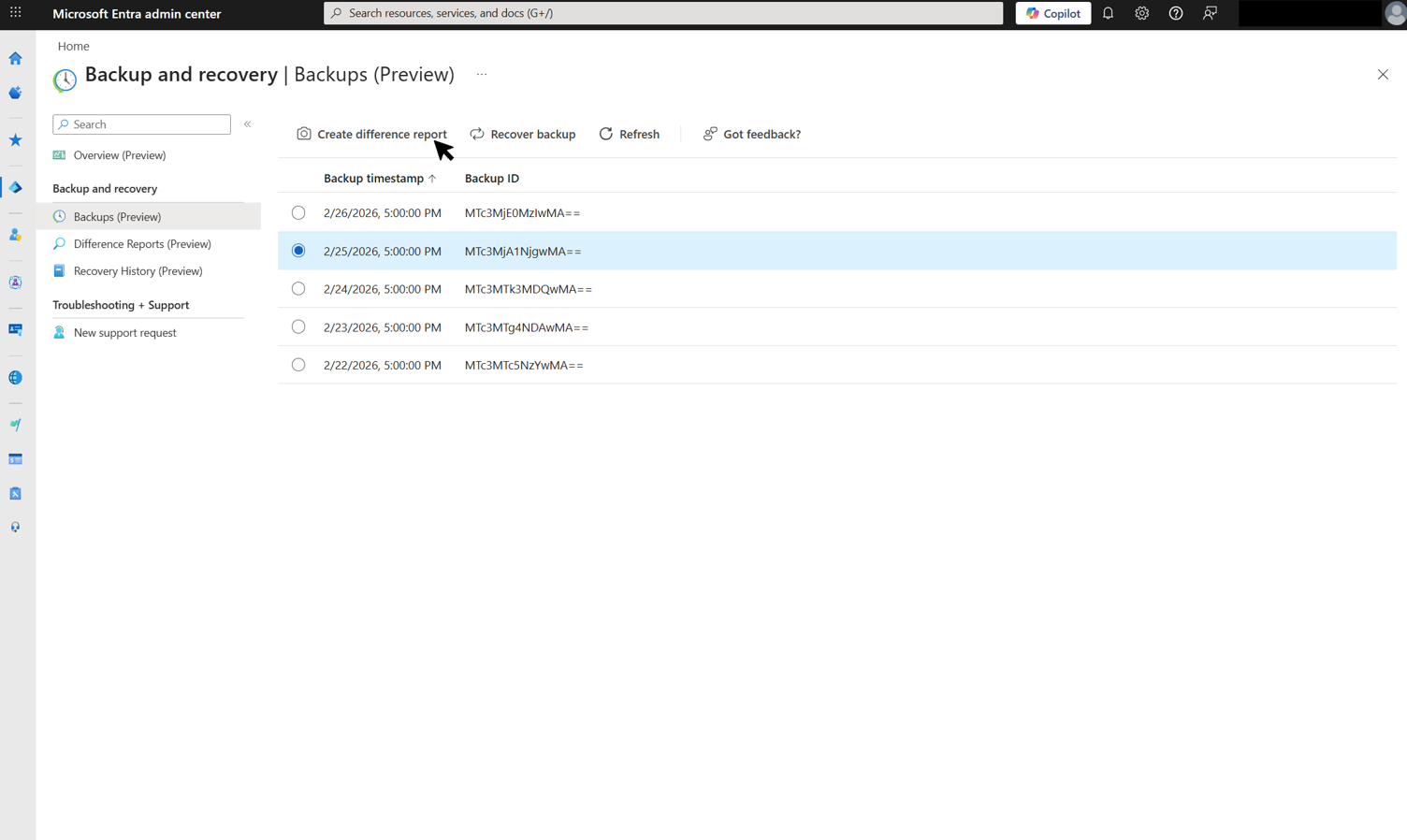
Os backups são criados automaticamente uma vez por dia. Somente os backups retidos são exibidos para seleção. O relatório compara o backup selecionado com o estado atual do locatário.
(Opcional) Aplique filtros para limitar o escopo dos objetos incluídos no relatório. Escolha uma destas opções:
Incluir todos os objetos em seu estado anterior: compara todos os objetos compatíveis no locatário.
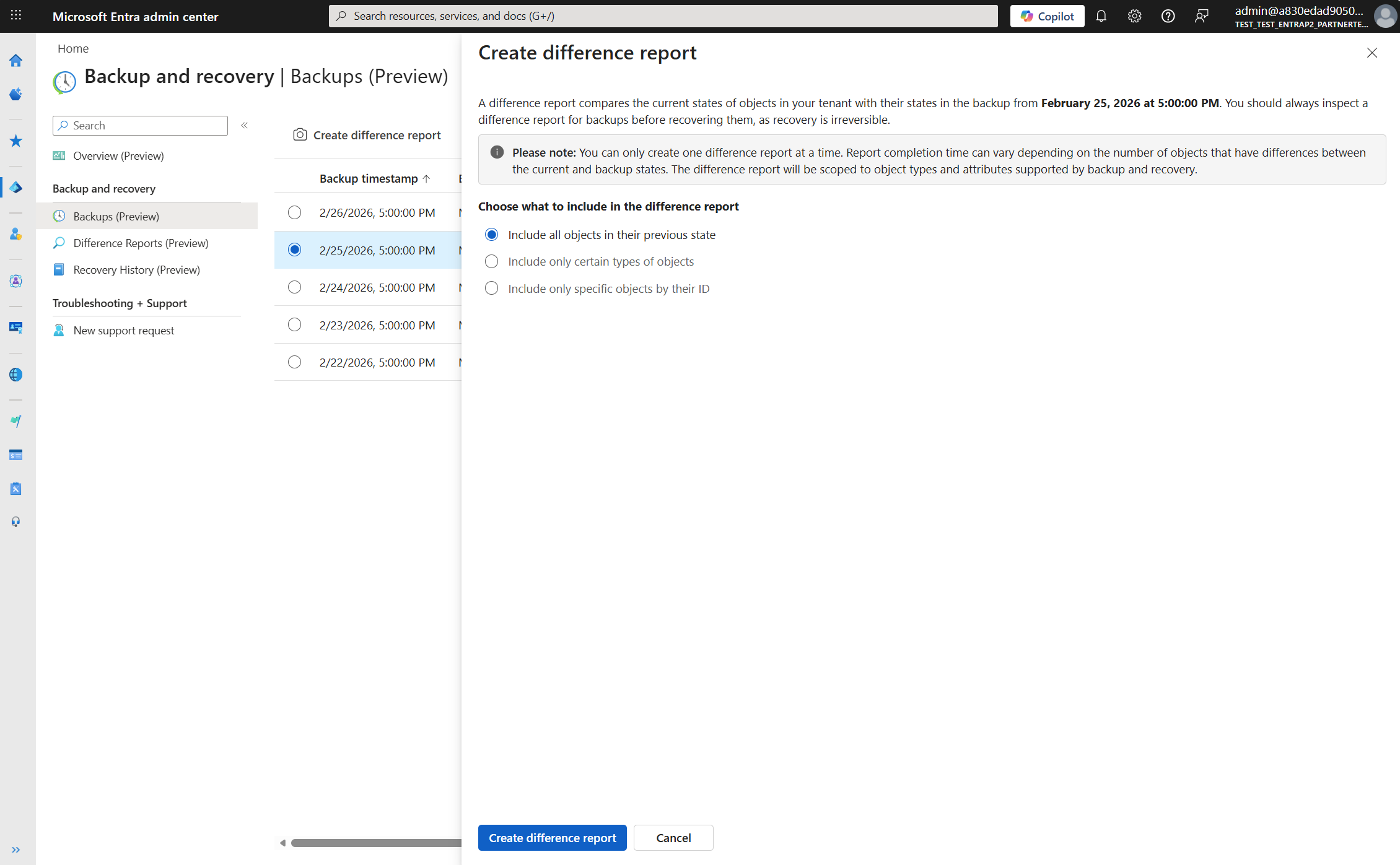
Inclua apenas determinados tipos de objetos: limita o relatório a tipos de objeto selecionados, como Usuários e Grupos.
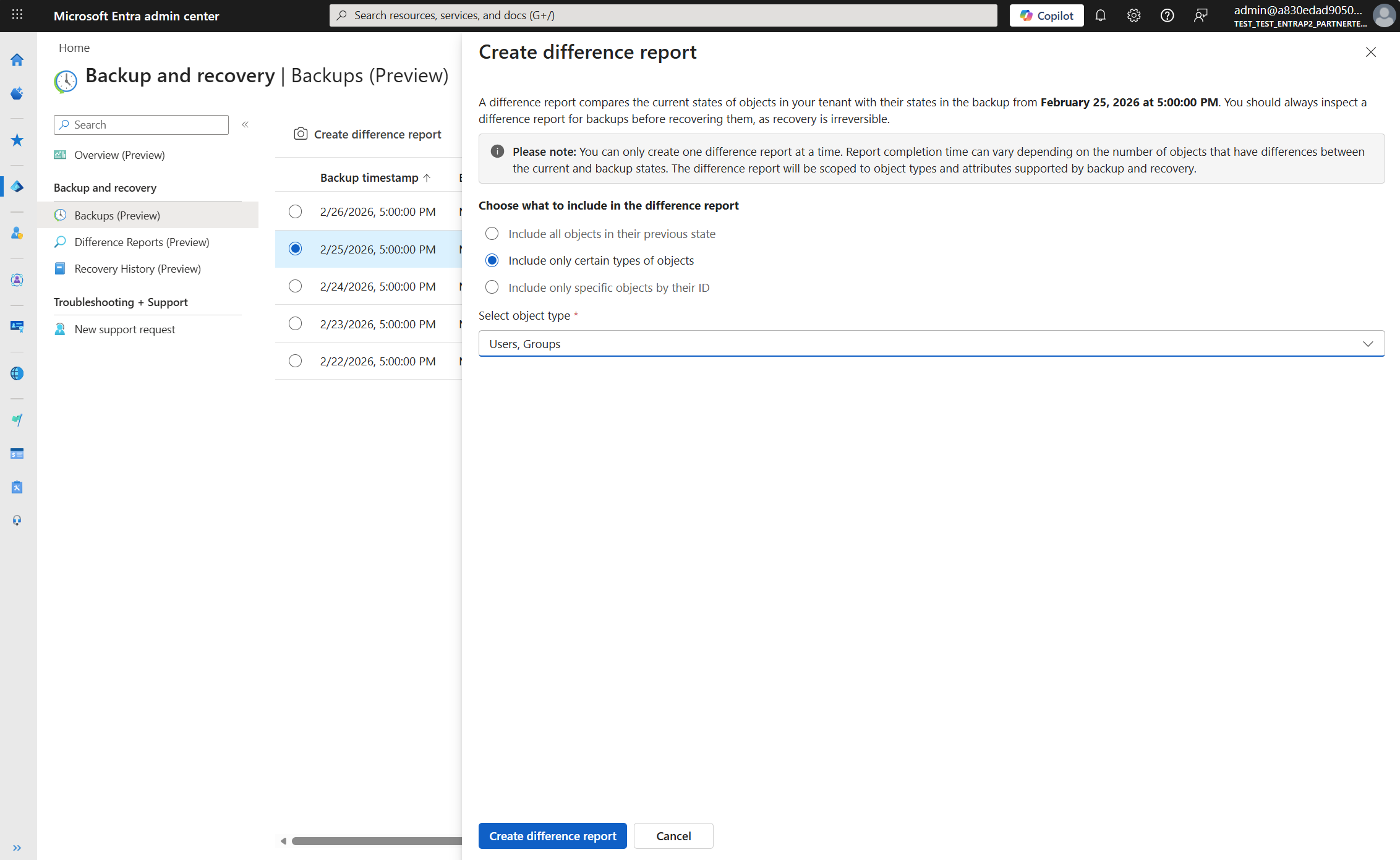
Inclua apenas objetos específicos por sua ID: limita o relatório a objetos específicos por suas IDs de objeto. Insira até 100 IDs de objeto em diferentes tipos de objeto.
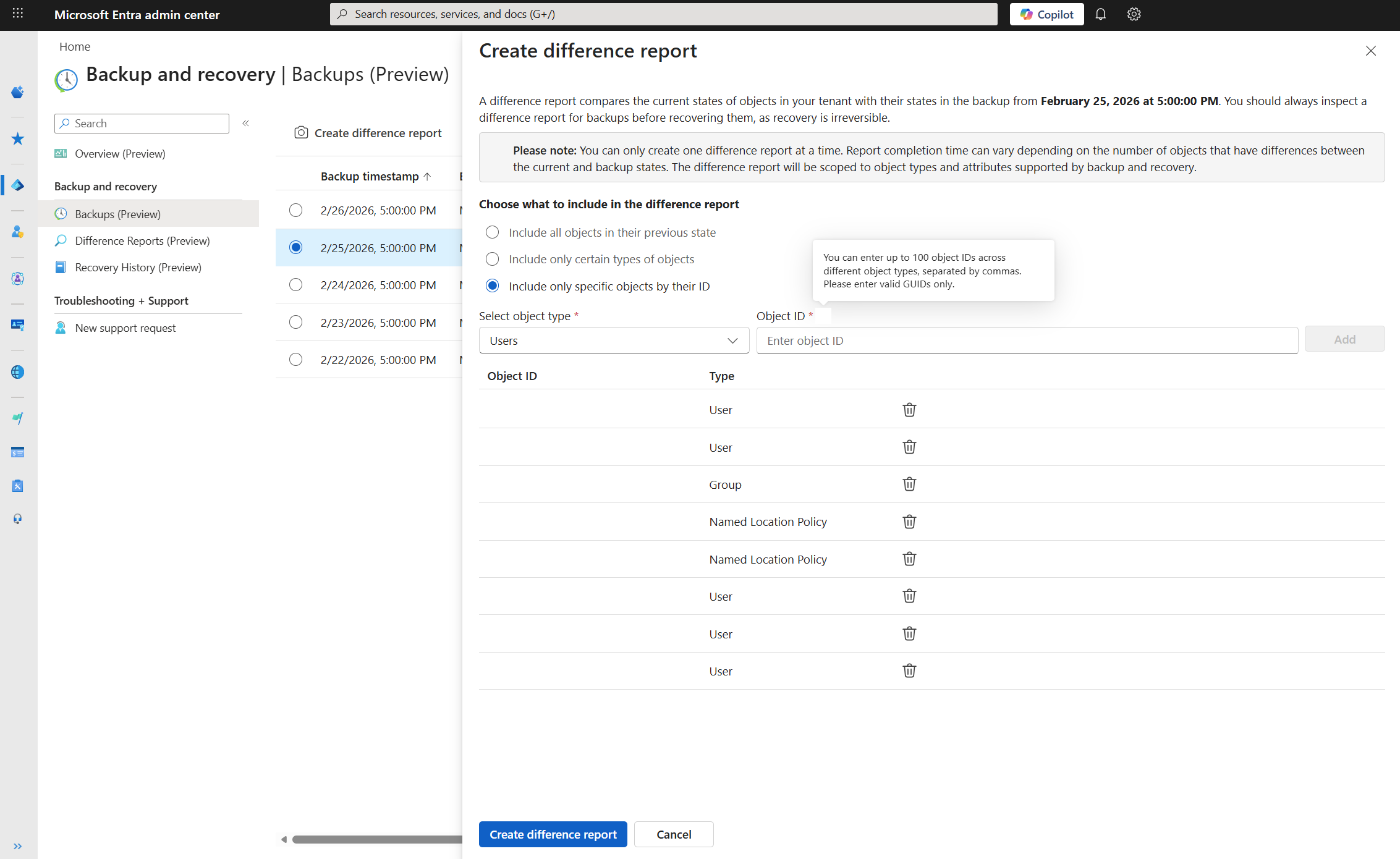
Selecione Criar relatório de diferença para iniciar o relatório.
Cancelar um relatório de discrepância
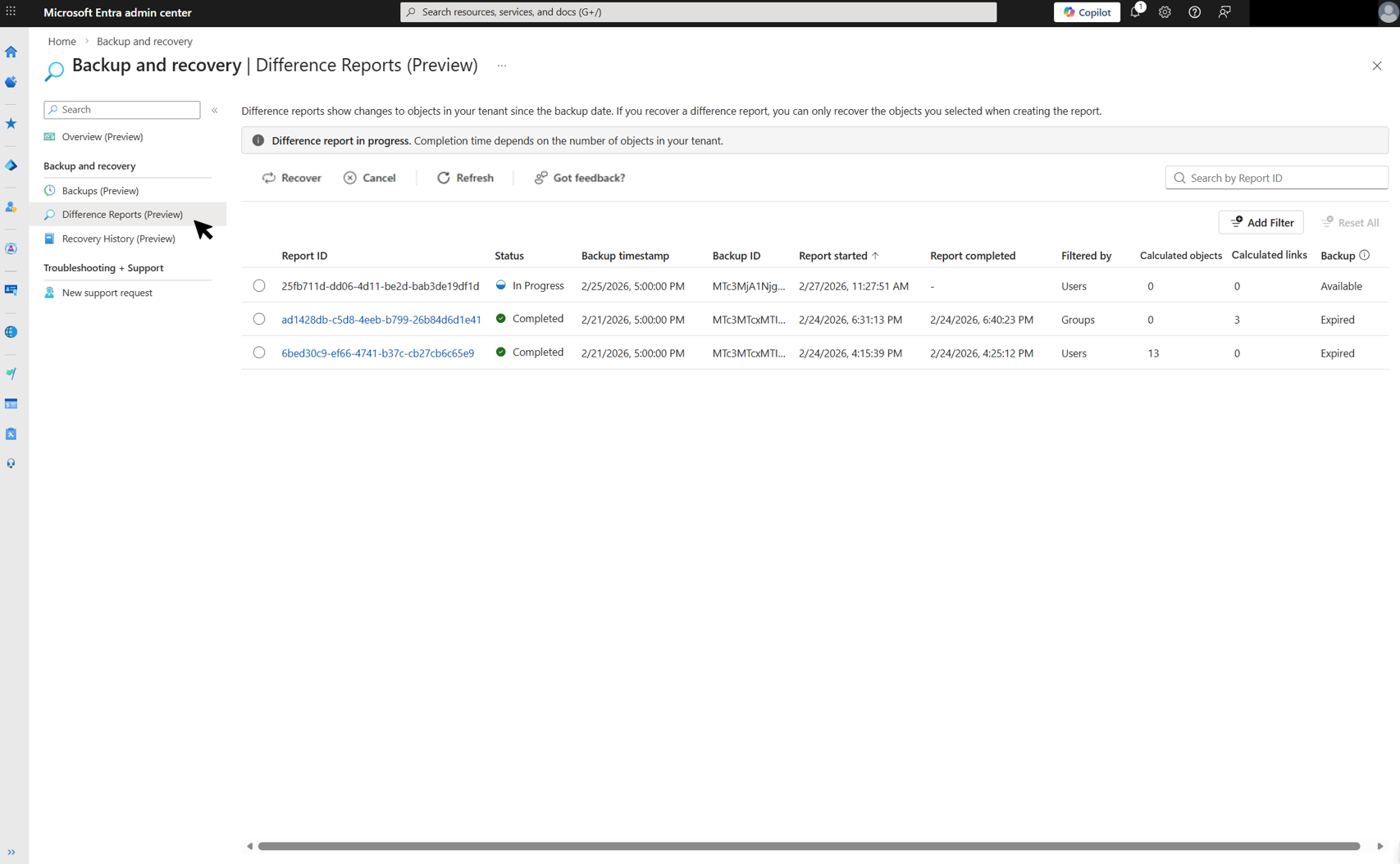
Cancele um relatório de diferenças enquanto ele estiver em andamento. Os relatórios cancelados não exibem resultados parciais. Cancelar é útil se você iniciou o relatório por engano.
Vá para Backup e Recuperação>Relatórios de Diferenças.
Selecione o relatório em andamento e, em seguida, selecione Cancelar na barra de ferramentas.
Verificar os status dos relatórios de diferenças
Os relatórios de diferença passam por esses status à medida que são criados e processados:
| Situação | Descrição |
|---|---|
| Carregando dados | O sistema carrega dados do backup selecionado para comparação com o estado do locatário atual. Se você utilizou anteriormente o backup para um relatório de diferença ou uma recuperação, esta etapa poderá ser concluída rapidamente. |
| Em andamento | O sistema calcula as diferenças entre o backup e o estado atual do locatário. A duração depende do número de objetos e do escopo do relatório. |
| Concluído | O relatório de diferença concluiu o processamento e está pronto para revisão. |
| Falha | O relatório de diferença não pôde ser gerado devido a um erro. |
| Cancelado | O relatório de diferenças foi cancelado antes de ser concluído. |
Examinar um relatório de diferenças
Um relatório de diferença reflete o estado atual do locatário no momento em que o relatório foi criado e não é atualizado automaticamente. Se mais alterações ocorrerem antes da recuperação, crie um novo relatório de diferença.
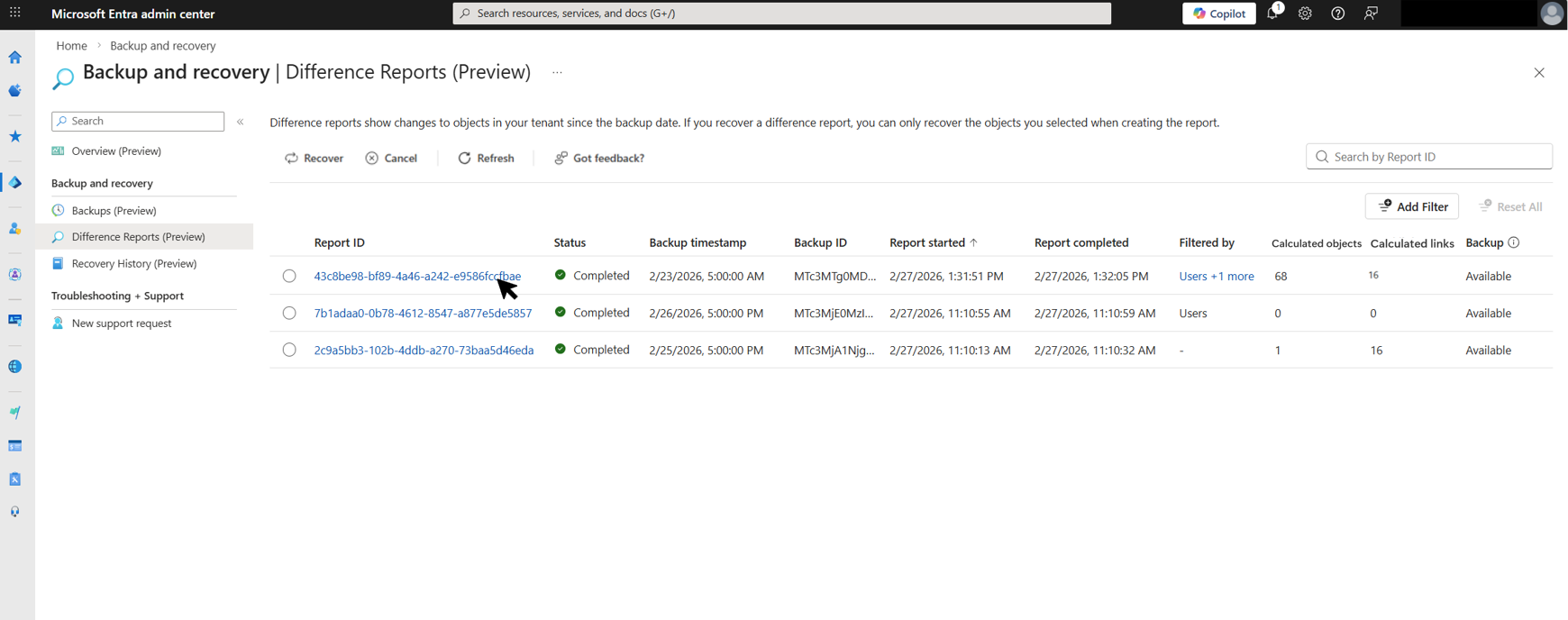
Vá para Backup e Recuperação>Relatórios de Diferenças. A lista mostra o status de cada relatório, detalhes de backup (ID, carimbo de data/hora e disponibilidade) e critérios de escopo. Ele também mostra os tempos de criação e conclusão e o número de objetos e links no relatório.
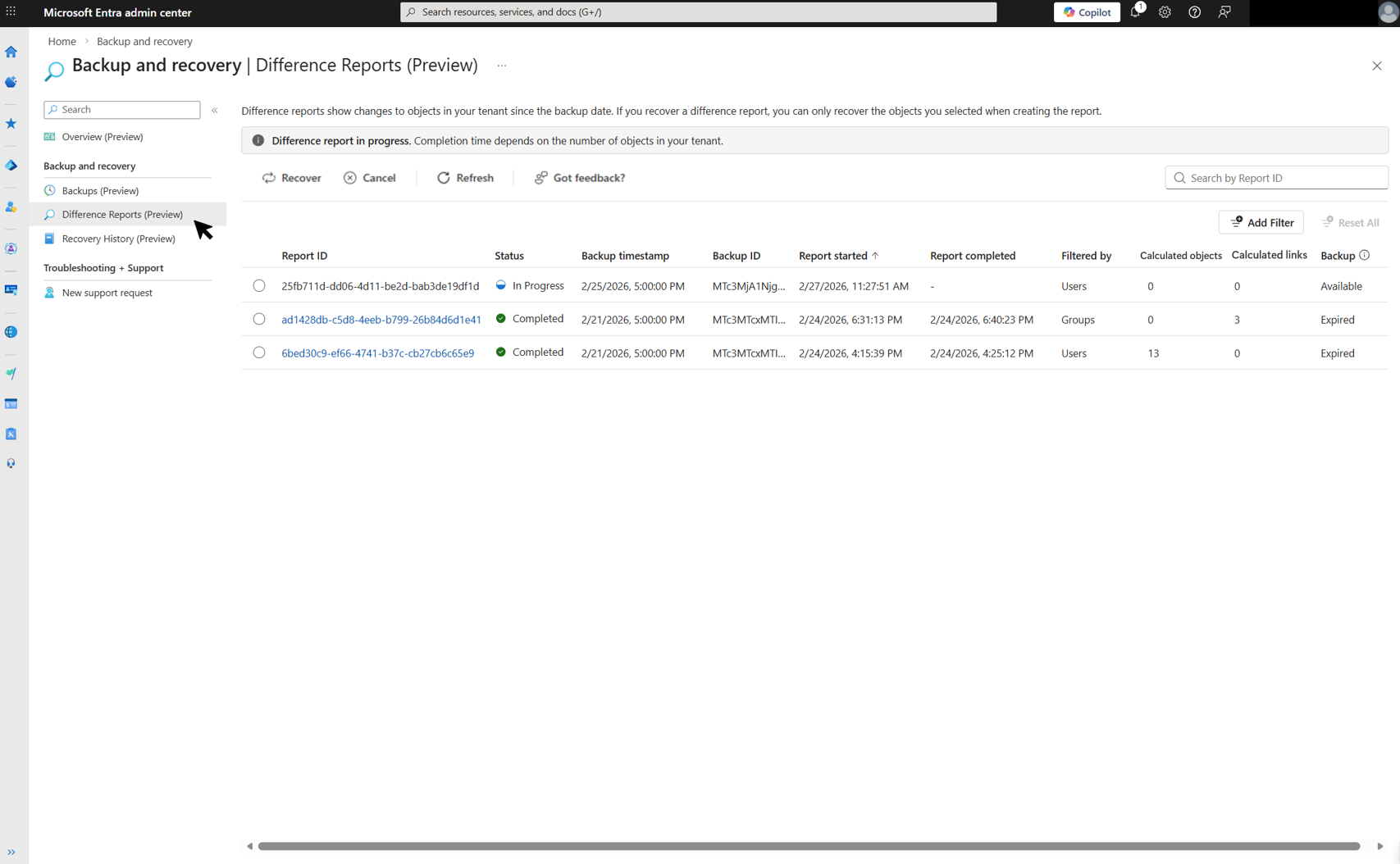
Selecione um relatório de diferença concluído para ver seus detalhes.
Reveja o conteúdo do relatório de diferenças. O relatório lista cada objeto que foi alterado, juntamente com a ação de recuperação que se aplica durante a recuperação.
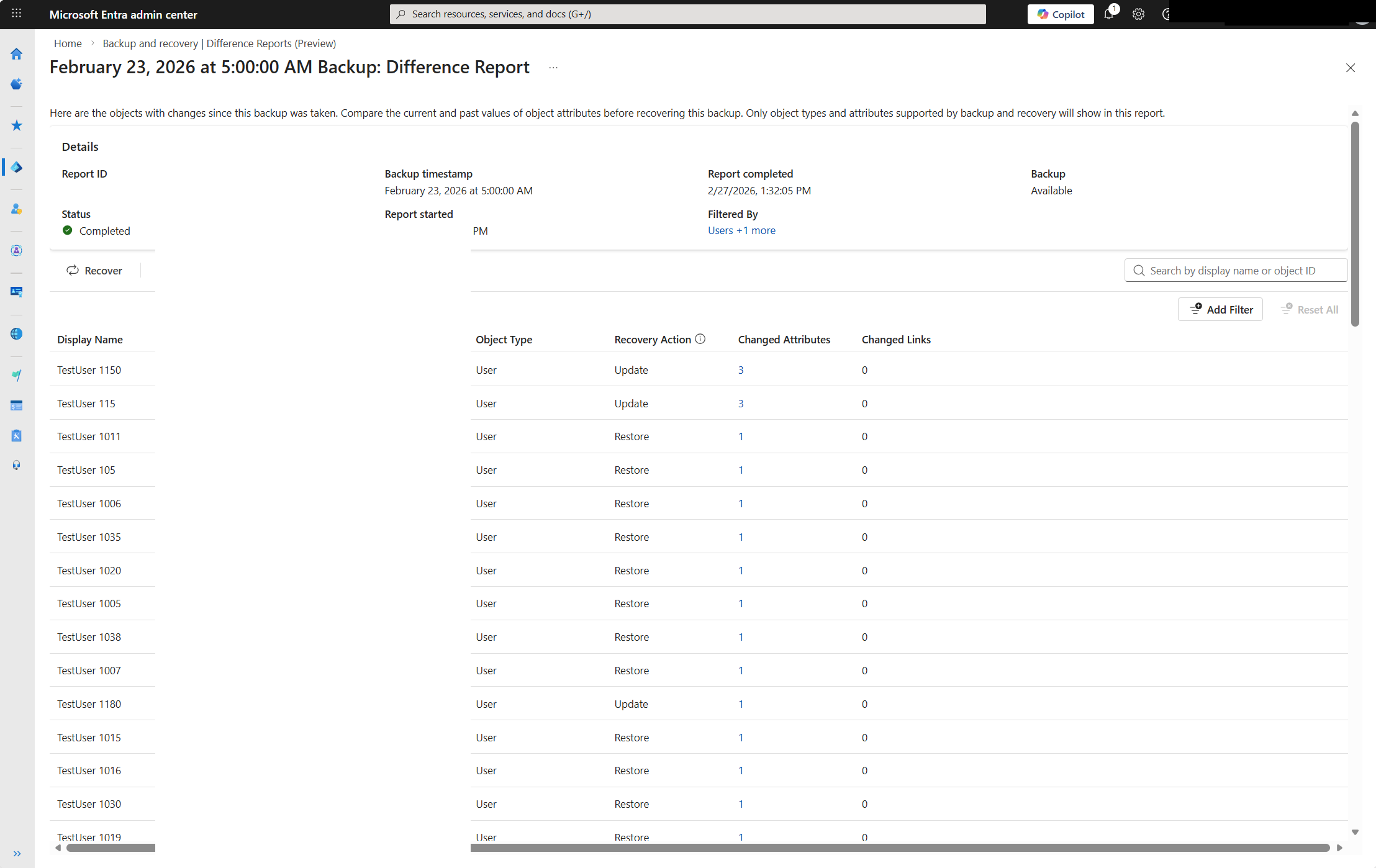
O relatório inclui essas informações para cada objeto:
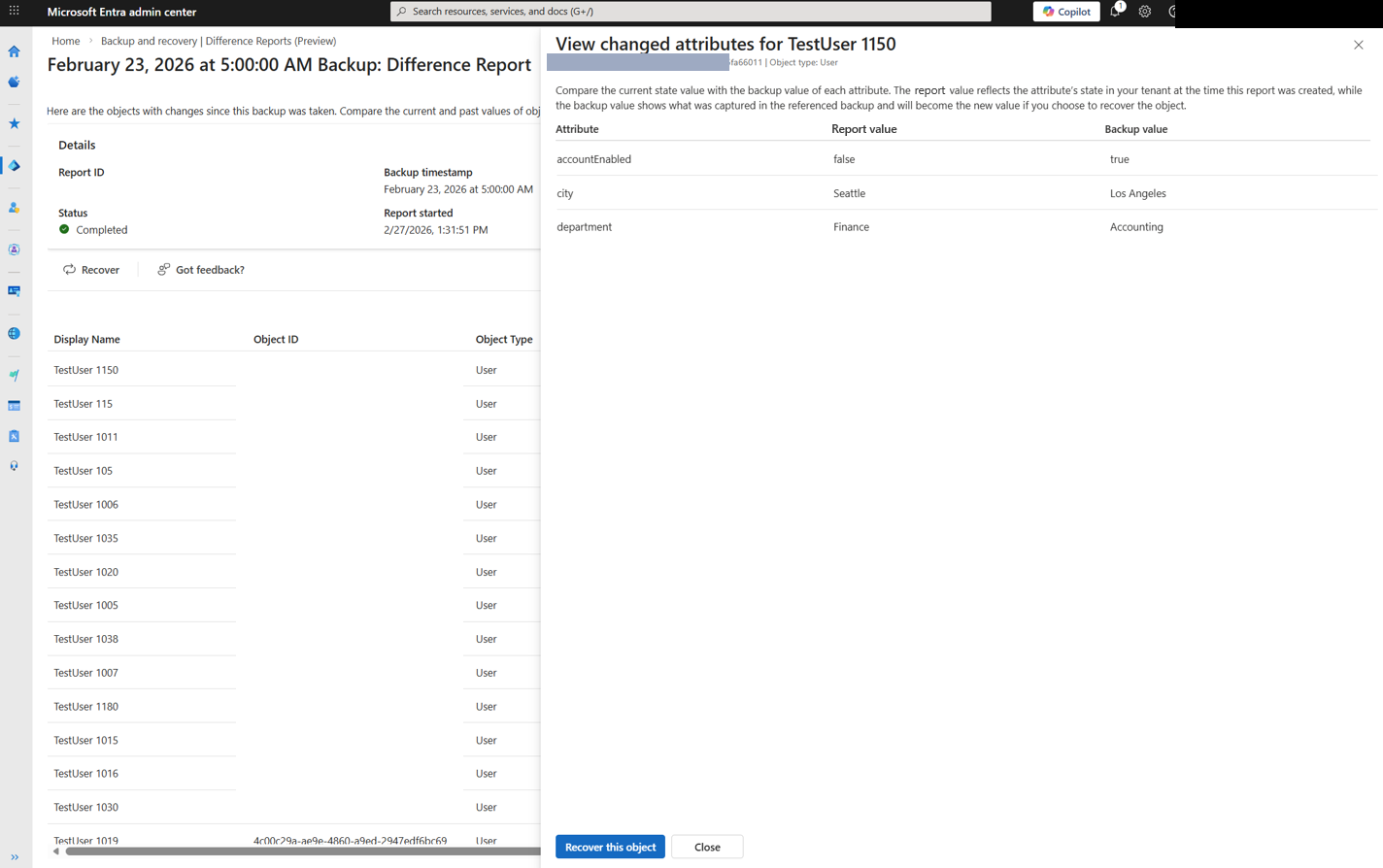
Atributos alterados: selecione a contagem na coluna Atributos Alterados para exibir as diferenças de atributo. A coluna valor do relatório mostra o valor capturado quando o relatório de diferenças foi criado. A coluna valor de backup mostra o valor como capturado no backup selecionado.
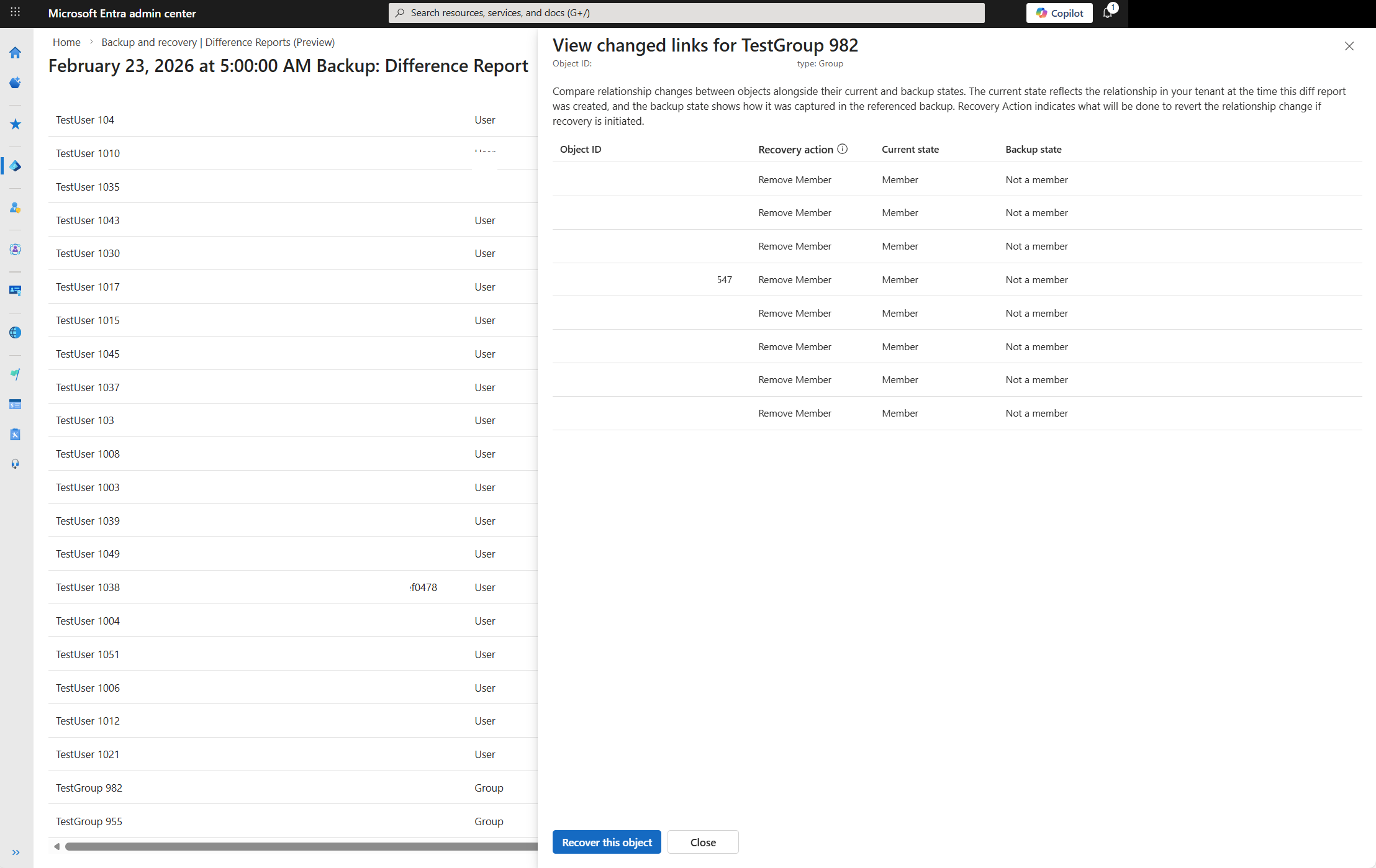
Links alterados: selecione a contagem na coluna Links Alterados para exibir as diferenças de relação. A coluna estado do relatório mostra a relação conforme capturada quando o relatório de diferença foi criado. A coluna Estado de backup mostra a relação como capturada no backup selecionado. A coluna de ação Recuperação indica a ação tomada para restaurar o estado de backup.
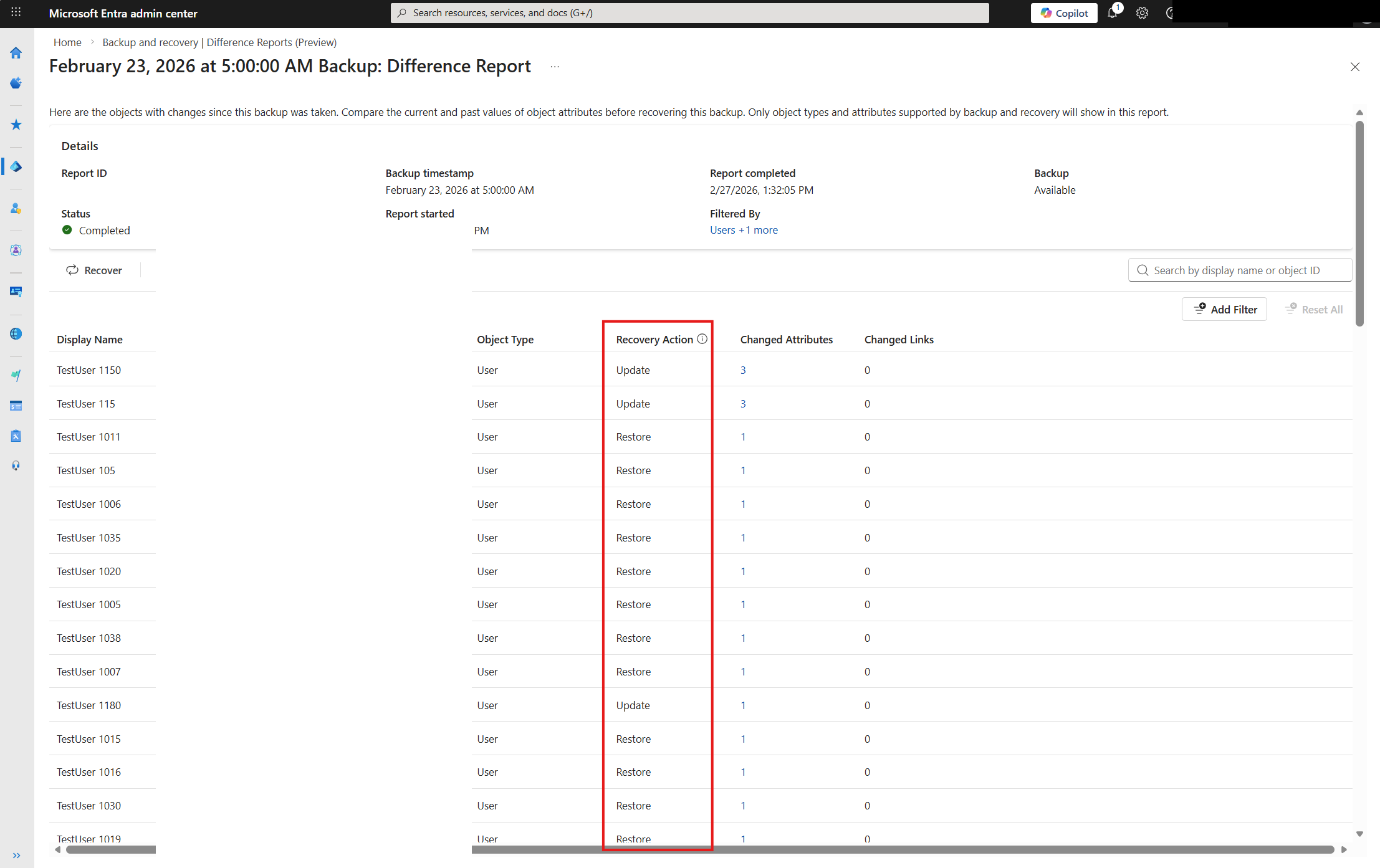
Ação de recuperação: a ação que se aplica quando o objeto é recuperado. Valores possíveis:
- Atualizar: reverter atributos alterados, links alterados ou ambos em um objeto existente.
- Restaurar: restaure um objeto excluído temporariamente.
- Exclusão lógica: Excluir logicamente um objeto que foi criado após o backup.
Observação
Objetos excluídos permanentemente e propriedades somente leitura não aparecem nos relatórios de diferenças. Objetos sincronizados de diretórios locais podem aparecer em relatórios de diferença, mas não podem ser recuperados.