Observação
O acesso a essa página exige autorização. Você pode tentar entrar ou alterar diretórios.
O acesso a essa página exige autorização. Você pode tentar alterar os diretórios.
Importante
O Backup e a Recuperação do Microsoft Entra estão atualmente em versão prévia. Veja os Termos de Uso Complementares para Versões Prévias do Microsoft Azure para obter termos legais que se aplicam aos recursos do Azure que estão em versão beta, versão prévia ou que, de outra forma, ainda não foram lançados em disponibilidade geral.
Saiba como recuperar objetos para um estado conhecido como bom usando o Backup e Recuperação do Microsoft Entra. A recuperação inclui a restauração, a exclusão não permanente e a atualização de objetos e atributos com suporte.
Detalhes principais
- Uma ID de recuperação identifica o trabalho de recuperação.
- Apenas uma recuperação pode ser executada por vez. Se outro trabalho (trabalho de recuperação ou relatório de diferenças) já estiver em execução, você deverá aguardar até sua conclusão ou cancelá-lo antes de iniciar um novo.
- O Histórico de Recuperação mantém os detalhes da recuperação por 5 dias após a data de conclusão da recuperação.
- Os logs de auditoria registram todas as ações de recuperação.
Pré-requisitos
Para recuperar objetos, você precisa da função Administrador de Backup do Microsoft Entra .
Recuperar de um relatório de discrepâncias
Use esse método quando você já criou um relatório de diferença e analisou as alterações.
Entre no Centro de administração do Microsoft Entra como pelo menos um Administrador de Backup do Microsoft Entra.
Vá para Backup e Recuperação>Relatórios de Diferenças. Selecione um relatório de diferenças concluído.
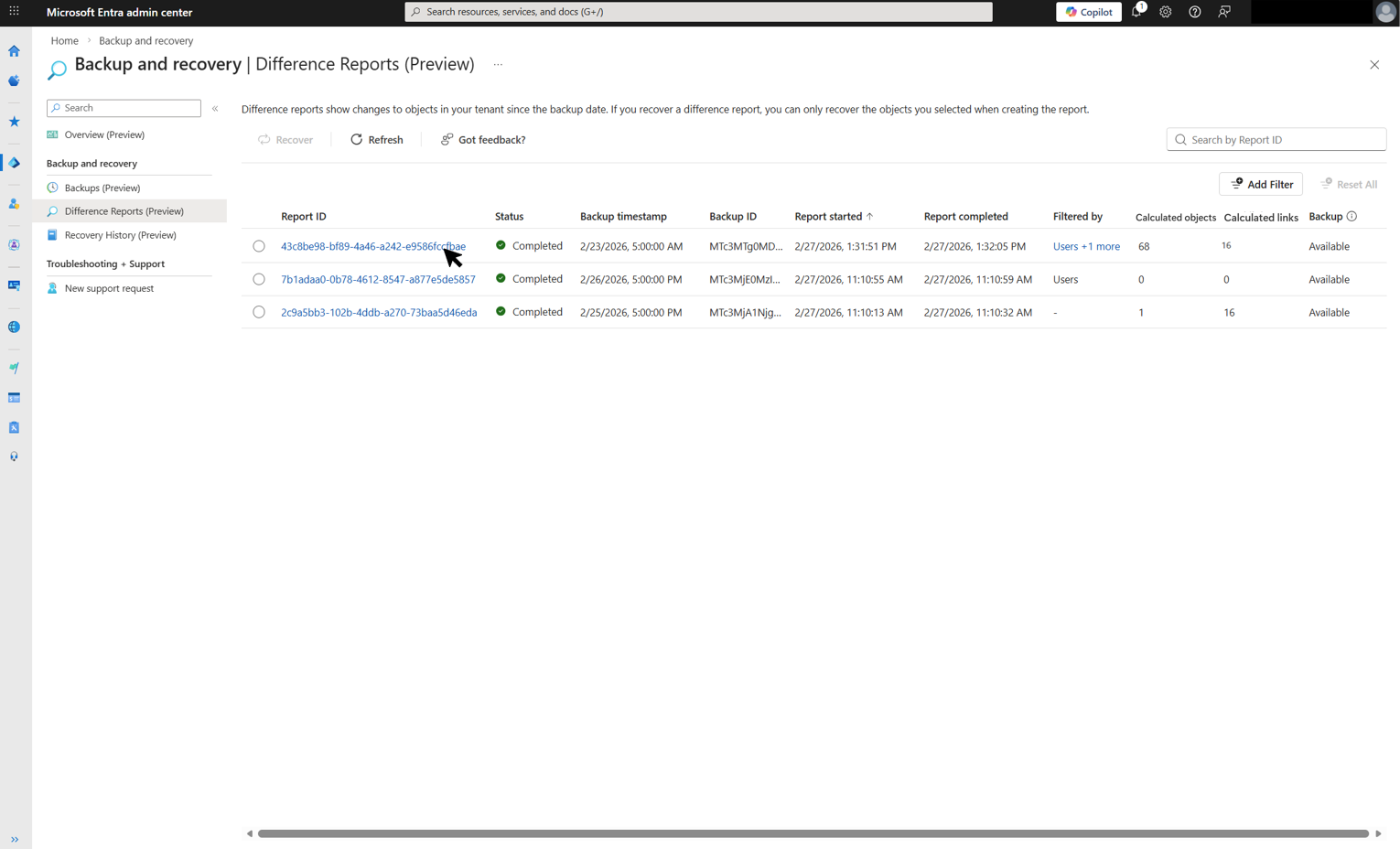
Depois de inspecionar os objetos listados no relatório de diferença, selecione Recuperar para iniciar a recuperação.
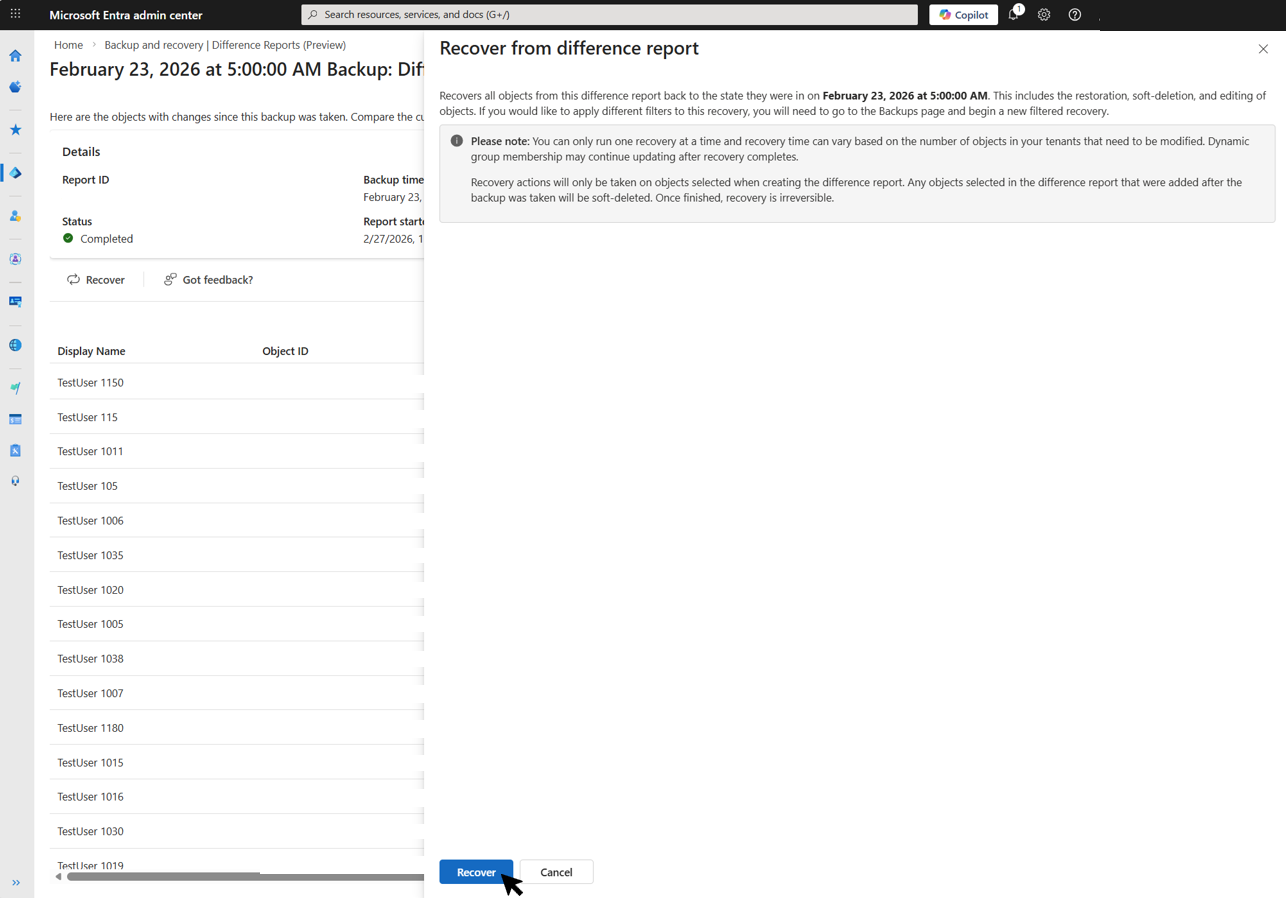
Ao recuperar-se de um relatório de diferença criado com filtros de escopo definidos, a recuperação utiliza automaticamente o mesmo escopo e não permite filtragem adicional. Para recuperar um conjunto diferente de objetos, comece na página de backups e execute o relatório de diferença para revisar as alterações.
(Opcional) Para recuperar um único objeto de alta prioridade sem iniciar um trabalho de recuperação completa, abra o painel de atributos alterados do objeto e selecione Recuperar este objeto.
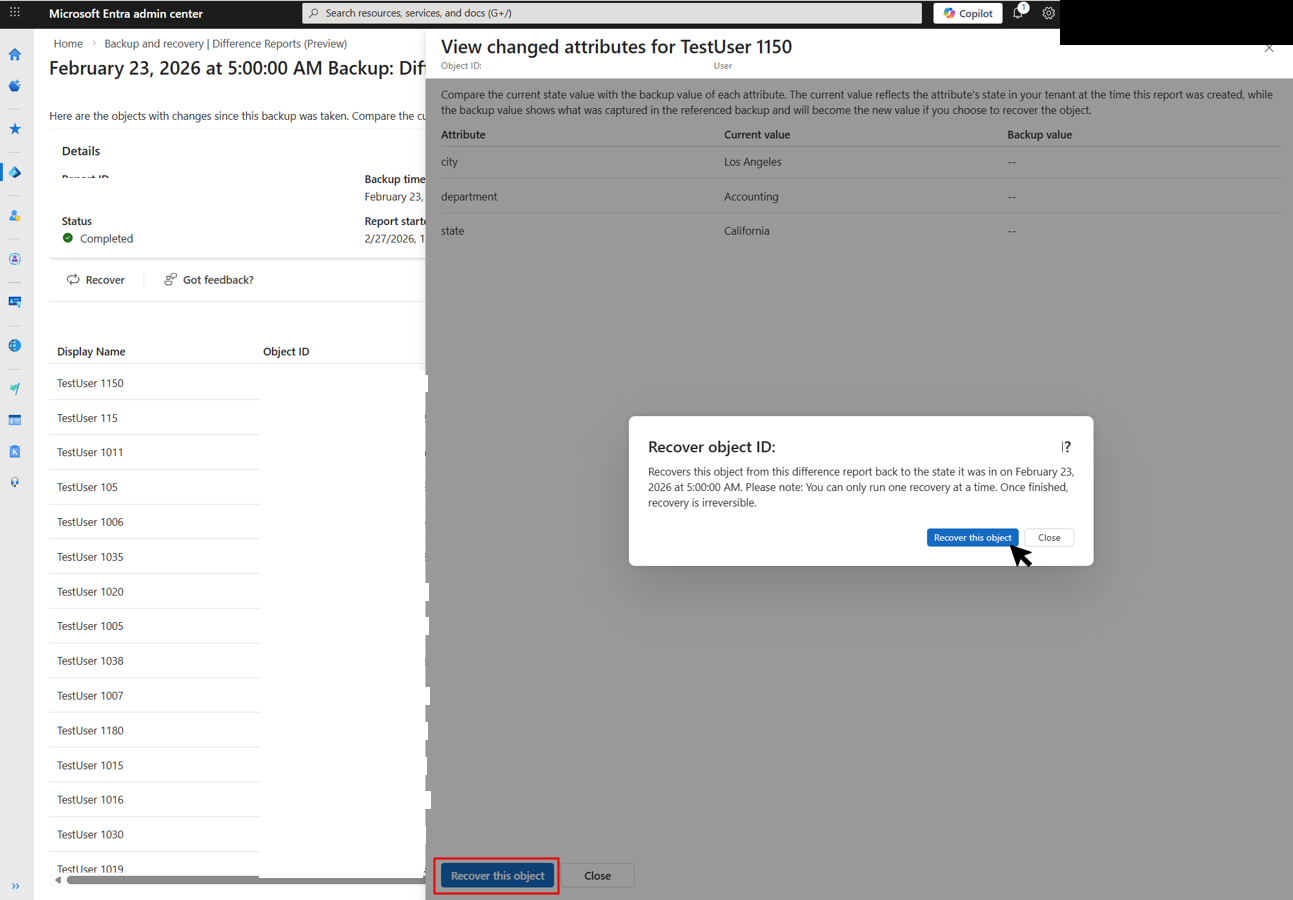
Os relatórios de diferença são uma comparação pontual. Se os objetos forem modificados no locatário após a criação do relatório, essas alterações não serão refletidas no relatório. Quando você se recupera de um relatório de diferença, a recuperação se aplica ao estado mais atual do locatário. Isso pode resultar em um conjunto diferente de alterações do que o relatório de diferença mostra.
Recuperar diretamente de um backup
A criação de um relatório de diferença permite que você visualize as alterações antes da recuperação. Para ignorar essa etapa, recupere diretamente de um backup.
Entre no Centro de administração do Microsoft Entra como pelo menos um Administrador de Backup do Microsoft Entra.
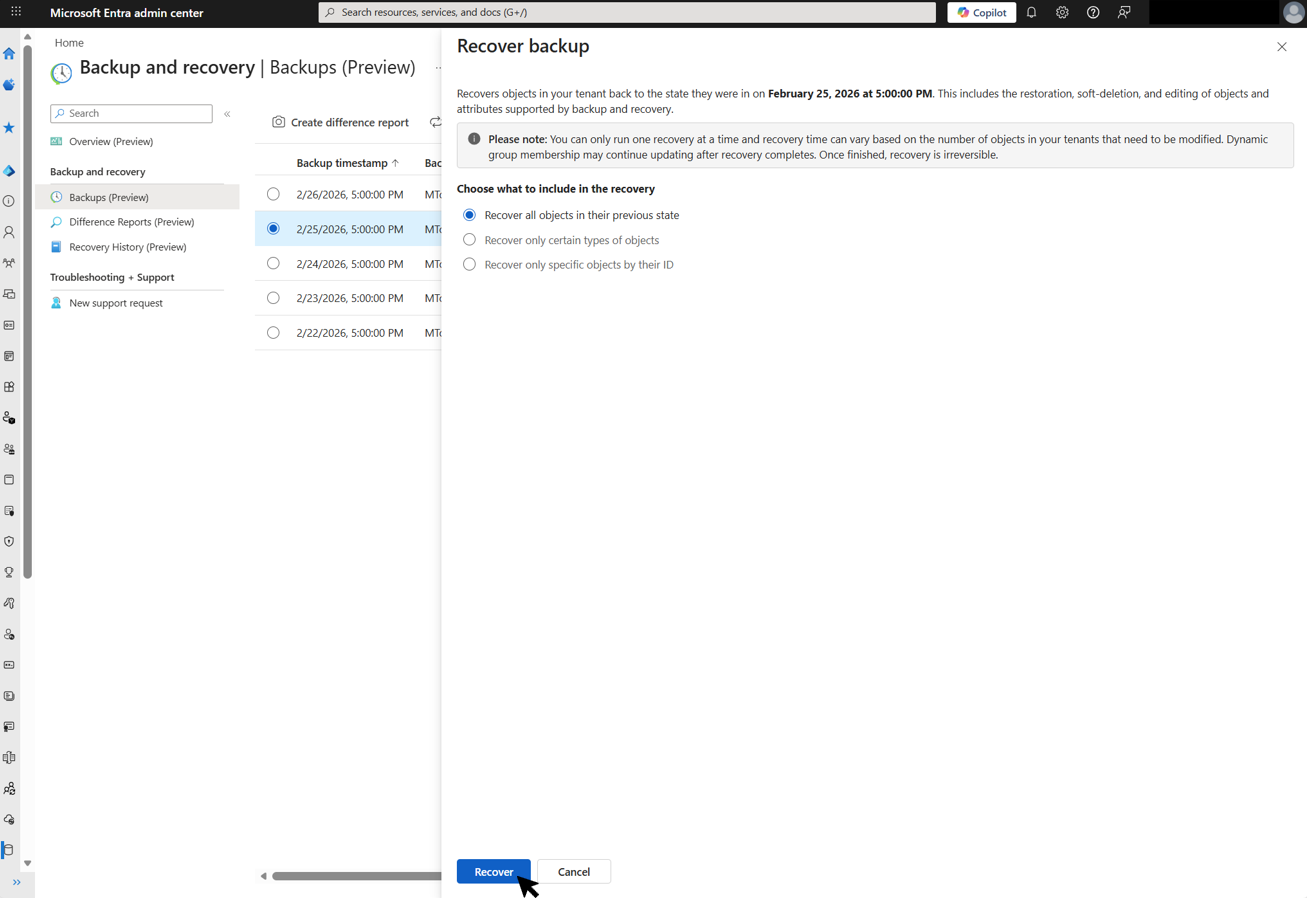
Vá para Backup e recuperação>Backups. Selecione um backup e selecione Recuperar backup.
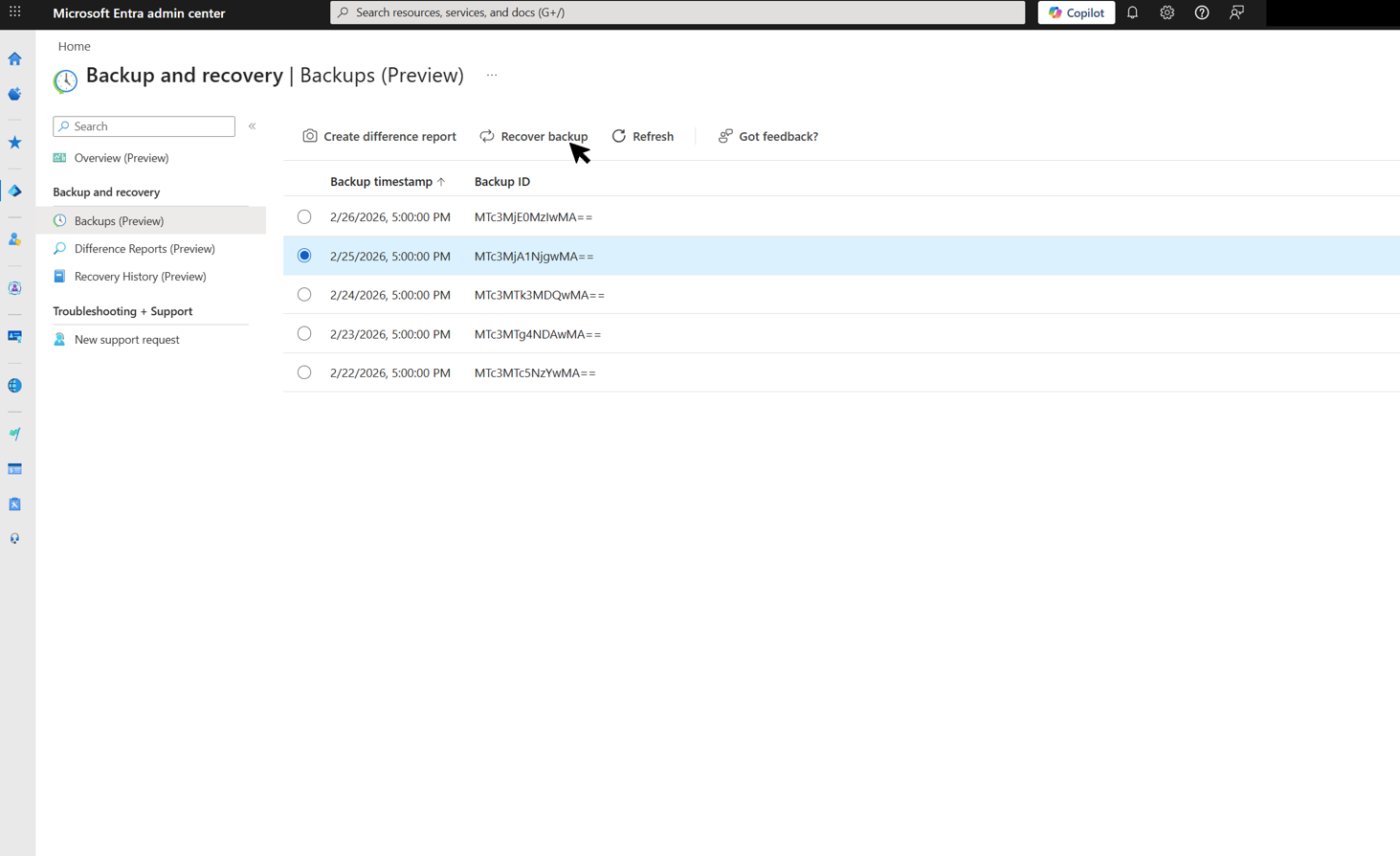
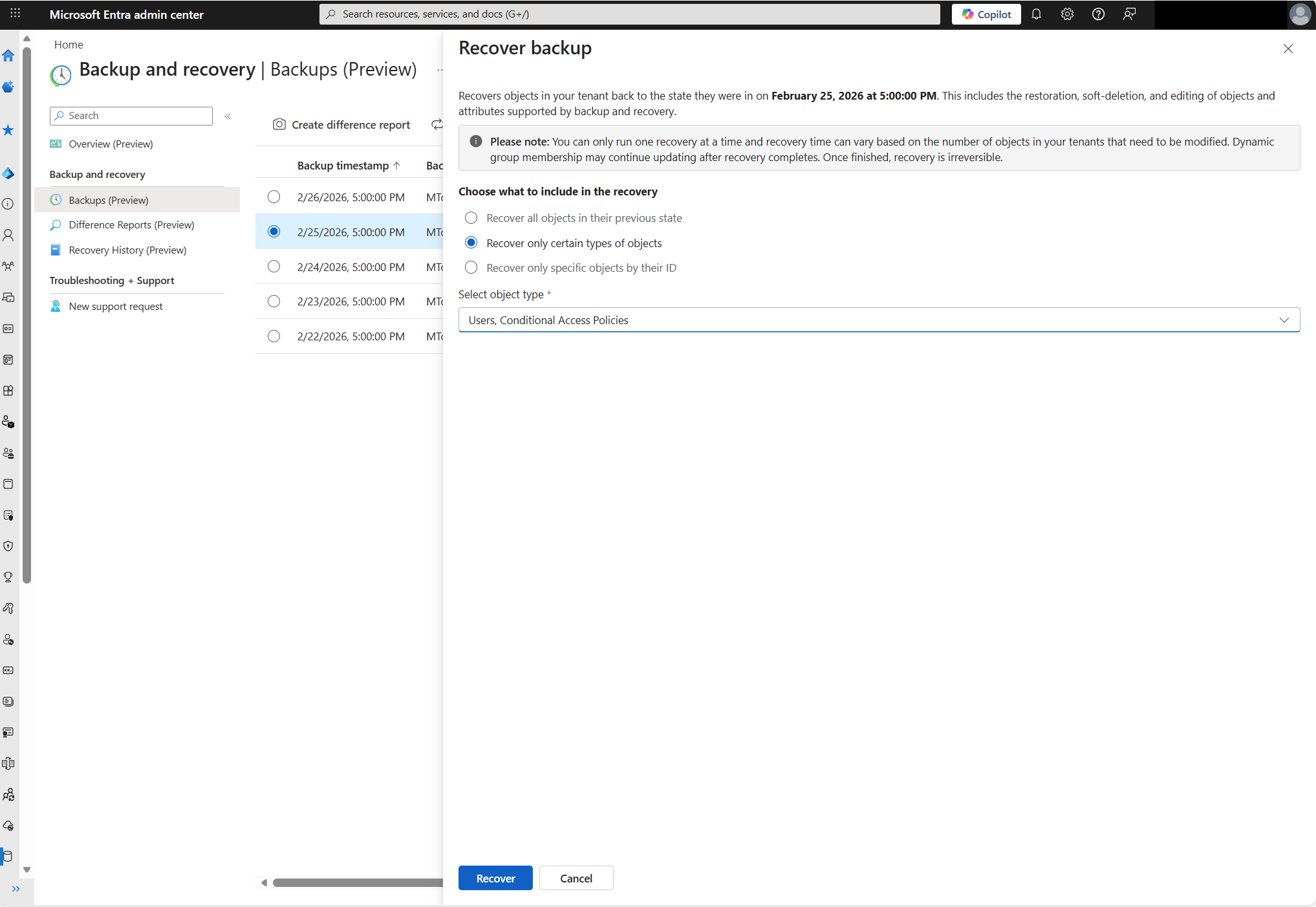
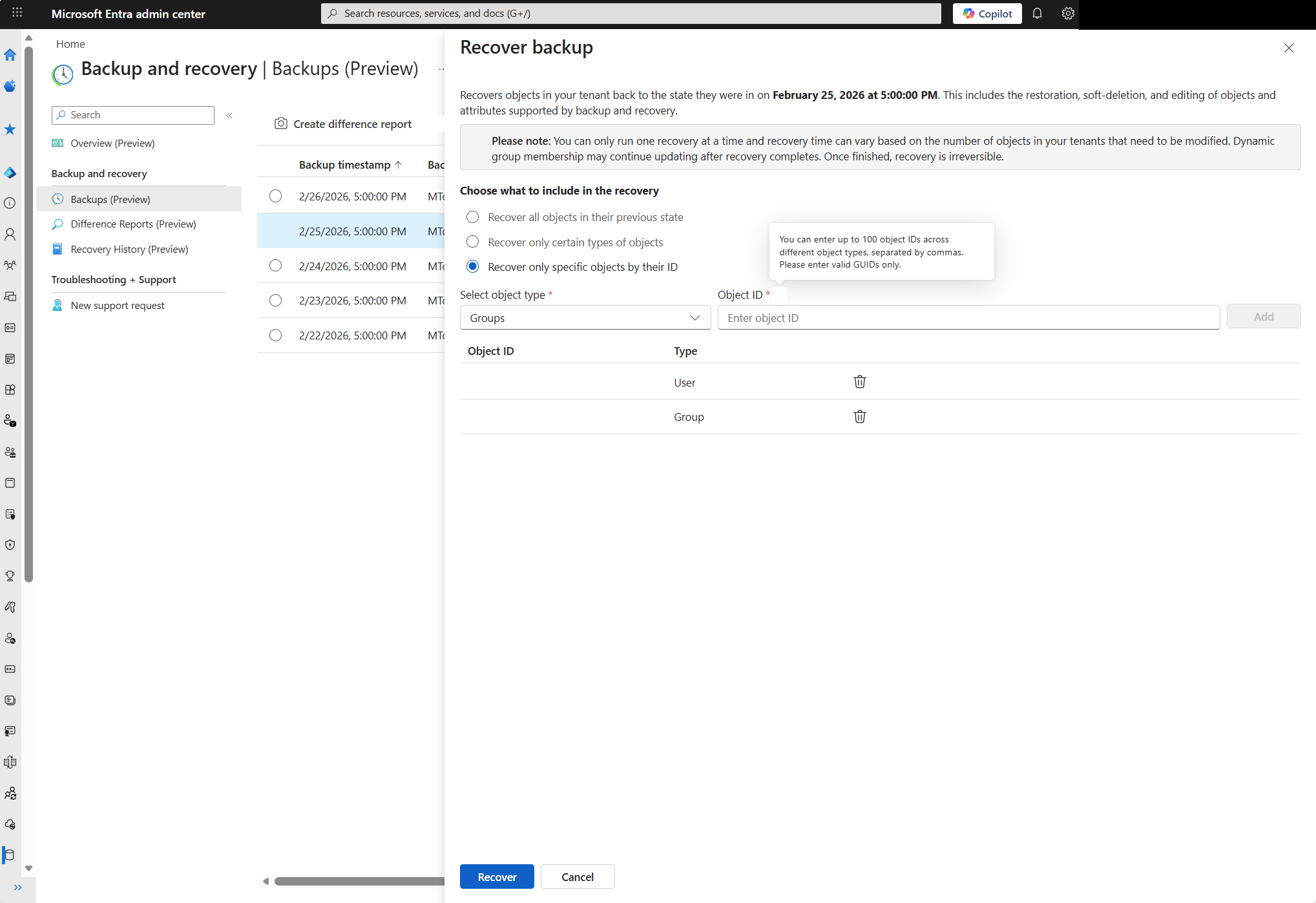
(Opcional) Aplique filtros de escopo para limitar os objetos incluídos na recuperação. Escolha uma destas opções:
Recuperar todos os objetos em seu estado anterior: recupera todos os objetos com suporte no locatário.
Recupere apenas determinados tipos de objetos: limita a recuperação a tipos de objeto selecionados, como Usuários ou Políticas de Acesso Condicional.
Recupere apenas objetos específicos por sua ID: limita a recuperação a objetos específicos por suas IDs de objeto. Insira até 100 IDs de objeto em diferentes tipos de objeto.
Selecione Recuperar para iniciar o trabalho de recuperação.
Aviso
As ações de recuperação se aplicam diretamente ao seu locatário e não podem ser desfeitas automaticamente. Revise as alterações em um relatório de alterações antes de iniciar a recuperação. O trabalho de recuperação registra todas as alterações nos logs de auditoria.
Cancelar uma recuperação
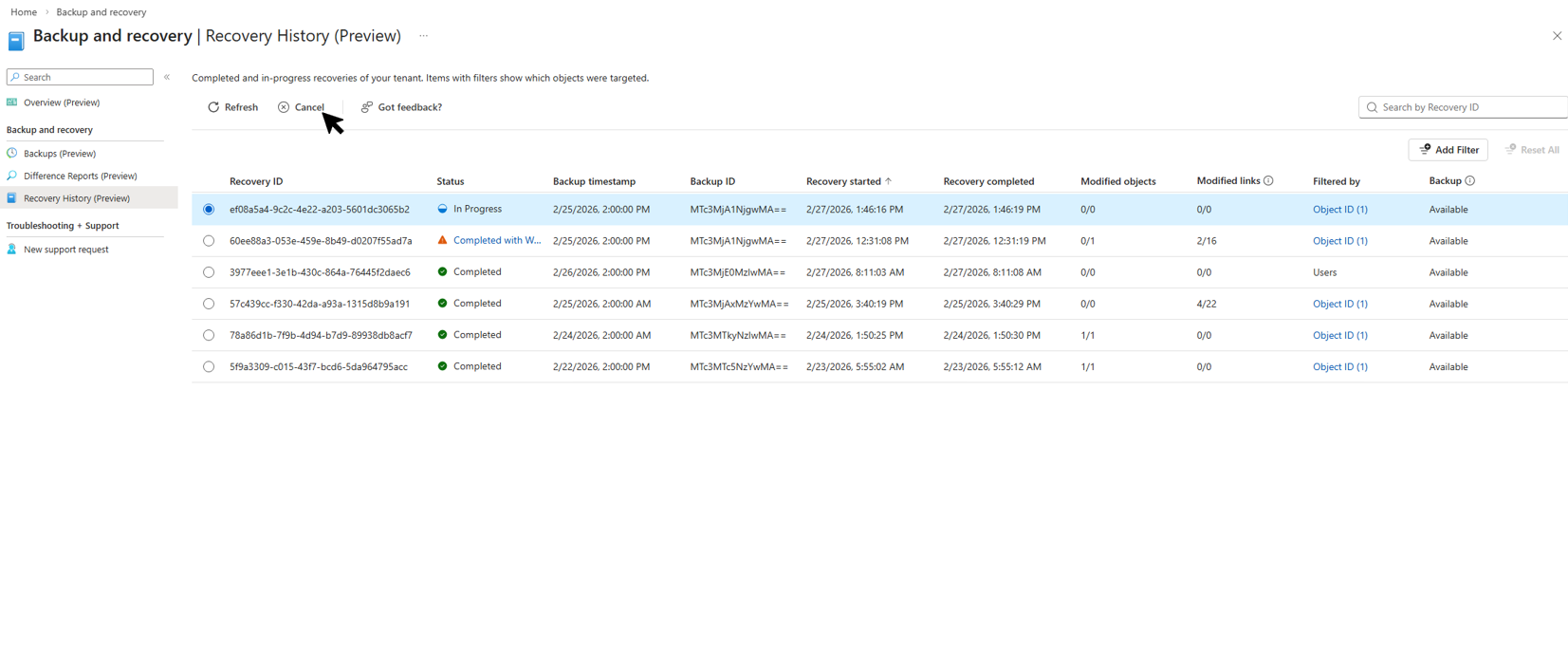
Cancele um trabalho de recuperação enquanto ele estiver em execução. Todas as ações de recuperação concluídas antes do cancelamento permanecem em vigor.
Acesse Backup e Recuperação>Histórico de Recuperação.
Selecione o trabalho de recuperação em andamento e, em seguida, selecione Cancelar.
Observação
- Objetos excluídos definitivamente não podem ser recuperados. Use ações protegidas para evitar exclusões difíceis indesejadas em seu locatário.