Observação
O acesso a essa página exige autorização. Você pode tentar entrar ou alterar diretórios.
O acesso a essa página exige autorização. Você pode tentar alterar os diretórios.
Este artigo descreve como exibir backups disponíveis para seu locatário no Microsoft Entra Backup e Recuperação.
Os backups do Microsoft Entra fornecem uma visão dos objetos de locatário compatíveis e seus atributos em um determinado ponto no tempo. Os backups ajudam os administradores a revisar as alterações e a se recuperar de modificações acidentais ou indesejadas.
Principais características de Backup e Recuperação:
- Um backup por dia: o Microsoft Entra cria automaticamente um backup por dia para seu locatário.
- Mantido por sete dias: Cada backup fica disponível por até sete dias a partir da data e hora de sua criação.
- Não editável: os backups não podem ser modificados ou excluídos.
Pré-requisitos
Para exibir backups disponíveis em seu locatário, você deve ter a função Leitor de Backup do Microsoft Entra ou uma função com privilégios mais altos.
Exibir backups
Entre no Centro de administração do Microsoft Entra como pelo menos um Leitor de Backup do Microsoft Entra.
Navegue até Backup e recuperação. A página Visão geral mostra realces de recursos, alertas e atividades recentes.
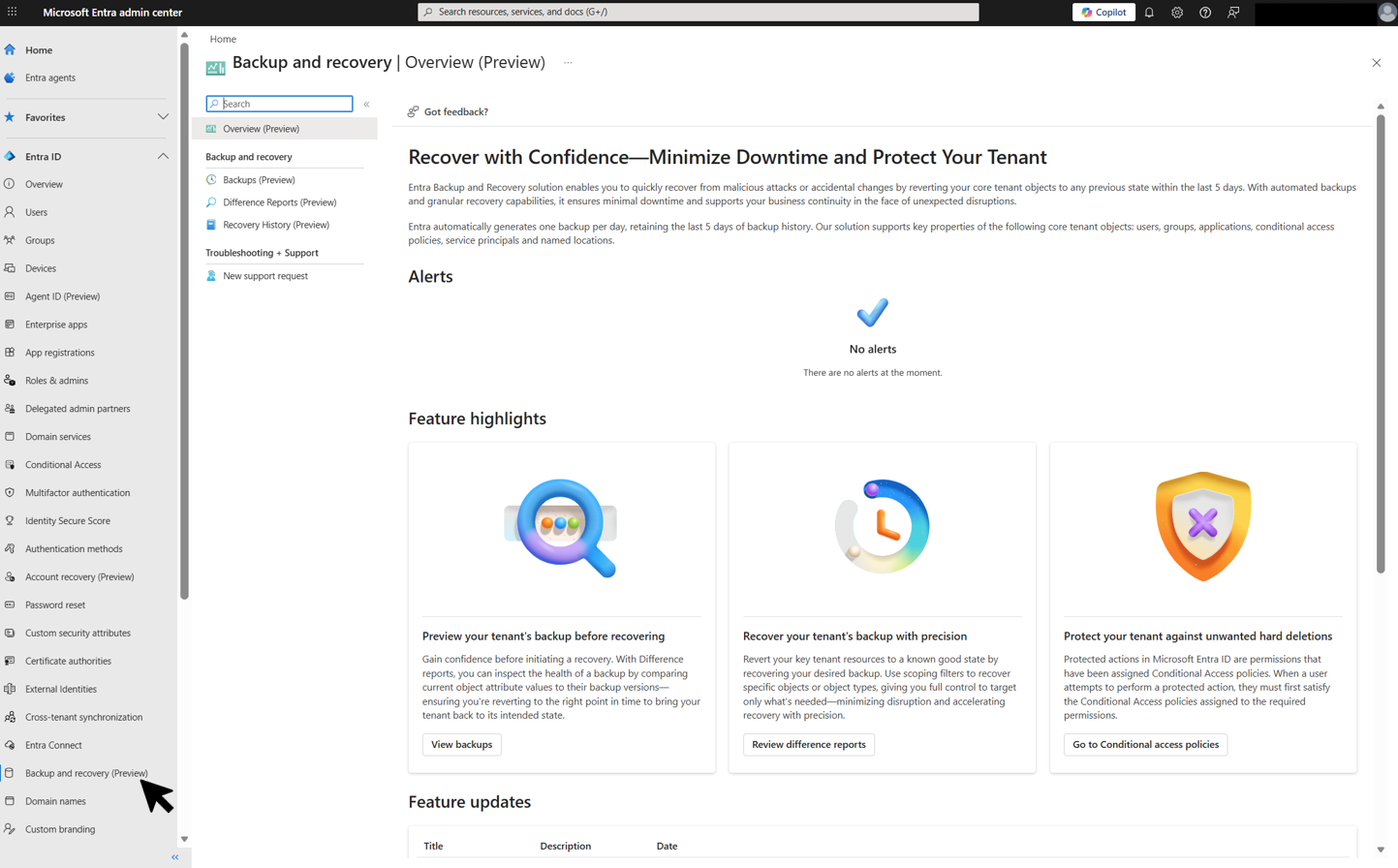
Selecione Backups para exibir a lista de backups disponíveis para seu locatário. Cada backup mostra sua marca temporal e identificação do backup.
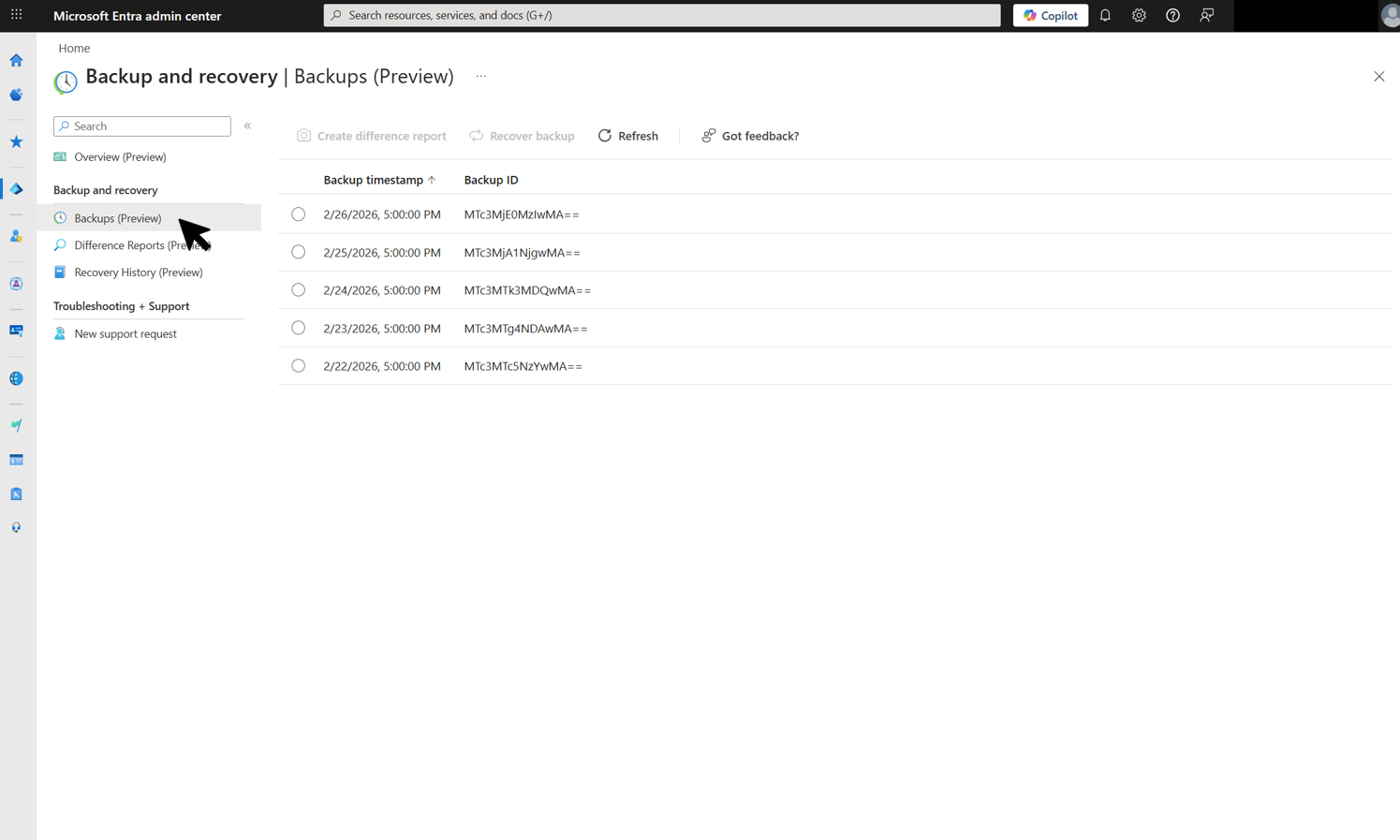
Na página Backups , selecione um backup para criar um relatório de diferença ou iniciar uma recuperação.