Observação
O acesso a essa página exige autorização. Você pode tentar entrar ou alterar diretórios.
O acesso a essa página exige autorização. Você pode tentar alterar os diretórios.
Aplica-se a:
Locatários da força de trabalho (saiba mais)
Dica
Este artigo se aplica aos fluxos de usuário de colaboração B2B em locatários da força de trabalho. Para obter informações sobre locatários externos, consulte Criar um fluxo de usuário de inscrição e entrada.
Para aplicativos que você compila, você pode criar fluxos de usuário que permitem que um usuário se inscreva em um aplicativo e crie uma nova conta de convidado. Um fluxo de usuário de inscrição de autoatendimento define a série de etapas que o usuário segue durante a inscrição, os provedores de identidade que você permite que eles usem e os atributos de usuário que você deseja coletar. Você pode associar um ou mais aplicativos a um único fluxo de usuário.
Observação
Você pode associar os fluxos de usuários com aplicativos criados por sua organização. Os fluxos de usuários não podem ser usados para aplicativos da Microsoft, como SharePoint ou Teams.
Pré-requisitos
Antes de começar, talvez seja necessário adicionar provedores de identidade e definir atributos personalizados.
Adicionar provedores de identidade (opcional)
O Microsoft Entra ID é o provedor de identidade padrão para inscrição de autoatendimento. Isso significa que os usuários podem se inscrever por padrão com uma conta do Microsoft Entra. Nos fluxos de usuário de inscrição por autoatendimento, você também pode incluir provedores de identidade social, como o Google e o Facebook, a conta Microsoft e o recurso de senha de uso único por email. Para obter mais informações, consulte estes artigos:
- Adicionar o Google à sua lista de provedores de identidade social
- Adicionar o Facebook à sua lista de provedores de identidade social
- Adicionar conta da Microsoft como um provedor de identidade
- Autenticação de senha única por email
Definir atributos personalizados (opcional)
Os atributos de usuário são valores coletados do usuário durante a inscrição de autoatendimento. O Microsoft Entra External ID vem com um conjunto interno de atributos, mas você pode criar atributos personalizados para uso em seu fluxo de usuário. Você também pode ler e gravar esses atributos usando a API do Microsoft Graph. Consulte Definir atributos personalizados para fluxos de usuário.
Habilitar inscrição de autoatendimento para seu locatário
Para poder adicionar um fluxo de usuário de inscrição de autoatendimento aos seus aplicativos você precisa habilitar o recurso para seu locatário. Em seguida, ficam disponíveis controles que permitem associar o fluxo do usuário a um aplicativo.
Observação
Essa configuração também pode ser configurada com o tipo de recurso authenticationFlowsPolicy na API do Microsoft Graph.
Entre no Centro de administração do Microsoft Entra como pelo menos um Administrador de Usuários.
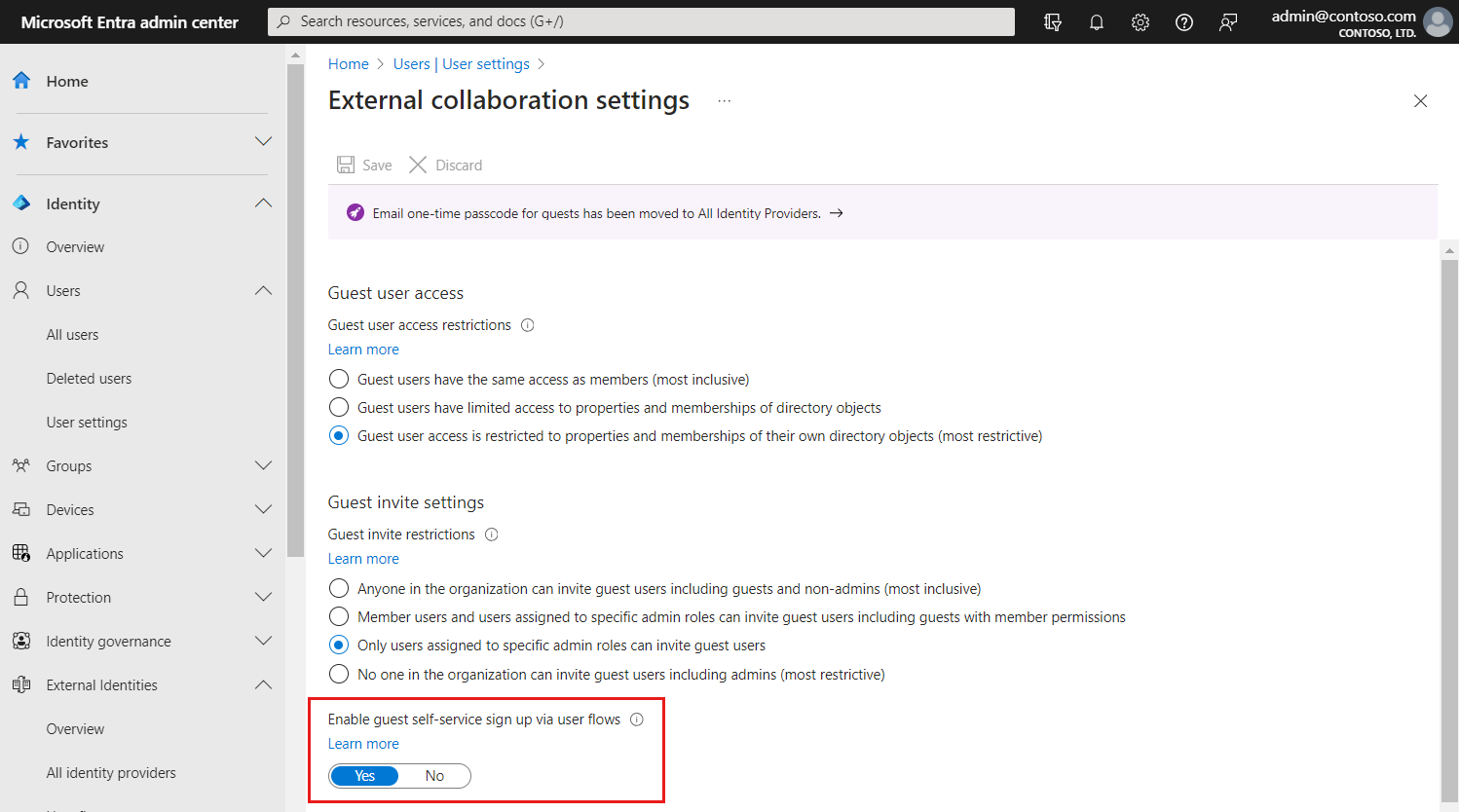
Navegue atéas configurações de colaboração externa de> da > do Entra.
Defina a inscrição habilitar o autoatendimento de convidado por meio de fluxos de usuário alternando para Sim.
Selecione Salvar.
Criar o fluxo de usuário para inscrição de autoatendimento
Em seguida, você cria o fluxo de usuário para a inscrição self-service e o adiciona a um aplicativo.
Entre no Centro de administração do Microsoft Entra como pelo menos um Administrador de Usuários.
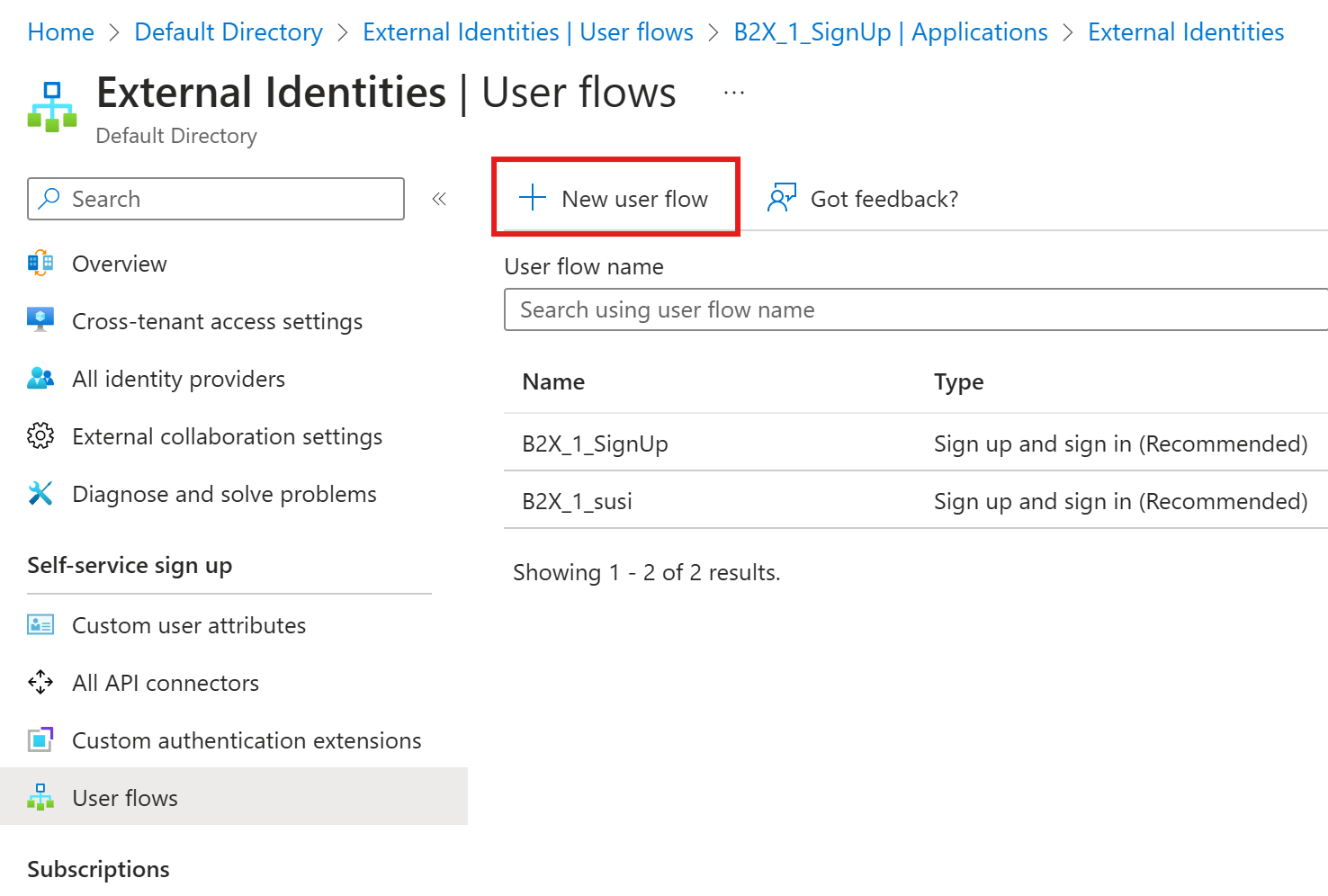
Navegue até osfluxos de usuário de> da > do Entra e selecione Novo fluxo de usuário.
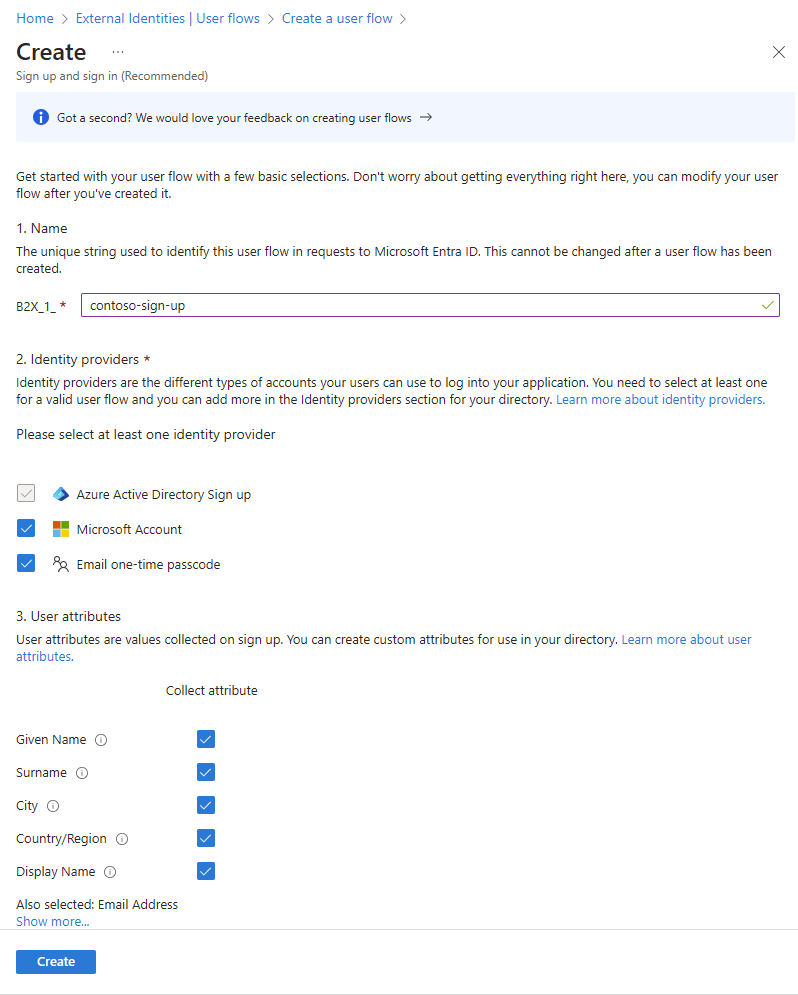
Na página Criar , insira um Nome para o fluxo do usuário. O nome é prefixado automaticamente com B2X_1_.
Na lista Provedores de identidade , selecione um ou mais provedores de identidade que seus usuários externos podem usar para fazer logon em seu aplicativo. (Consulte antes de começar anteriormente neste artigo para saber como adicionar provedores de identidade.)
Em atributos de usuário, escolha os atributos que você deseja coletar do usuário. Para obter mais atributos, selecione Mostrar mais. Por exemplo, selecione Mostrar mais e escolha atributos e declarações para País/Região, Nome de Exibição e Cep. Selecione OK.
Observação
Você só pode coletar atributos quando um usuário se inscreve pela primeira vez. Após a inscrição de um usuário, ele não será mais solicitado a coletar informações de atributo, mesmo que você altere o fluxo do usuário.
Selecione Criar.
O novo fluxo de usuário aparece na lista Fluxos do usuário . Se necessário, atualize a página.
Selecionar o layout do formulário de coleção de atributos
Você pode escolher a ordem na qual os atributos são exibidos na página de inscrição.
Entre no Centro de administração do Microsoft Entra como pelo menos um Administrador de Usuários.
Navegue até osfluxos de usuário de> da > do Entra.
Selecione o fluxo de usuário de inscrição por autoatendimento na lista.
Em Personalizar, selecionelayouts de página.
Os atributos que você escolheu coletar estarão listados. Para alterar a ordem de exibição, selecione um atributo e selecione Mover para cima, Mover para baixo, Mover para cima ou Mover para baixo.
Selecione Salvar.
Adicionar aplicativos ao fluxo de usuário de inscrição de autoatendimento
Agora você associa aplicativos ao fluxo de usuário para habilitar a inscrição para esses aplicativos. Novos usuários que acessam os aplicativos associados são apresentados à sua nova experiência de inscrição self-service.
Entre no Centro de administração do Microsoft Entra como pelo menos um Administrador de Usuários.
Procurarfluxos de usuário de> da > do Entra
Selecione o fluxo de usuário de inscrição por autoatendimento na lista.
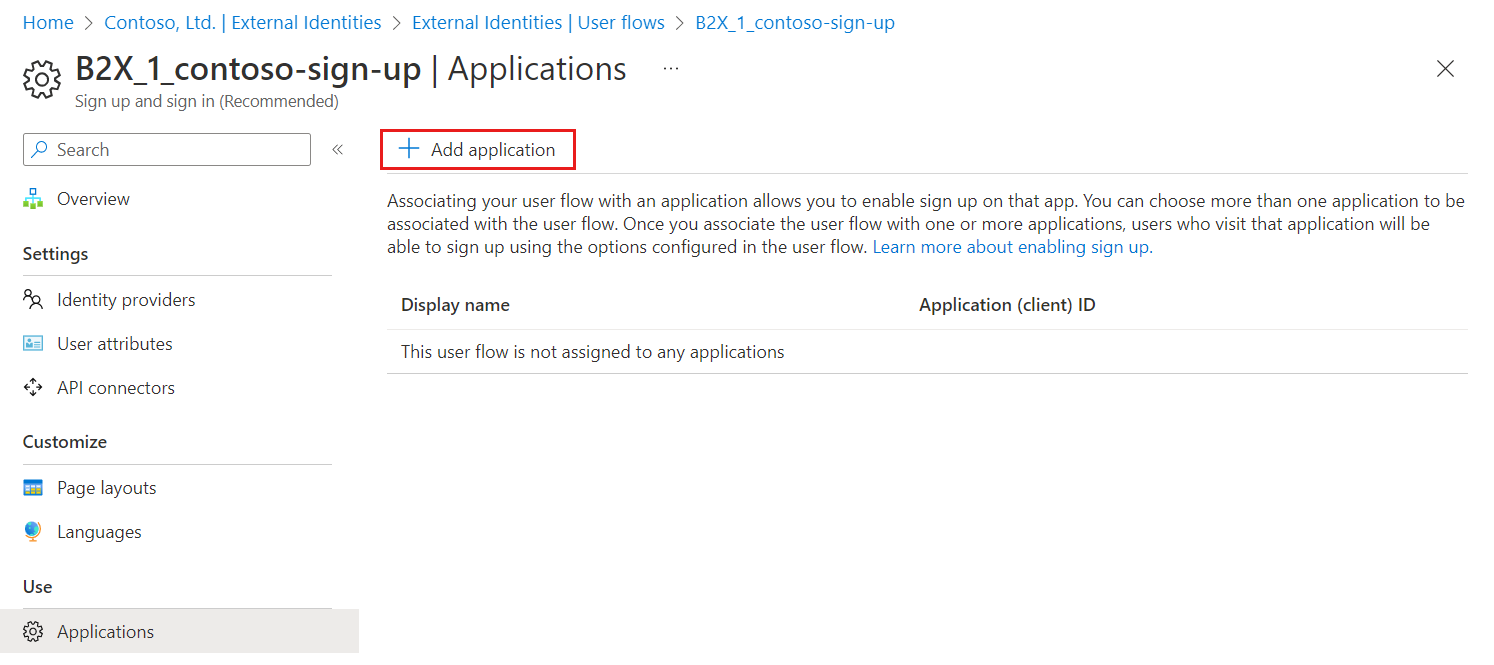
No menu à esquerda, em Usar, selecione Aplicativos.
Selecione Adicionar aplicativo.
Selecione o aplicativo na lista. Ou use a caixa de pesquisa para localizar o aplicativo e, em seguida, selecione-o.
Escolha Selecionar.