Observação
O acesso a essa página exige autorização. Você pode tentar entrar ou alterar diretórios.
O acesso a essa página exige autorização. Você pode tentar alterar os diretórios.
Aplica-se a:  Locatários da força de trabalho (saiba mais)
Dica
Este artigo se aplica aos fluxos de usuário de colaboração B2B em locatários da força de trabalho. Para obter informações sobre locatários externos, consulte Personalizar o idioma da experiência de autenticação.
A personalização de idioma na ID Externa do Microsoft Entra permite que o fluxo do usuário acomode idiomas diferentes para atender às necessidades dos usuários. A Microsoft fornece traduções para 36 idiomas. Neste artigo, você aprenderá a personalizar nomes de atributo na página de coleção de atributos, mesmo que sua experiência seja fornecida em apenas um único idioma.
Como funciona a personalização de idioma
Por padrão, a personalização de idioma é habilitada para os usuários que se inscreveram a fim de garantir uma experiência de inscrição consistente. Use idiomas para modificar as cadeias de caracteres exibidas aos usuários como parte do processo de coleta de atributos durante a inscrição. Se você estiver usando atributos de usuário personalizados, precisará fornecer suas próprias traduções.
Como personalizar suas cadeias de caracteres
A personalização de idioma permite personalizar qualquer cadeia de caracteres no fluxo de usuário.
- Entre no Centro de administração do Microsoft Entra como pelo menos um Administrador de fluxo de usuário de ID externa.
- Navegue até ID Entra>Identidades Externas>Fluxos de usuário.
- Selecione o fluxo do usuário que deseja habilitar para traduções.
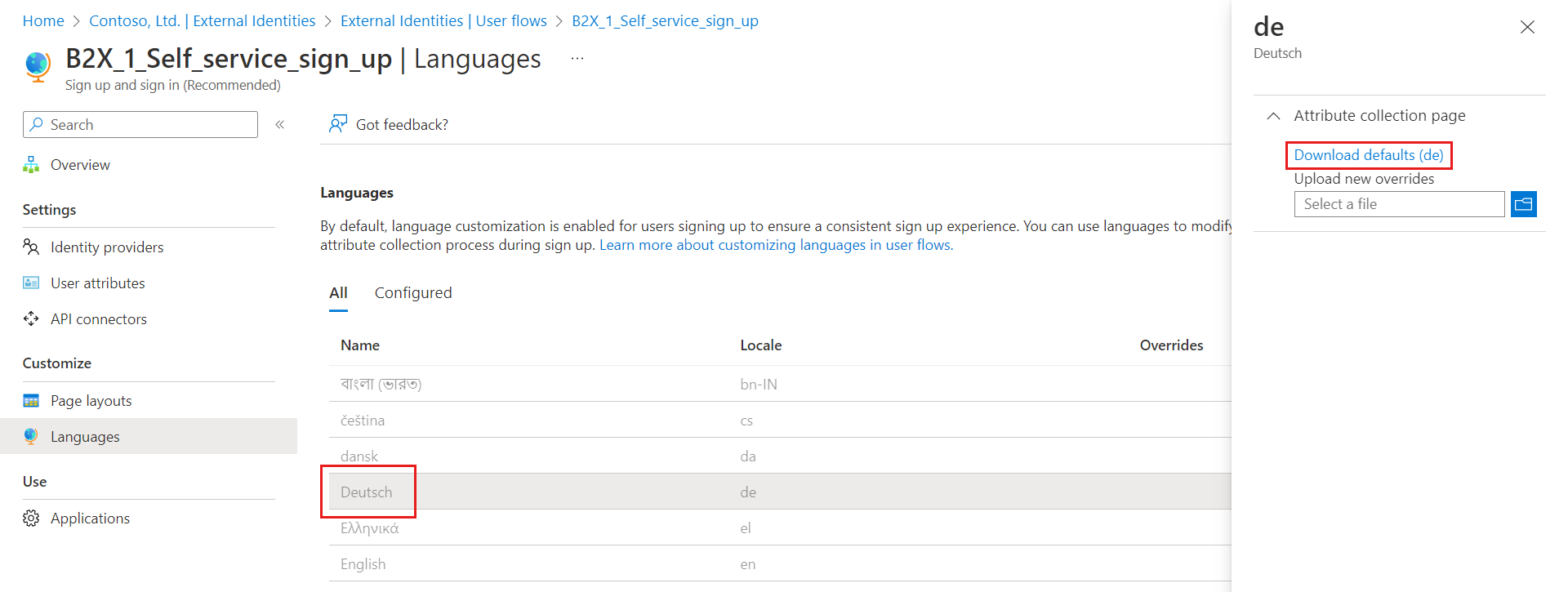
- Selecione Idiomas.
- Na página Idiomas do fluxo do usuário, selecione o idioma que você deseja personalizar.
- Expanda a página de coleções de atributos.
- Selecione Baixar padrões (ou Baixar substituições se você editou esse idioma anteriormente).
Essas etapas fornecem um arquivo JSON que você pode usar para começar a editar suas cadeias de caracteres.
Alterar qualquer cadeia de caractere na página
- Abra o arquivo JSON baixado das instruções anteriores em um editor de JSON.
- Localize o elemento que você deseja alterar. Você pode localizar
StringIdpara a cadeia de caracteres que está procurando ou procurar o atributoValueque deseja alterar. - Atualize o atributo
Valuecom o que você deseja exibir. - Para cada cadeia de caracteres que você deseja alterar, altere
Overrideparatrue. Se o valorOverridenão for alterado paratrue, a entrada será ignorada. - Salve o arquivo e carregue suas alterações.
Alterar atributos de extensão
Se você quiser alterar a cadeia de caracteres de um atributo de usuário personalizado ou se deseja adicionar um ao JSON, ele estará no seguinte formato:
{
  "LocalizedStrings": [
    {
      "ElementType": "ClaimType",
      "ElementId": "extension_<ExtensionAttribute>",
      "StringId": "DisplayName",
      "Override": true,
      "Value": "<ExtensionAttributeValue>"
    }
    [...]
}
Substitua <ExtensionAttribute> pelo nome do seu atributo de usuário personalizado.
Substitua <ExtensionAttributeValue> por uma cadeia de caracteres nova a ser exibida.
Fornecer uma lista de valores usando LocalizedCollections
Se você quiser fornecer uma lista configurada de valores para respostas, será necessário criar um atributo LocalizedCollections.
LocalizedCollections é uma matriz de pares Name e Value. Os itens são exibidos na ordem listada. Para adicionar LocalizedCollections, use o formato a seguir:
{
  "LocalizedStrings": [...],
  "LocalizedCollections": [{
      "ElementType":"ClaimType",
      "ElementId":"<UserAttribute>",
      "TargetCollection":"Restriction",
      "Override": true,
      "Items":[
           {
                "Name":"<Response1>",
                "Value":"<Value1>"
           },
           {
                "Name":"<Response2>",
                "Value":"<Value2>"
           }
     ]
  }]
}
-
ElementIdé o atributo do usuário ao qual esse atributoLocalizedCollectionsé uma resposta. -
Nameé o valor mostrado ao usuário. -
Valueé o que é retornado na declaração quando essa opção é selecionada.
Envie suas alterações
- Depois de concluir as alterações no arquivo JSON, volte ao tenant.
- Selecione fluxos de usuário e selecione o fluxo de usuário que você deseja habilitar para traduções.
- Selecione Idiomas.
- Selecione o idioma para o qual você deseja traduzir.
- Selecione a página de coleção de atributos.
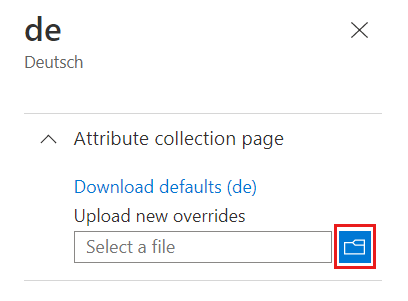
- Selecione o ícone da pasta e selecione o arquivo JSON para upload.
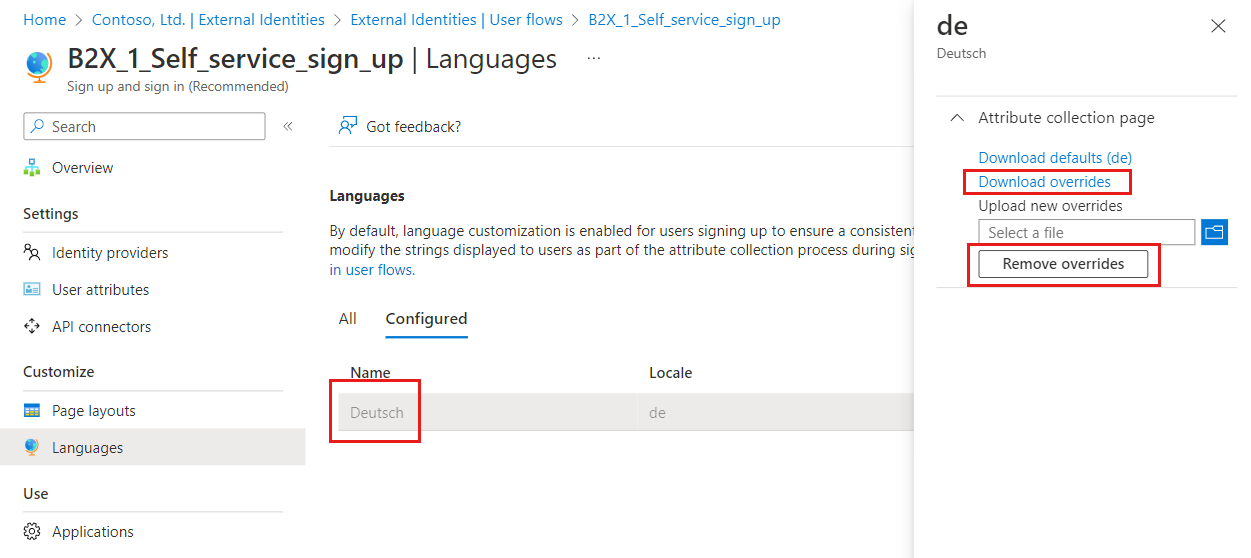
- As alterações são salvas no fluxo de usuário automaticamente. Você pode encontrar a substituição na guia Configurado.
- Para remover ou baixar o arquivo de substituição personalizado, selecione o idioma e expanda a página de coleta de atributos.
Informações adicionais
Rótulos de personalização da interface do usuário da página como substituições
Ao habilitar a personalização de idioma, as edições anteriores para rótulos usando a personalização da interface do usuário da página são persistidas em um arquivo JSON para inglês (en). Você pode continuar a alterar os rótulos e outras cadeias de caracteres, carregando recursos de idiomas na personalização de idioma.
Atualizar traduções
A Microsoft está comprometida em fornecer as traduções mais atualizadas para seu uso. A Microsoft aprimora continuamente as traduções e as mantém em conformidade para você. A Microsoft identifica bugs e alterações globais de terminologia e faz atualizações que funcionam perfeitamente no seu fluxo de usuários.
Suporte para idiomas da direita para a esquerda
Atualmente, a Microsoft não oferece suporte para idiomas da direita para a esquerda, mas você pode usar localidades personalizadas e CSS para alterar a forma como os strings são exibidos. Se você precisar desse recurso, vote nele nos Comentários do Azure.
Traduções de provedor de identidade social
A Microsoft fornece o parâmetro OIDC ui_locales para logons sociais. Mas alguns provedores de identidade social, incluindo o Facebook e o Google, não os respeitam.
Comportamento do navegador
O Chrome e o Firefox solicitam seu idioma definido. Se o idioma tiver suporte, ele será exibido em vez do valor padrão. Atualmente, o Microsoft Edge não solicita um idioma e usa o idioma padrão.
Idiomas com suporte
A ID externa do Microsoft Entra inclui suporte para os idiomas a seguir. Os idiomas de fluxo de usuário são fornecidos pela Microsoft Entra External ID. Os idiomas de notificação de autenticação multifator são fornecidos pela autenticação multifator do Microsoft Entra.
| Linguagem | Código de idioma | Fluxos de usuário | Notificações da MFA |
|---|---|---|---|
| Árabe | ar |

|

|
| Búlgaro | bg |
|
|
| Bengali | bn |
|
|
| Catalão | ca |
|
|
| Tcheco | cs |
|
|
| Dinamarquês | da |
|
|
| Alemão | de |
|
|
| Grego | el |
|
|
| Inglês | en |
|
|
| Espanhol | es |
|
|
| Estoniano | et |
|
|
| Basco | UE |
|
|
| Finlandês | fi |
|
|
| Francês | França |
|
|
| Galego | gl |
|
|
| Guzerate | gu |
|
|
| Hebraico | he |
|
|
| Híndi | hi |
|
|
| Croata | h |
|
|
| Húngaro | hu |
|
|
| Indonésio | id |
|
|
| Italiano | it |
|
|
| Japonês | ja |
|
|
| Cazaque | kk |
|
|
| canarim | kn |
|
|
| Coreano | ko |
|
|
| Lituano | lt |
|
|
| Letão | lv |
|
|
| Malaiala | ml (mililitro) |
|
|
| Marati | mr |
|
|
| Malaio | ms |
|
|
| Norueguês Bokmål | nb |
|
|
| Holandês | nl |
|
|
| Norueguês | não |
|
|
| Panjabi | pa |
|
|
| Polonês | Pl |
|
|
| Português - Brasil | pt-br |
|
|
| Português - Portugal | pt-pt |
|
|
| Romeno | ro |
|
|
| Russo | Ru |
|
|
| Eslovaco | sk |
|
|
| Esloveno | sl |
|
|
| Sérvio - Cirílico | sr-cryl-cs |
|
|
| Sérvio - latino | sr-latn-cs |
|
|
| Sueco | sv |
|
|
| Tâmil | ta |
|
|
| Télugo | te |
|
|
| Tailandês | th |
|
|
| Turco | tr |
|
|
| Ucraniano | Reino Unido |
|
|
| Vietnamita | vi |
|
|
| Chinês - Simplificado | zh-hans |
|
|
| Chinês - Tradicional | zh-hant |
|
|