Usar o Microsoft Entra Connect Health com AD DS
A documentação a seguir é específica para o monitoramento dos Serviços de Domínio do Active Directory com o Microsoft Entra Connect Health. As versões com suporte do AD DS são: Windows Server 2008 R2, Windows Server 2012, Windows Server 2012 R2 e Windows Server 2016.
Para saber mais sobre como monitorar o AD FS com o Microsoft Entra Connect Health, veja Usando o Microsoft Entra Connect Health com o AD FS. Além disso, para obter informações sobre como monitorar o Microsoft Entra Connect (Sincronizar) com o Microsoft Entra Connect Health, confira Uso do Microsoft Entra Connect Health para sincronização de dados.
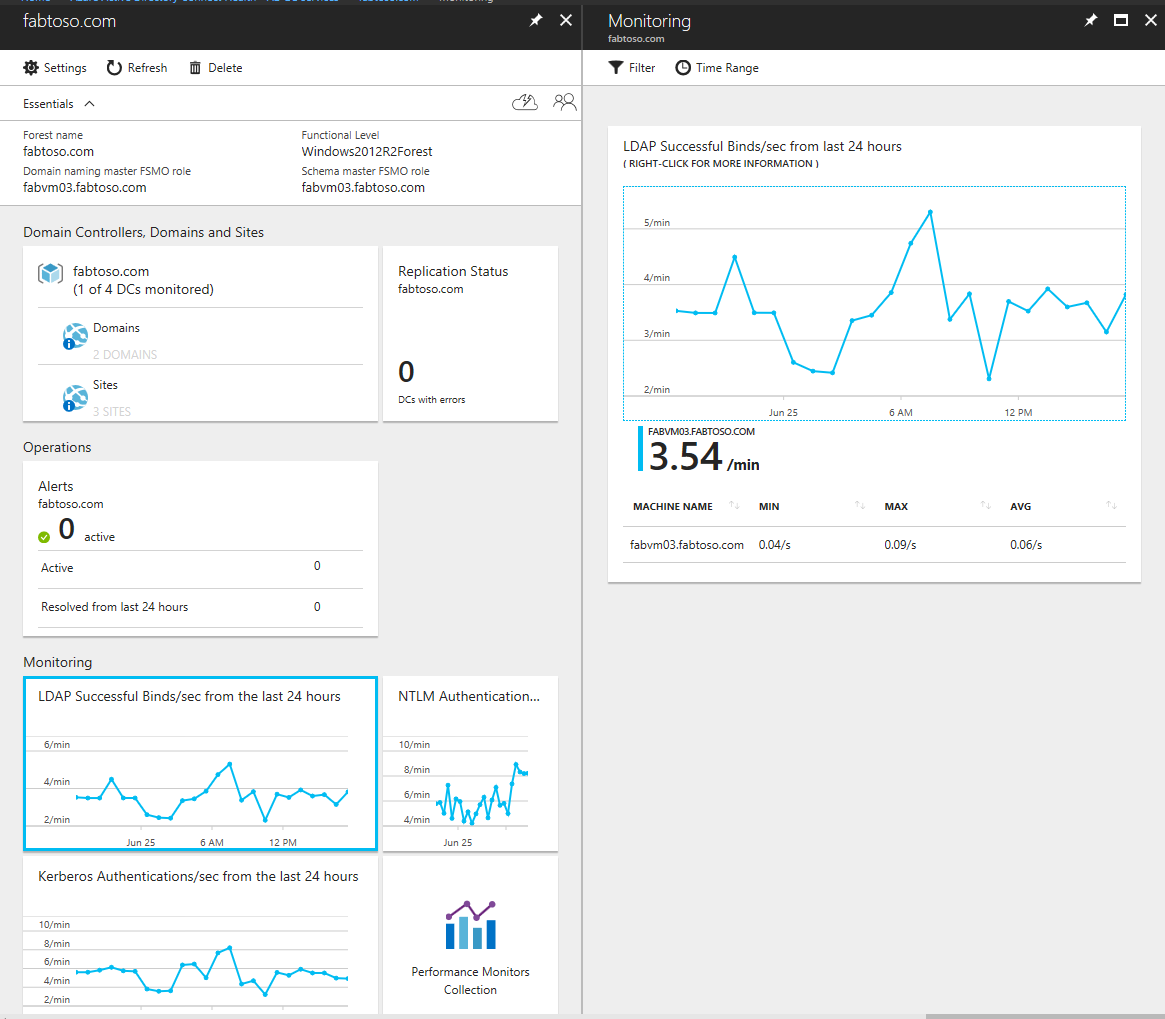
Alertas do Microsoft Entra Connect Health para AD DS
A seção de alertas no Microsoft Entra AD Connect Health para o AD DS fornece uma lista de alertas ativos e resolvidos, relacionados aos Controladores de Domínio. A seleção de um alerta ativo ou resolvido abre uma nova folha com informações adicionais, juntamente com as etapas de resolução e os links para a documentação de suporte. Cada tipo de alerta pode ter uma ou mais instâncias, que correspondem a cada um dos controladores de domínio afetados por esse alerta específico. Na parte inferior da folha de alerta, você pode clicar duas vezes em um controlador de domínio afetado para abrir uma folha adicional com mais detalhes sobre essa instância de alerta.
Nessa folha, você pode habilitar as notificações por email para alertas e alterar o intervalo de tempo no modo de exibição. A expansão do intervalo de tempo permite que você veja alertas resolvidos anteriormente.
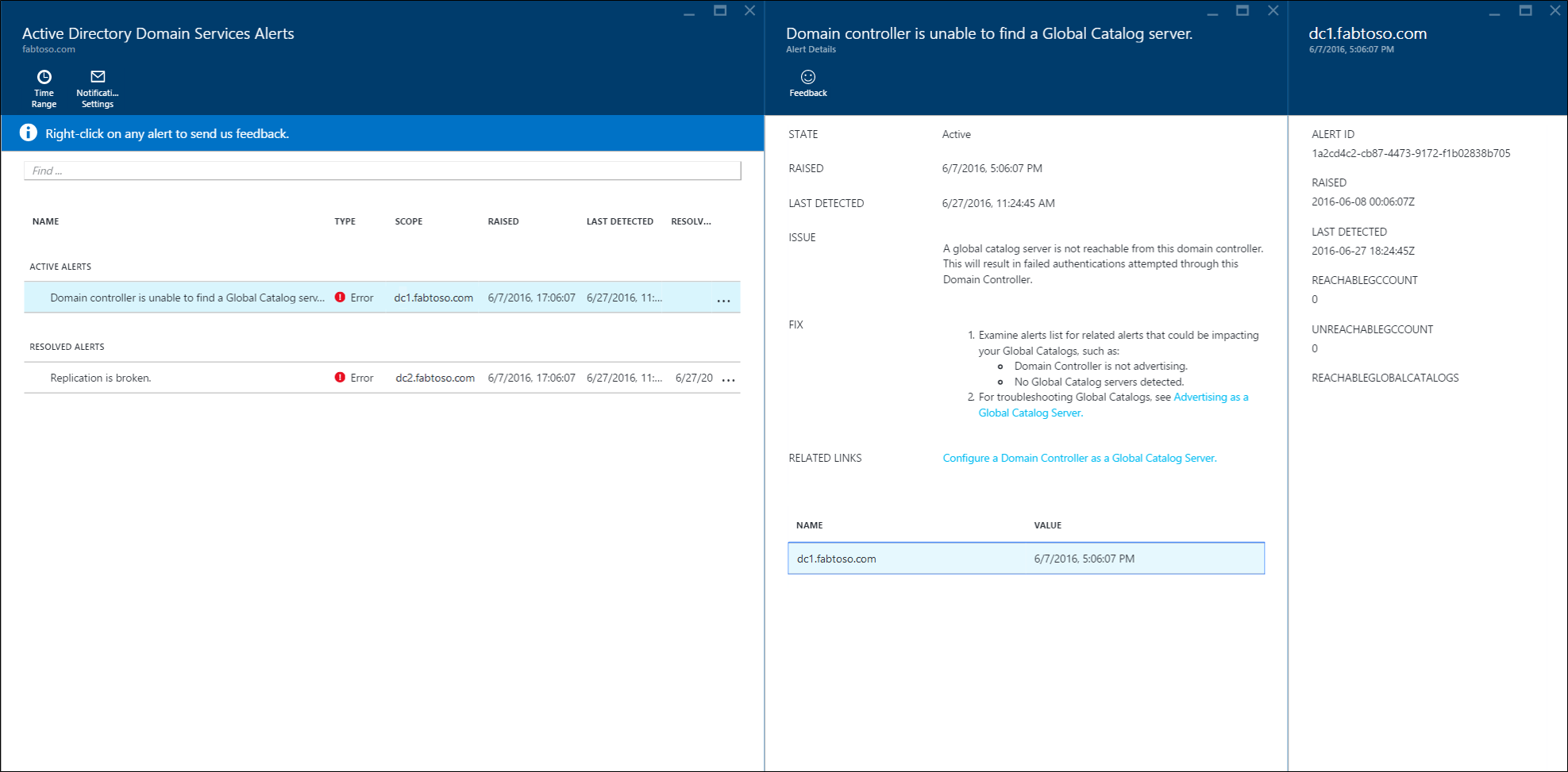
Painel Controladores de Domínio
Esse painel fornece uma exibição topológica de seu ambiente, juntamente com as principais métricas operacionais e o status de integridade de cada um dos controladores de domínio monitorados. As métricas apresentadas ajudam a identificar rapidamente os controladores de domínio que podem exigir mais investigação. Por padrão, somente um subconjunto das colunas é exibido. No entanto, você poderá encontrar todo o conjunto de colunas disponíveis ao clicar duas vezes no comando de colunas. A seleção das colunas mais importantes torna esse painel um local único e simples para exibir a integridade de seu ambiente do AD DS.
Os controladores de domínio podem ser agrupados por seu respectivo domínio ou site, o que é útil para entender a topologia do ambiente. Por fim, se você clicar duas vezes no título da folha, o painel será maximizado para utilizar o espaço disponível na tela. Este modo de exibição maior será útil quando várias colunas forem exibidas.
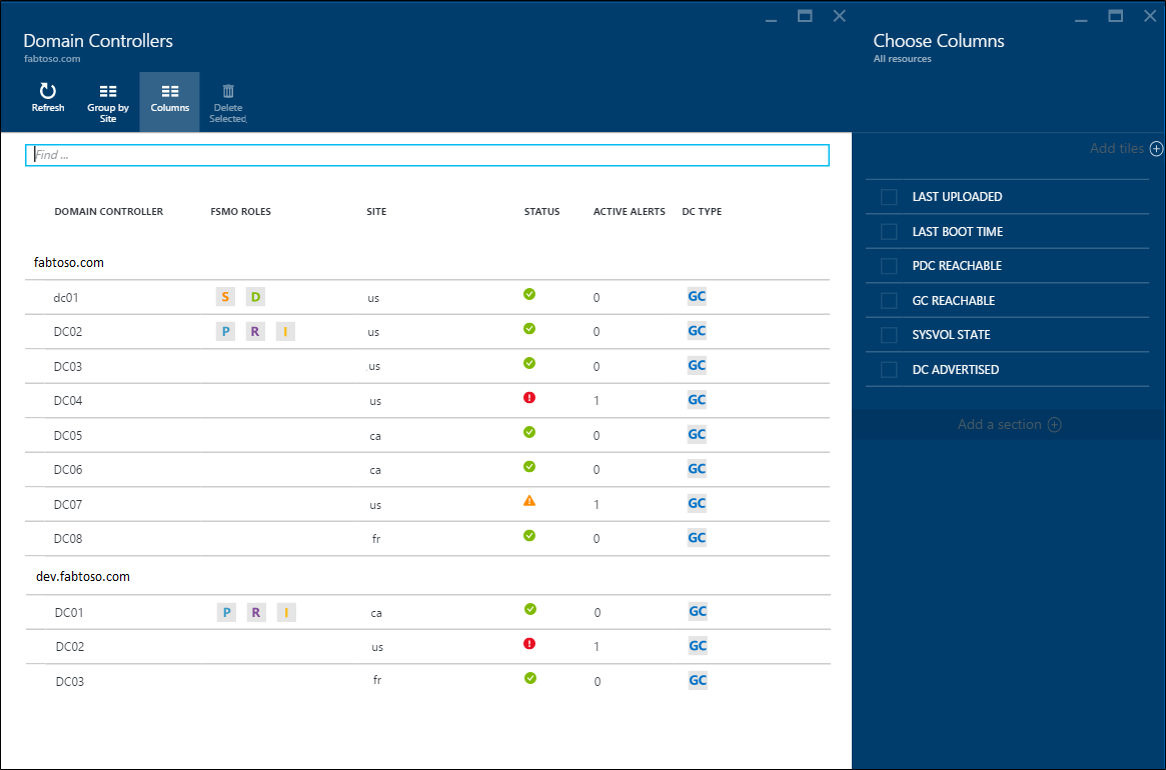
Painel Status de Replicação
Esse painel fornece uma exibição do status de replicação e da topologia de replicação dos controladores de domínio monitorados. O status da tentativa de replicação mais recente é listado juntamente com a documentação útil para qualquer erro encontrado. Você pode clicar duas vezes em um controlador de domínio com um erro para abrir uma nova folha com estas informações: os detalhes sobre o erro, as etapas recomendadas para a resolução e os links para documentação de solução de problemas.
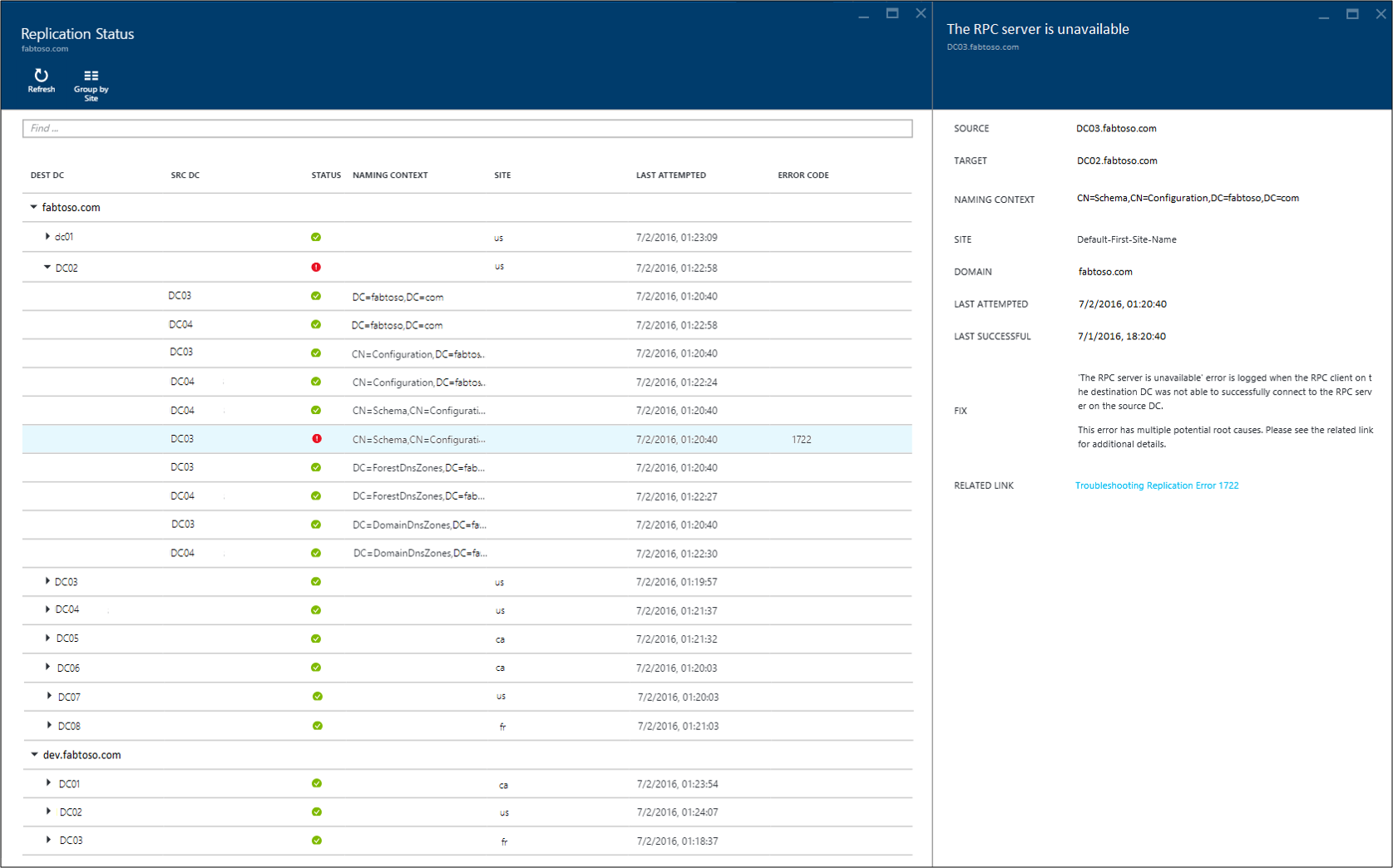
Monitoramento
Esse recurso fornece tendências gráficas de diferentes contadores de desempenho, que são continuamente coletados de cada um dos controladores de domínio monitorados. O desempenho de um controlador de domínio pode ser comparado facilmente em todos os outros controladores de domínio monitorados na floresta. Além disso, você pode ver vários contadores de desempenho lado a lado, o que é útil ao solucionar problemas no ambiente.
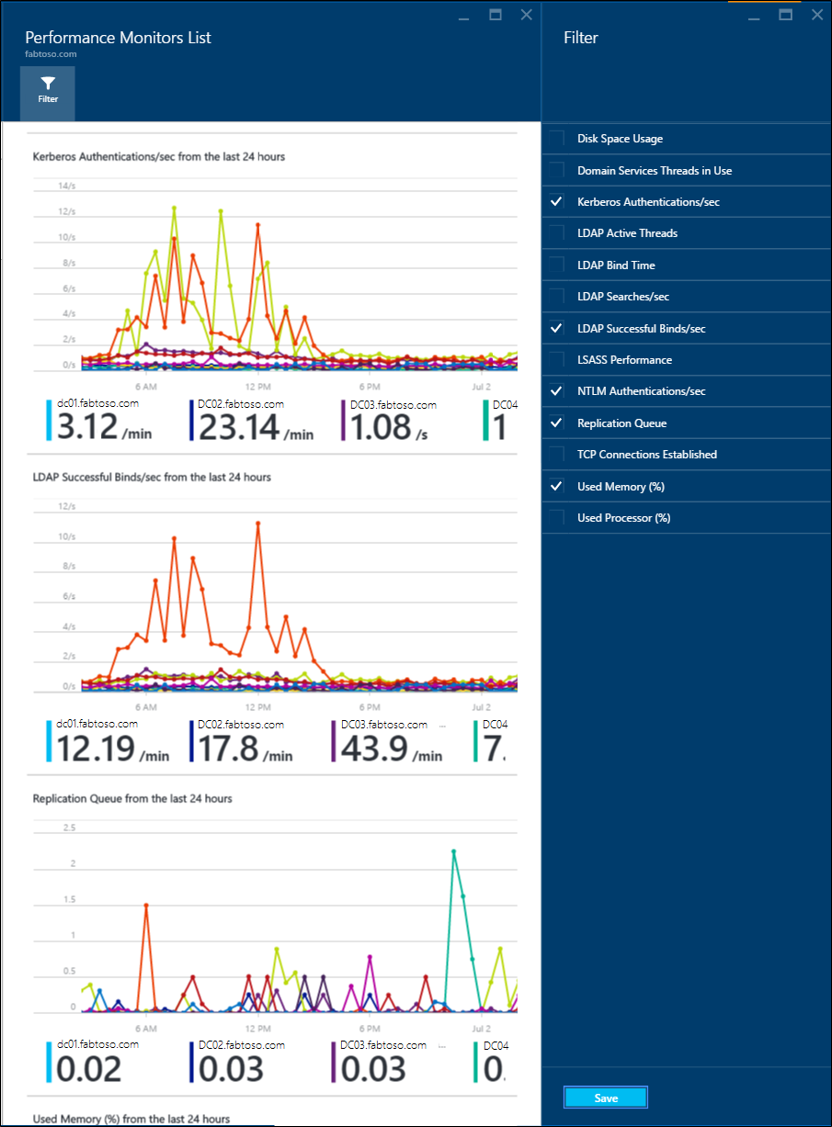
Por padrão, selecionamos previamente quatro contadores de desempenho. No entanto, você pode incluir outros clicando no comando de filtro e marcando ou desmarcando todos os contadores de desempenho desejados. Além disso, você pode clicar duas vezes em um grafo do contador de desempenho para abrir uma nova folha, que inclui pontos de dados para cada um dos controladores de domínio monitorados.
Links relacionados
- Integridade do Microsoft Entra Connect
- Instalação da integridade do Microsoft Entra Connect
- Operações de integridade do Microsoft Entra Connect
- Uso do o Microsoft Entra Connect Health com o AD FS
- Uso do Microsoft Entra Connect Health para sincronização de dados
- Perguntas frequentes sobre o Microsoft Entra Connect Health
- Histórico de versões da integridade do Microsoft Entra Connect
Comentários
Em breve: Ao longo de 2024, eliminaremos os problemas do GitHub como o mecanismo de comentários para conteúdo e o substituiremos por um novo sistema de comentários. Para obter mais informações, consulte https://aka.ms/ContentUserFeedback.
Enviar e exibir comentários de